
تتيح "أداة فحص الإعلانات" الاختبارات التالية:
- الاختبار في السياق: يتم تحميل الإعلانات من الوحدات الإعلانية في تطبيقك. يمكنك فتح "أداة فحص الإعلانات" للاطّلاع على تفاصيل الطلبات التي تم إجراؤها من الوحدات الإعلانية.
- الاختبار خارج السياق: يمكنك اختبار وحدتك الإعلانية مباشرةً في "أداة فحص الإعلانات" بدون الانتقال إلى واجهة مستخدم تطبيقك. يمكنك اختبار عدّة وحدات إعلانية في آنٍ واحد، وتحميل طلبات الإعلانات الاختبارية وعرضها بشكل غير متزامن، وإجراء اختبارات مصدر إعلان فردي.
عند إجراء اختبار خارج السياق، لا تتضمّن طلباتك المَعلمات اللازمة لتشغيلها في واجهة مستخدم تطبيقك، بما في ذلك إعدادات المحتوى الموجّه للأطفال والاستهداف المخصّص والإضافات على مستوى الشبكة والأحجام المختلفة. نظرًا إلى القيود المفروضة على هذه الطلبات، ننصحك باستخدام الاختبار في السياق في واجهة مستخدم تطبيقك.
المتطلبات الأساسية
قبل المتابعة، يُرجى اتّخاذ الإجراءات التالية:
- أكمِل جميع البنود في المتطلبات الأساسية الأولية لإنشاء حساب على AdMob، وضبط جهازك الاختباري، وتهيئة Google Mobile Ads Flutter Plugin، وتثبيت أحدث إصدار.
- افتح أداة فحص الإعلانات.
طلب إعلان اختباري
لطلب إعلان اختباري في "أداة فحص الإعلانات"، أكمِل الخطوات التالية. لمزيد من التفاصيل، يُرجى الاطّلاع على كيفية استخدام "أداة فحص الإعلانات" في تطبيقك.
في السياق:
- على جهاز اختباري، انتقِل إلى واجهة مستخدم تطبيقك وحمِّل إعلانًا.
- افتح أداة فحص الإعلانات. في علامة التبويب الوحدة الإعلانية ، ابحث عن الوحدة الإعلانية التي حمّلت فيها الإعلان.
- في سجلّ طلبات حزمة تطوير البرامج (SDK)، اطّلِع على تفاصيل الإعلان الاختباري الذي طلبته.
Out-of-context:
- في علامة التبويب الوحدة الإعلانية ، انقر على وحدتك الإعلانية وانقر على طلب إعلان اختباري.
- في سجلّ طلبات حزمة تطوير البرامج (SDK)، اطّلِع على تفاصيل الإعلان الاختباري الذي طلبته.
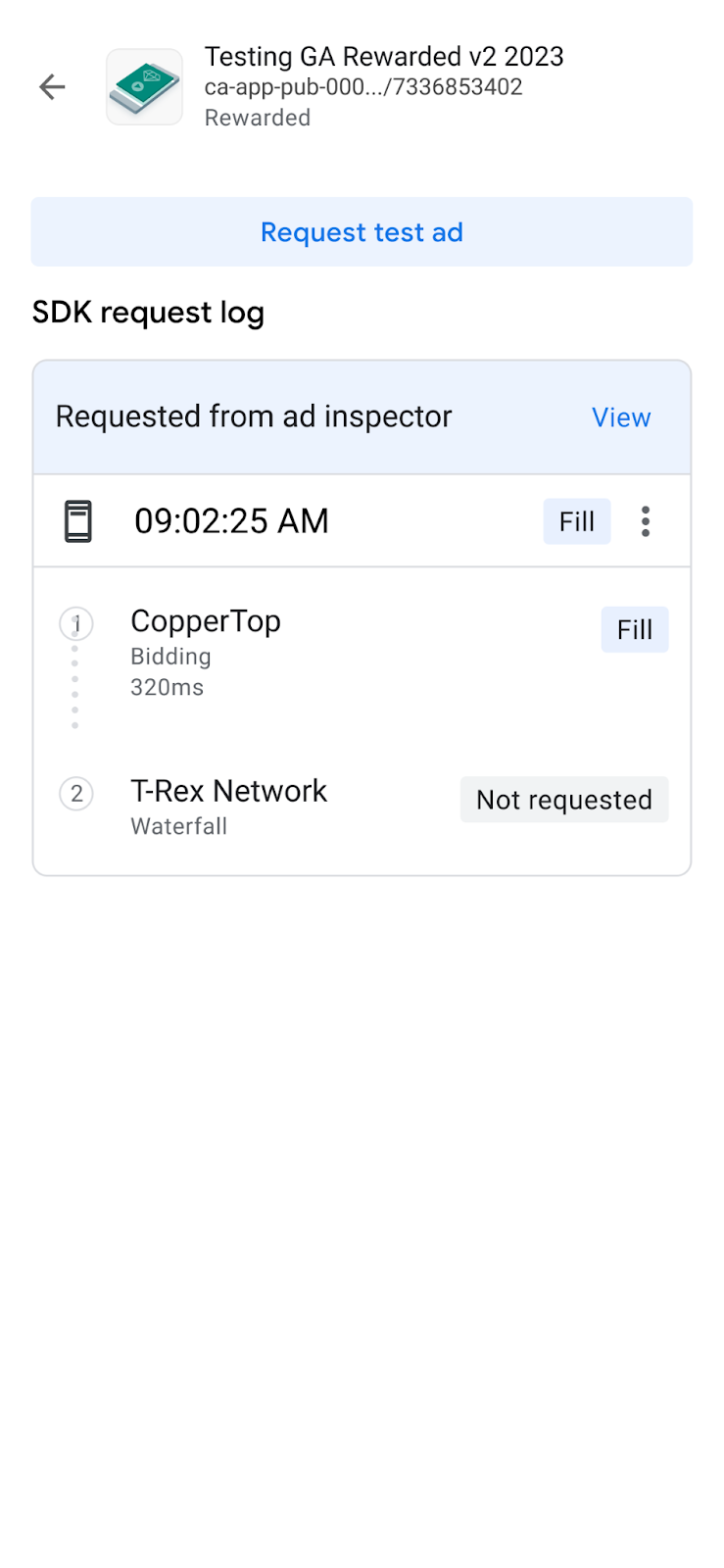
إذا كان تنسيق الوحدة الإعلانية يعرض غير معروف، سيظهر لك الخيار طلب إعلان اختباري باللون الرمادي.
تخصيص إعلان اختباري
تتيح لك "أداة فحص الإعلانات" إنشاء إعلان اختباري مخصّص من خلال صفحة إعداد طلب إعلان مخصّص. تحتوي هذه الصفحة على مَعلمات يمكنك استخدامها لتحديد إعلان اختباري مخصّص وطلبه. لطلب إعلان اختباري باستخدام الإعدادات التلقائية، اتّبِع الخطوات الواردة في طلب إعلان اختباري.
لإنشاء إعلان اختباري مخصّص، اتّبِع الخطوات التالية:
- في علامة التبويب الوحدة الإعلانية ، انقر على الوحدة الإعلانية التي تريد إنشاء إعلان اختباري مخصّص لها.
انقر على تعديلتعديل:
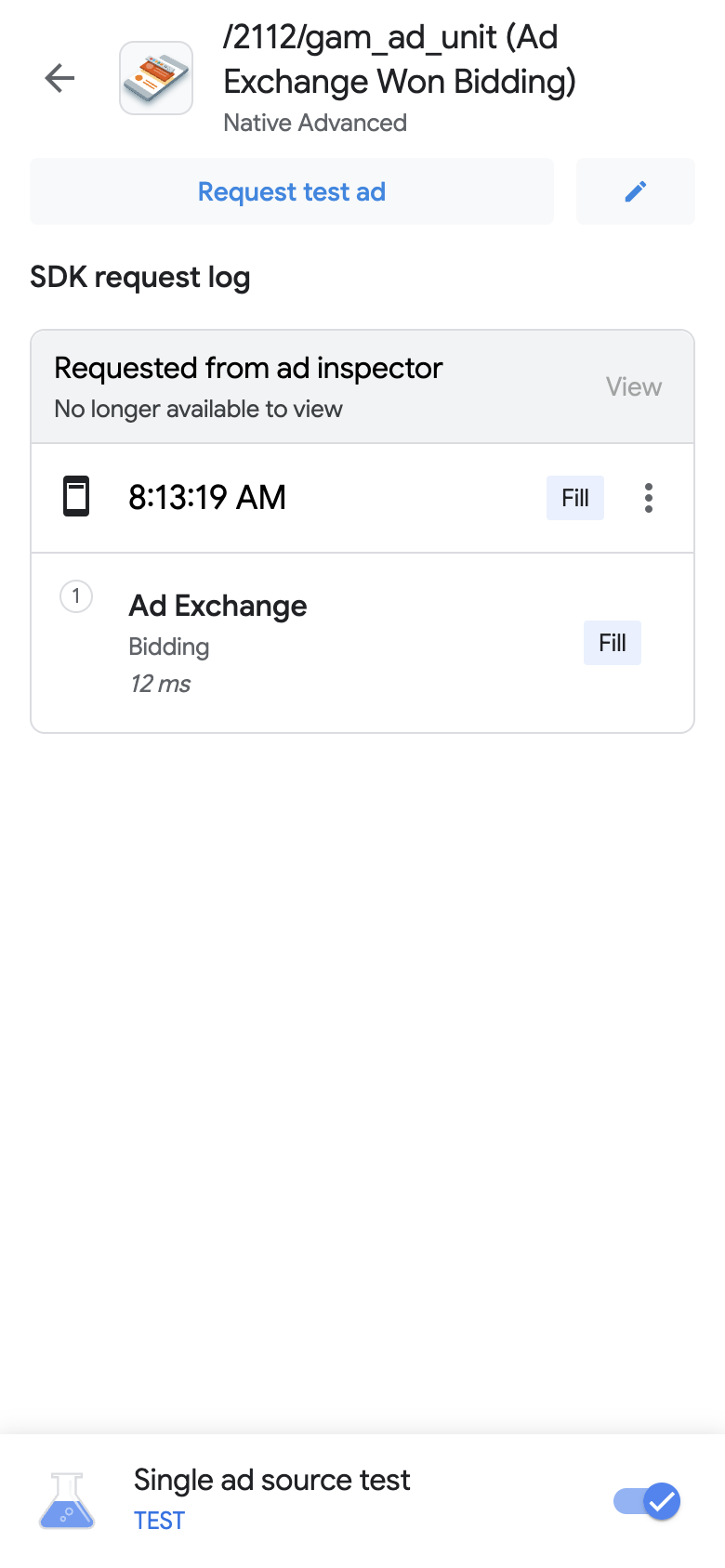
تظهر صفحة إعداد طلب إعلان مخصّص. يعرض المثال التالي صفحة إعداد طلب إعلان مخصّص لإعلان بانر:
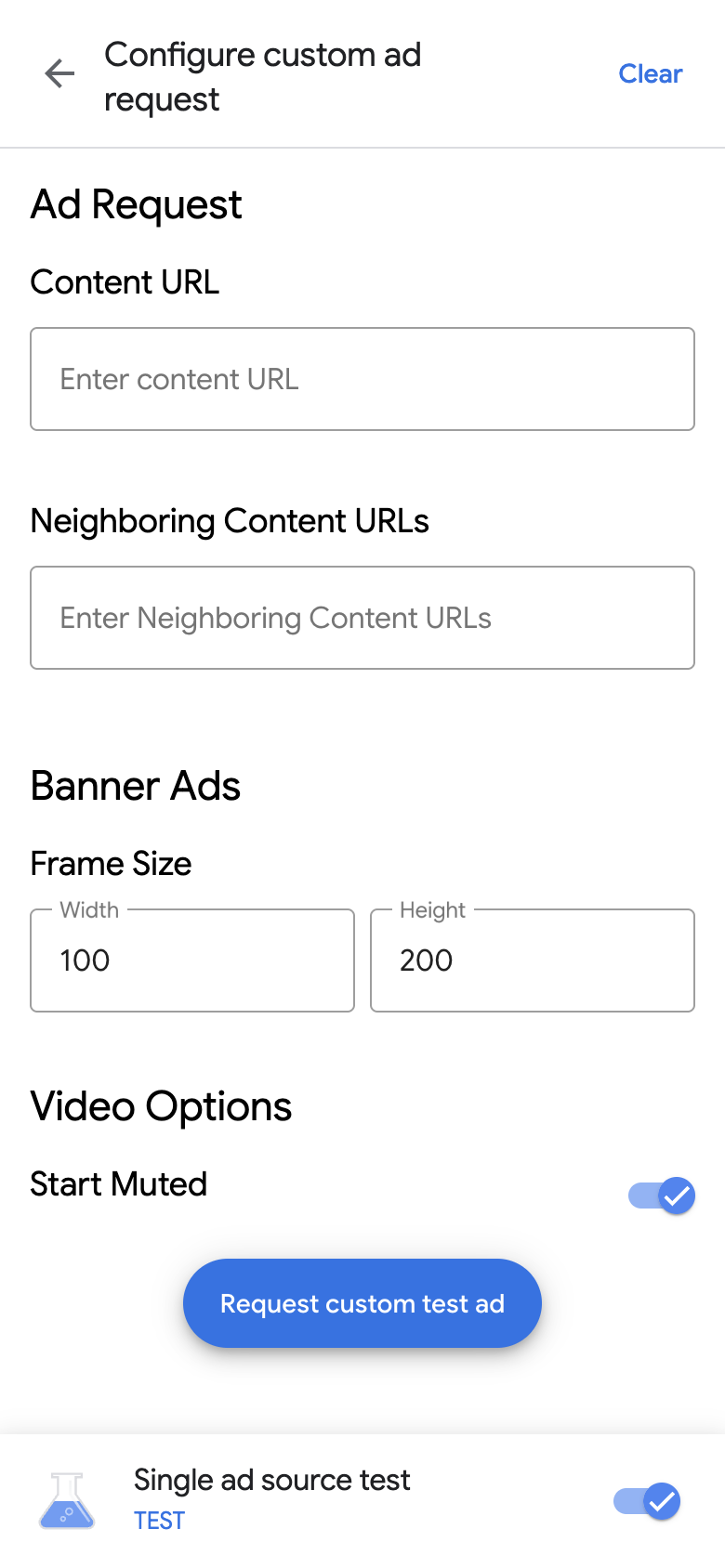
أدخِل طلب الإعلان وتفاصيله في الحقول التالية:
- طلب الإعلان:
- عنوان URL للمحتوى: عنوان URL للمحتوى المحيط بالإعلان لمعرفة التفاصيل، يُرجى الاطّلاع على عنوان URL للمحتوى.
- عناوين URL للمحتوى المجاور: عنوان URL للمحتوى الذي يظهر قبل الإعلان وبعده لمعرفة التفاصيل، يُرجى الاطّلاع على ميزة "تعيين المحتوى" للتطبيقات.
- استنادًا إلى شكل الإعلان، أدخِل تفاصيل الإعلان التالية:
- إعلانات البانر: أدخِل عرض الإعلان وارتفاعه. لمعرفة التفاصيل، يُرجى الاطّلاع على إعلانات البانر.
- إعلانات مدمجة مع المحتوى:
- نسبة العرض إلى الارتفاع للوسائط: اختَر نسبة العرض إلى الارتفاع المفضّلة للوسائط.
- إيقاف تحميل الصور: يحدّد ما إذا كان على Google Mobile Ads Flutter Plugin تحميل محتوى مواد عرض الصور.
- تجاهل هذا الإعلان المخصّص: يحدّد ما إذا كان سيتم استخدام ميزة "تجاهل هذا الإعلان" المخصّصة.
- الموضع المفضّل لرمز "خيارات الإعلانات": يشير إلى الموضع المفضّل لرمز "خيارات الإعلانات" .
خيارات الفيديو:
- بدء التشغيل مع إيقاف الصوت: مفتاح تبديل لإيقاف صوت المحتوى عند بدء التشغيل
- مطلوب النقر للتوسيع: يحدّد ما إذا كان يجب أن يتضمّن الفيديو المطلوب سلوك النقر للتوسيع.
- طلب الإعلان:
انقر على طلب إعلان اختباري مخصّص. في حال نجاح هذا الإجراء، سيظهر لك الإعلان الاختباري المخصّص في سجلّ طلبات حزمة تطوير البرامج (SDK).
اختبار مصدر إعلان فردي
يمكن أن تقصر "أداة فحص الإعلانات" طلبات الإعلانات في تطبيقك على عرض إعلانات من مصدر إعلان فردي مستند إلى عروض الأسعار أو مصدر إعلان فردي بنظام العرض بدون انقطاع. يتيح لك هذا النهج التأكّد من أنّك قد أدمجت المحوّل التابع لجهة خارجية بشكلٍ صحيح وأنّ مصدر الإعلان يعرِض الإعلانات على النحو المتوقّع.
لاختبار مصدر إعلان فردي، أكمِل الخطوات التالية:
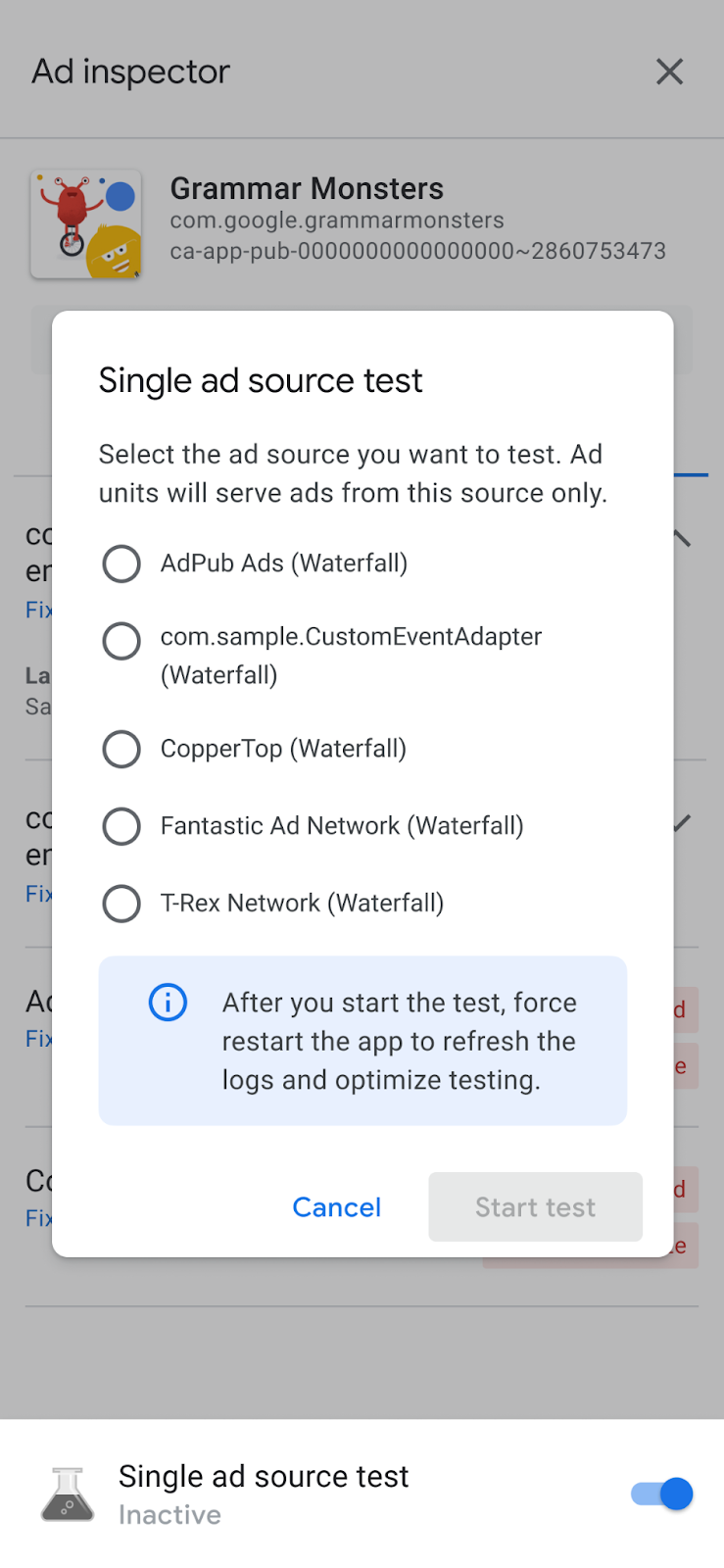
في أداة فحص الإعلانات، انقر على مفتاح التبديل اختبار مصدر إعلان فردي. يظهر مربّع حوار اختبار مصدر إعلان فردي:
Android 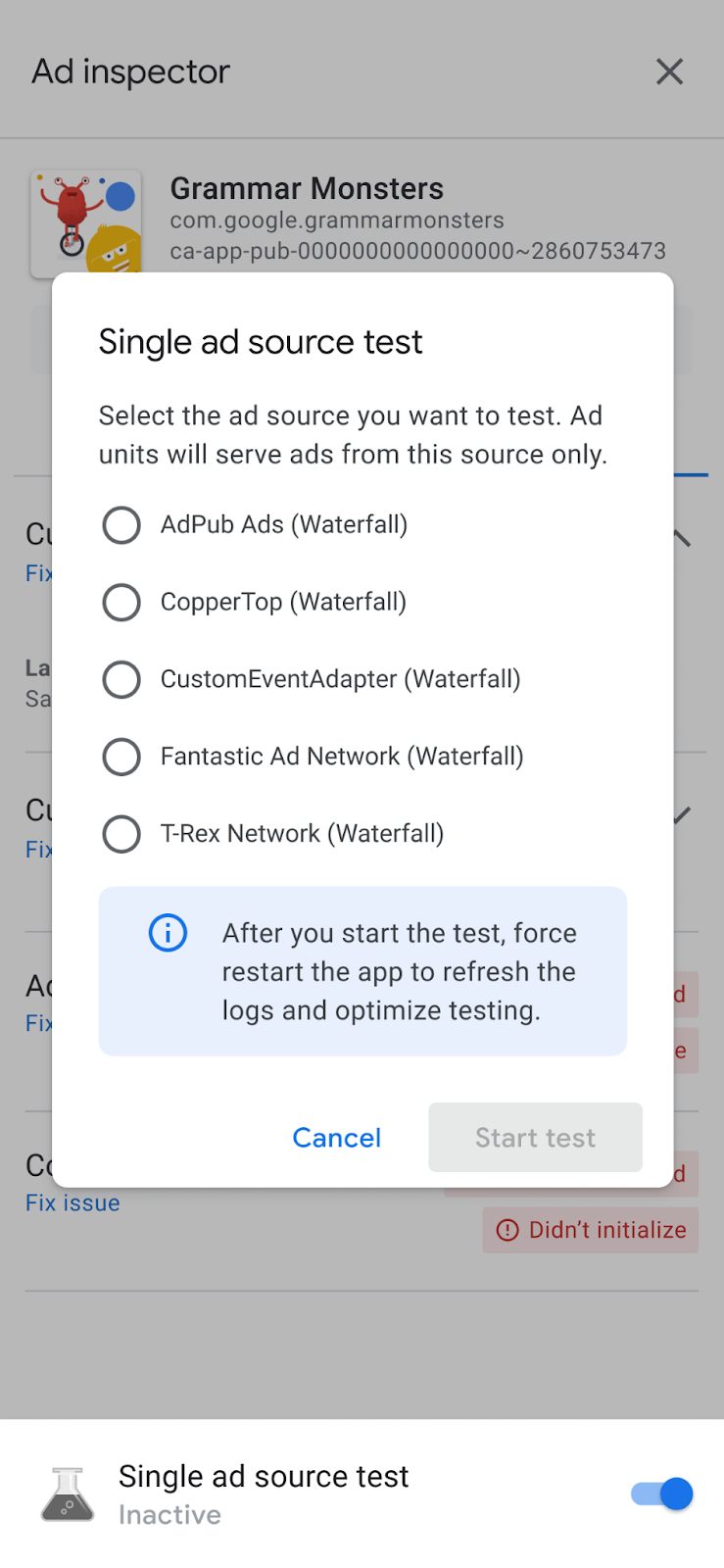
iOS اختَر مصدر إعلان لاختباره. بعد ذلك، ستظهر لك صفحة فرض إعادة تشغيل التطبيق:
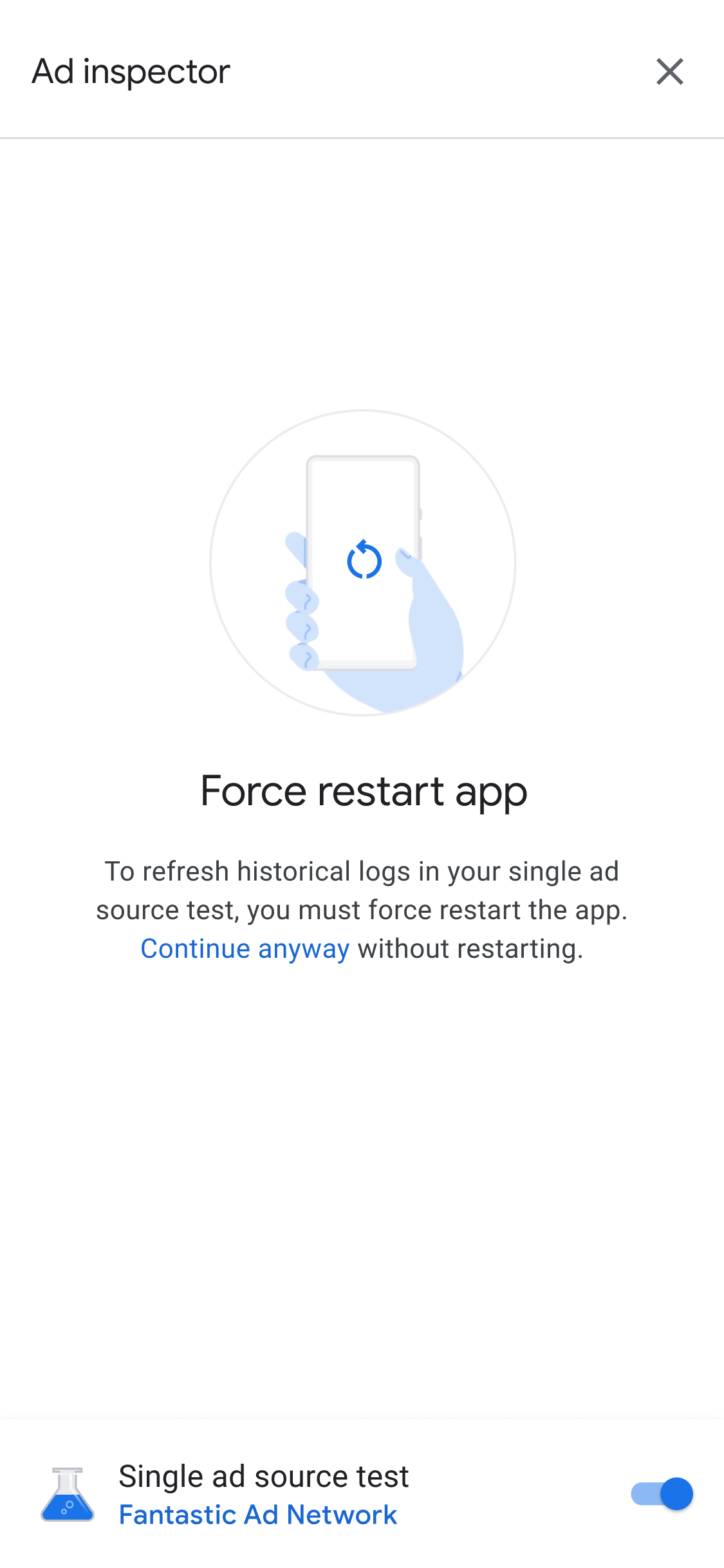
ينطبق إعداد اختبار مصدر إعلان فردي على أي طلبات إعلان مستقبلية تقدّمها. لا ينطبق هذا الاختبار على الإعلانات التي تم تخزينها مؤقتًا سابقًا في تلك الجلسة. ننصحك بفرض إعادة تشغيل تطبيقك عند تطبيق اختبار مصدر إعلان فردي. يبطل هذا النهج الإعلانات المخزّنة مؤقتًا التي قد تظهر بدلاً من مصدر الإعلان الذي اخترته والذي يتلقّى طلبًا.
بعد إعادة تشغيل تطبيقك، ستحاول جميع مواضع الوحدات الإعلانية عرض إعلان من مصدر الإعلان المُحدّد. عند فتح "أداة فحص الإعلانات" عندما يكون اختبار مصدر إعلان فردي نشطًا، سيظهر مصدر الإعلان النشط للاختبار:
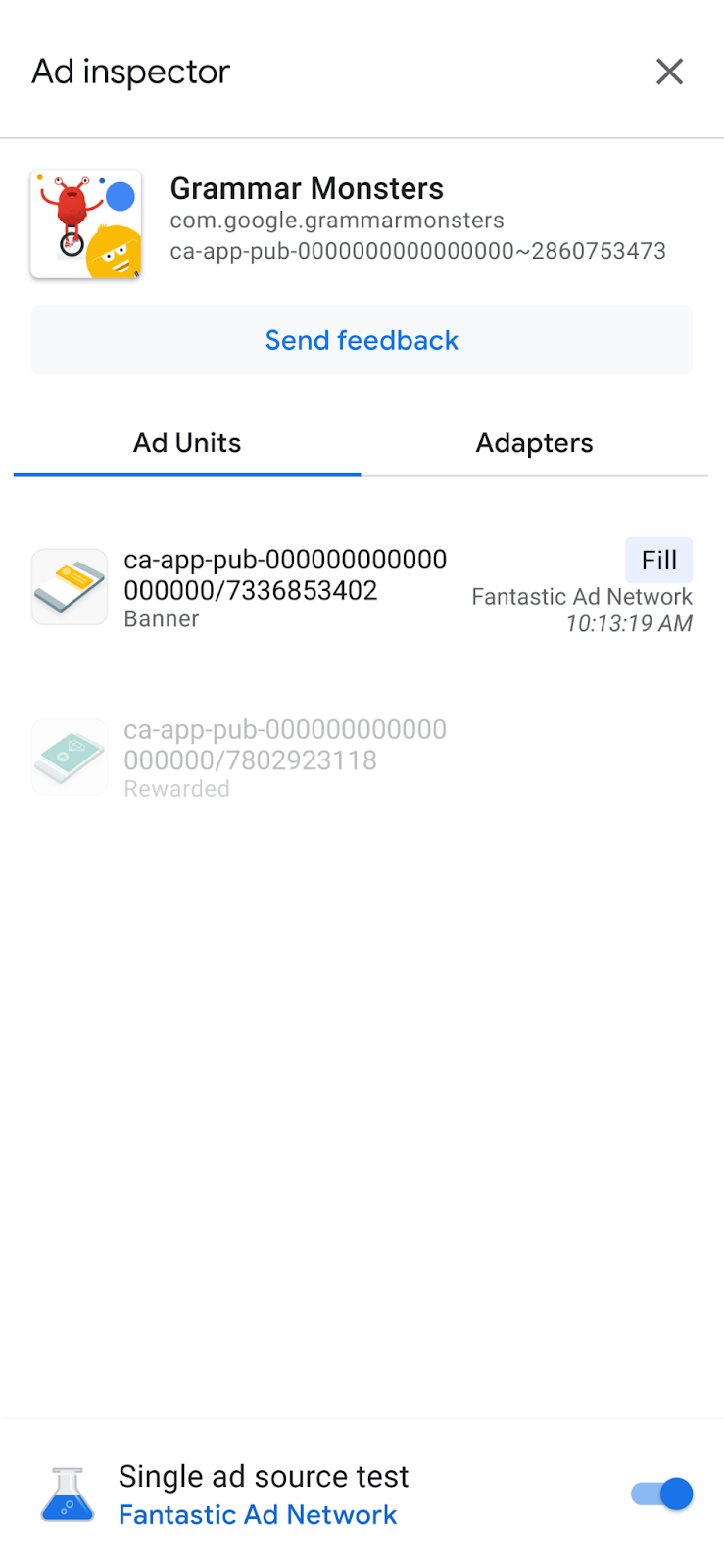
في وضع اختبار مصدر الإعلان الفردي، ستحاول جميع طلبات الإعلان تعبئة الإعلانات باستخدام مصدر الإعلان المُحدّد، بغض النظر عمّا إذا كان مصدر الإعلان قد تم إعداده لعروض الأسعار أو العرض الإعلاني بدون انقطاع. إذا لم يتم إعداد مصدر الإعلان الذي تختبره لعروض الأسعار أو العرض الإعلاني بدون انقطاع للوحدة الإعلانية، ستتلقّى رسالة الخطأ التالية:
Ad Unit has no applicable adapter for single ad source testing on network: AD_SOURCE_ADAPTER_CLASS_NAME
للتأكّد ممّا إذا كان مصدر الإعلان قد تمكّن من تعبئة طلبات الإعلان بعد بدء اختبار مصدر إعلان فردي، انقر على وحدة إعلانية للاطّلاع على سجلّ طلبات حزمة تطوير البرامج (SDK). إذا تعذّر على مصدر الإعلان تحميل إعلان، ستظهر رسالة خطأ تصف الخطأ، مثل Adapter failed to initialize.
في حال أضفت عدّة مثيلات من مصدر الإعلان المُحدّد إلى العرض الإعلاني بدون انقطاع، سيظهر لك كل مثيل من الطلب المقدّم إلى مصدر الإعلان. تستمر هذه العملية إلى أن يتم تعبئة الإعلان أو ينتهي العرض الإعلاني بدون انقطاع من غير تعبئة إعلان.
إيقاف اختبار مصدر إعلان فردي
لإيقاف الاختبار، أكمِل الخطوات التالية:
- في أداة فحص الإعلانات، انقر على مفتاح التبديل اختبار مصدر إعلان فردي لإيقافه. يظهر مربّع الحوار هل تريد إيقاف اختبار مصدر إعلان فردي؟.
انقر على إيقاف الاختبار.
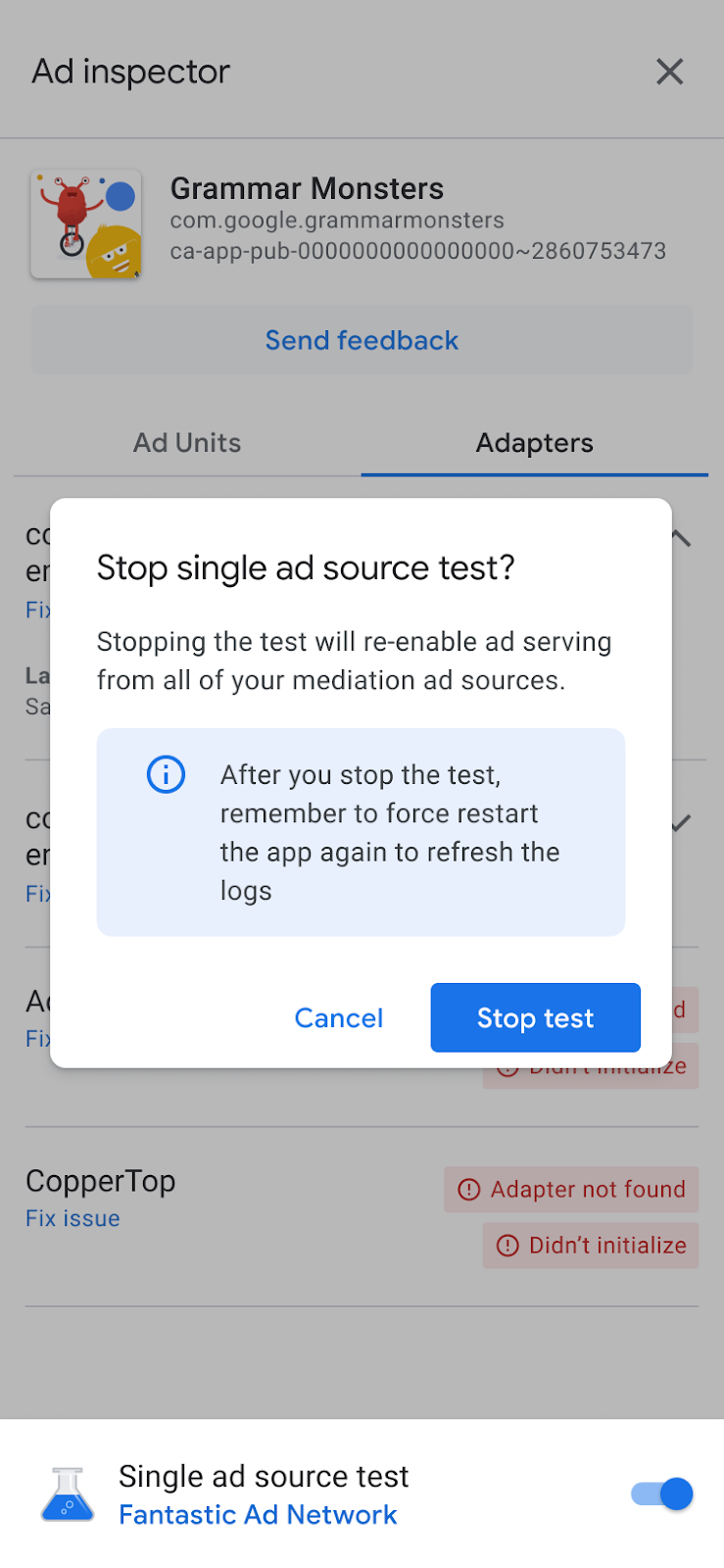
في حال نجاح هذا الإجراء، ستظهر رسالة تأكيد فوق فرض إعادة تشغيل التطبيق:
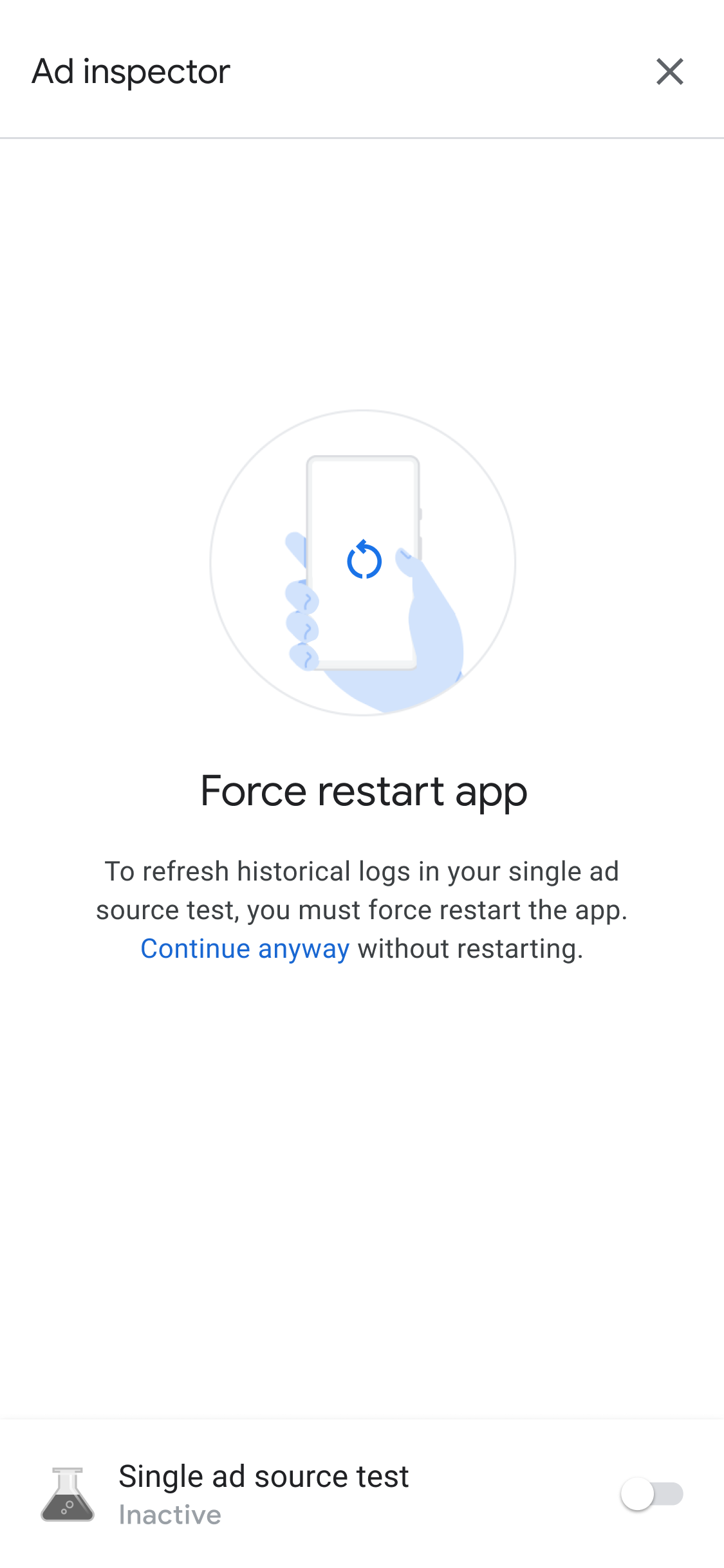
لإبطال الإعلانات المخزّنة مؤقتًا لمصدر الإعلان الذي تم اختباره، ننصحك بفرض إعادة تشغيل التطبيق بعد إيقاف الاختبار.