

Bu kılavuzda, reklam entegrasyonunuz için test reklamlarını nasıl alacağınız açıklanmaktadır. Tıklama davranışını, rezervasyon kampanyalarınızın istatistiklerini etkilemeden veya reklamverenlerden ücret almadan test edebilmeniz için geliştirme sırasında test reklamlarını kullanmanız önerilir.
Ön koşul
Devam etmeden önce Google Mobile Ads SDK ayarlarını yapın.
Tanıtım reklam birimleri
Testi etkinleştirmenin en hızlı yolu Google tarafından sağlanan demo reklam birimlerini kullanmaktır. Bu reklam birimleri Ad Manager hesabınızla ilişkili değildir. Bu nedenle, hesabınızın bu reklam birimlerini kullanırken geçersiz trafik oluşturma riski yoktur.
Her biçim için belirli test reklam öğelerine işaret eden demo reklam birimleri aşağıda verilmiştir:
| Reklam biçimi | Demo reklam birimi kimliği |
|---|---|
| Uygulama Açılışı | /21775744923/example/app-open |
| Sabit Uyarlanabilir Banner | /21775744923/example/adaptive-banner |
| Satır İçi Uyarlanabilir Banner | /21775744923/example/adaptive-banner |
| Sabit Boyutlu Banner | /21775744923/example/fixed-size-banner |
| Geçiş reklamı | /21775744923/example/interstitial |
| Ödüllü Reklamlar | /21775744923/example/rewarded |
| Ödüllü geçiş reklamı | /21775744923/example/rewarded-interstitial |
| Yerel | /21775744923/example/native |
| Doğal video | /21775744923/example/native-video |
| Pencere içinde pencere | /21775744923/example/picture-in-picture |
Test cihazlarını etkinleştirme (Test modu)
Üretim odaklı reklamlarla daha titiz testler yapmak istiyorsanız artık cihazınızı test cihazı olarak yapılandırabilir ve Ad Manager kullanıcı arayüzünde oluşturduğunuz kendi reklam birimi kimliklerinizi kullanabilirsiniz.
Cihazınızı test cihazı olarak eklemek için aşağıdaki adımları uygulayın.
Test cihazınızı programatik olarak ekleme
Uygulamanızı geliştirirken reklamları test etmek istiyorsanız test cihazınızı programatik olarak kaydetmek için aşağıdaki adımları uygulayın.
- Reklam entegre edilmiş uygulamanızı yükleyin ve reklam isteği gönderin.
- Konsolda şuna benzer bir mesaj olup olmadığını kontrol edin:
<Google> To get test ads on this device, set:
GADMobileAds.sharedInstance.requestConfiguration.testDeviceIdentifiers =
@[ @"2077ef9a63d2b398840261c8221a0c9b" ];
Test cihazı kimliğini
testDeviceIdentifiersaracılığıyla ayarlamak için kodunuzu değiştirin:Swift
let testDeviceIdentifiers = ["2077ef9a63d2b398840261c8221a0c9b"] MobileAds.shared.requestConfiguration.testDeviceIdentifiers = testDeviceIdentifiersObjective-C
NSArray *testDeviceIdentifiers = @[ @"2077ef9a63d2b398840261c8221a0c9b" ]; GADMobileAds.sharedInstance.requestConfiguration.testDeviceIdentifiers = testDeviceIdentifiers;Uygulamanızı yeniden çalıştırın. Reklam bir Google reklamıysa reklamın (banner, geçiş reklamı veya ödüllü reklam) üst kısmında ortalanmış bir Test modu etiketi görürsünüz:

Doğal gelişmiş reklamlarda başlık öğesinin başına Test modu dizesi eklenir.
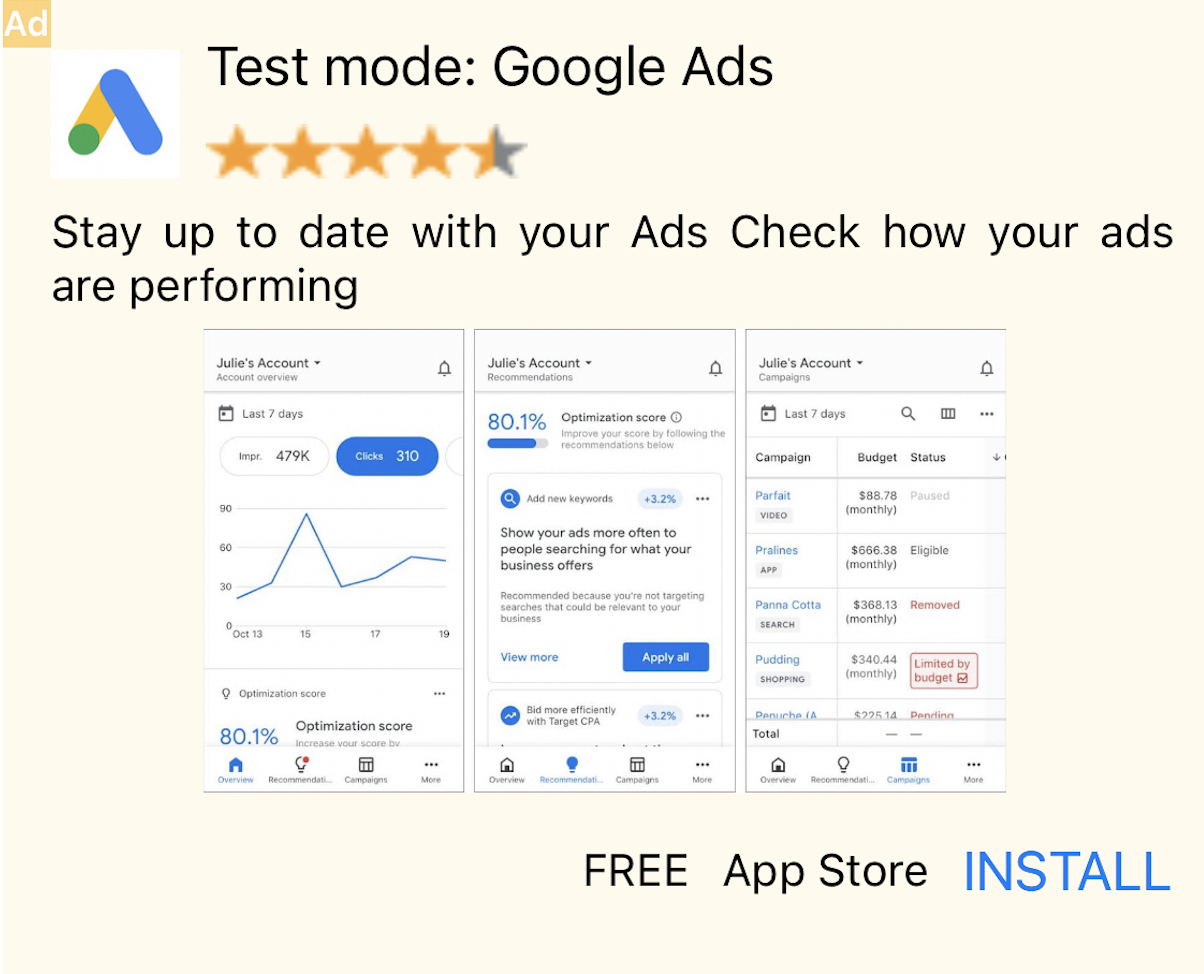
Test modu etiketine sahip reklamları tıklamak güvenlidir. Test modundaki reklamlarla ilgili istekler, gösterimler ve tıklamalar hesabınızın raporlarında gösterilmez.
Uyumlulaştırma ile test yapma
Google'ın demo reklam birimleri yalnızca Google reklamlarını gösterir. Uyumlulaştırma yapılandırmanızı test etmek için test cihazlarını etkinleştirme yaklaşımını kullanmanız gerekir.
Uyumlulaştırılmış reklamlarda Test modu etiketi gösterilmez. Uyumlulaştırma ağlarınızın hesabınızı geçersiz etkinlik nedeniyle işaretlememesi için her birinde test modunun etkinleştirildiğinden emin olmak sizin sorumluluğunuzdadır. Daha fazla bilgi için her bir ağın ilgili uyumlulaştırma kılavuzuna bakın.
Bir uyumlulaştırma reklam ağı bağdaştırıcısının test modu sağlayıp sağlamadığından emin değilseniz geliştirme sırasında bu ağdan gelen reklamları tıklamaktan kaçınmanız en güvenli yöntemdir. Mevcut reklamı hangi reklam ağının yayınladığını öğrenmek için reklam biçimlerinden herhangi birinde adNetworkClassName özelliğini kullanabilirsiniz.