

במדריך הזה מוסבר איך מקבלים מודעות בדיקה לשילוב המודעות. מומלץ להשתמש במודעות בדיקה במהלך הפיתוח כדי לבדוק את התנהגות המשתמשים אחרי קליק בלי להשפיע על נתוני הקמפיינים של הזמנות המקום או לחייב את המפרסמים.
דרישות מוקדמות
לפני שממשיכים, מגדירים את Google Mobile Ads SDK.
יחידות מודעות להדגמה
הדרך הכי מהירה להפעיל בדיקה היא להשתמש ביחידות מודעות להדגמה (דמו) ש-Google מספקת. יחידות המודעות האלה לא משויכות לחשבון Ad Manager שלכם, כך שאין סיכון שהחשבון יפיק תנועה פסולה בזמן השימוש ביחידות המודעות האלה.
הנה יחידות מודעות לדוגמה שמפנות לנכסי קריאייטיב ספציפיים לבדיקה לכל פורמט:
| פורמט מודעה | מזהה יחידת מודעות להדגמה |
|---|---|
| מודעות בפתיחת אפליקציה | /21775744923/example/app-open |
| מודעת באנר מותאמת ומעוגנת | /21775744923/example/adaptive-banner |
| מודעת באנר מותאמת שמוצגת בתוך הטקסט | /21775744923/example/adaptive-banner |
| מודעת באנר בגודל קבוע | /21775744923/example/fixed-size-banner |
| מעברון | /21775744923/example/interstitial |
| מודעות מתגמלות | /21775744923/example/rewarded |
| מודעות מעברון מתגמלות | /21775744923/example/rewarded-interstitial |
| מודעות מותאמות | /21775744923/example/native |
| מודעות וידאו מותאמות | /21775744923/example/native-video |
| תמונה בתוך תמונה | /21775744923/example/picture-in-picture |
הפעלת מכשירי בדיקה (מצב בדיקה)
אם אתם רוצים לבצע בדיקה מעמיקה יותר עם מודעות שנראות כמו מודעות אמיתיות, אתם יכולים להגדיר את המכשיר שלכם כמכשיר בדיקה ולהשתמש במזהים של יחידות המודעות שיצרתם בממשק המשתמש של Ad Manager.
כדי להוסיף את המכשיר שלכם כמכשיר בדיקה, פועלים לפי השלבים הבאים.
הוספת מכשיר הבדיקה באמצעות קוד
אם אתם רוצים לבדוק מודעות באפליקציה בזמן הפיתוח, בצעו את השלבים הבאים כדי לרשום את מכשיר הבדיקה באופן פרוגרמטי.
- טוענים את האפליקציה שמשולבות בה מודעות ושולחים בקשה להצגת מודעה.
- בודקים אם מופיעה במסוף הודעה שנראית כך:
<Google> To get test ads on this device, set:
GADMobileAds.sharedInstance.requestConfiguration.testDeviceIdentifiers =
@[ @"2077ef9a63d2b398840261c8221a0c9b" ];
משנים את הקוד כדי להגדיר את מזהה מכשיר הבדיקה באמצעות
testDeviceIdentifiers:Swift
let testDeviceIdentifiers = ["2077ef9a63d2b398840261c8221a0c9b"] MobileAds.shared.requestConfiguration.testDeviceIdentifiers = testDeviceIdentifiersObjective-C
NSArray *testDeviceIdentifiers = @[ @"2077ef9a63d2b398840261c8221a0c9b" ]; GADMobileAds.sharedInstance.requestConfiguration.testDeviceIdentifiers = testDeviceIdentifiers;מפעילים מחדש את האפליקציה. אם המודעה היא מודעת Google, תופיע התווית מצב בדיקה במרכז החלק העליון של המודעה (מודעת באנר, מודעת מעברון או מודעה מתגמלת):

במודעות מותאמות מסוג Advanced, נכס הכותרת מתחיל במחרוזת Test mode.
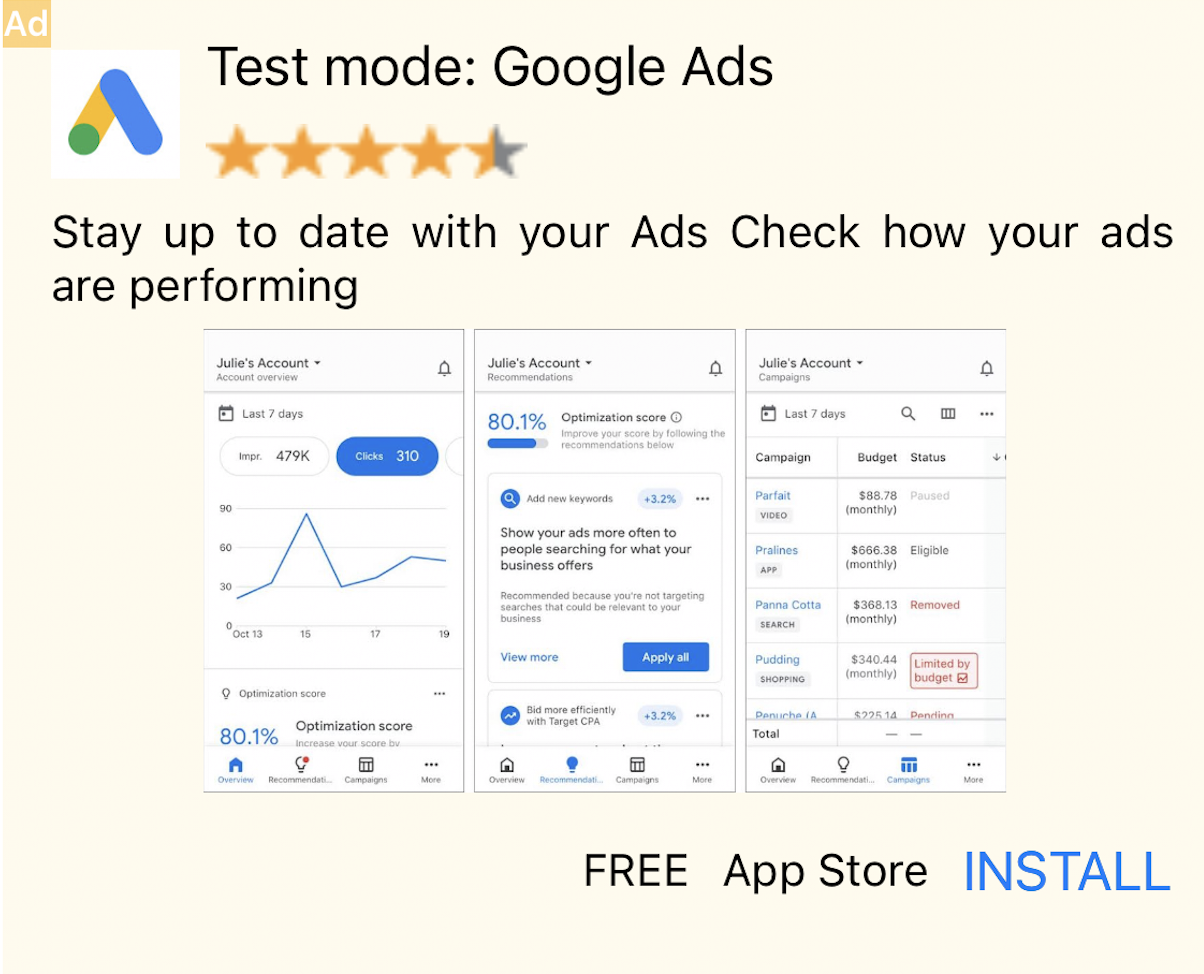
אפשר ללחוץ ללא חשש על מודעות שמסומנות בתווית מצב בדיקה. בקשות, חשיפות וקליקים על מודעות במצב בדיקה לא יופיעו בדוחות של החשבון.
בדיקה עם תהליך בחירת הרשת (Mediation)
ביחידות המודעות להדגמה של Google מוצגות רק מודעות Google. כדי לבדוק את הגדרת הגישור, צריך להשתמש בשיטה הפעלת מכשירי בדיקה.
מודעות שעברו תהליך בחירת רשת (Mediation) לא מציגות תווית של מצב בדיקה. באחריותכם לוודא שמצב הבדיקה מופעל בכל אחת מהרשתות לבחירת רשת, כדי שהרשתות האלה לא יסמנו את החשבון שלכם בגלל פעילות לא חוקית. למידע נוסף, אפשר לעיין במדריך לתהליך בחירת הרשת (Mediation) של כל רשת.
אם אתם לא בטוחים אם מתאם של רשת מודעות בתהליך בחירת הרשת מספק מצב בדיקה, הכי בטוח להימנע מלחיצה על מודעות מהרשת הזו במהלך הפיתוח. אפשר להשתמש במאפיין adNetworkClassName בכל אחד מפורמטי המודעות כדי לגלות איזו רשת מודעות הציגה את המודעה הנוכחית.