

Mit dem nativen Anzeigenformat können Sie Anzeigen in beliebiger Größe erstellen, einschließlich Vollbildanzeigen, die in sozialen Netzwerken und Unterhaltungs-Apps sehr beliebt sind. Native Vollbildanzeigen können den Umsatz und die Nutzerbindung steigern, indem sie entweder dem Stil vorhandener Vollbildinhalte wie in sozialen Apps entsprechen oder eine Möglichkeit bieten, Anzeigen in „Stories“-Feeds zu platzieren. Hier einige Beispiele für native Vollbildanzeigen:
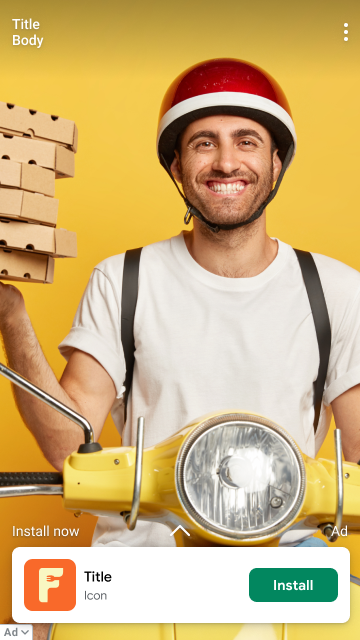
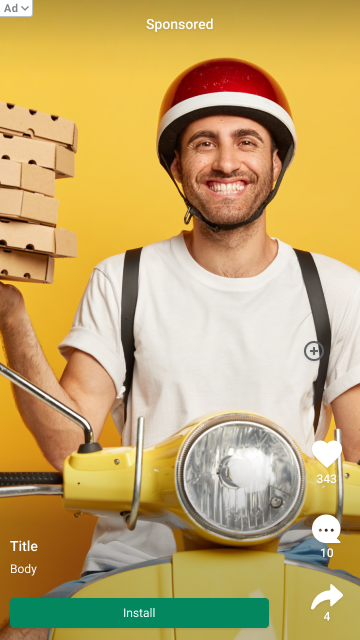
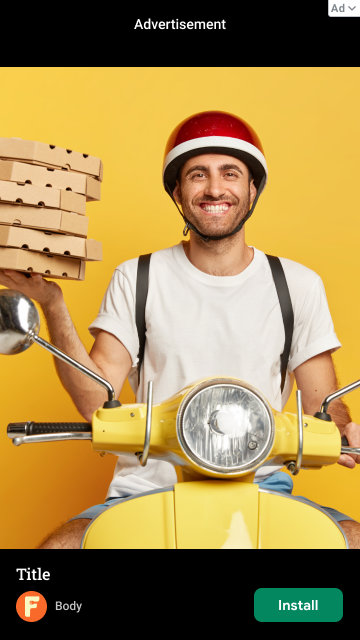
Es gibt keine separate API, die aufgerufen werden muss, damit native Vollbildanzeigen über die Anleitung für Native Advanced hinaus ausgeliefert werden können. Es gibt jedoch einige Best Practices, die wir beim Erstellen von Vollbildanzeigen empfehlen:
- Assets während der Wiedergabe nativer Videos klickbar machen
Standardmäßig wird userInteractionEnabled von Google Mobile Ads SDK für alle Anzeigen-Assets außer mediaView auf
NOfestgelegt, während das Video in der MediaView wiedergegeben wird. Wenn ein Video abgespielt wird, werden Klicks auf die Ansicht hinter der Asset-Ansicht gezählt. Bei einer nativen Vollbildimplementierung, bei der Asset-Ansichten über der Media-Ansicht platziert werden, wird auf die Media-Ansicht geklickt. Die Media-Ansicht verarbeitet Nutzerinteraktionen für die Videowiedergabesteuerung während der Videowiedergabe und klickt erst nach Abschluss der Videowiedergabe auf die Ziel-URL der Anzeige.Damit Nutzer während der Videowiedergabe auf Ihre anderen Assets wie callToActionView klicken und zur Zielseite der Anzeige weitergeleitet werden, müssen Sie jede Asset-Ansicht in eine übergeordnete UIView einbetten, die eine untergeordnete Ansicht der nativen Anzeigenansicht ist. Die Struktur der Ansicht für Ihre nativen Anzeigen sollte so aussehen:
-- Native Ad View
   -- Media View
   -- Container View 1
      -- Call To Action View
   -- Container View 2
      -- Headline View
   -- Container View 3
      -- Body View
- Platzierung des Datenschutzinfo-Symbols anpassen
- Standardmäßig wird das Datenschutzinfo-Symbol oben rechts in der Anzeige platziert. Sie können jedoch eine beliebige Ecke angeben, in der das Datenschutzinfo-Symbol erscheinen soll, indem Sie
GADAdChoicesPositionentsprechend der Platzierung der Anzeige festlegen. Auf den drei Bildern im vorherigen Abschnitt ist das Datenschutzinfo-Symbol in einer Ecke platziert, die weit entfernt vom Button Installieren, dem Menü-Button und anderen Anzeigen-Assets ist, um versehentliche Klicks zu vermeiden. - Eindeutige Anzeigenblock-IDs für jedes Placement verwenden
Achten Sie darauf, dass Sie für jedes Anzeigen-Placement in Ihrer App eine eindeutige Anzeigenblock-ID erstellen, auch wenn alle Anzeigen-Placements dasselbe Format haben. Wenn Sie beispielsweise ein vorhandenes Placement für native Anzeigen in Ihrer App für die Nicht-Vollbilddarstellung haben, verwenden Sie eine neue Anzeigenblock-ID für die Vollbilddarstellung. Eindeutige Anzeigenblöcke verwenden:
- Leistung maximieren
- So kann Google Anzeigen-Assets zurückgeben, die besser zu Ihren Layouts passen.
- Dadurch sind umfassendere Berichte möglich.
- Media-Ansicht auf eine einheitliche Größe festlegen
Google versucht immer, die nativen Assets in der optimalen Größe für eine optimale Leistung bereitzustellen. Dazu sollten die Größen Ihrer nativen Anzeigen vorhersehbar und konsistent sein. Das Media-View-Asset sollte für jede Anzeigenanfrage auf demselben Gerät dieselbe Größe haben. Dazu müssen Sie die Media-Ansicht auf eine feste Größe festlegen oder die Media-Ansicht auf
MATCH_PARENTund die übergeordnete Ansicht auf eine feste Größe festlegen. Wiederholen Sie diesen Schritt für jede Elternansicht der Media-Ansicht, die keine feste Größe hat.- Videoanzeigen aktivieren
Aktivieren Sie den Medientyp
Video, wenn Sie native Anzeigen in der Ad Manager-Benutzeroberfläche konfigurieren. Wenn Sie Videoanzeigen für Ihr Inventar zulassen, kann sich die Leistung erheblich verbessern.- [Optional] Bestimmte Seitenverhältnisse für das Media-Asset anfordern
Standardmäßig können Anzeigen mit einem beliebigen Seitenverhältnis zurückgegeben werden. Wenn Ihre App beispielsweise im Hochformat angezeigt wird, erhalten Sie möglicherweise ein Haupt-Creative-Asset im Querformat oder quadratischen Format. Je nach Layout Ihrer nativen Anzeige sollten Sie nur Anzeigen im Hochformat, Querformat oder quadratische Anzeigen ausliefern. Sie können Assets mit bestimmten Seitenverhältnissen anfordern, die am besten zu Ihrem Layout passen.
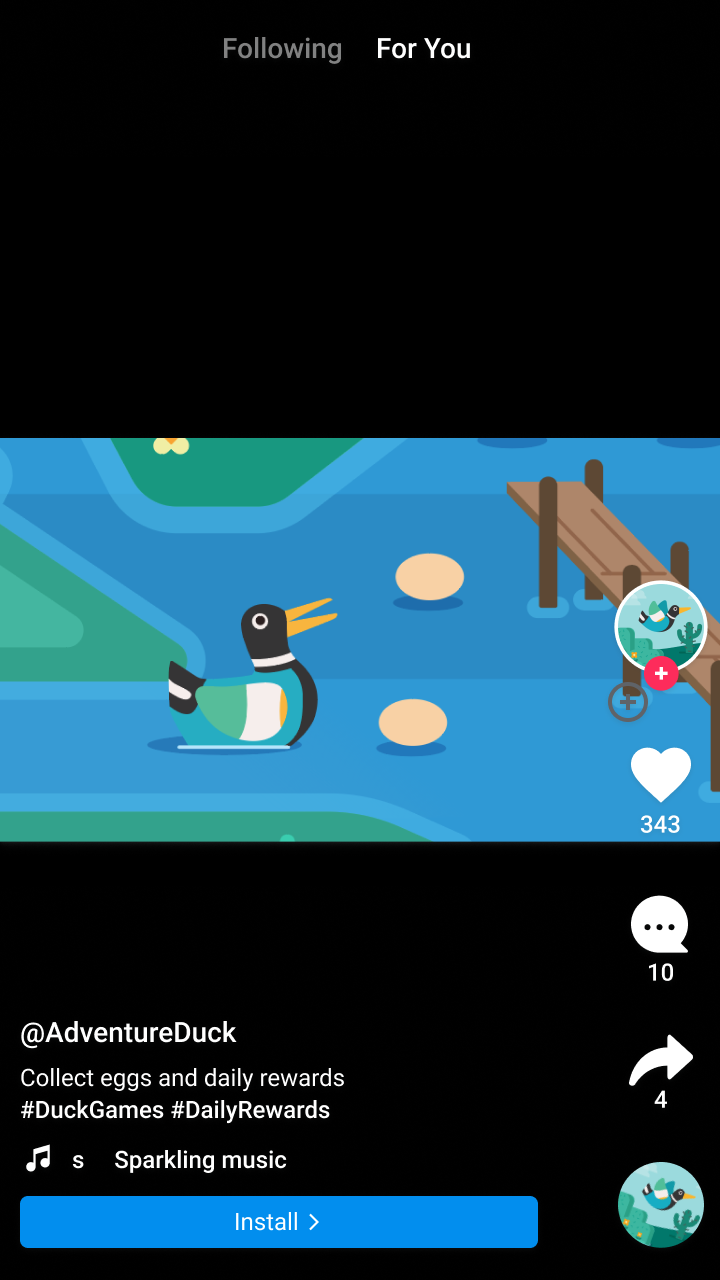
Querformat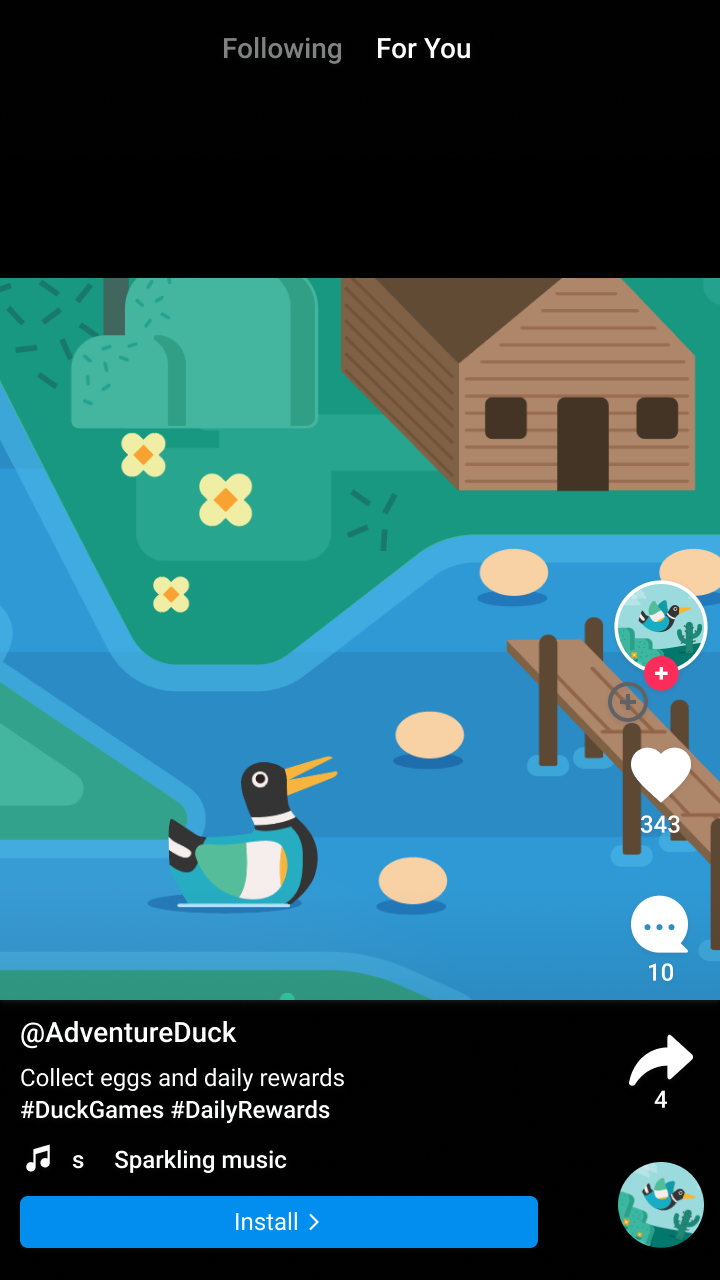
Quadratisch
HochformatSwift
  let aspectRatioOption = NativeAdMediaAdLoaderOptions()
  aspectRatioOption.mediaAspectRatio = .portrait
  adLoader = AdLoader(
     adUnitID: "<var>your ad unit ID</var>",
     rootViewController: self,
     adTypes: adTypes,
     options: [aspectRatioOption])
Objective-C
GADNativeAdMediaAdLoaderOptions *aspectRatioOption = [[GADNativeAdMediaAdLoaderOptions alloc] init]; aspectRatioOption.mediaAspectRatio = GADMediaAspectRatioPortrait; self.adLoader = [[GADAdLoader alloc] initWithAdUnitID:@"<var>your ad unit ID</var>" rootViewController:self adTypes:@[ GADAdLoaderAdTypeNative ] options:@[ aspectRatioOption ]];Zusätzliche Ressourcen
- Beispiele für native Vollbildanzeigen: Objective-C