

Mit dem nativen Anzeigenformat können Anzeigen in beliebiger Größe erstellt werden, einschließlich Vollbildanzeigen, die in sozialen Netzwerken und Unterhaltungs-Apps sehr beliebt sind. Native Vollbildanzeigen können Umsatz und Kundenbindung verbessern, entweder durch Anpassung an den Stil vorhandener Vollbildinhalte wie in sozialen Apps oder durch die Möglichkeit, Anzeigen in „Stories“-Feeds zu platzieren. Hier einige Beispiele für native Vollbildanzeigen:
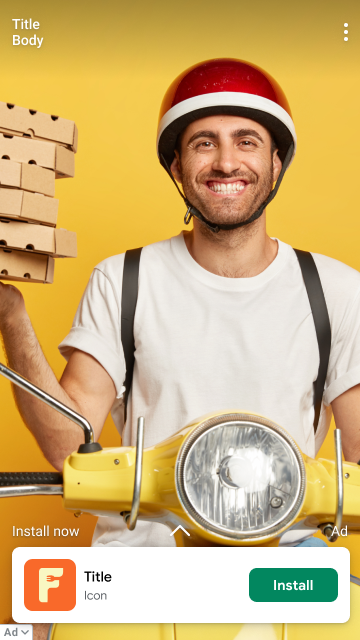
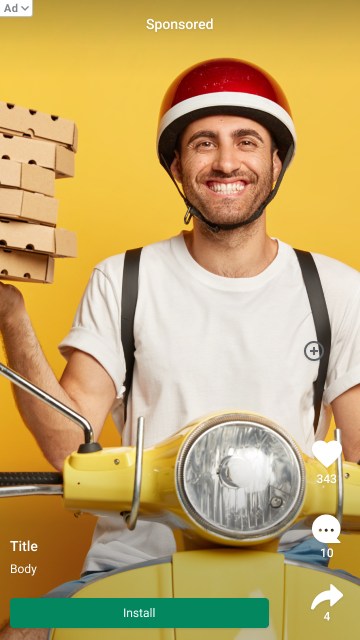
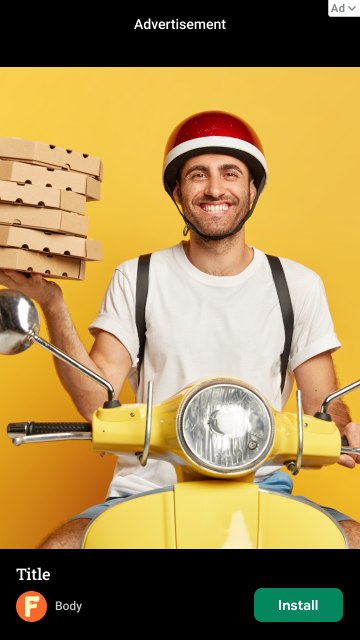
Es gibt keine separate API, die aufgerufen werden muss, um die Auslieferung nativer Vollbildanzeigen über die Anleitung für erweiterte native Anzeigen hinaus zu aktivieren. Wir empfehlen jedoch die folgenden Best Practices für die Erstellung von Vollbildanzeigen:
- Assets während der Wiedergabe nativer Videos klickbar machen
Standardmäßig wird im Google Mobile Ads SDK für userInteractionEnabled die Option
NOfür alle Anzeigen-Assets außer mediaView gesetzt, während das Video in der Medienansicht wiedergegeben wird. Wenn ein Video wiedergegeben wird, erfolgen Klicks daher auf die Ansicht, die sich hinter der Asset-Ansicht befindet. Bei einer nativen Vollbildanzeige, bei der Asset-Ansichten über der Medienansicht platziert werden, wird auf die Medienansicht geklickt. Die Medienansicht verarbeitet die Nutzerinteraktion für die Steuerelemente der Videowiedergabe während der Videowiedergabe und leitet Klicks erst nach Abschluss der Videowiedergabe an die Ziel-URL der Anzeige weiter.Wenn Sie möchten, dass andere Anzeigen-Assets wie callToActionView während der Videowiedergabe an die Zielseite der Anzeige weiterleiten, müssen Sie jede Asset-Ansicht in eine übergeordnete UIView einbetten, die eine untergeordnete Ansicht der nativen Anzeigen ansicht ist. Die Struktur der nativen Anzeigenansicht sollte so aussehen:
-- Native Ad View
   -- Media View
   -- Container View 1
      -- Call To Action View
   -- Container View 2
      -- Headline View
   -- Container View 3
      -- Body View
- Platzierung des Datenschutzinfo-Symbols anpassen
- Standardmäßig wird das Datenschutzinfo-Symbol in der oberen rechten Ecke der Anzeige platziert. Sie können jedoch eine beliebige Ecke angeben, in der das Datenschutzinfo-Symbol erscheinen soll, indem Sie
GADAdChoicesPositionbasierend auf der Platzierung der Anzeige festlegen. In den drei Bildern im vorherigen Abschnitt ist das Datenschutzinfo-Symbol in einer Ecke platziert, die weit vom Button Installieren , dem Menübutton und anderen Anzeigen-Assets entfernt ist, um versehentliche Klicks zu vermeiden. - Eindeutige Anzeigenblock-IDs für jedes Placement verwenden
Erstellen Sie für jedes Anzeigen-Placement in Ihrer App eine eindeutige Anzeigenblock-ID, auch wenn alle Anzeigen-Placements dasselbe Format haben. Wenn Sie beispielsweise ein vorhandenes natives Anzeigen-Placement in Ihrer App für eine nicht bildschirmfüllende Anzeige haben, verwenden Sie eine neue Anzeigenblock-ID für die Vollbildanzeige. Vorteile der Verwendung eindeutiger Anzeigenblöcke:
- Leistung maximieren
- Google kann Anzeigen-Assets zurückgeben, die besser zu Ihren Layouts passen
- Umfassendere Berichte erstellen
- Medienansicht auf eine einheitliche Größe festlegen
Google versucht immer, die am besten geeigneten nativen Assets für eine optimale Leistung auszuliefern. Dazu sollte die Größe Ihrer nativen Anzeigen vorhersehbar und einheitlich sein. Das Asset für die Medienansicht sollte für jede Anzeigenanfrage auf demselben Gerät dieselbe Größe haben. Legen Sie dazu eine feste Größe für die Medienansicht fest oder setzen Sie die Medienansicht auf
MATCH_PARENTund legen Sie eine feste Größe für die übergeordnete Ansicht fest. Wiederholen Sie diesen Schritt für jede übergeordnete Ansicht der Medienansicht, die keine feste Größe hat.- Videoanzeigen aktivieren
Aktivieren Sie den Medientyp
Video, wenn Sie native Anzeigen in der Ad Manager-Benutzeroberfläche konfigurieren. Wenn Videoanzeigen um Ihr Inventar konkurrieren können, kann die Leistung erheblich verbessert werden.- [Optional] Bestimmte Seitenverhältnisse für das Medien-Asset anfordern
Standardmäßig können Anzeigen mit einem beliebigen Seitenverhältnis zurückgegeben werden. So kann beispielsweise ein Haupt-Creative im Querformat oder als Square zurückgegeben werden, wenn Ihre App im Hochformat verwendet wird. Je nach Layout der nativen Anzeige möchten Sie möglicherweise nur Anzeigen im Hochformat, Querformat oder als Square ausliefern. Sie können Assets mit bestimmten Seitenverhältnissen anfordern, die am besten zu Ihrem Layout passen.
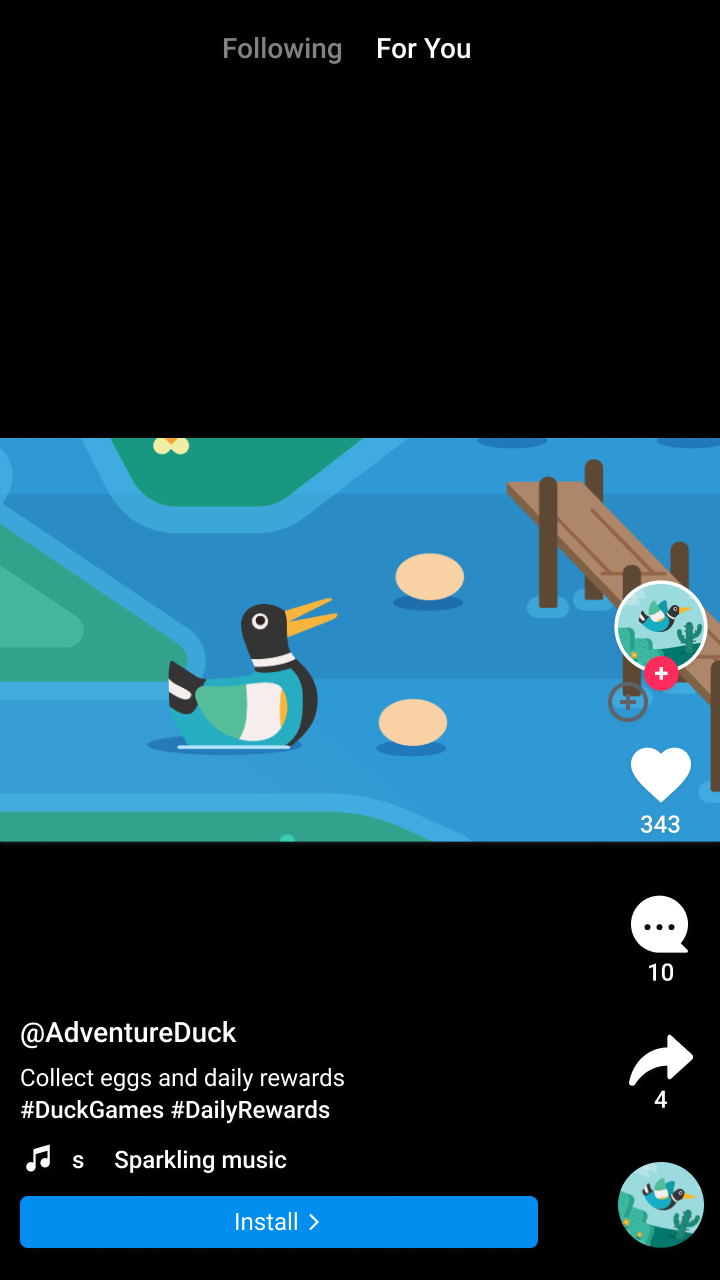
Querformat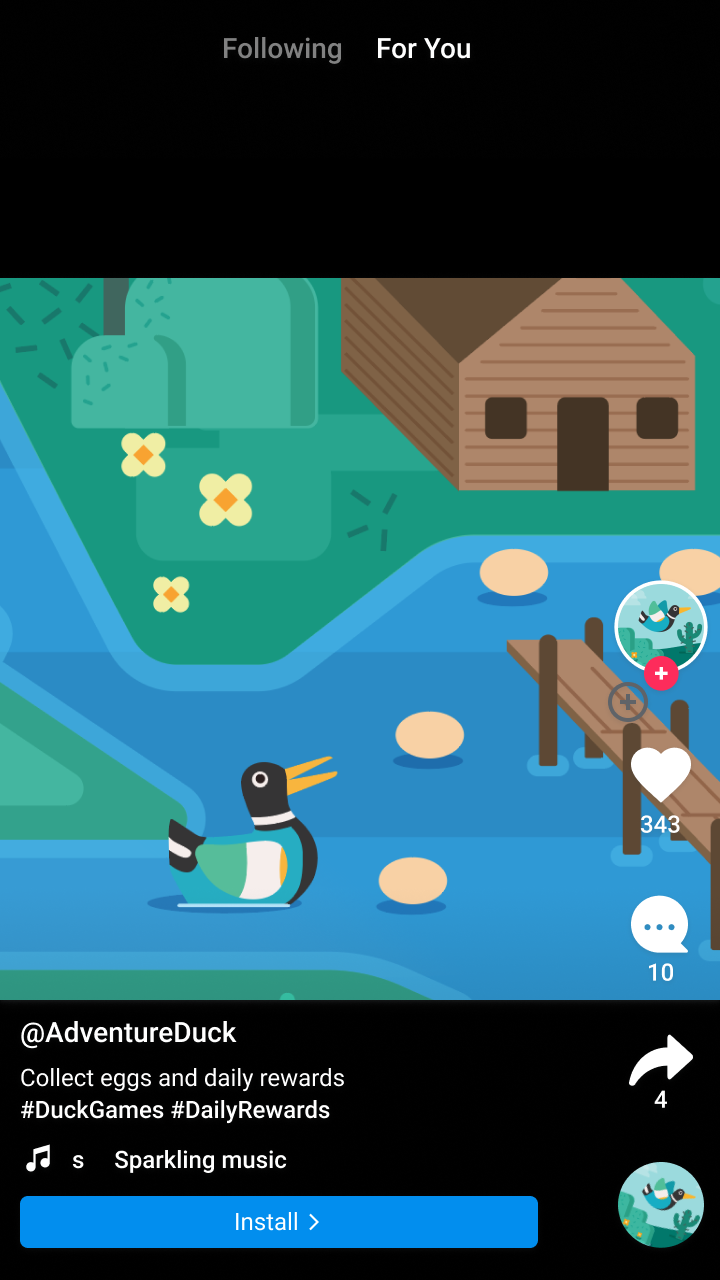
Square
HochformatSwift
  let aspectRatioOption = NativeAdMediaAdLoaderOptions()
  aspectRatioOption.mediaAspectRatio = .portrait
  adLoader = AdLoader(
     adUnitID: "<var>your ad unit ID</var>",
     rootViewController: self,
     adTypes: adTypes,
     options: [aspectRatioOption])
Objective-C
GADNativeAdMediaAdLoaderOptions *aspectRatioOption = [[GADNativeAdMediaAdLoaderOptions alloc] init]; aspectRatioOption.mediaAspectRatio = GADMediaAspectRatioPortrait; self.adLoader = [[GADAdLoader alloc] initWithAdUnitID:@"<var>your ad unit ID</var>" rootViewController:self adTypes:@[ GADAdLoaderAdTypeNative ] options:@[ aspectRatioOption ]];Zusätzliche Ressourcen
- Beispiele für native Vollbildanzeigen: Objective-C