

คู่มือนี้จะแสดงวิธีใช้ Google Mobile Ads SDK เพื่อโหลดและแสดงโฆษณาจาก Verve HyBid SDK โดยใช้สื่อกลางที่ครอบคลุมการผสานรวมการเสนอราคา โดยจะครอบคลุมวิธีเพิ่ม Verve HyBid SDK ลงในการกำหนดค่าสื่อกลางของหน่วยโฆษณา และวิธีผสานรวม Verve HyBid SDK และอะแดปเตอร์เข้ากับแอป iOS
การผสานรวมและรูปแบบโฆษณาที่รองรับ
อะแดปเตอร์สื่อกลางสำหรับ Verve HyBid SDK มีความสามารถต่อไปนี้
| การผสานรวม | |
|---|---|
| การเสนอราคา | 1 |
| น้ำตก | |
| รูปแบบ | |
| แบนเนอร์ | |
| โฆษณาคั่นระหว่างหน้า | |
| โฆษณาคั่นระหว่างหน้าที่มีการให้รางวัล | |
| ได้รับรางวัลแล้ว | |
| เนทีฟ | |
1 การผสานรวมการเสนอราคาอยู่ในเวอร์ชันอัลฟ่า โปรดติดต่อผู้จัดการฝ่ายดูแลลูกค้าเพื่อขอสิทธิ์เข้าถึง
ข้อกำหนดเบื้องต้น
ก่อนดำเนินการต่อ โปรดตรวจสอบสิ่งต่อไปนี้
- เป้าหมายการติดตั้งใช้งาน iOS 13.0 ขึ้นไป
เวอร์ชัน Google Mobile Ads SDK ล่าสุด
ขั้นตอนที่ 1: ตั้งค่าการกำหนดค่าใน UI ของ Verve HyBid SDK
หากต้องการตั้งค่าการกำหนดค่า โปรดติดต่อ Verve
ขั้นตอนที่ 2: ตั้งค่าดีมานด์ SDK ของ Verve HyBid ใน UI ของ Ad Manager
ลงชื่อเข้าใช้บัญชี Ad Manager
เปิดใช้การแชร์สัญญาณที่ปลอดภัย
ไปที่ผู้ดูแลระบบ > การตั้งค่าส่วนกลาง ไปที่แท็บการตั้งค่าบัญชี Ad Exchange แล้วตรวจสอบและเปิดการแชร์สัญญาณที่ปลอดภัย คลิกบันทึก
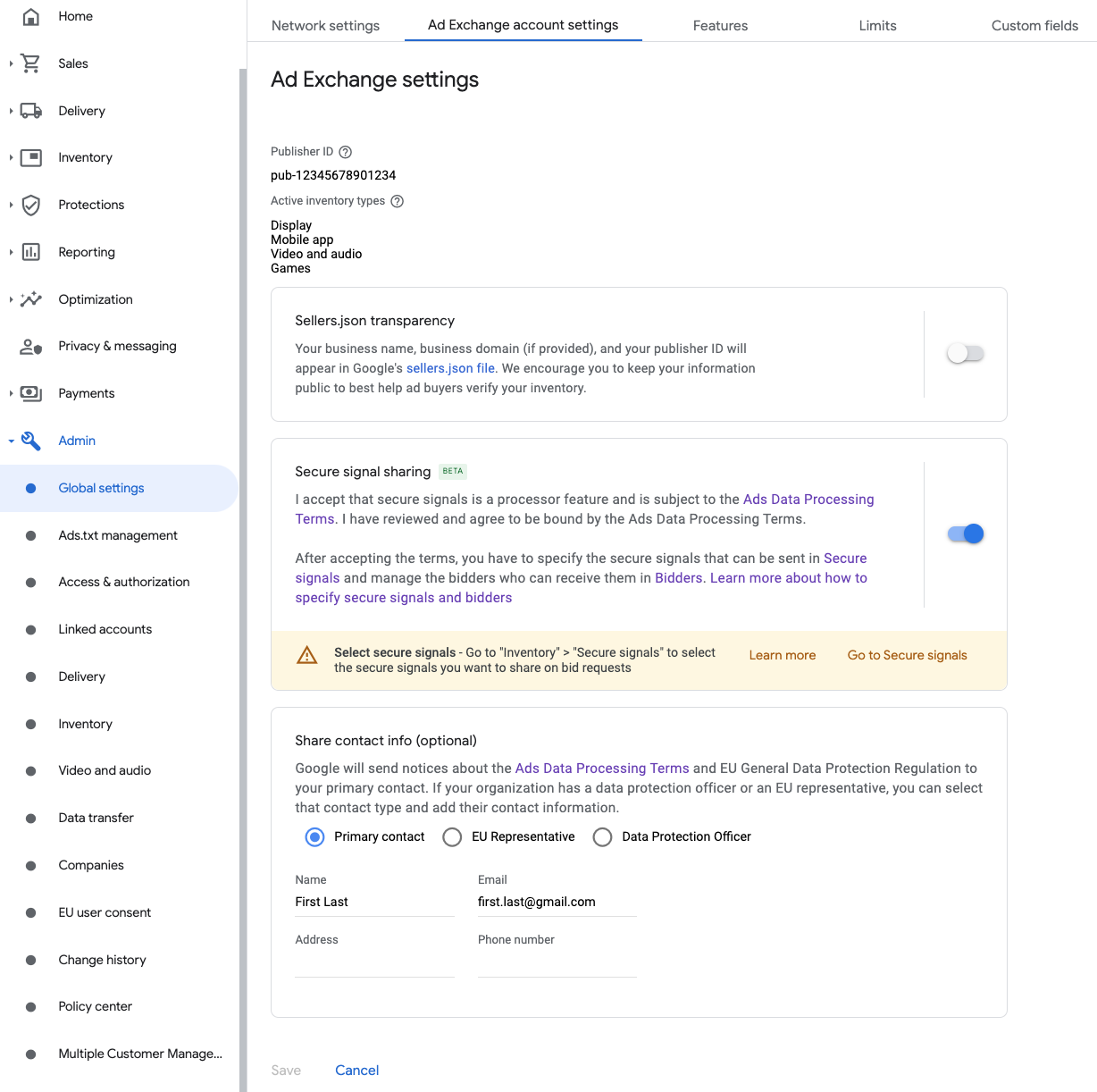
แชร์สัญญาณที่ปลอดภัยในคำขอราคาเสนอ
ไปที่พื้นที่โฆษณา > สัญญาณที่ปลอดภัย ในส่วนสัญญาณที่ปลอดภัย ให้ค้นหา Verve HyBid SDK แล้วเปิดเปิดใช้การผสานรวมแอป
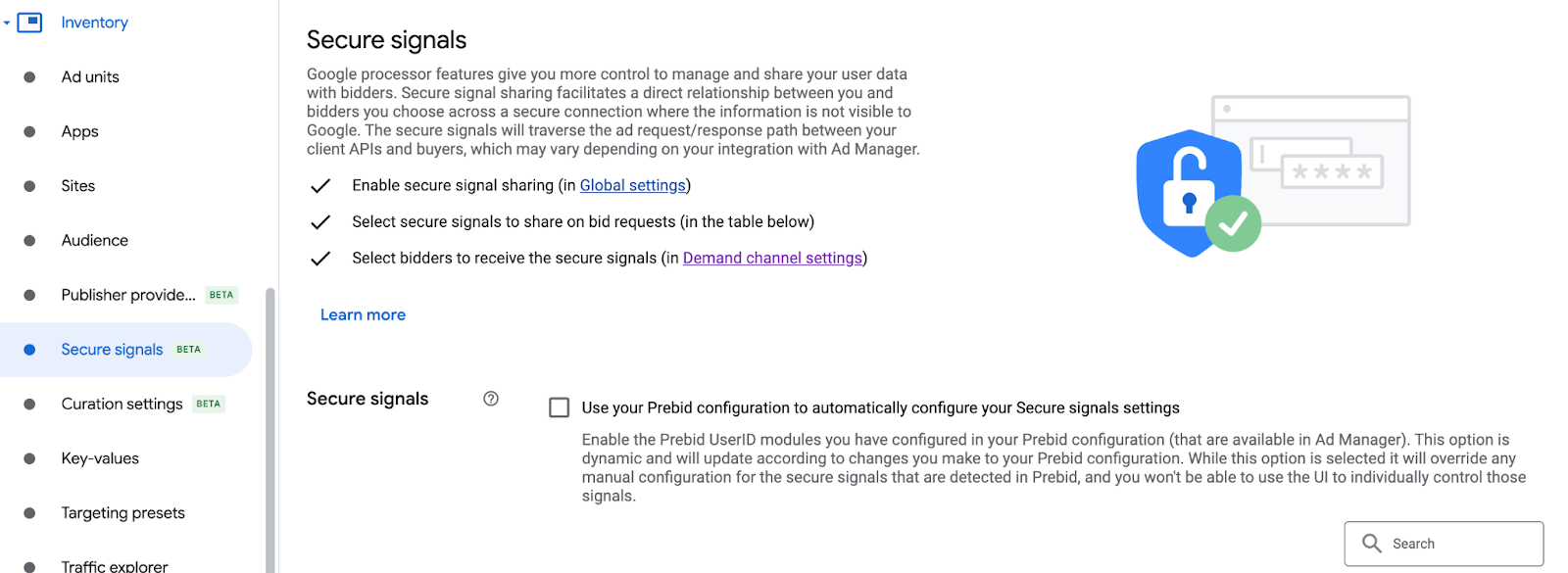
คลิกบันทึก
อนุญาตการแชร์สัญญาณที่ปลอดภัยสำหรับการเสนอราคา SDK
ไปที่การแสดงโฆษณา > การตั้งค่าแชแนลดีมานด์ ในแท็บการตั้งค่า เริ่มต้น ให้เปิดอนุญาตการแชร์สัญญาณที่ปลอดภัยสำหรับ SDK Bidding
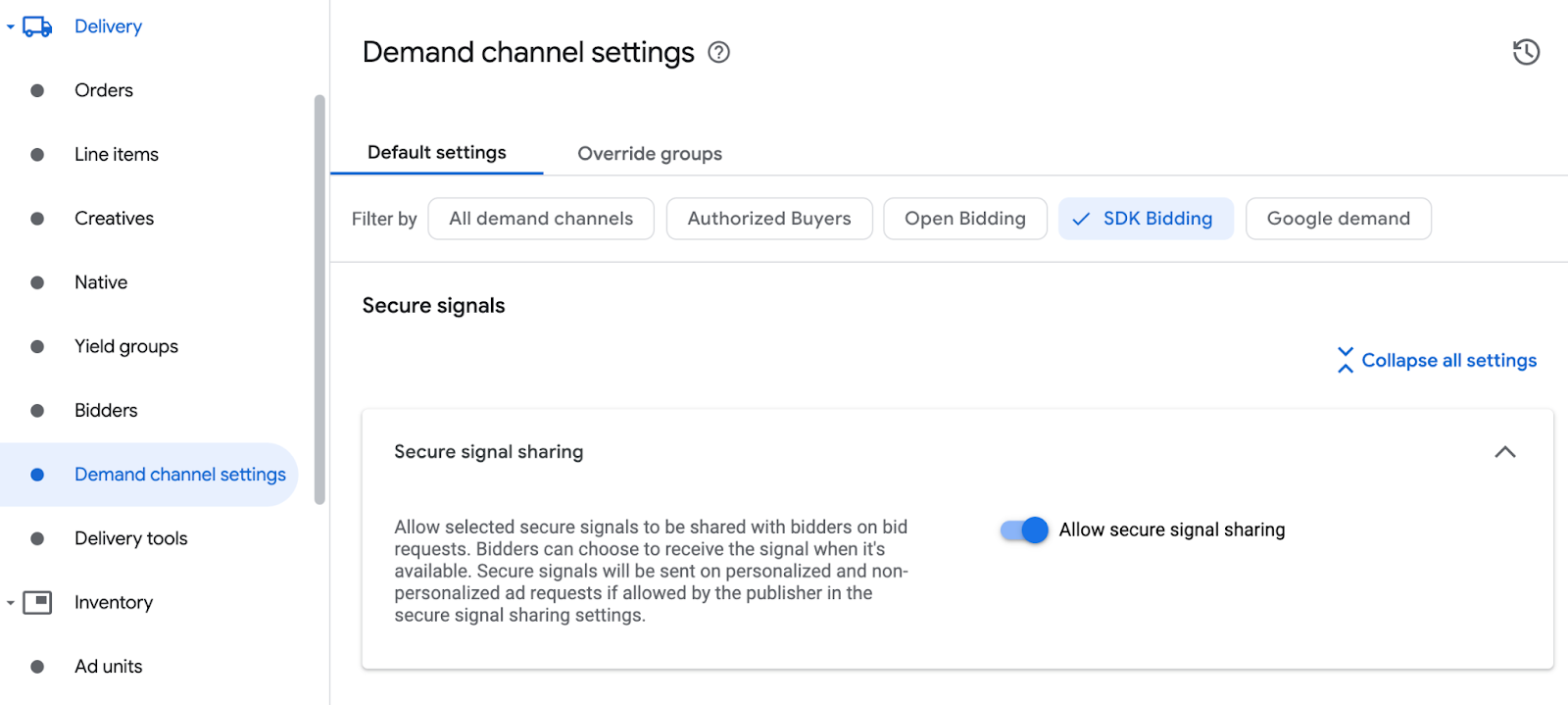
คลิกบันทึก
กำหนดค่าการเสนอราคา SDK ของ Verve HyBid
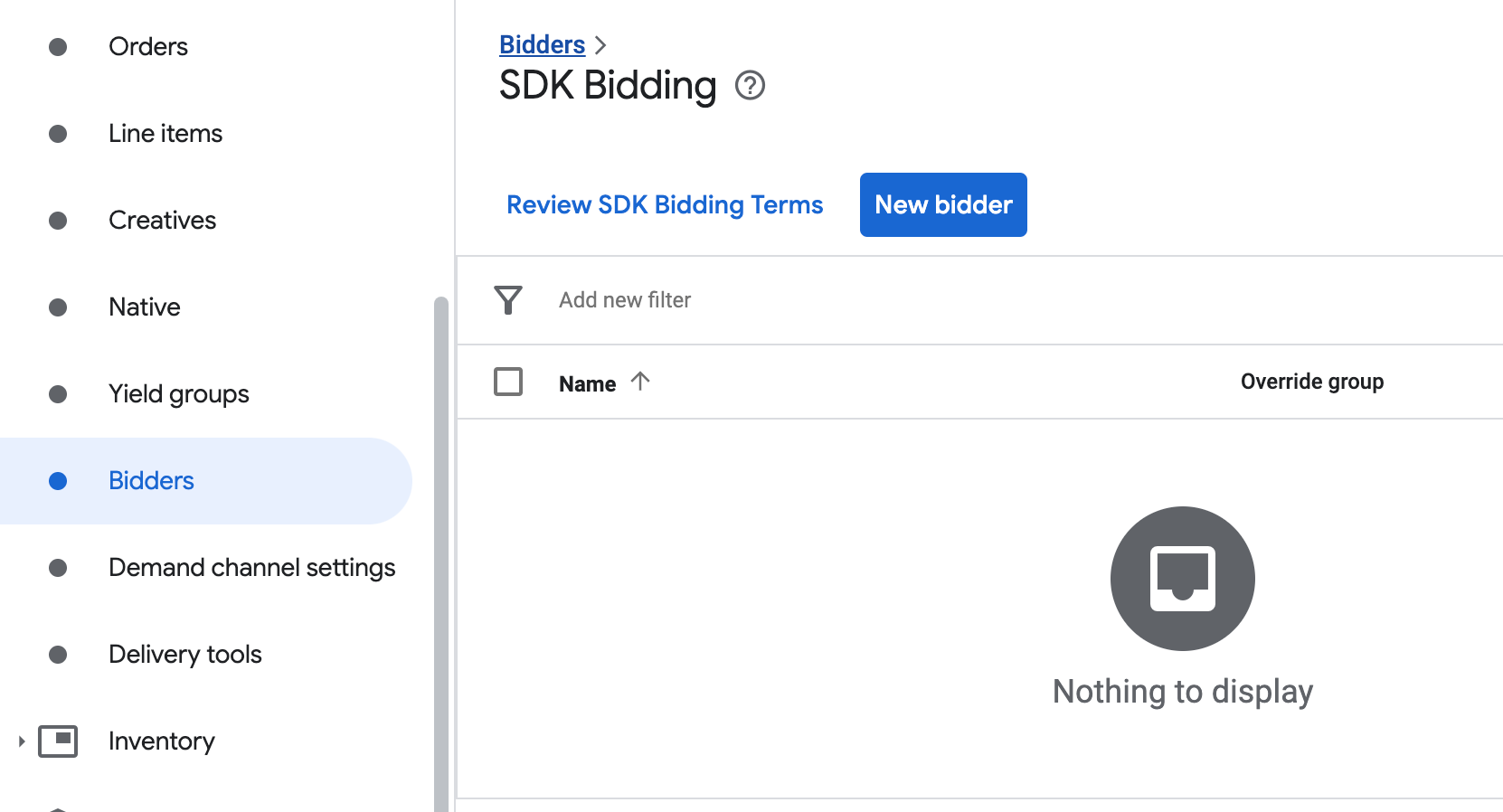
ไปที่การแสดงโฆษณา > ผู้เสนอราคา แล้วคลิกไปที่การเสนอราคา SDK
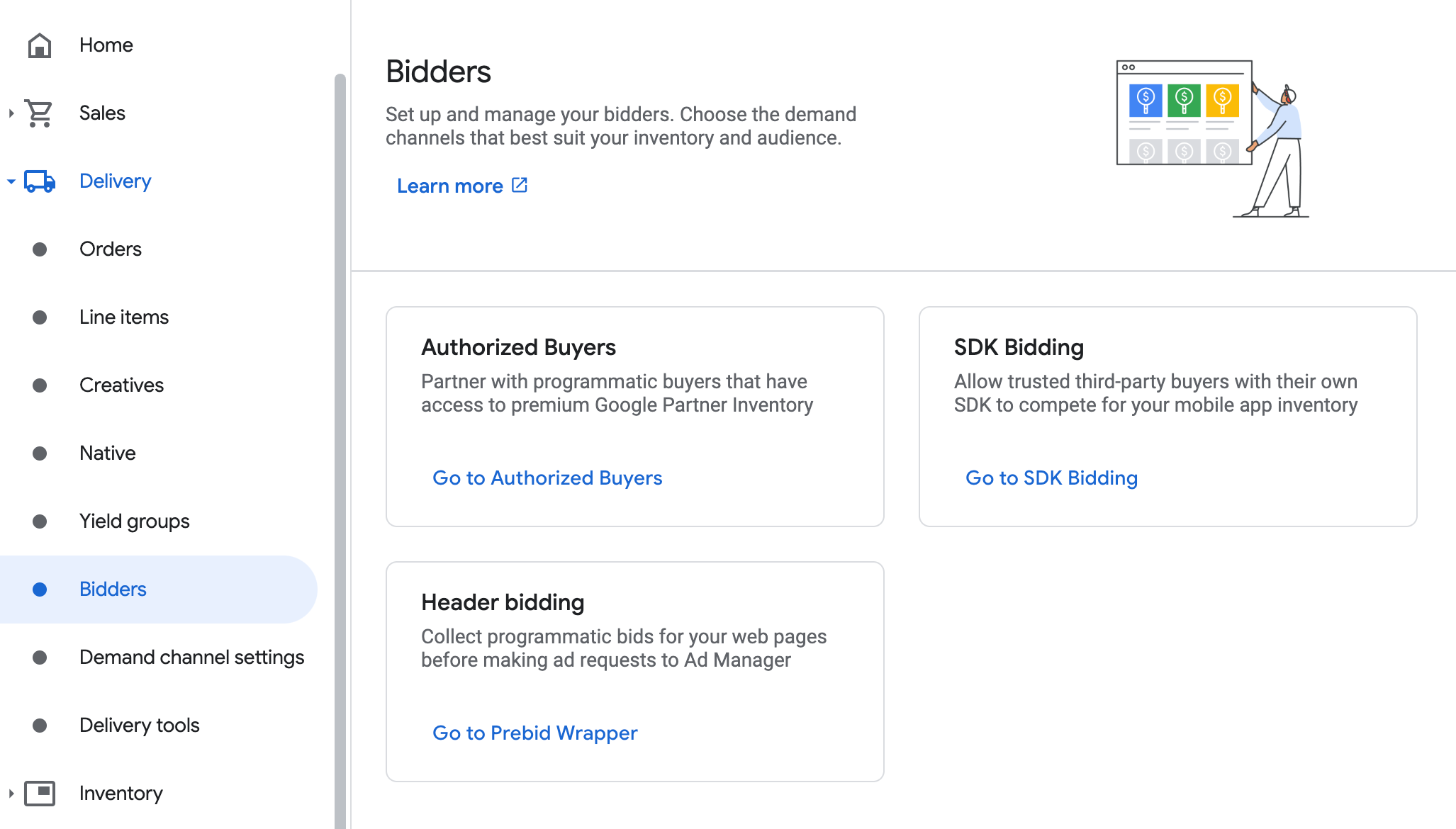
คลิกผู้เสนอราคารายใหม่
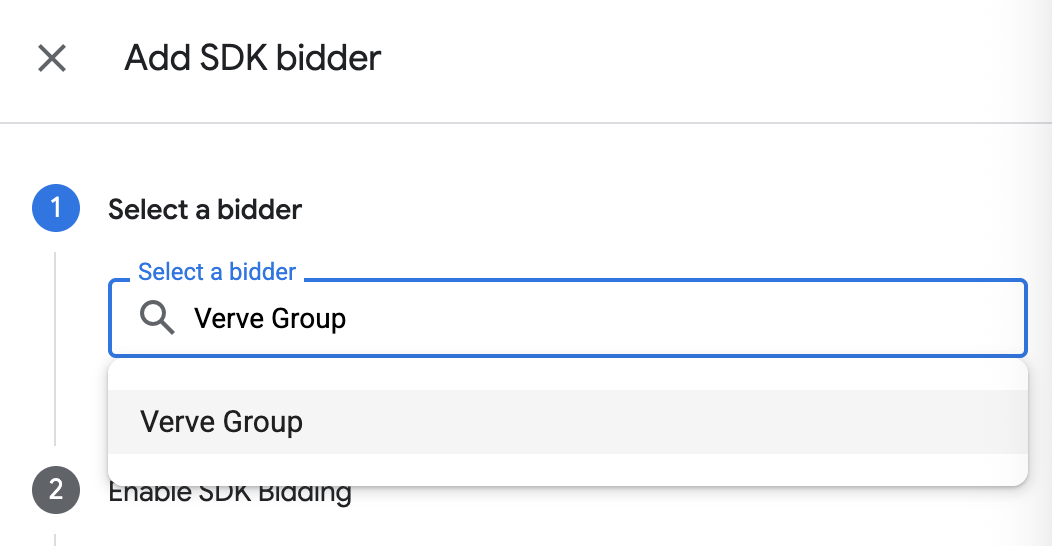
เลือก Verve Group เป็นผู้เสนอราคา
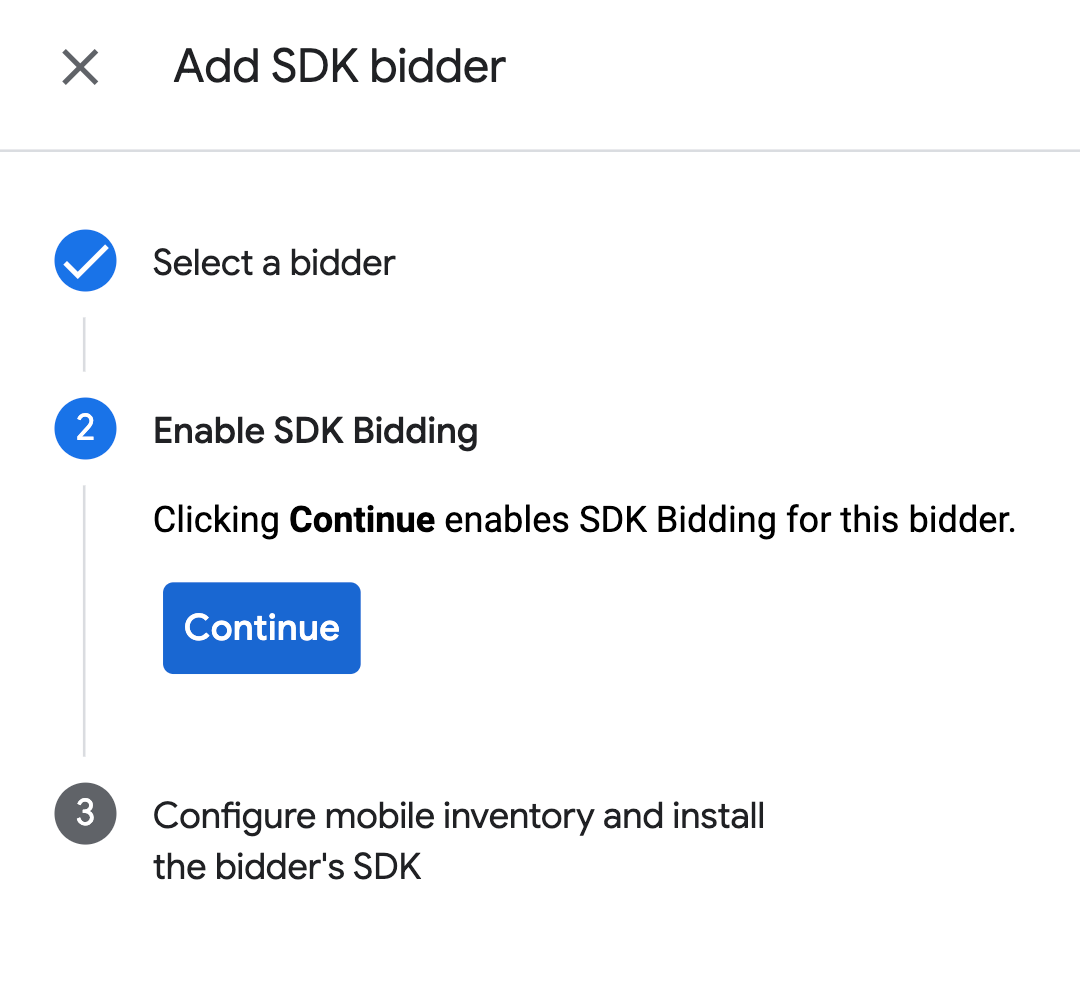
คลิกดำเนินการต่อเพื่อเปิดใช้การเสนอราคา SDK สำหรับผู้เสนอราคารายนี้
คลิกเสร็จสิ้น
กำหนดค่าการแมปหน่วยโฆษณา
ไปที่การแสดงโฆษณา > ผู้เสนอราคา แล้วคลิกไปที่การเสนอราคา SDK
เลือกบริษัทสำหรับ Verve HyBid SDK
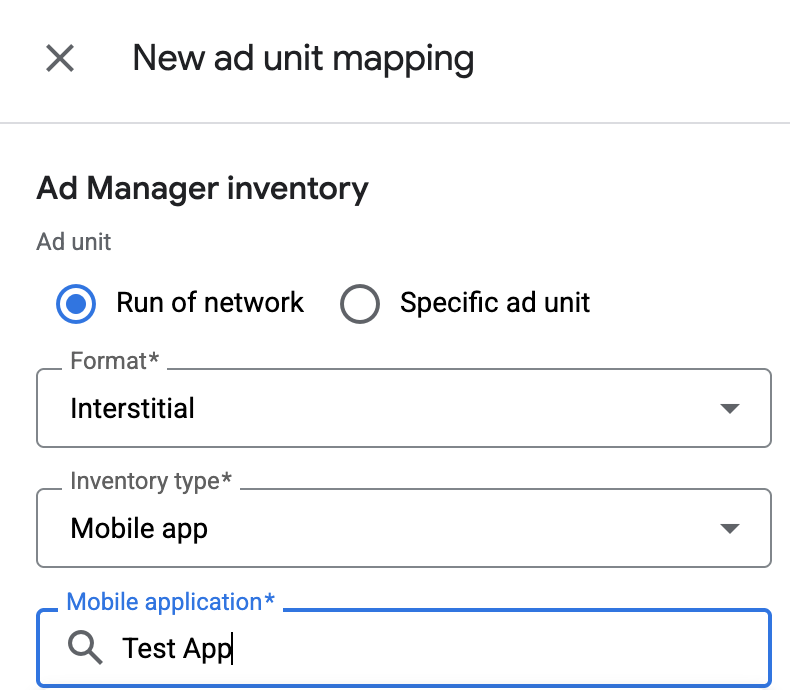
ไปที่แท็บการแมปหน่วยโฆษณา แล้วคลิกการแมปหน่วยโฆษณาใหม่
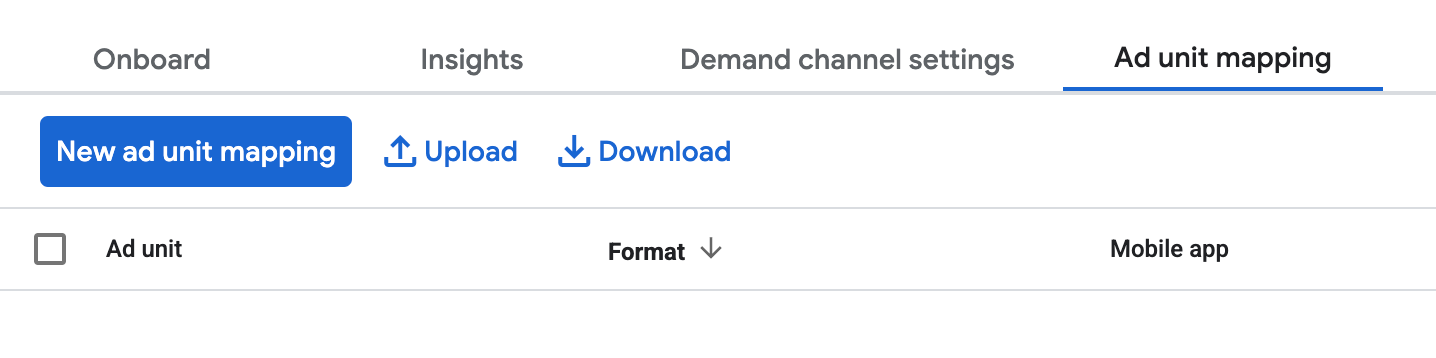
เลือกหน่วยโฆษณาที่เฉพาะเจาะจง เลือกหน่วยโฆษณาและรูปแบบ แอปบนอุปกรณ์เคลื่อนที่เป็น ประเภทพื้นที่โฆษณา และแอปพลิเคชันบนอุปกรณ์เคลื่อนที่ จากนั้นป้อนรหัสโซนและ AppToken ที่ได้รับ ในส่วนก่อนหน้า
หากกําลังกำหนดค่าการแมปหน่วยโฆษณาสำหรับโฆษณาคั่นระหว่างหน้าที่มีการให้รางวัลภายใน UI ของ Ad Manager ให้เลือกรูปแบบมีการให้รางวัลและใช้รหัสตำแหน่งโฆษณาคั่นระหว่างหน้าที่มีการให้รางวัล
สุดท้าย ให้คลิกบันทึก
เพิ่ม Verve Group ลงในรายการพาร์ทเนอร์โฆษณาตามกฎระเบียบ GDPR และกฎระเบียบระดับรัฐในสหรัฐอเมริกา
ทําตามขั้นตอนใน การตั้งค่ากฎระเบียบของยุโรป และ การตั้งค่ากฎระเบียบของรัฐในสหรัฐอเมริกา เพื่อเพิ่ม Verve Group ลงใน รายชื่อพาร์ทเนอร์โฆษณาตามกฎระเบียบของยุโรปและรัฐในสหรัฐอเมริกาใน UI ของ Ad Manager
ขั้นตอนที่ 3: นำเข้า Verve HyBid SDK และอแดปเตอร์
ใช้ Swift Package Manager
ก่อนดำเนินการต่อ คุณต้องมีอะแดปเตอร์เวอร์ชันขั้นต่ำที่รองรับ 3.8.0.0
หากต้องการเพิ่มทรัพยากร Dependency ของแพ็กเกจ ในโปรเจ็กต์ ให้ทำตามขั้นตอนต่อไปนี้
ใน Xcode ให้ไปที่ไฟล์ > เพิ่มการขึ้นต่อกันของแพ็กเกจ...
ในข้อความแจ้งที่ปรากฏขึ้น ให้ค้นหา URL ของแพ็กเกจต่อไปนี้
https://github.com/googleads/googleads-mobile-ios-mediation-verve.gitในกฎการขึ้นต่อกัน ให้เลือกสาขา
ป้อน
mainในช่องข้อความ
ใช้ CocoaPods
เพิ่มบรรทัดต่อไปนี้ลงใน Podfile ของโปรเจ็กต์
pod 'GoogleMobileAdsMediationVerve'จากบรรทัดคำสั่ง ให้เรียกใช้คำสั่งต่อไปนี้
pod install --repo-update
การผสานรวมด้วยตนเอง
ดาวน์โหลด Verve iOS SDK เวอร์ชันล่าสุดและลิงก์
VerveSDK.frameworkในโปรเจ็กต์ดาวน์โหลดอะแดปเตอร์ Verve เวอร์ชันล่าสุดจากลิงก์ดาวน์โหลด ในบันทึกการเปลี่ยนแปลงและลิงก์
VerveAdapter.frameworkในโปรเจ็กต์เพิ่มเฟรมเวิร์กต่อไปนี้ลงในโปรเจ็กต์
AdSupportAVFoundationCoreGraphicsCoreMediaCoreTelephonyStoreKitSystemConfigurationUIKitWebKitlibz.tbd
ขั้นตอนที่ 4: ใช้การตั้งค่าความเป็นส่วนตัวใน Verve SDK
ความยินยอมจากผู้ใช้ในสหภาพยุโรปและ GDPR
หากต้องการปฏิบัติตามนโยบายความยินยอมของผู้ใช้ EU ของ Google คุณต้องเปิดเผยข้อมูลบางอย่างต่อผู้ใช้ในเขตเศรษฐกิจยุโรป (EEA), สหราชอาณาจักร และสวิตเซอร์แลนด์ และต้องได้รับความยินยอมจากผู้ใช้เพื่อใช้คุกกี้หรือพื้นที่เก็บข้อมูลอื่นๆ ในเครื่องตามที่กฎหมายกำหนด รวมถึงเพื่อรวบรวม แชร์ และใช้ข้อมูลส่วนตัวเพื่อการปรับโฆษณาตามโปรไฟล์ของผู้ใช้ นโยบายนี้เป็นผลมาจากข้อกำหนดด้าน ePrivacy และกฎระเบียบให้ความคุ้มครองข้อมูลส่วนบุคคลของผู้บริโภค (GDPR) ของสหภาพยุโรป คุณมีหน้าที่ ตรวจสอบว่ามีการส่งต่อความยินยอมไปยังแหล่งที่มาของโฆษณาแต่ละแห่งใน เชนสื่อกลาง (Mediation Chain)
Verve HyBid SDK จะอ่านความยินยอมตาม GDPR ที่ตั้งค่าโดยแพลตฟอร์มการจัดการความยินยอมโดยอัตโนมัติ ซึ่งรวมถึง UMP SDK ดูข้อมูลเพิ่มเติมได้ที่ การปฏิบัติตามข้อกำหนด TCF ของ GDPR
กฎหมายคุ้มครองความเป็นส่วนตัวของรัฐในสหรัฐอเมริกา
กฎหมายคุ้มครองความเป็นส่วนตัวของรัฐในสหรัฐอเมริกา กำหนดให้ผู้ใช้มีสิทธิ์ เลือกไม่รับ "การขาย" "ข้อมูลส่วนบุคคล" ของตน (ตามที่กฎหมายให้คำจำกัดความไว้ สำหรับคำเหล่านั้น) โดยเว็บไซต์จะต้องให้ตัวเลือกไม่รับการขายผ่านลิงก์ "ไม่อนุญาตให้ขายข้อมูลส่วนบุคคลของฉัน" ที่แสดงไว้อย่างชัดเจนบนหน้าแรกของฝ่ายที่ทำ "การขาย" คู่มือการปฏิบัติตามกฎหมายความเป็นส่วนตัวของรัฐในสหรัฐอเมริกาช่วยให้คุณเปิดใช้การประมวลผลข้อมูลแบบจำกัด สำหรับการแสดงโฆษณาของ Google ได้ แต่ Google ไม่สามารถใช้การตั้งค่านี้กับเครือข่ายโฆษณาแต่ละเครือข่ายในเชนสื่อกลางของคุณ ดังนั้น คุณต้องระบุเครือข่ายโฆษณาแต่ละเครือข่าย ในเชนสื่อกลางที่อาจเข้าร่วมในการขายข้อมูลส่วนตัว และปฏิบัติตามคำแนะนำจากเครือข่ายเหล่านั้นแต่ละเครือข่ายเพื่อให้ เป็นไปตามข้อกำหนด
SDK ของ Verve HyBid รองรับการตั้งค่าความเป็นส่วนตัวผ่านเมธอด โค้ดตัวอย่างต่อไปนี้ จะส่งข้อมูลความยินยอมนี้ไปยัง Verve HyBid SDK หากส่งข้อมูลความยินยอม ไปยัง Verve HyBid SDK ด้วยตนเอง เราขอแนะนำให้เรียกใช้ตัวอย่าง ก่อนที่จะขอโฆษณาผ่าน Google Mobile Ads SDK
Swift
แทนที่ usPrivacyString ด้วยสตริงความเป็นส่วนตัวของสหรัฐอเมริกา
Objective-C
แทนที่ kUSPrivacyString ด้วยสตริงความเป็นส่วนตัวของสหรัฐอเมริกา
ดูรายละเอียดได้ที่เอกสารประกอบด้านความเป็นส่วนตัวของ Verve HyBid SDK ในส่วน การปฏิบัติตาม CCPA
ขั้นตอนที่ 5: เพิ่มโค้ดที่จำเป็น
ติดตั้งใช้งาน SKAdNetwork
ทําตามเอกสารประกอบของ Verve HyBid SDK
เพื่อเพิ่มตัวระบุ SKAdNetwork ลงในไฟล์ Info.plist ของโปรเจ็กต์
ขั้นตอนที่ 6: ทดสอบการติดตั้งใช้งาน
เปิดใช้โฆษณาทดสอบ
ตรวจสอบว่าคุณได้ลงทะเบียนอุปกรณ์ทดสอบ สำหรับ Ad Manager
ยืนยันโฆษณาทดสอบ
หากต้องการยืนยันว่าคุณได้รับโฆษณาทดสอบจาก Verve HyBid SDK ให้เปิดใช้การทดสอบแหล่งที่มาของโฆษณาแหล่งเดียว ในเครื่องมือตรวจสอบโฆษณาโดยใช้แหล่งที่มาของโฆษณา Verve (การเสนอราคา)
ทำตาม เอกสารประกอบของ Verve HyBid SDK เพื่อกำหนดค่าเพิ่มเติม
รหัสข้อผิดพลาด
หากอแดปเตอร์ไม่ได้รับโฆษณาจาก Verve HyBid SDK ผู้เผยแพร่โฆษณาสามารถ
ตรวจสอบข้อผิดพลาดพื้นฐานจากการตอบกลับของโฆษณาโดยใช้
GADResponseInfo.adNetworkInfoArray
ภายใต้คลาสต่อไปนี้
GADMAdapterVerve
GADMAdapterVerveRewardBasedVideoAd
GADMediationAdapterVerve
ต่อไปนี้คือรหัสและข้อความที่มาพร้อมกันซึ่ง SDK ของ Verve HyBid Adapter จะแสดงเมื่อโหลดโฆษณาไม่สำเร็จ
| รหัสข้อผิดพลาด | โดเมน | เหตุผล |
|---|---|---|
| 100 ถึง 106 | Verve HyBid SDK แสดงข้อผิดพลาด | |
| 101 | com.google.mediation.verve | การกำหนดค่าเซิร์ฟเวอร์ไม่มีโทเค็นแอปที่จำเป็น |
| 102 | ผู้ใช้เป็นเด็ก | |
| 103 | com.google.mediation.verve | SDK ของ Verve HyBid เริ่มต้นไม่สำเร็จ |
| 104 | com.google.mediation.verve | การกำหนดค่าโฆษณาไม่ถูกต้องสำหรับการโหลดโฆษณา |
| 105 | com.google.mediation.verve | ขนาดแบนเนอร์ไม่รองรับ |
| 106 | com.google.mediation.verve | โฆษณาแบบเต็มหน้าจอไม่พร้อมสำหรับการนำเสนอ |
| 115 | com.google.mediation.verve | ไม่มีรหัสหน่วยโฆษณา โหลดโฆษณาไม่ได้ |
บันทึกการเปลี่ยนแปลงของ Verve iOS Mediation Adapter
เวอร์ชัน 3.9.2.0
- ยืนยันความเข้ากันได้กับ HyBid SDK เวอร์ชัน 3.9.2
สร้างขึ้นและทดสอบกับ
- Google Mobile Ads SDK เวอร์ชัน 13.9.0
- HyBid SDK เวอร์ชัน 3.9.2
เวอร์ชัน 3.9.1.0
- ยืนยันความเข้ากันได้กับ HyBid SDK เวอร์ชัน 3.9.1
สร้างขึ้นและทดสอบกับ
- Google Mobile Ads SDK เวอร์ชัน 13.8.0
- HyBid SDK เวอร์ชัน 3.9.1
เวอร์ชัน 3.9.0.0
- อัปเดตเวอร์ชันขั้นต่ำของ Google Mobile Ads iOS SDK เป็น
13.3เพื่อผ่อนปรนและอนุญาตให้ใช้เวอร์ชันย่อย - ได้รับการยืนยันว่าใช้งานร่วมกับ HyBid SDK เวอร์ชัน 3.9.0 ได้
สร้างขึ้นและทดสอบกับ
- Google Mobile Ads SDK เวอร์ชัน 13.6.0
- HyBid SDK เวอร์ชัน 3.9.0
เวอร์ชัน 3.8.1.1
- กรองคำขอที่ถูกจำกัดอายุสำหรับ Verve SDK เมื่อตั้งค่า
ageRestrictedTreatmentใหม่เป็นGADAgeRestrictedTreatmentChild
สร้างขึ้นและทดสอบกับ
- Google Mobile Ads SDK เวอร์ชัน 13.4.0
- HyBid SDK เวอร์ชัน 3.8.1
เวอร์ชัน 3.8.1.0
- ยืนยันความเข้ากันได้กับ HyBid SDK เวอร์ชัน 3.8.1
สร้างขึ้นและทดสอบกับ
- Google Mobile Ads SDK เวอร์ชัน 13.4.0
- HyBid SDK เวอร์ชัน 3.8.1
เวอร์ชัน 3.8.0.0
- นำการตรวจสอบขนาดแบนเนอร์ออกจากอแดปเตอร์เพื่อแก้ไขการรวบรวมสัญญาณไม่สำเร็จและการโหลดโฆษณาไม่สำเร็จ
- ได้รับการยืนยันว่าใช้งานร่วมกับ HyBid SDK เวอร์ชัน 3.8.0 ได้
สร้างขึ้นและทดสอบกับ
- Google Mobile Ads SDK เวอร์ชัน 13.2.0
- HyBid SDK เวอร์ชัน 3.8.0
เวอร์ชัน 3.7.1.3
- อัปเดตทรัพยากร Dependency ของ Google Mobile Ads SDK เป็นเวอร์ชัน 13.0.0
สร้างขึ้นและทดสอบกับ
- Google Mobile Ads SDK เวอร์ชัน 13.0.0
- HyBid SDK เวอร์ชัน 3.7.1
เวอร์ชัน 3.7.1.2
- อัปเดตเวอร์ชัน iOS ขั้นต่ำของ CocoaPods เป็น
13.0
สร้างขึ้นและทดสอบกับ
- Google Mobile Ads SDK เวอร์ชัน 13.0.0
- HyBid SDK เวอร์ชัน 3.7.1
เวอร์ชัน 3.7.1.1
- เปิดตัวครั้งแรก!
- รองรับรูปแบบโฆษณาแบนเนอร์ โฆษณาคั่นระหว่างหน้า โฆษณาที่มีการให้รางวัล โฆษณาคั่นระหว่างหน้าที่มีการให้รางวัล และโฆษณาเนทีฟ
- ยืนยันความเข้ากันได้กับ HyBid SDK เวอร์ชัน 3.7.1
สร้างขึ้นและทดสอบกับ
- Google Mobile Ads SDK เวอร์ชัน 12.13.0
- HyBid SDK เวอร์ชัน 3.7.1