

Questa guida mostra come utilizzare Google Mobile Ads SDK per caricare e visualizzare gli annunci della rete LY Ads utilizzando la mediazione, che copre le integrazioni a cascata. Spiega come aggiungere LY Ads Network alla configurazione di mediazione di un'unità pubblicitaria e come integrare l'SDK e l'adattatore di LY Ads Network in un'app per iOS.
Integrazioni e formati degli annunci supportati
L'adattatore di mediazione per LY Ads Network offre le seguenti funzionalità:
| Integrazione | |
|---|---|
| Offerte | |
| Cascata | |
| Formati | |
| Banner | |
| Interstitial | |
| Con premio | |
| Nativo | |
Prerequisiti
Prima di continuare, verifica quanto segue:
Target di distribuzione iOS 13.0 o versioni successive.
[Per le offerte]: per integrare tutti i formati degli annunci supportati nelle offerte, utilizza l'adattatore di rete LY Ads 2.8.20240827.0 o versioni successive (consigliata l'ultima versione).
Ultima versione di Google Mobile Ads SDK.
Passaggio 1: configura le configurazioni nell'interfaccia utente della rete LY Ads
Registrati e accedi al tuo account LY Ads Network.
Aggiungere una nuova applicazione
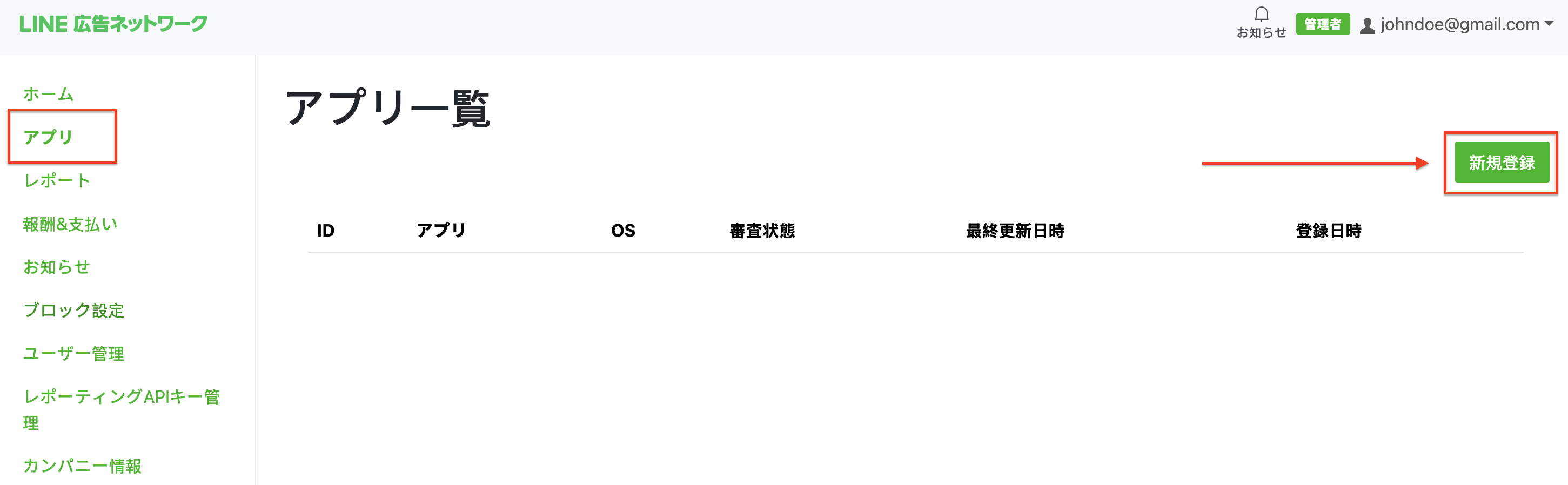
Vai alla scheda App e fai clic sul pulsante Nuova registrazione.
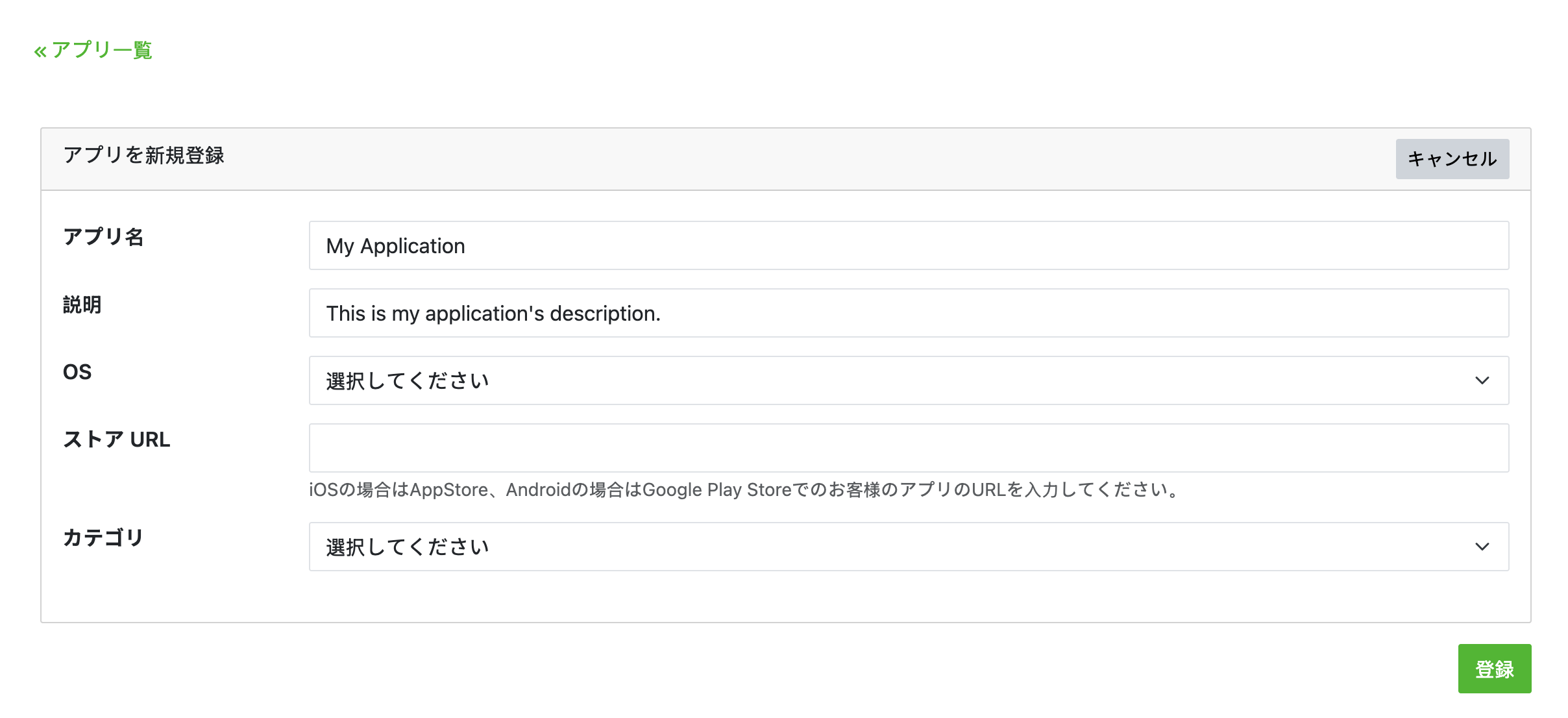
Compila il modulo e fai clic su Registrazione.
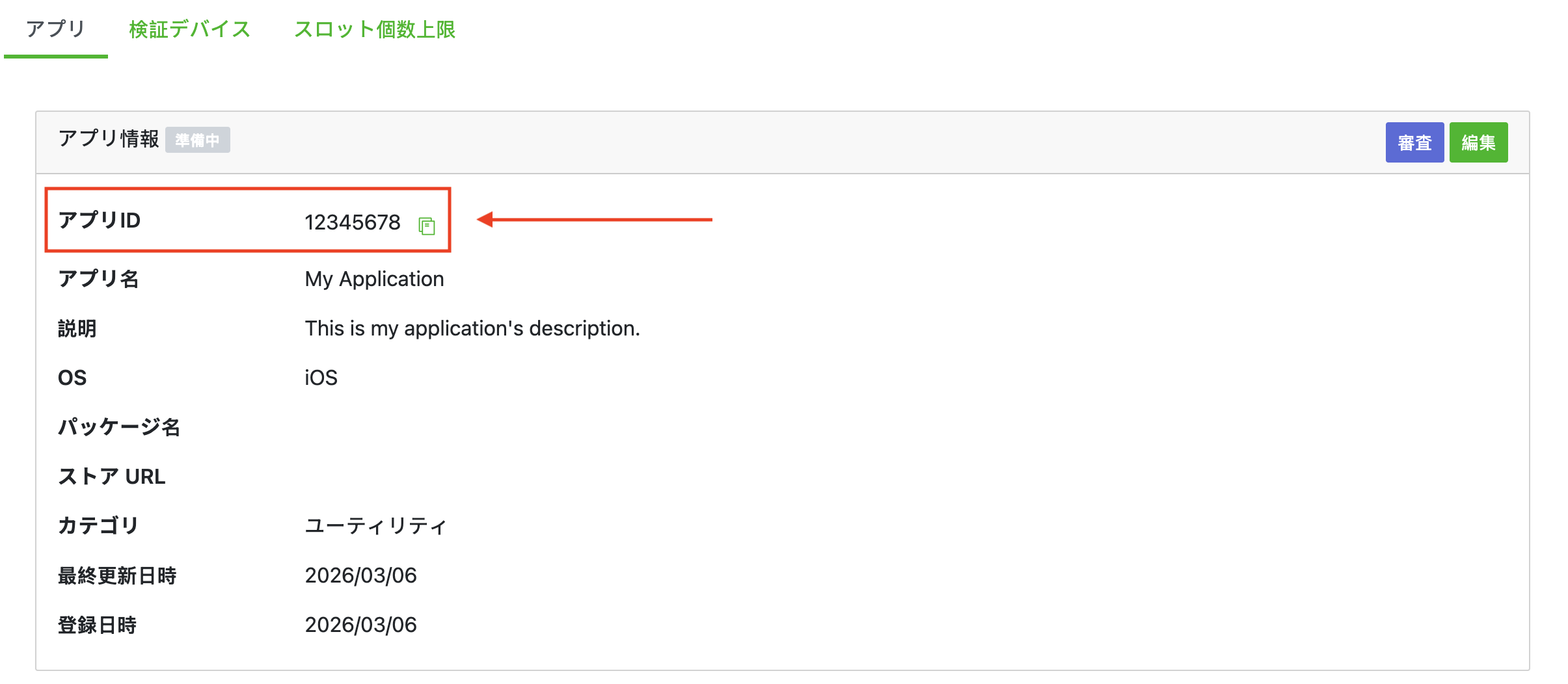
Prendi nota dell'ID app.
Creare un'area annunci
Nella scheda App, seleziona la tua app per visualizzarne i dettagli. Nella sezione Slot, fai clic su Aggiungi.

Compila il modulo per i dettagli dello spazio. Per Tipo di offerta, seleziona Standard per configurare questo slot per la mediazione a cascata oppure SDK Bidding di Google per configurare questo slot per le offerte. Una volta compilato il modulo, fai clic su Crea.
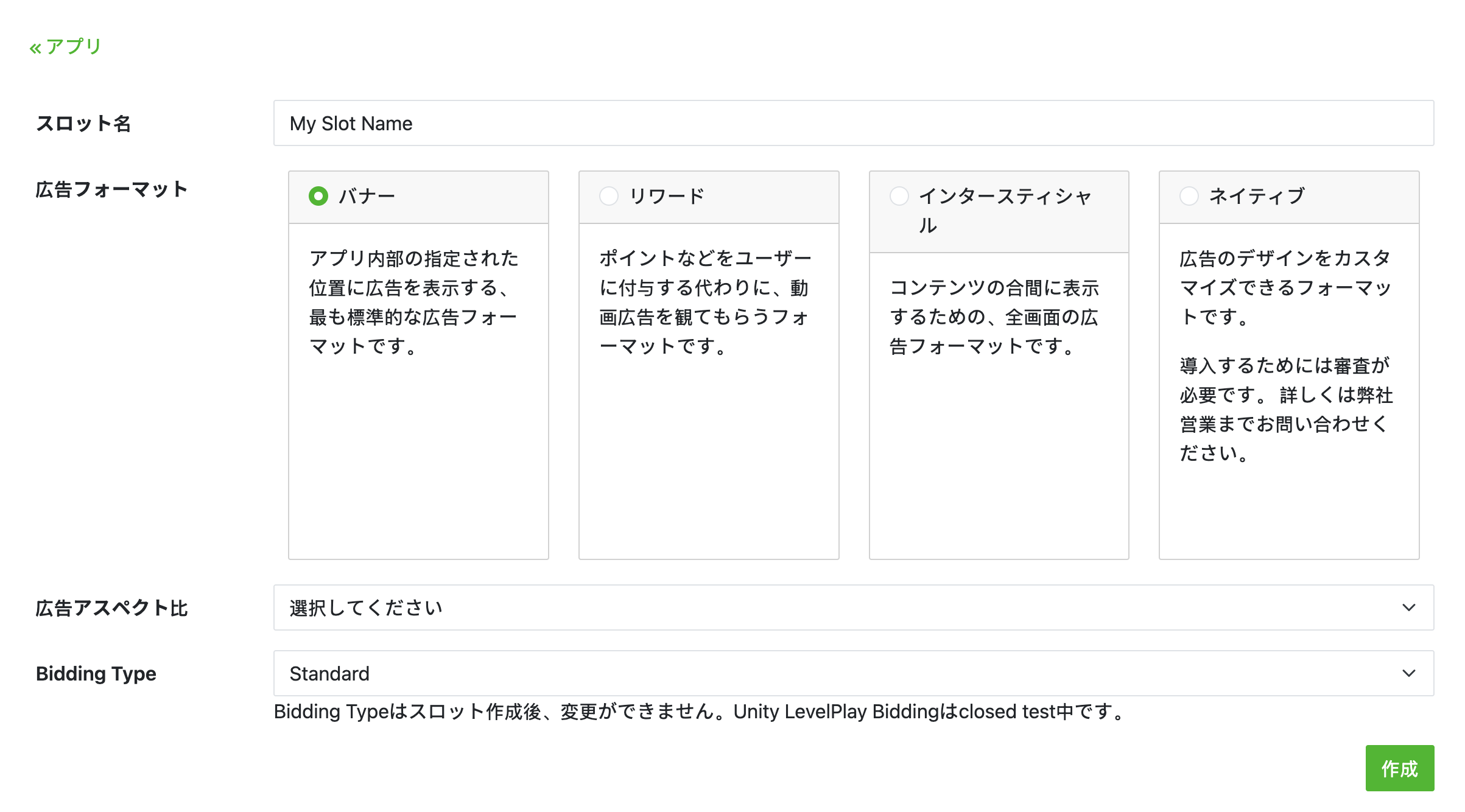
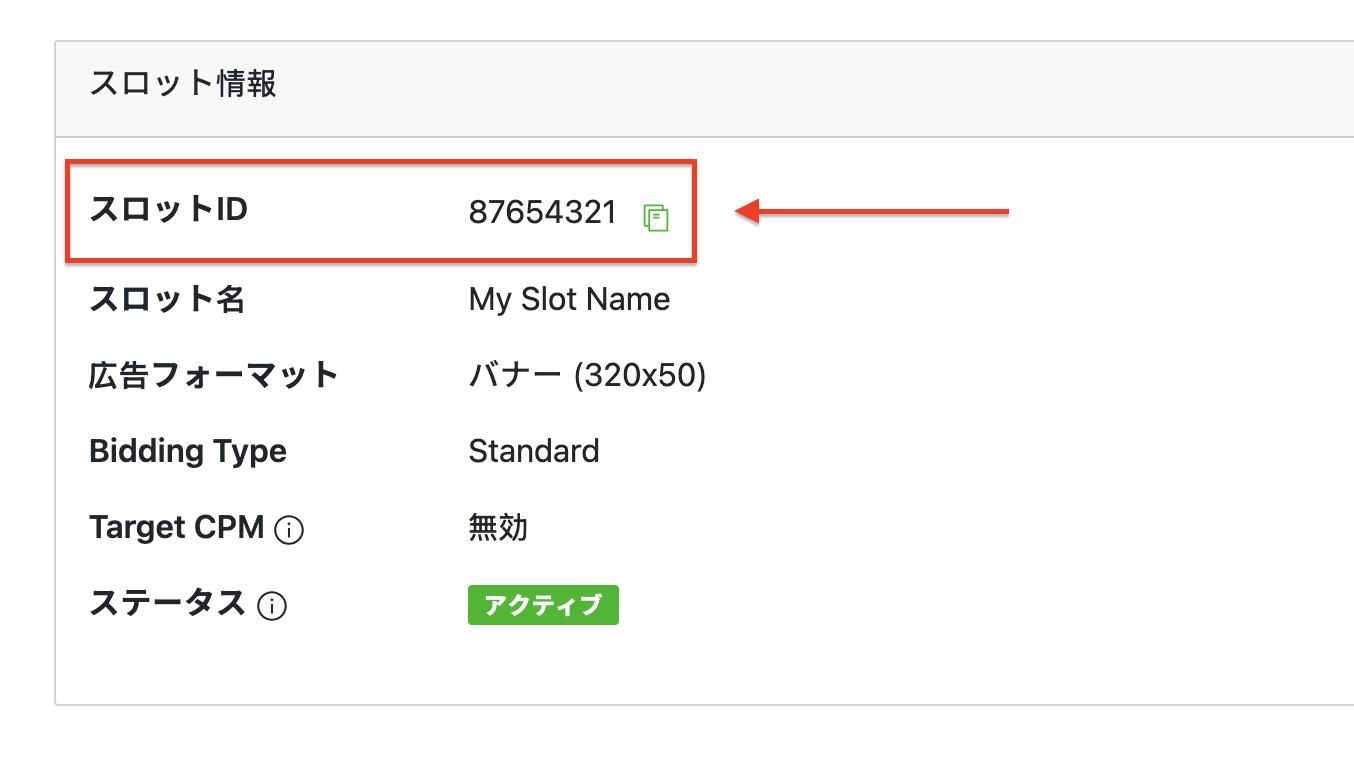
Prendi nota dell'ID slot.
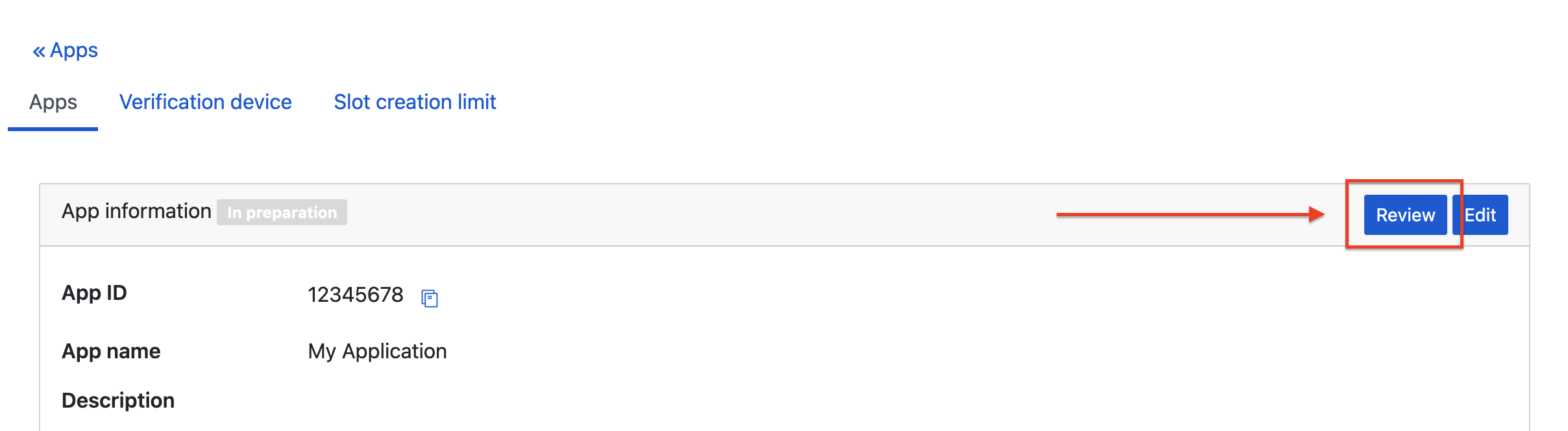
Dopo aver creato il primo slot, fai clic su Rivedi nella pagina dei dettagli dell'app per ottenere l'approvazione dalla rete LY Ads. Questa operazione potrebbe richiedere del tempo. Contatta il tuo rappresentante di LY Ads Network in caso di domande.
Creare una chiave API di Reporting
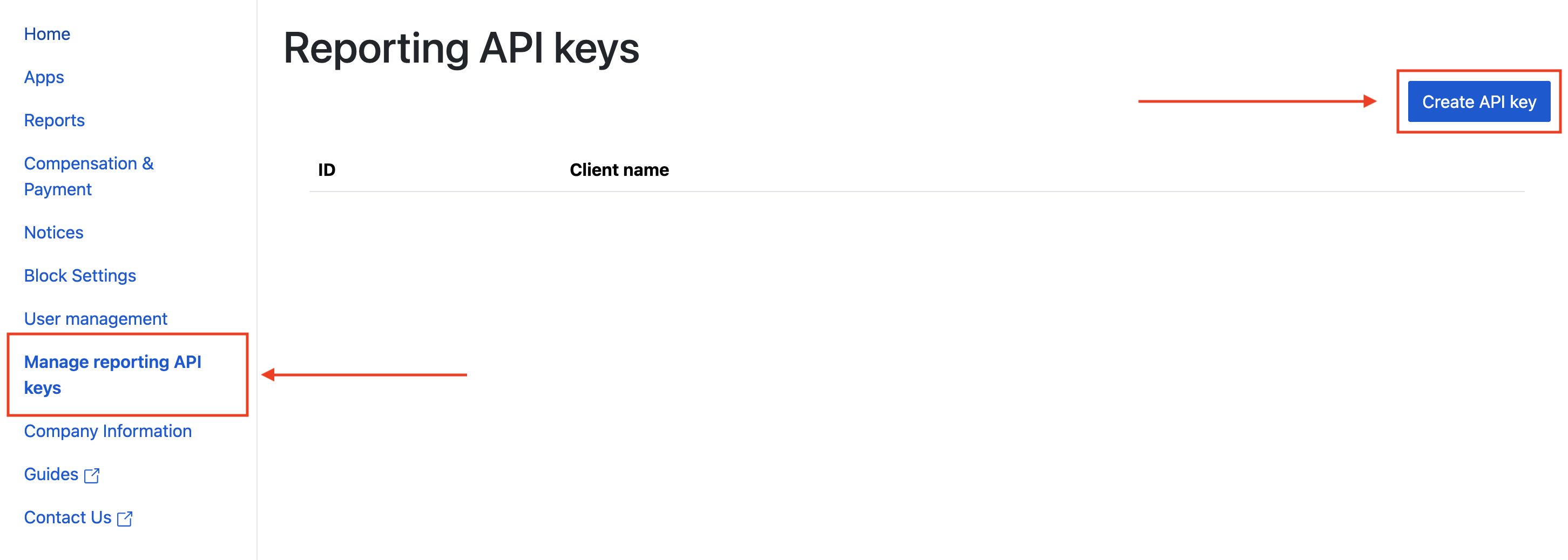
Vai alla scheda Gestione delle chiavi API per i report e fai clic sul pulsante Crea chiave API.
Compila il modulo e fai clic su Salva.

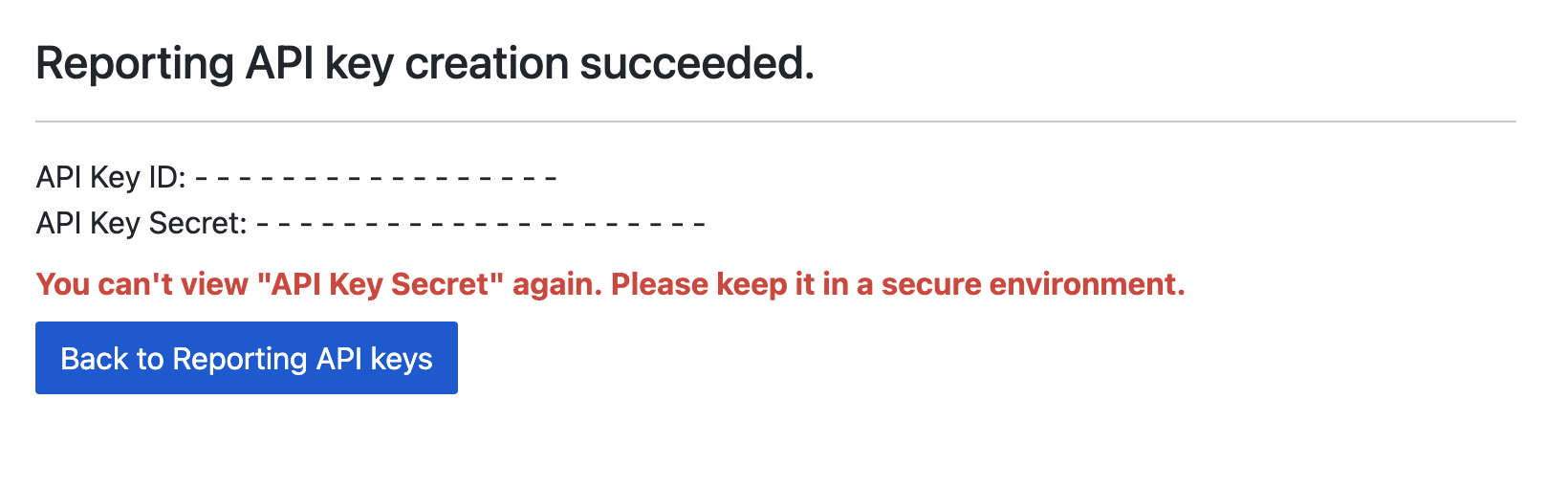
Prendi nota dell'ID chiave API e del segreto della chiave API.
Aggiorna il file app-ads.txt
Authorized Sellers for Apps (Venditori autorizzati per app) app-ads.txt è un'iniziativa di IAB Tech Lab che garantisce la vendita dell'inventario pubblicitario della tua app solo in canali che hai indicato come autorizzati. Per evitare una
riduzione significativa delle entrate pubblicitarie, devi implementare un file app-ads.txt.
Se non l'hai ancora fatto,
crea un file app-ads.txt per Ad Manager.
Per implementare app-ads.txt per LY Ads Network, consulta
Informazioni su app-ads.txt.
Passaggio 2: configura la domanda della rete LY Ads nell'interfaccia utente di Ad Manager
Accedi al tuo account Ad Manager.
Aggiungere LY Ads Network in Società
Offerte
Questo passaggio non è obbligatorio per le integrazioni delle offerte.
Cascata
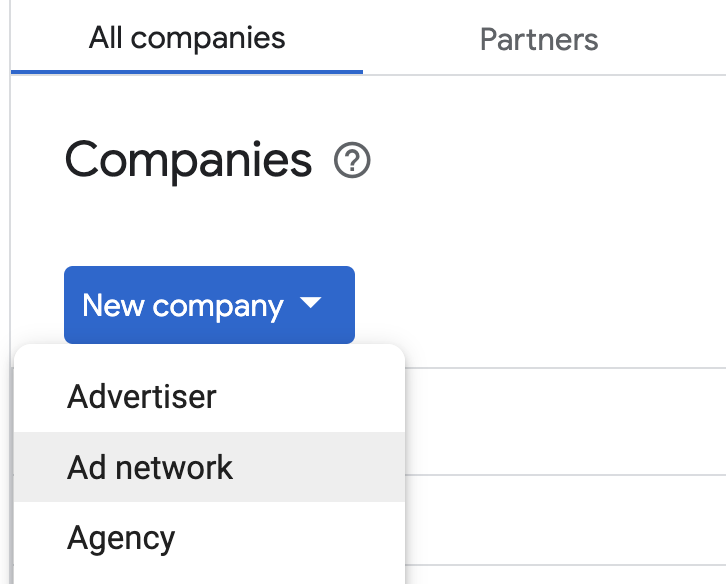
Vai ad Amministrazione > Aziende, poi fai clic sul pulsante Nuova azienda nella scheda Tutte le aziende. Seleziona Rete pubblicitaria.
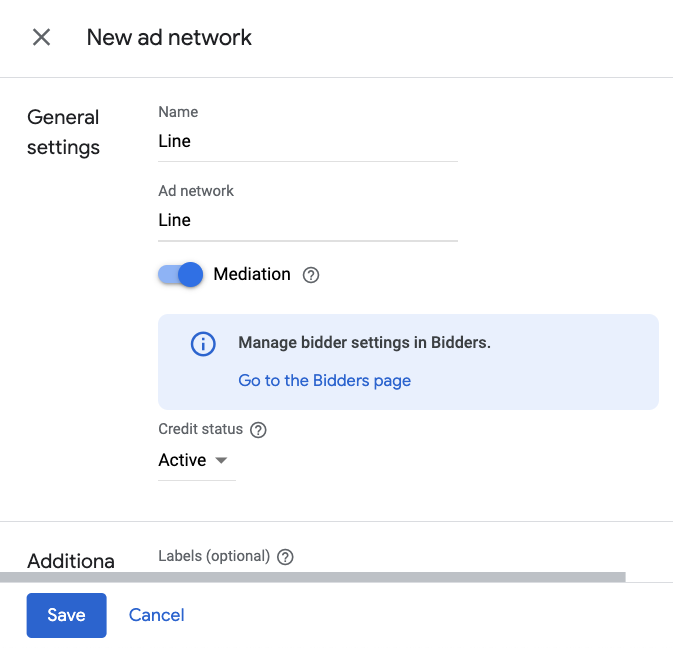
Seleziona LY Ads Network come Rete pubblicitaria, inserisci un Nome univoco e attiva la Mediazione. Attiva Raccolta automatica dei dati e inserisci l'ID chiave API e il secret della chiave API ottenuti nella sezione precedente.
Non è necessario inserire un nome utente o una password. Al termine, fai clic su Salva.
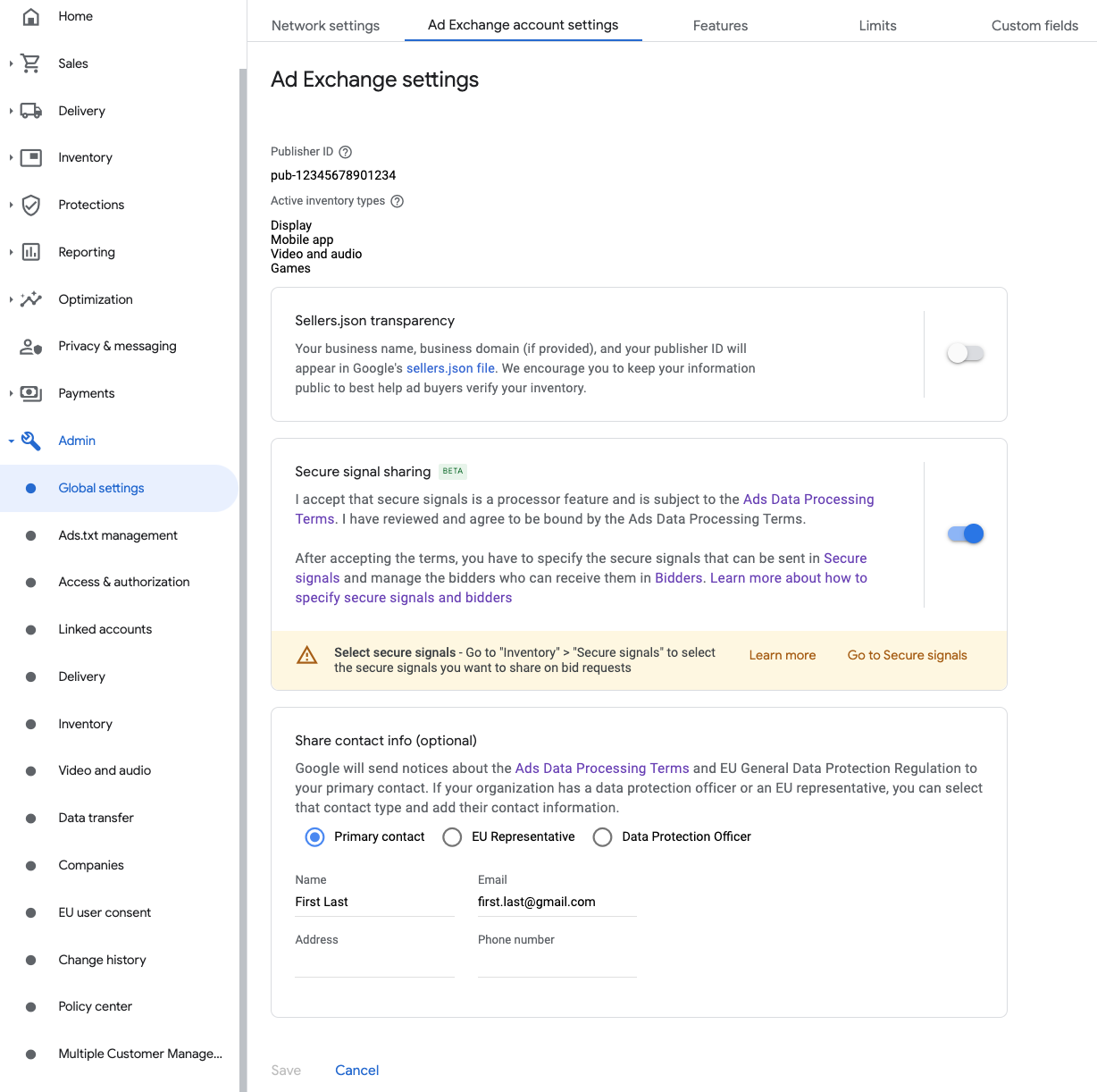
Attiva la condivisione di indicatori sicuri
Offerte
Vai su Amministratore > Impostazioni globali. Vai alla scheda Impostazioni dell'account Ad Exchange, esamina e attiva Condivisione di indicatori sicuri. Fai clic su Salva.
Cascata
Questo passaggio non è obbligatorio per le integrazioni a cascata.
Condividere indicatori sicuri nelle richieste di offerta
Offerte
Vai a Inventario > Indicatori sicuri. Nella sezione Indicatori sicuri, cerca LY Ads Network e attiva l'opzione Attiva integrazione app.
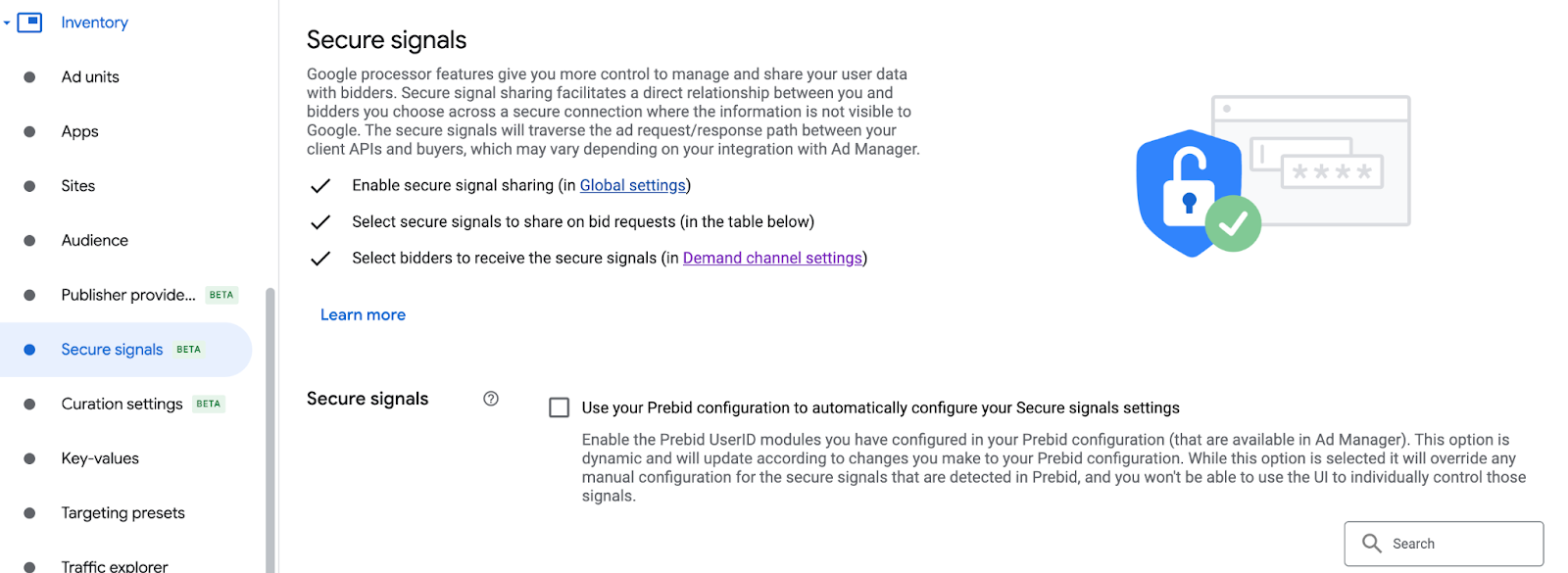
Fai clic su Salva.
Cascata
Questo passaggio non è obbligatorio per le integrazioni a cascata.
Consenti la condivisione di indicatori sicuri per SDK Bidding
Offerte
Vai a Pubblicazione > Impostazioni canali di domanda. Nella scheda Impostazioni predefinite, attiva l'opzione Consenti la condivisione di indicatori sicuri per SDK Bidding.
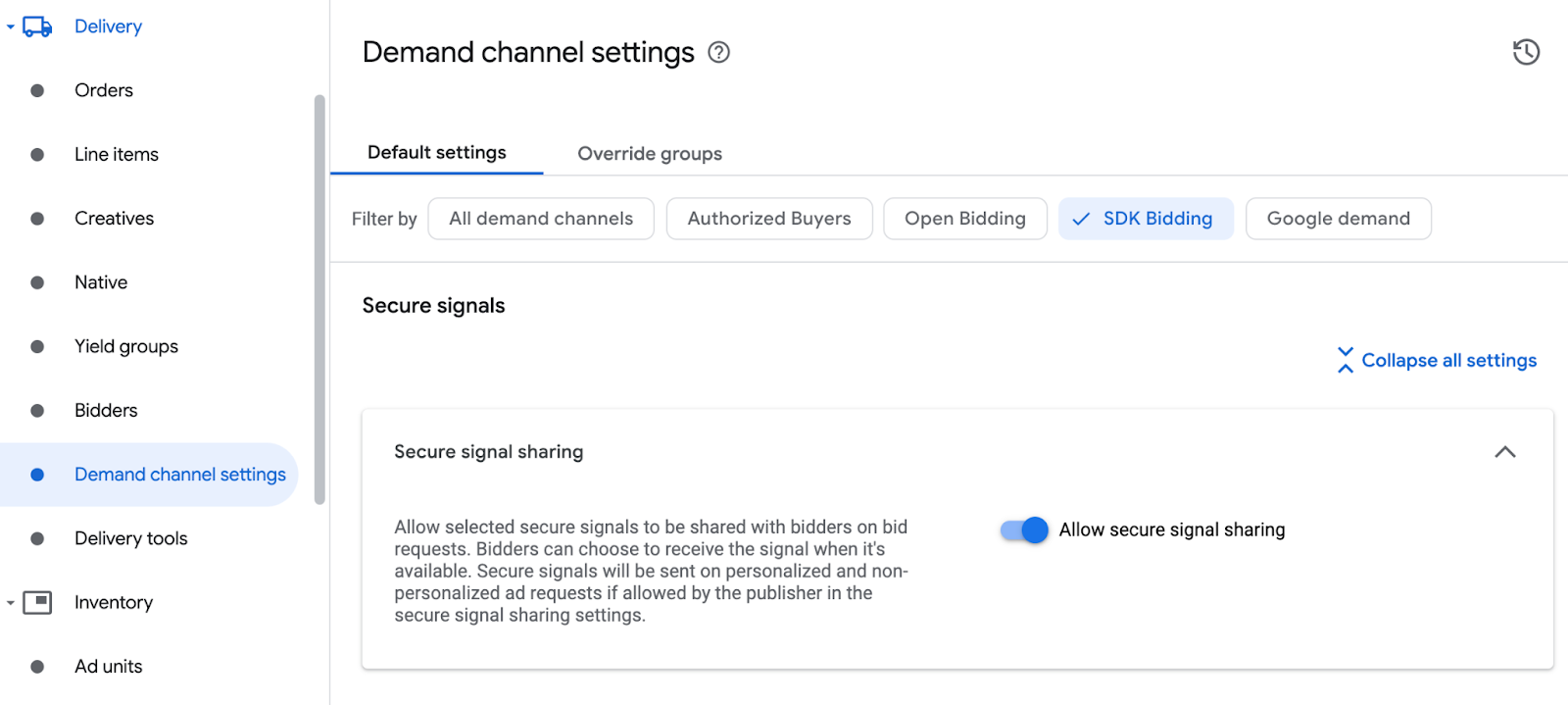
Fai clic su Salva.
Cascata
Questo passaggio non è obbligatorio per le integrazioni a cascata.
Configurare le offerte di LY Ads Network
Offerte
Vai a Pubblicazione > Offerenti e fai clic su Vai a SDK Bidding.
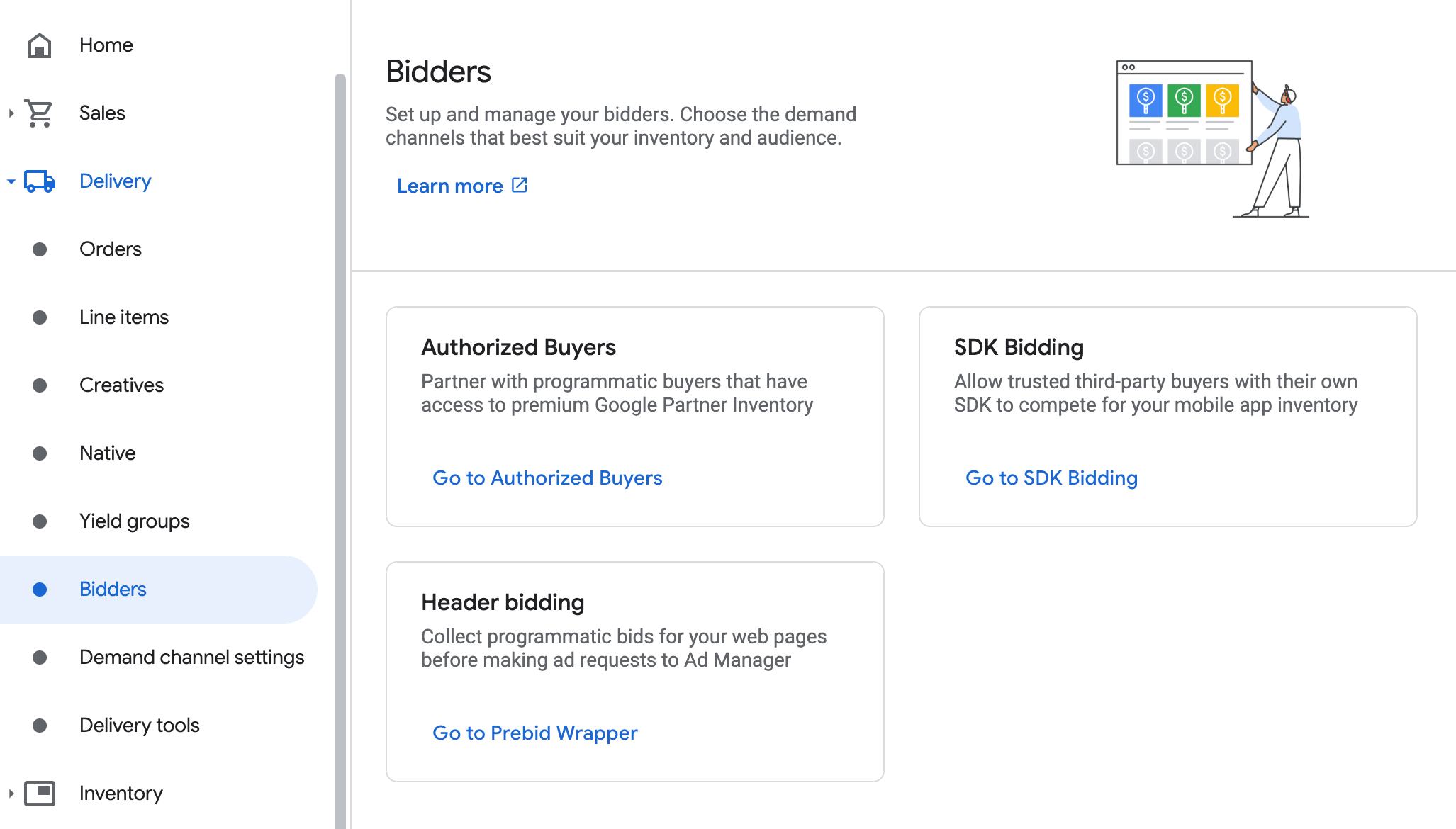
Fai clic su Nuovo offerente.
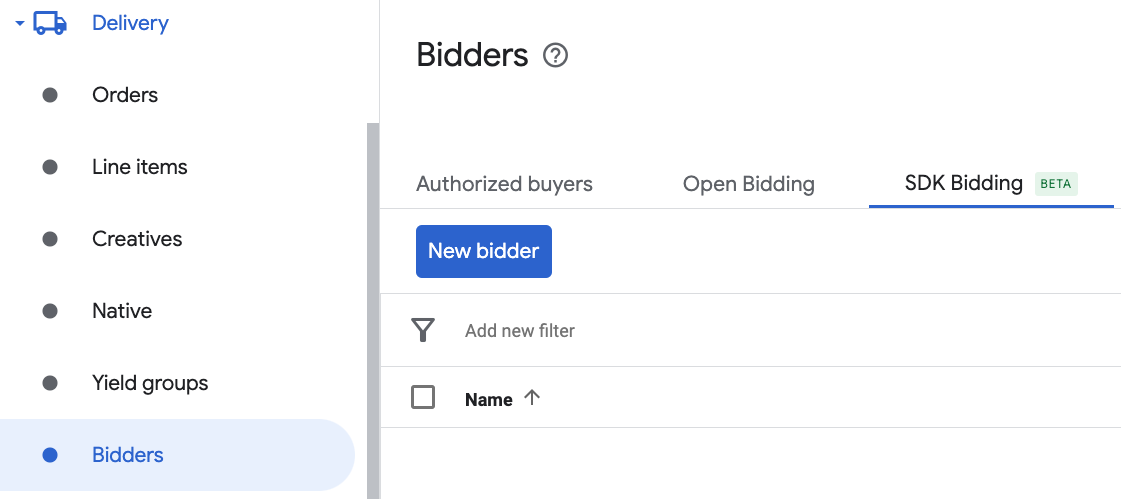
Seleziona LY Ads Network come offerente.

Fai clic su Continua per attivare SDK Bidding per questo offerente.
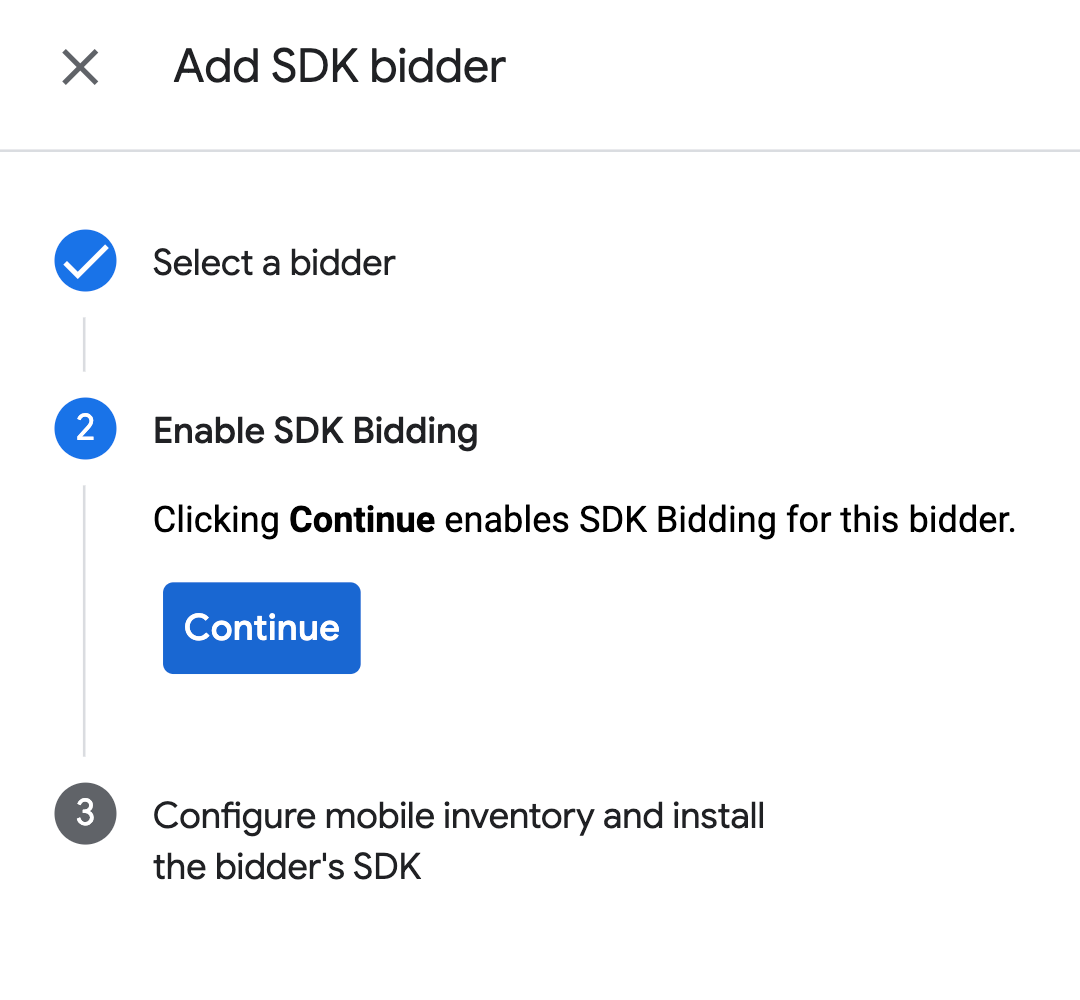
Fai clic su Fine.
Cascata
Questo passaggio non è obbligatorio per le integrazioni a cascata.
Configurare la mappatura delle unità pubblicitarie
Offerte
Vai a Pubblicazione > Offerenti e fai clic su Vai a SDK Bidding.
Seleziona l'azienda per LY Ads Network.
Vai alla scheda Mappatura delle unità pubblicitarie e fai clic su Nuova mappatura delle unità pubblicitarie.
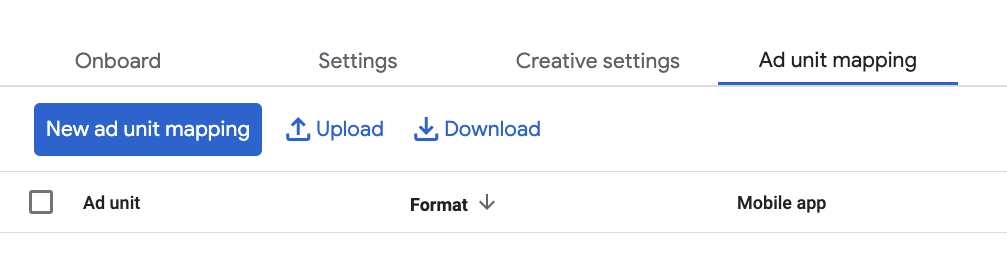
Scegli Unità pubblicitaria specifica. Seleziona un'unità pubblicitaria e un formato, App mobile come Tipo di inventario e la tua Applicazione mobile. Quindi, inserisci l'ID applicazione e l'ID slot ottenuti nella sezione precedente.
Infine, fai clic su Salva.

Cascata
Vai a Pubblicazione > Gruppi di rendimento e fai clic sul pulsante Nuovo gruppo di rendimento. Seleziona l'inventario e l'app.
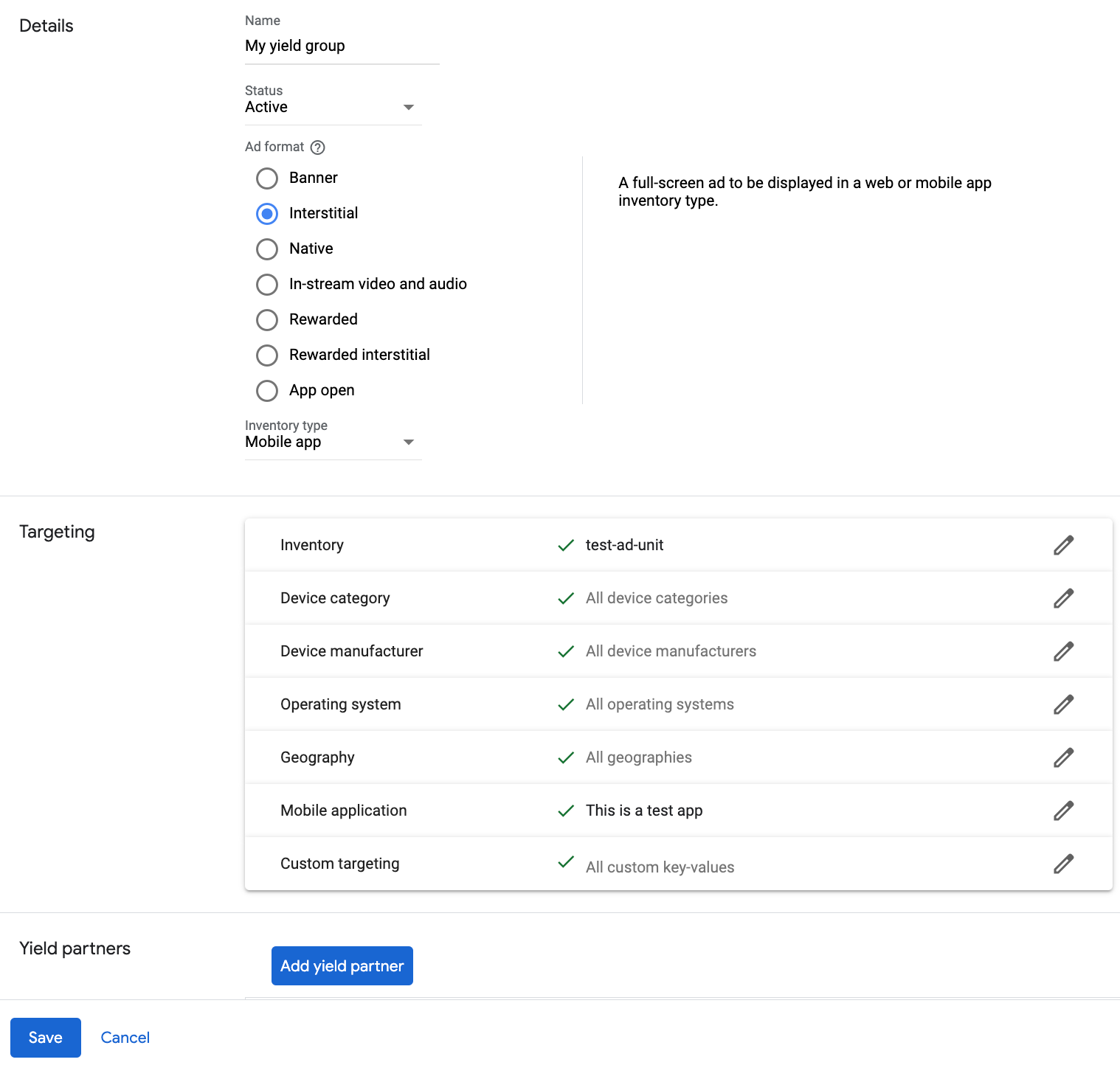
Scorri fino a Partner di rendimento e fai clic su Aggiungi partner di rendimento.

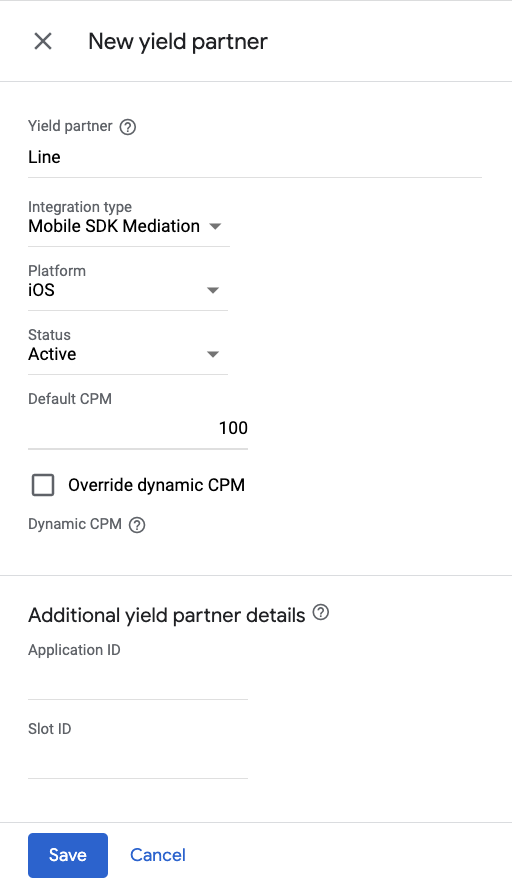
Seleziona la società che hai creato per LY Ads Network nella sezione precedente. Scegli Mediazione SDK per dispositivi mobili come Tipo di integrazione, iOS come Piattaforma e Attivo come Stato.
Inserisci l'ID applicazione e l'ID slot ottenuti nella sezione precedente, nonché il valore del CPM predefinito. Fai clic su Salva.
Passaggio 3: importa l'SDK e l'adattatore della rete LY Ads
Utilizzare Swift Package Manager
Prima di continuare, devi disporre della versione minima supportata dell'adattatore 2.9.20251119.
Per aggiungere una dipendenza del pacchetto al tuo progetto:
In Xcode, vai a File > Add Package Dependencies… (File > Aggiungi dipendenze pacchetto…).
Nel prompt visualizzato, cerca il seguente URL del pacchetto:
https://github.com/googleads/googleads-mobile-ios-mediation-line.gitIn Regola di dipendenza, seleziona Branch.
Nel campo di testo, inserisci
main.
Utilizzare CocoaPods
Aggiungi la seguente riga al Podfile del progetto:
pod 'GoogleMobileAdsMediationLine'
Dalla riga di comando, esegui:
pod install --repo-updateIntegrazione manuale
- Scarica l'ultima versione dell'SDK
LY Ads Network e collega
FiveAd.frameworkal tuo progetto. - Scarica l'ultima versione dell'adattatore LY Ads Network dal link di download
nel log delle modifiche e collega
LineAdapter.frameworknel tuo progetto.
Passaggio 4: aggiungi il codice richiesto
Implementare SKAdNetwork
Segui la documentazione
della rete LY Ads
per aggiungere gli identificatori SKAdNetwork al file Info.plist del tuo progetto.
Passaggio 5: testa l'implementazione
Attivare gli annunci di prova
Assicurati di registrare il dispositivo di test per Ad Manager.
L'adattatore LY Ads Network contiene un metodo helper per attivare la modalità di test per LY Ads Network. Devi impostare questa opzione prima di inizializzare Google Mobile Ads SDK per assicurarti che vengano inoltrate correttamente all'SDK LY Ads Network.
Swift
import LineAdapter
// ...

GADMediationAdapterLine.testMode = true
Objective-C
#import <LineAdapter/LineAdapter.h>
// ...

GADMediationAdapterLine.testMode = YES;
Verificare gli annunci di prova
Per verificare di ricevere annunci di prova dalla rete LY Ads, attiva i test di singole origini annuncio nello strumento di controllo degli annunci utilizzando le origini annuncio LY Ads Network.
Passaggi facoltativi
Parametri specifici per la rete
L'adattatore di LY Ads Network supporta un parametro di richiesta aggiuntivo che può
essere passato all'adattatore utilizzando la classe GADMediationAdapterLineExtras. Questa
classe include le seguenti proprietà:
adAudio- Specifica lo stato di avvio predefinito dell'audio degli annunci banner, interstitial e con premio.
Di seguito è riportato un esempio di codice per creare una richiesta di annuncio che imposta questi parametri:
Swift
import LineAdapter
// ...

let request = GAMRequest()
let extras = GADMediationAdapterLineExtras()
extras.adAudio = GADMediationAdapterLineAdAudio.unmuted
// ...
request.register(extras)
Objective-C
#import <LineAdapter/LineAdapter.h>
// ...

GAMRequest *request = [GAMRequest request];
GADMediationAdapterLineExtras *extras = [[GADMediationAdapterLineExtras alloc] init];
extras.adAudio = GADMediationAdapterLineAdAudioUnmuted;
// ...
[request registerAdNetworkExtras:extras];
Utilizzo degli annunci nativi
Rendering dell'annuncio
L'adattatore LY Ads Network compila i seguenti
campi
per un
GADNativeAd.
| Campo | Asset sempre inclusi dall'adattatore LY Ads Network |
|---|---|
| Titolo | |
| Immagine | |
| Corpo | |
| Icona dell'app | 1 |
| Call to action | |
| Valutazione a stelle | |
| Negozio | |
| Prezzo |
1 Per gli annunci nativi, l'SDK LY Ads Network non fornisce un asset icona dell'app. L'adattatore LY Ads Network compila l'icona dell'app con un'immagine trasparente.
Codici di errore
Se l'adattatore non riceve un annuncio dalla rete LY Ads, puoi controllare l'errore sottostante nella risposta dell'annuncio utilizzando
GADResponseInfo.adNetworkInfoArray
nelle seguenti classi:
GADMediationAdapterLine
Ecco i codici e i messaggi associati restituiti dall'adattatore LY Ads Network quando un annuncio non viene caricato:
| Codice di errore | Dominio | Motivo |
|---|---|---|
| 1-10 | Inviato dall'SDK LY Ads Network | L'SDK LY Ads Network ha restituito un errore specifico dell'SDK. Per ulteriori dettagli, consulta la documentazione di LY Ads Network. |
| 101 | com.google.ads.mediation.line | Parametri del server non validi (ad es. ID applicazione o ID slot mancante). |
| 102 | com.google.ads.mediation.line | La dimensione dell'annuncio richiesta non corrisponde a una dimensione dell'annuncio banner supportata dalla rete LY Ads. |
| 103 | com.google.ads.mediation.line | Impossibile caricare un asset immagine icona informativa nell'annuncio nativo. |
Log delle modifiche dell'adattatore di mediazione LINE per iOS
Versione 3.0.1.2
- Aggiorna la versione minima di iOS per allentare la dipendenza dell'SDK Google Mobile Ads e consentire le versioni secondarie.
- È stato risolto un problema per cui l'icona Scegli Tu! per gli annunci nativi era troppo grande.
Creato e testato con:
- SDK Google Mobile Ads versione 13.4.0.
- Versione 3.0.1 dell'SDK FiveAd.
Versione 3.0.1.1
- L'adattatore ora inoltra il flag
ageRestrictedTreatmentdell'SDK Google Mobile Ads all'API COPPA dell'SDK FiveAd.
Creato e testato con:
- SDK Google Mobile Ads versione 13.3.0.
- Versione 3.0.1 dell'SDK FiveAd.
Versione 3.0.1.0
- Compatibilità verificata con la versione 3.0.1 dell'SDK FiveAd.
Creato e testato con:
- SDK Google Mobile Ads versione 13.1.0.
- Versione 3.0.1 dell'SDK FiveAd.
Versione 3.0.0.1
- È stata aggiornata la dipendenza dell'SDK Google Mobile Ads alla versione 13.0.0.
Creato e testato con:
- SDK Google Mobile Ads versione 13.0.0.
- Versione 3.0.0 dell'SDK FiveAd.
Versione 3.0.0.0
- Compatibilità verificata con la versione 3.0.0.0 dell'SDK FiveAd.
Creato e testato con:
- SDK Google Mobile Ads versione 12.14.0.
- Versione 3.0.0 dell'SDK FiveAd.
Versione 2.9.20251119.1
- È stato aggiunto il supporto per l'inoltro dei parametri tagForUnderAgeOfConsent dell'SDK Google Mobile Ads all'SDK FiveAd.
Creato e testato con:
- SDK Google Mobile Ads versione 12.14.0.
- Versione 2.9.20251119 dell'SDK FiveAd.
Versione 2.9.20251119.0
- Compatibilità verificata con la versione 2.9.20251119 dell'SDK FiveAd.
Creato e testato con:
- SDK Google Mobile Ads versione 12.14.0.
- Versione 2.9.20251119 dell'SDK FiveAd.
Versione 2.9.20250930.0
- Compatibilità verificata con la versione 2.9.20250930 dell'SDK FiveAd.
Creato e testato con:
- SDK Google Mobile Ads versione 12.12.0.
- Versione 2.9.20250930 dell'SDK FiveAd.
Versione 2.9.20250912.0
- L'adattatore ora inizializza l'SDK FiveAd prima di ogni richiesta di annuncio.
- Compatibilità verificata con la versione 2.9.20250912 dell'SDK FiveAd.
Creato e testato con:
- SDK Google Mobile Ads versione 12.11.0.
- FiveAd SDK versione 2.9.20250912.
Versione 2.9.20250512.0
- Ora richiede la versione minima di iOS 13.0.
- Compatibilità verificata con la versione 2.9.20250512 dell'SDK FiveAd.
Creato e testato con:
- SDK Google Mobile Ads versione 12.4.0.
- Versione 2.9.20250512 dell'SDK FiveAd.
Versione 2.9.20241106.3
- Risolto un problema per cui
GADMediationAdapterLine.hnon era un'intestazione pubblica. - Flag
-fobjc-arce-fstack-protector-allabilitati. - È stata rimossa la verifica delle dimensioni dell'annuncio banner per le offerte dopo il caricamento riuscito.
- Gli annunci banner a cascata continueranno a verificare le dimensioni degli annunci banner dopo il caricamento riuscito.
Creato e testato con:
- SDK Google Mobile Ads versione 12.2.0.
- Versione 2.9.20241106 dell'SDK FiveAd.
Versione 2.9.20241106.2
- È stata aggiunta la proprietà
GADMediationAdapterLine.testModeper indicare se l'SDK FiveAd deve essere inizializzato in modalità di test. Questo flag deve essere impostato prima di inizializzare l'SDK Google Mobile Ads. - È stato rimosso il controllo dello stato di inizializzazione dell'SDK FiveAd prima di inizializzarlo.
- È stato rimosso il controllo dello stato dell'annuncio nativo ritirato prima del download degli asset annuncio nativo.
- Ora richiede l'SDK Google Mobile Ads versione 12.0.0 o successive.
Creato e testato con:
- SDK Google Mobile Ads versione 12.0.0.
- Versione 2.9.20241106 dell'SDK FiveAd.
Versione 2.9.20241106.1
- L'adattatore è stato aggiornato in modo da utilizzare l'ultima API di caricamento degli annunci per le offerte per gli annunci banner.
- Risolto un problema che impediva l'inoltro corretto degli eventi annuncio per le offerte per gli annunci interstitial.
Creato e testato con:
- SDK Google Mobile Ads versione 11.12.0.
- Versione 2.9.20241106 dell'SDK FiveAd.
Versione 2.9.20241106.0
- Compatibilità verificata con la versione 2.9.20241106 dell'SDK FiveAd.
Creato e testato con:
- SDK Google Mobile Ads versione 11.12.0.
- Versione 2.9.20241106 dell'SDK FiveAd.
Versione 2.8.20240827.1
CFBundleShortVersionStringaggiornato in modo da avere tre componenti anziché quattro.
Creato e testato con:
- SDK Google Mobile Ads versione 11.10.0.
- FiveAd SDK versione 2.8.20240827.
Versione 2.8.20240827.0
- Compatibilità verificata con la versione 2.8.20240827 dell'SDK FiveAd.
- È stato aggiunto il supporto delle offerte per i formati degli annunci banner, interstitial, con premio e nativi.
Creato e testato con:
- SDK Google Mobile Ads versione 11.8.0.
- FiveAd SDK versione 2.8.20240827.
Versione 2.8.20240612.0
- È stato aggiunto il controllo audio per l'annuncio nativo tramite GADVideoOptions.
- Compatibilità verificata con la versione 2.8.20240612 dell'SDK FiveAd.
Creato e testato con:
- SDK Google Mobile Ads versione 11.5.0.
- FiveAd SDK versione 2.8.20240612.
Versione 2.7.20240411.0
- È stata verificata la compatibilità con la versione 2.7.20240411 dell'SDK FiveAd.
Creato e testato con:
- SDK Google Mobile Ads versione 11.3.0.
- FiveAd SDK versione 2.7.20240411.
Versione 2.7.20240318.0
- Compatibilità verificata con la versione 2.7.20240318 dell'SDK FiveAd.
Creato e testato con:
- SDK Google Mobile Ads versione 11.2.0.
- FiveAd SDK versione 2.7.20240318.
Versione 2.7.20240214.1
- Ora richiede almeno iOS 12.0.
- Ora richiede l'SDK Google Mobile Ads versione 11.0 o successive.
- Incluso
Info.plistnei framework all'interno diLineAdapter.xcframework.
Creato e testato con:
- SDK Google Mobile Ads versione 11.0.1.
- FiveAd SDK versione 2.7.20240214.
Versione 2.7.20240214.0
- Compatibilità verificata con la versione 2.7.20240214 dell'SDK FiveAd.
Creato e testato con:
- SDK Google Mobile Ads versione 11.0.1.
- FiveAd SDK versione 2.7.20240214.
Versione 2.7.20240126.0
- Compatibilità verificata con la versione 2.7.20240126 dell'SDK FiveAd.
- È stata aggiornata l'implementazione dell'adattatore con i nuovi protocolli delegati dell'SDK FiveAd.
Creato e testato con:
- SDK Google Mobile Ads versione 10.14.0.
- Versione 2.7.20240126 dell'SDK FiveAd.
Versione 2.7.20231115.0
- Compatibilità verificata con la versione 2.7.20231115 dell'SDK FiveAd.
- Intestazione
GADMediationAdapterLineExtrasinclusa in modulemap.
Creato e testato con:
- SDK Google Mobile Ads versione 10.14.0.
- Versione 2.7.20231115 dell'SDK FiveAd.
Versione 2.6.20230609.1
- È stato aggiunto
GADMediationAdapterLineAudioStateper gestire lo stato audio iniziale dell'annuncio banner, interstitial e con premio quando viene visualizzato per la prima volta.
Creato e testato con:
- SDK Google Mobile Ads versione 10.14.0.
- Versione 2.6.20230609 dell'SDK FiveAd.
Versione 2.6.20230609.0
- Versione iniziale
- È stato aggiunto il supporto della struttura a cascata per i formati degli annunci banner, interstitial, con premio e nativi.
- Compatibilità verificata con la versione 2.6.20230609 dell'SDK FiveAd.
Creato e testato con:
- SDK Google Mobile Ads versione 10.9.0.
- Versione 2.6.20230609 dell'SDK FiveAd.