

Questa guida mostra come utilizzare Google Mobile Ads SDK per caricare e visualizzare gli annunci di LY Ads Network utilizzando la mediazione, che copre le integrazioni con la struttura a cascata. Viene spiegato come aggiungere la rete pubblicitaria LY Ads Network alla configurazione della mediazione di un'unità pubblicitaria e come integrare l'SDK e l'adattatore di LY Ads Network in un'app per iOS.
Integrazioni e formati degli annunci supportati
L'adattatore di mediazione per la rete pubblicitaria LY Ads offre le seguenti funzionalità:
| Integrazione | |
|---|---|
| Offerte | |
| Cascata | |
| Formati | |
| Banner | |
| Interstitial | |
| Con premio | |
| Nativo | |
Prerequisiti
Prima di continuare, verifica quanto segue:
Target di deployment iOS 13.0 o versioni successive.
[Per l'asta]: per integrare tutti i formati degli annunci supportati nell'asta, utilizza l'adattatore di LY Ads Network 2.8.20240827.0 o versioni successive (consigliata l'ultima versione).
Ultima versione di Google Mobile Ads SDK.
Passaggio 1: configura le impostazioni nell'interfaccia utente della rete pubblicitaria LY Ads
Registrati e accedi al tuo account LY Ads Network.
Aggiungere una nuova applicazione
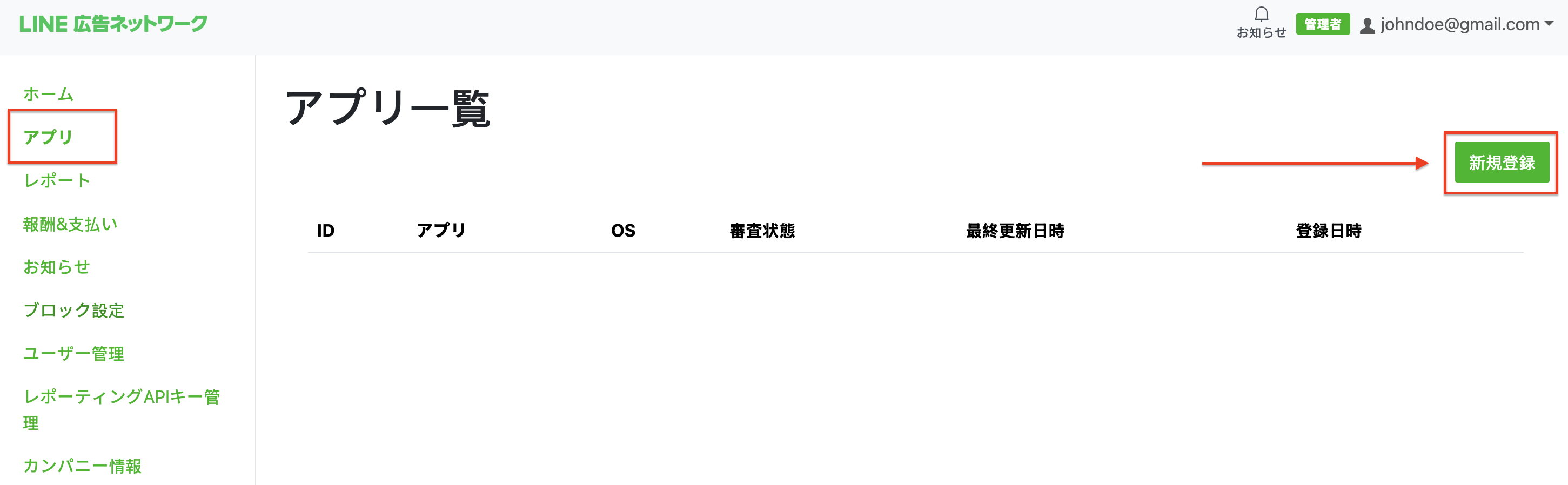
Vai alla scheda App e fai clic sul pulsante Nuova registrazione.
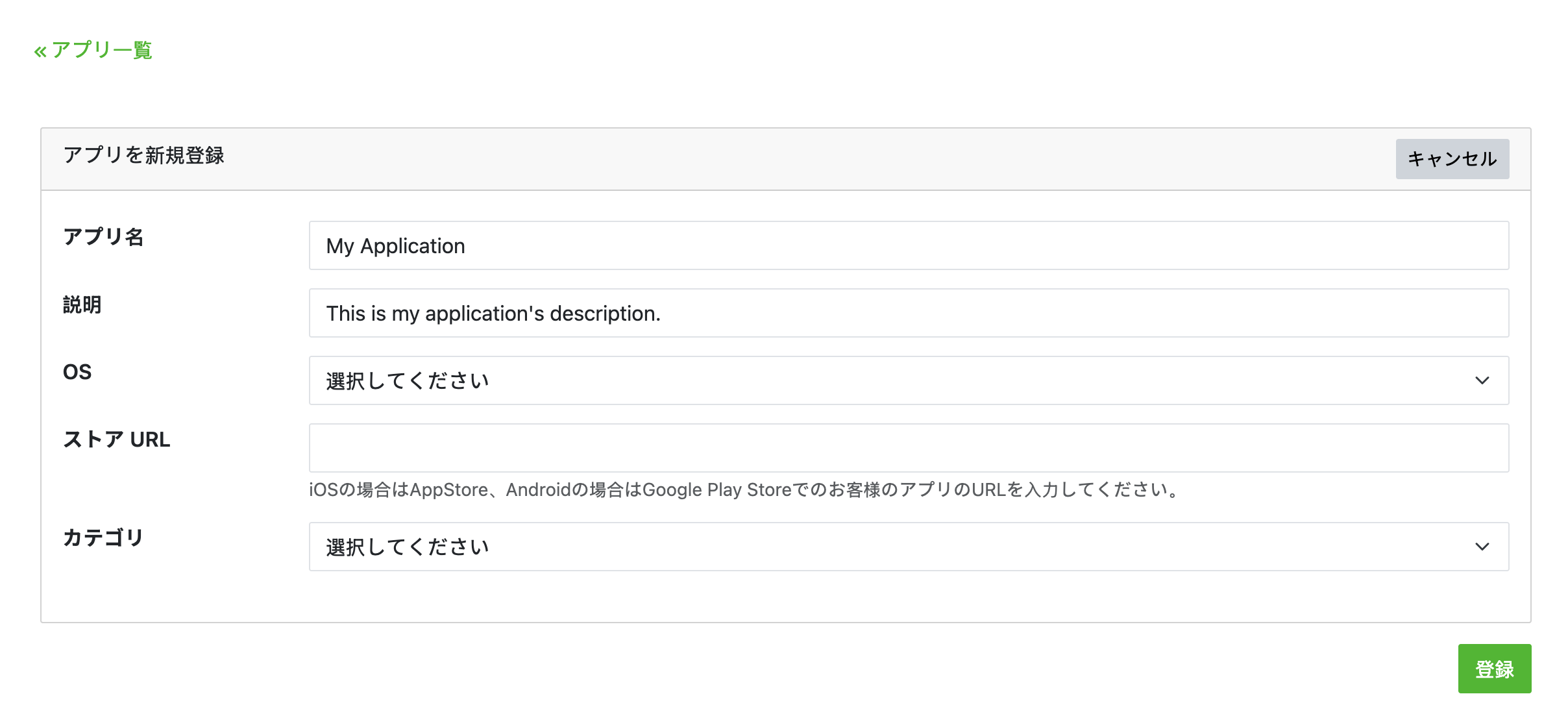
Compila il modulo e fai clic su Registrazione.
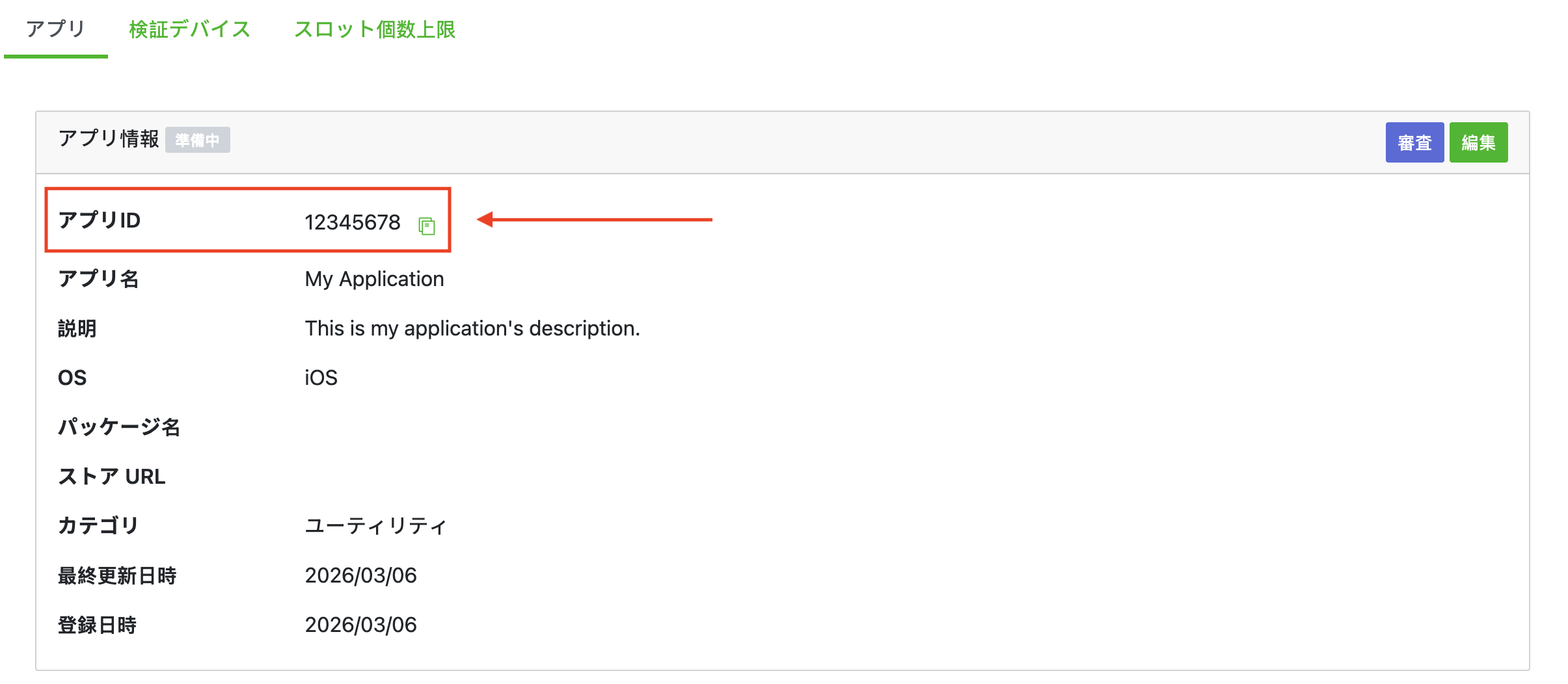
Prendi nota dell'ID app.
Creare un'area annunci
Nella scheda App, seleziona la tua app per visualizzarne i dettagli. Nella sezione Slot, fai clic su Aggiungi.

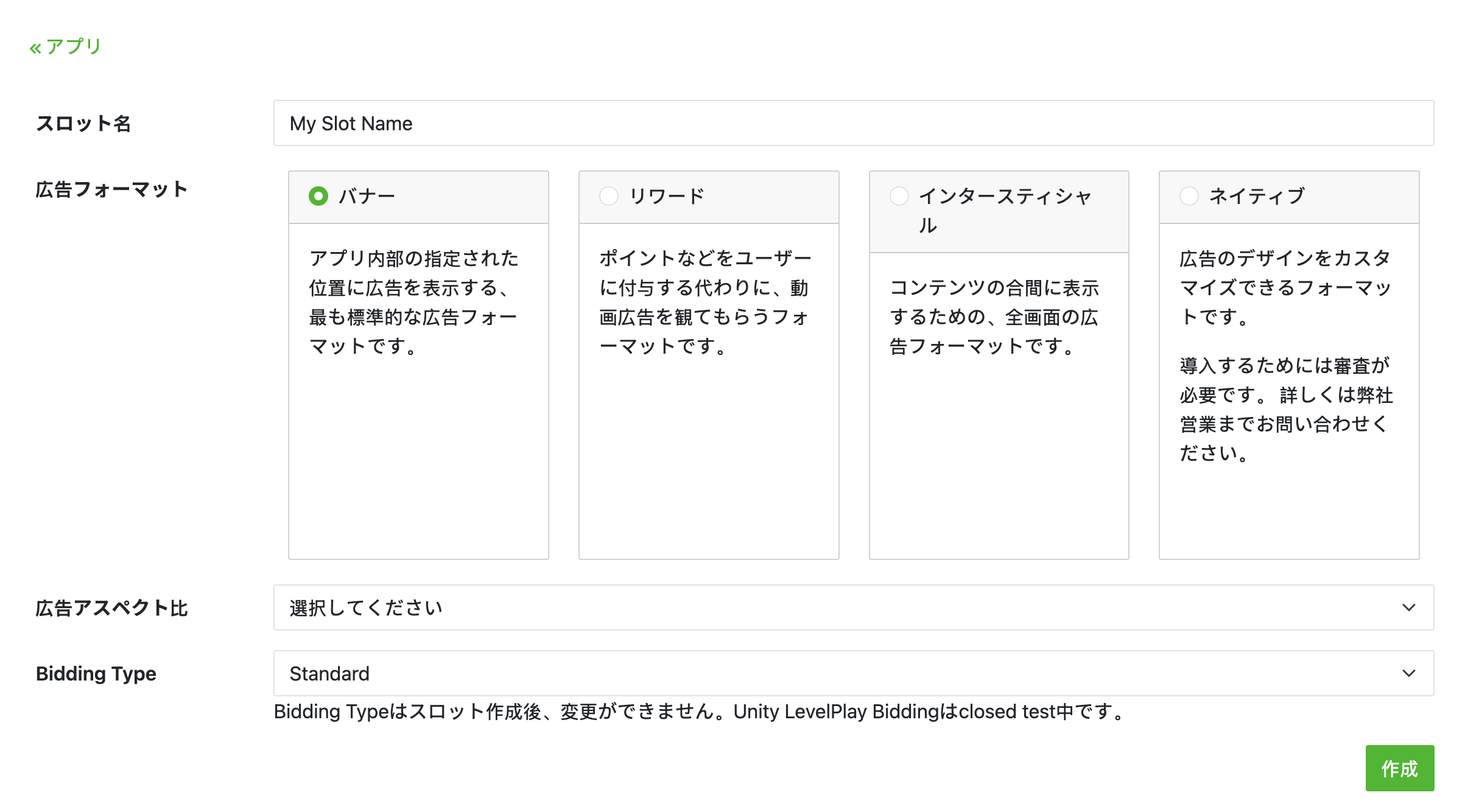
Compila il modulo per i dettagli dello spazio. In Tipo di asta, seleziona Standard per configurare questo slot per la mediazione a cascata o Google SDK Bidding per configurare questo slot per l'asta. Una volta compilato il modulo, fai clic su Crea.
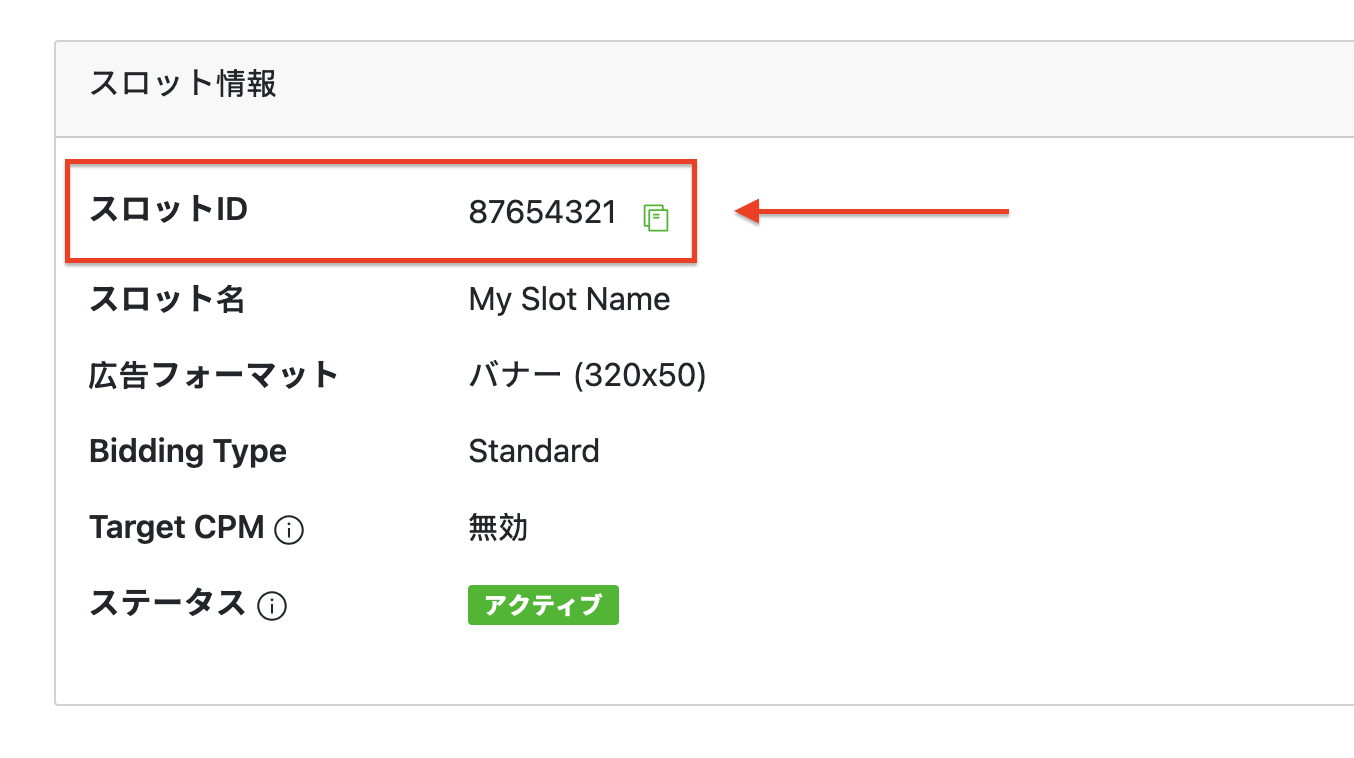
Prendi nota dell'ID slot.
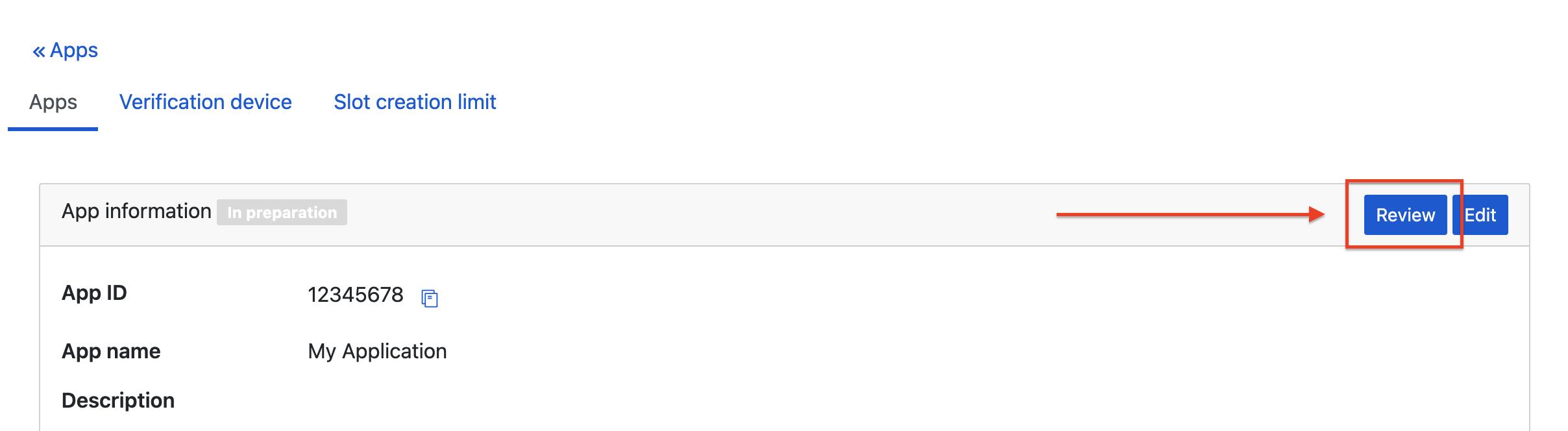
Dopo aver creato il primo slot, fai clic su Revisione nella pagina dei dettagli dell'app per ottenere l'approvazione da LY Ads Network. Questa operazione potrebbe richiedere del tempo. Per eventuali domande, contatta il tuo rappresentante di LY Ads Network.
Crea una chiave API di reporting
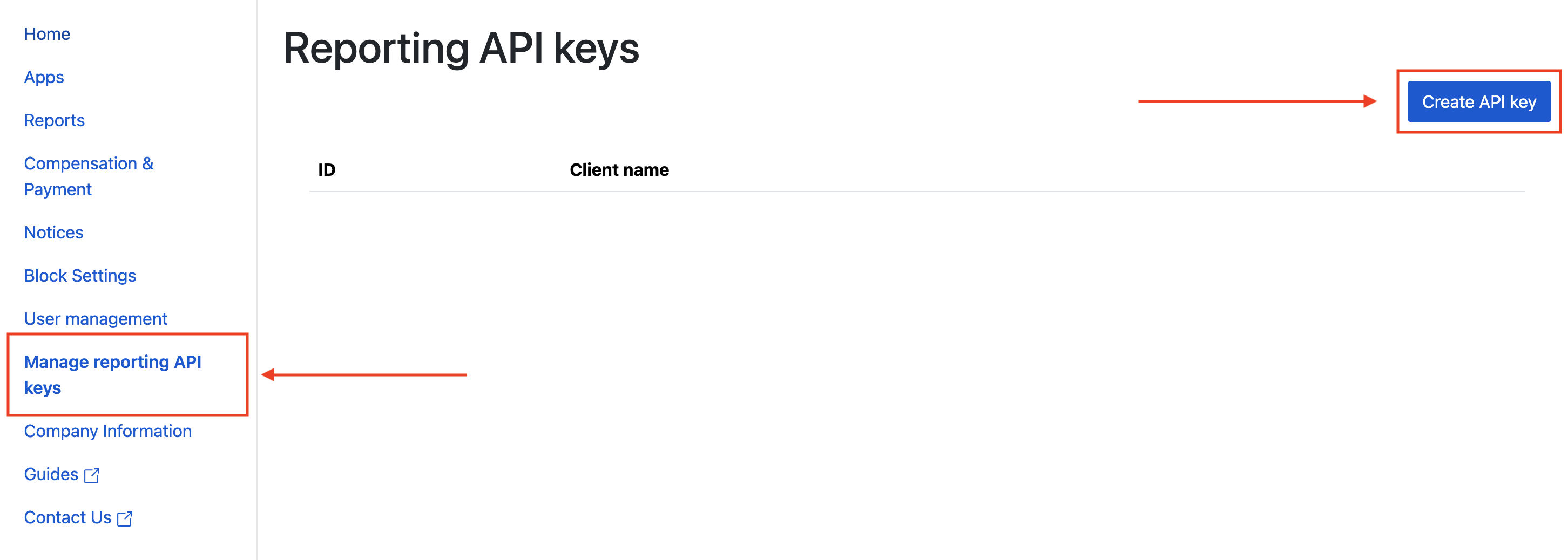
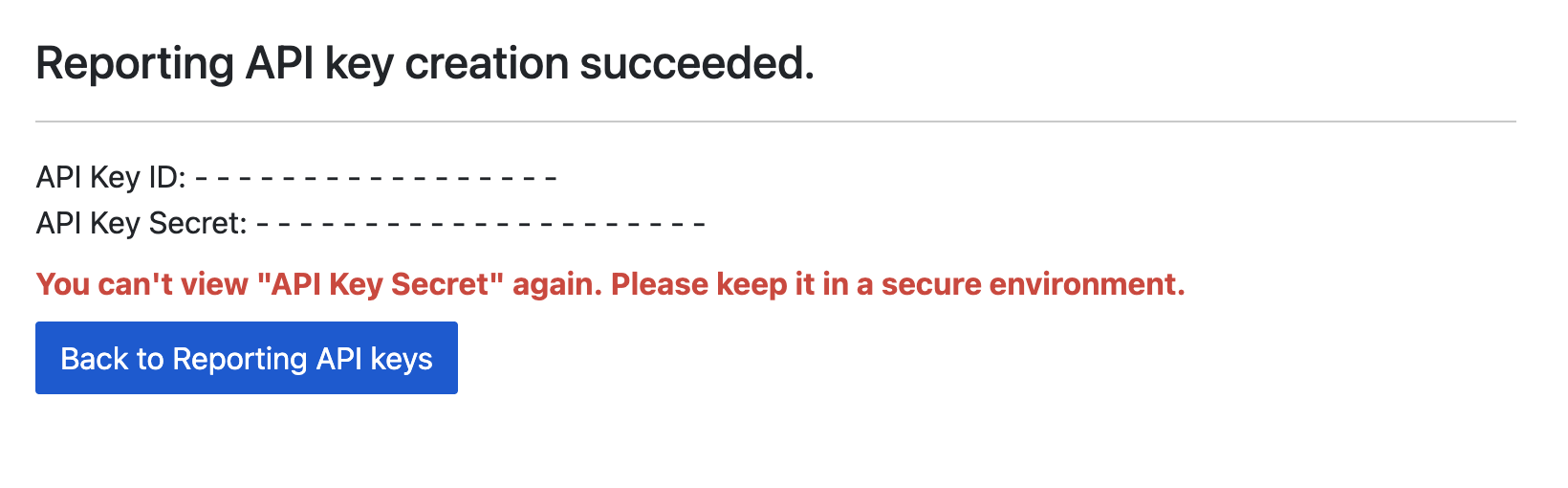
Vai alla scheda Gestione delle chiavi API di reporting e fai clic sul pulsante Crea chiave API.
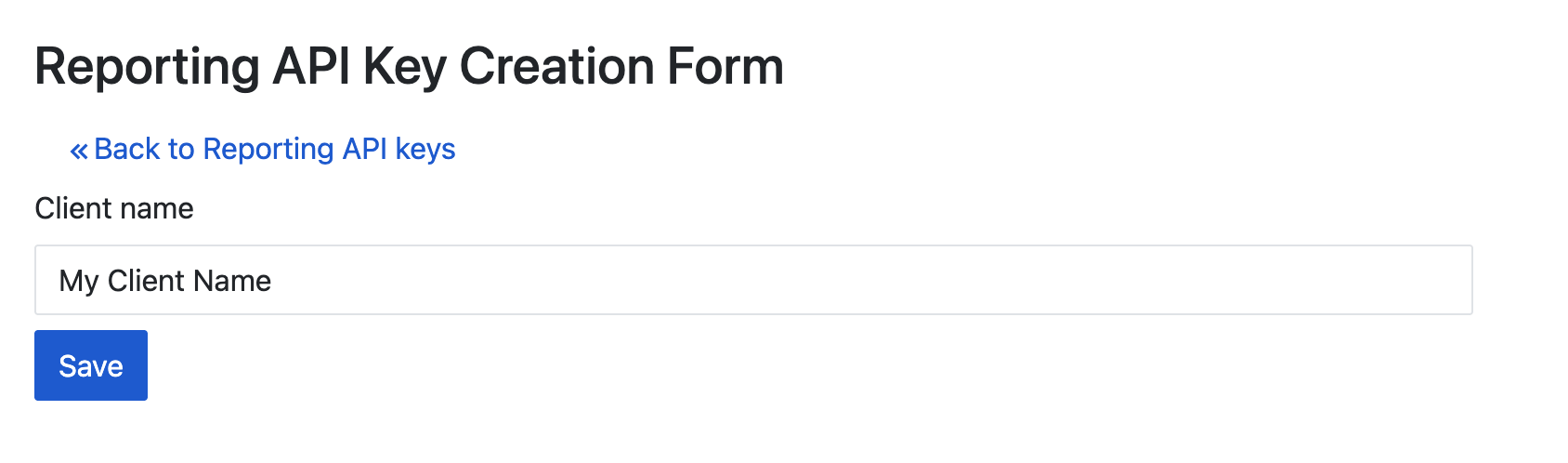
Compila il modulo e fai clic su Salva.
Prendi nota dell'ID chiave API e del segreto della chiave API.
Aggiorna il file app-ads.txt
Authorized Sellers for Apps (app-ads.txt) è un'iniziativa di IAB Tech Lab che contribuisce a garantire che l'inventario pubblicitario della tua app venga venduto solo tramite canali che hai identificato come autorizzati. Per evitare una perdita significativa delle entrate pubblicitarie, devi implementare un file app-ads.txt.
Se non l'hai già fatto, crea un file app-ads.txt per Ad Manager.
Per implementare app-ads.txt per LY Ads Network, consulta
Informazioni su app-ads.txt.
Passaggio 2: configura la domanda della rete pubblicitaria LY nell'interfaccia utente di Ad Manager
Accedi al tuo account Ad Manager.
Aggiungere LY Ads Network in Aziende
Offerte
Questo passaggio non è obbligatorio per le integrazioni delle offerte.
Cascata
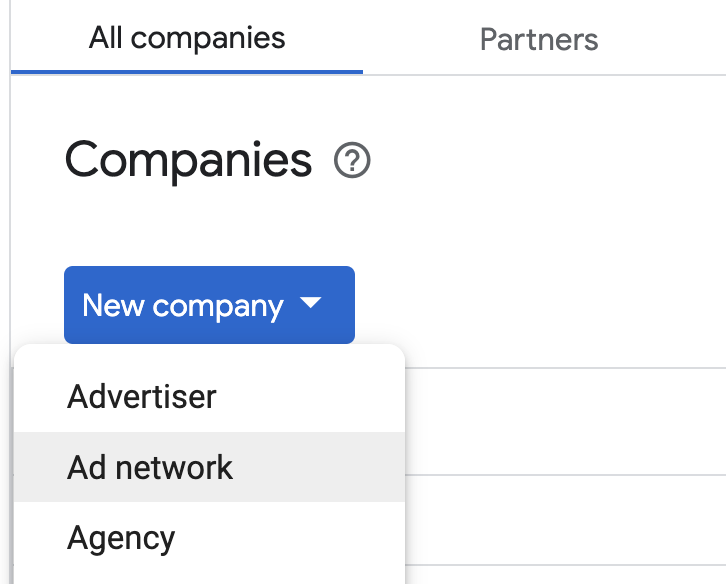
Vai ad Amministrazione > Aziende, poi fai clic sul pulsante Nuova azienda nella scheda Tutte le aziende. Seleziona Rete pubblicitaria.
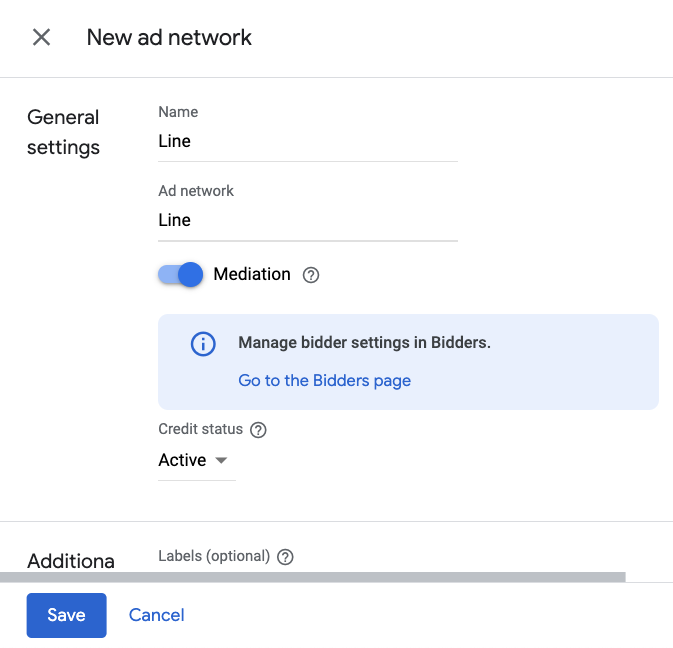
Seleziona LY Ads Network come Rete pubblicitaria, inserisci un Nome univoco e attiva Mediazione. Attiva Raccolta automatica dei dati e inserisci l'ID chiave API e il secret della chiave API ottenuti nella sezione precedente.
Non è necessario inserire un Nome utente o una Password. Al termine, fai clic su Salva.
Attiva la condivisione di indicatori sicuri
Offerte
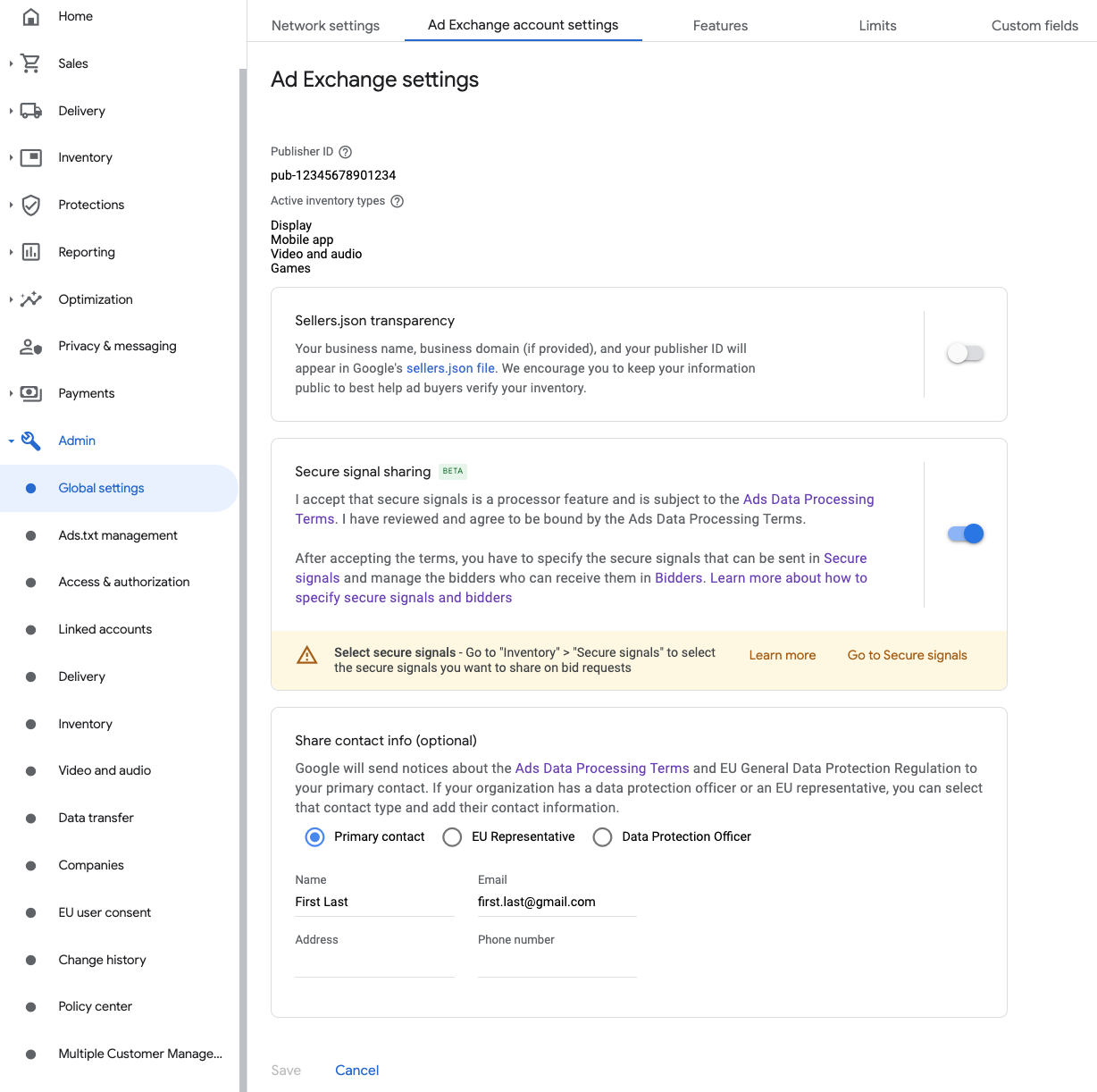
Vai su Amministratore > Impostazioni globali. Vai alla scheda Impostazioni dell'account Ad Exchange, esamina e attiva Condivisione di indicatori sicuri. Fai clic su Salva.
Cascata
Questo passaggio non è obbligatorio per le integrazioni con la struttura a cascata.
Condividi l'indicatore sicuro nelle richieste di offerta
Offerte
Vai a Inventario > Indicatori sicuri. Nella sezione Indicatori sicuri, cerca LY Ads Network e attiva Attiva integrazione app.
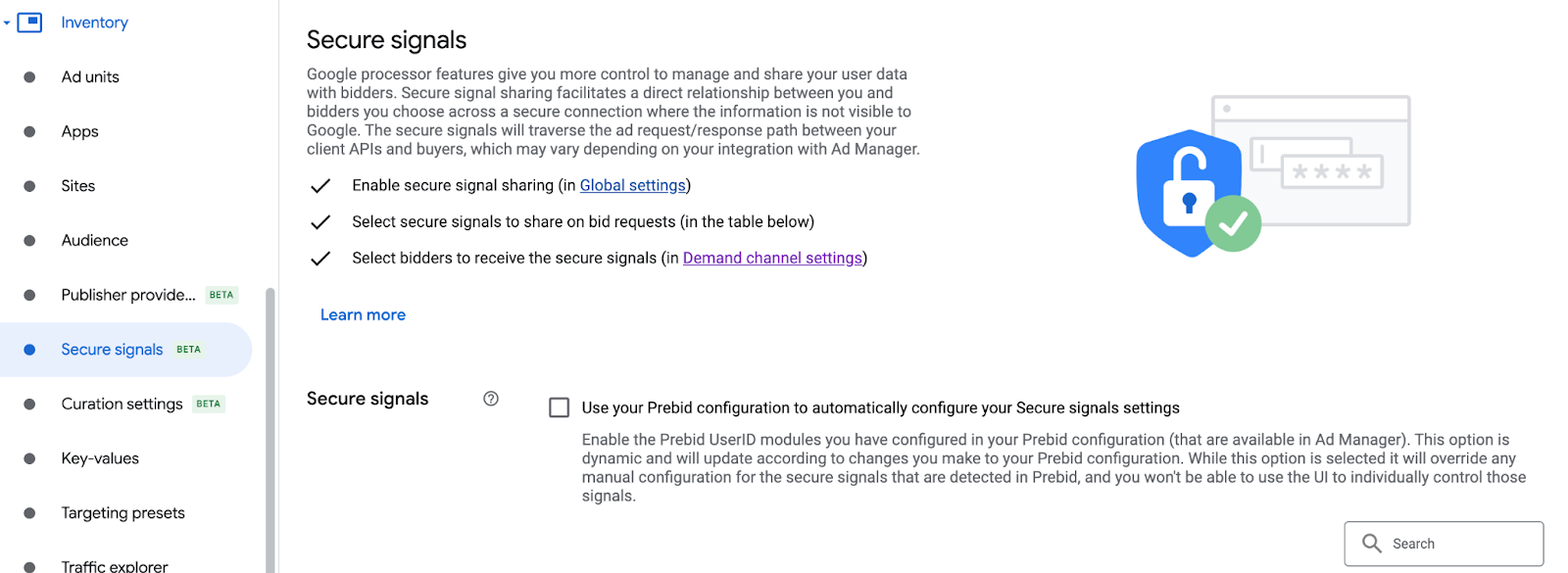
Fai clic su Salva.
Cascata
Questo passaggio non è obbligatorio per le integrazioni a cascata.
Consenti la condivisione di indicatori sicuri per SDK Bidding
Offerte
Vai a Pubblicazione > Impostazioni canali di domanda. Nella scheda Impostazioni predefinite, attiva Consenti la condivisione di indicatori sicuri per SDK Bidding.
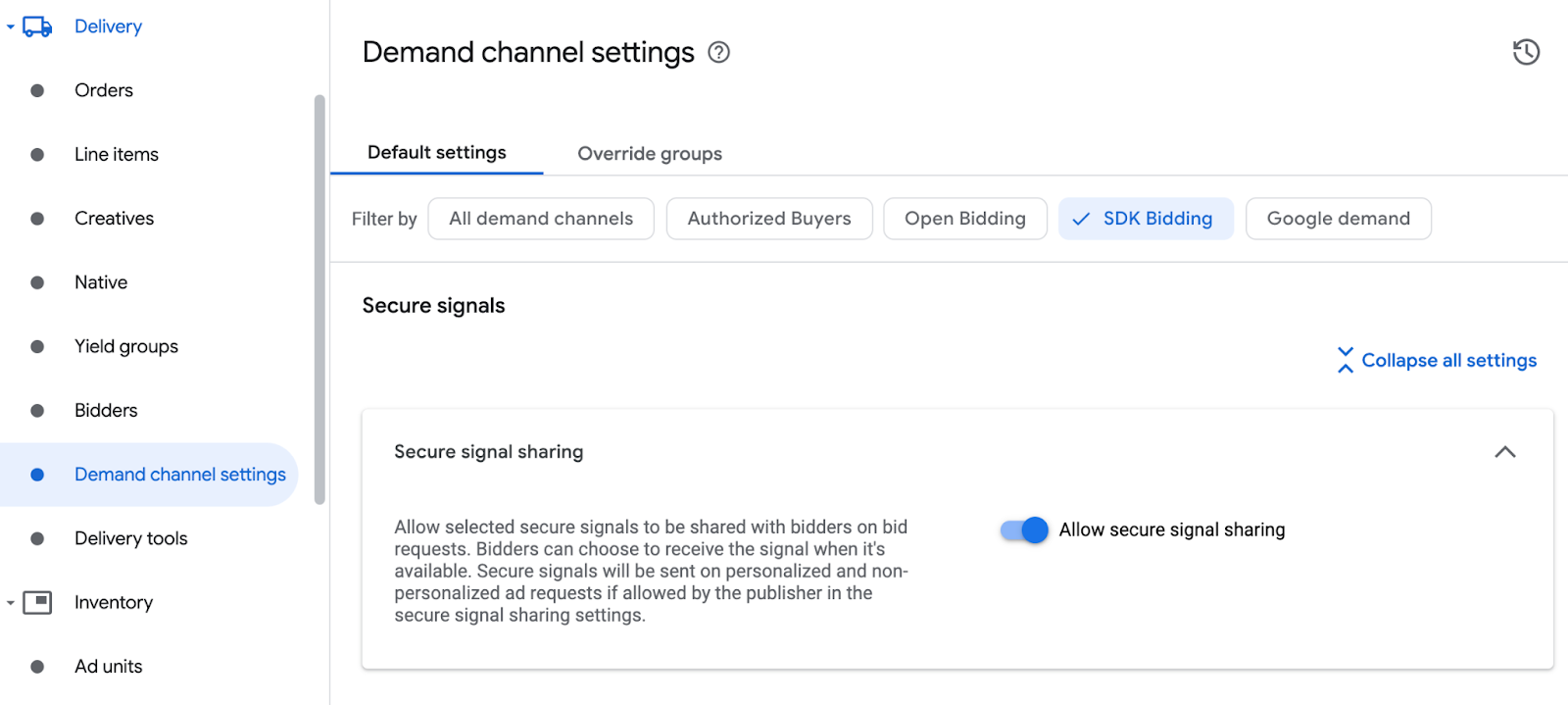
Fai clic su Salva.
Cascata
Questo passaggio non è obbligatorio per le integrazioni a cascata.
Configura le offerte sulla rete pubblicitaria di LY Ads
Offerte
Vai a Pubblicazione > Offerenti e fai clic su Vai a SDK Bidding.
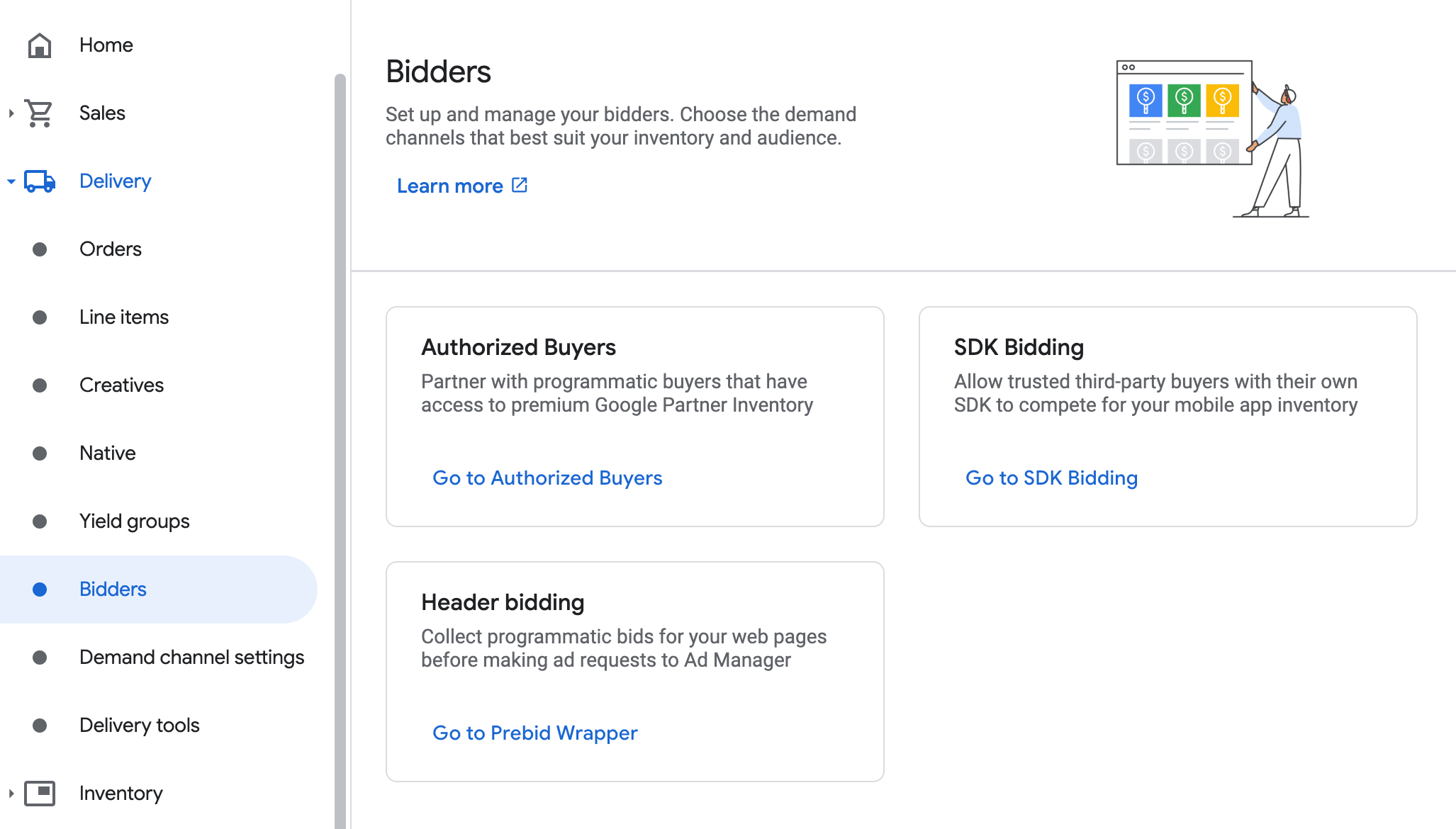
Fai clic su Nuovo offerente.
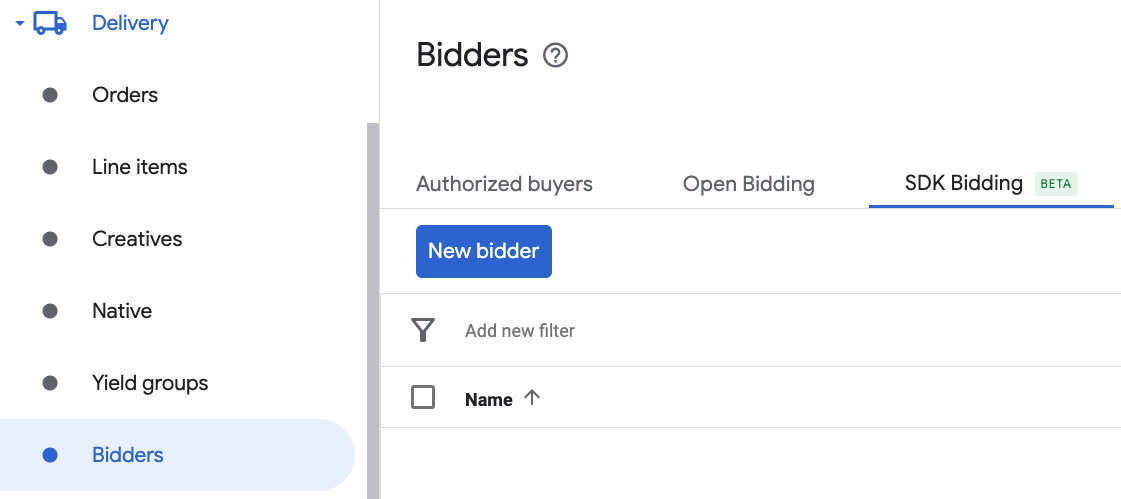
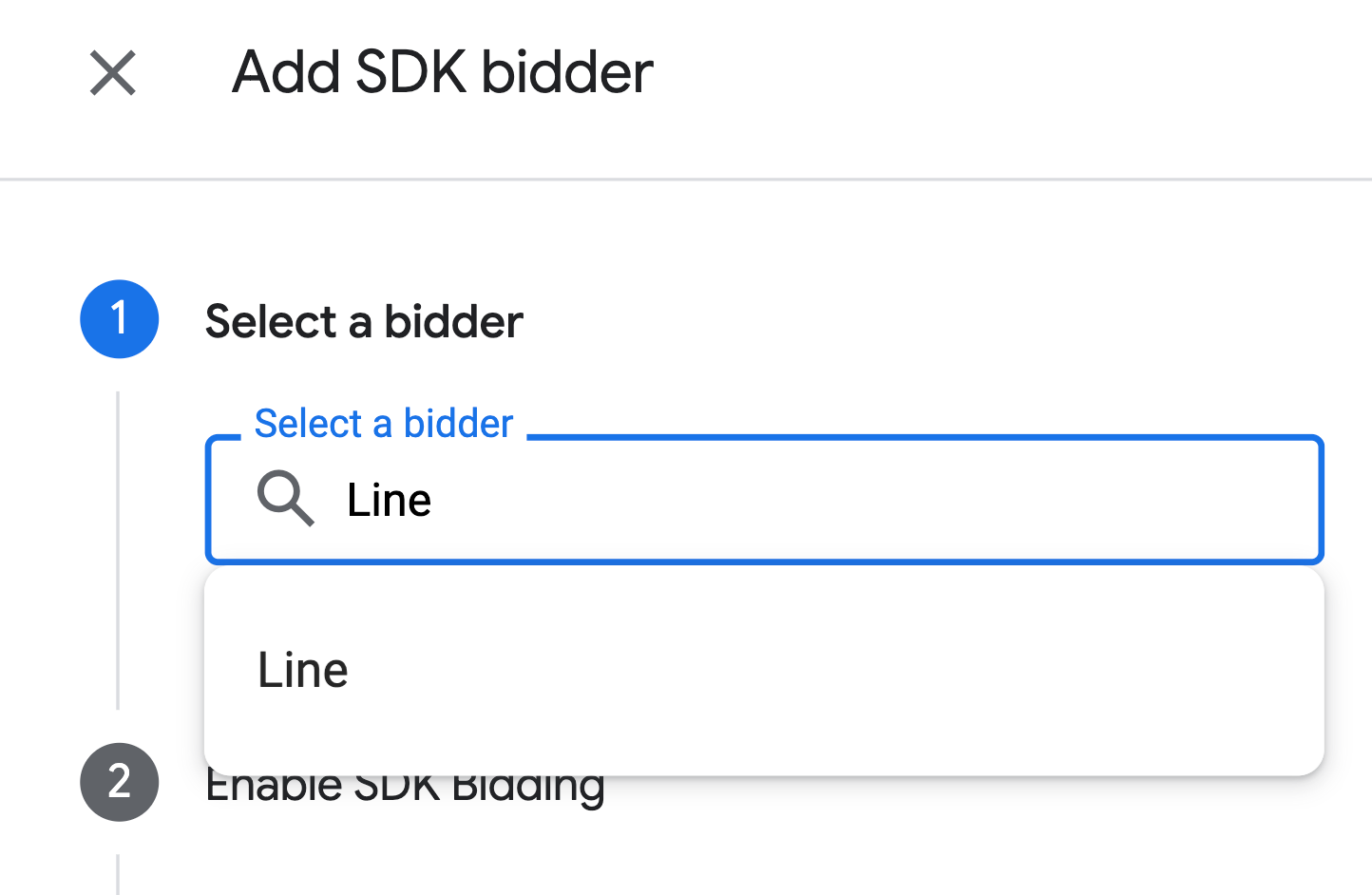
Seleziona LY Ads Network come offerente.
Fai clic su Continua per attivare SDK Bidding per questo offerente.
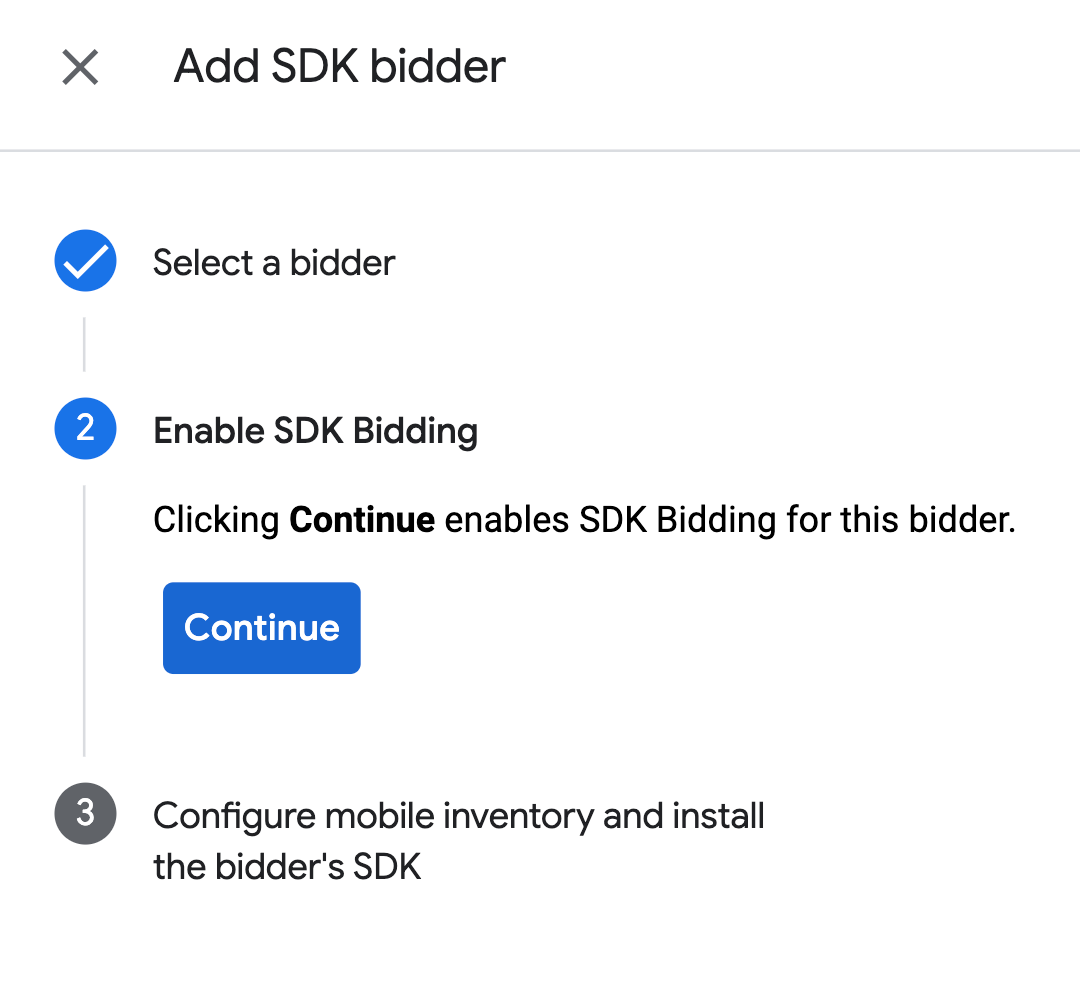
Fai clic su Fine.
Cascata
Questo passaggio non è obbligatorio per le integrazioni con la struttura a cascata.
Configura la mappatura delle unità pubblicitarie
Offerte
Vai a Pubblicazione > Offerenti e fai clic su Vai a SDK Bidding.
Seleziona l'azienda per LY Ads Network.
Vai alla scheda Mappatura delle unità pubblicitarie e fai clic su Nuova mappatura delle unità pubblicitarie.
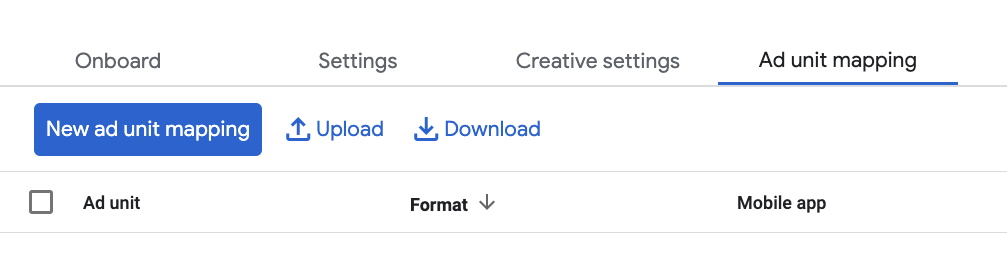
Scegli Unità pubblicitaria specifica. Seleziona un'unità pubblicitaria e un formato, App mobile come Tipo di inventario e la tua Applicazione mobile. Poi, inserisci l'ID applicazione e l'ID slot ottenuti nella sezione precedente.
Infine, fai clic su Salva.

Cascata
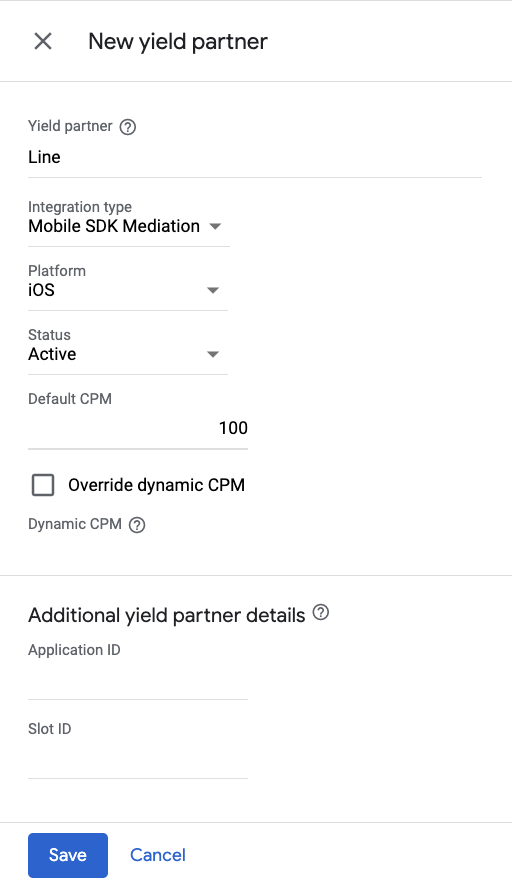
Vai a Pubblicazione > Gruppi di rendimento e fai clic sul pulsante Nuovo gruppo di rendimento. Seleziona Inventario e App.
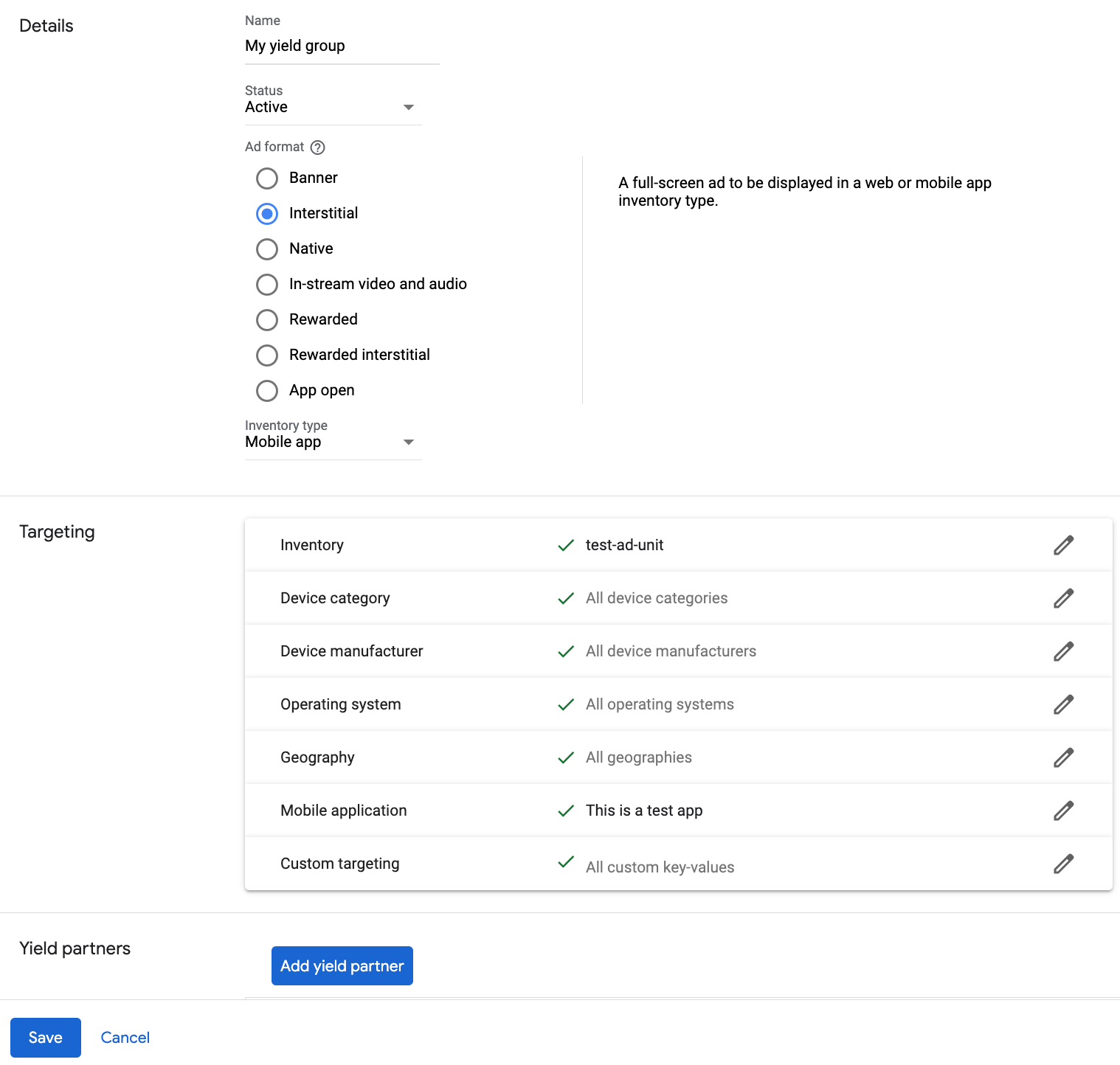
Scorri fino a Partner di rendimento e fai clic su Aggiungi partner di mediazione.

Seleziona l'azienda che hai creato per LY Ads Network nella sezione precedente. Scegli Mediazione SDK per dispositivi mobili come Tipo di integrazione, iOS come Piattaforma e Attivo come Stato.
Inserisci l'ID applicazione e l'ID slot ottenuti nella sezione precedente e il valore CPM predefinito. Fai clic su Salva.
Passaggio 3: importa l'SDK e l'adattatore della rete pubblicitaria LY Ads
Utilizzare Swift Package Manager
Prima di continuare, devi disporre della versione minima supportata dell'adattatore, ovvero 2.9.20251119.
Per aggiungere una dipendenza del pacchetto al tuo progetto, segui questi passaggi:
In Xcode, vai a File > Add Package Dependencies… (File > Aggiungi dipendenze pacchetto…).
Nel prompt visualizzato, cerca il seguente URL del pacchetto:
https://github.com/googleads/googleads-mobile-ios-mediation-line.gitIn Regola di dipendenza, seleziona Branch.
Nel campo di testo, inserisci
main.
Utilizzare CocoaPods
Aggiungi la seguente riga al Podfile del progetto:
pod 'GoogleMobileAdsMediationLine'
Dalla riga di comando, esegui:
pod install --repo-updateIntegrazione manuale
- Scarica l'ultima versione dell'SDK LY Ads Network e collega
FiveAd.frameworknel tuo progetto. - Scarica l'ultima versione dell'adattatore LY Ads Network dalla rete pubblicitaria dal link di download nel log delle modifiche e collega
LineAdapter.frameworknel tuo progetto.
Passaggio 4: aggiungi il codice richiesto
Implementa SKAdNetwork
Segui la documentazione di LY Ads Network per aggiungere gli identificatori SKAdNetwork al file Info.plist del progetto.
Passaggio 5: testa l'implementazione
Attiva gli annunci di prova
Assicurati di registrare il dispositivo di test per Ad Manager.
L'adattatore LY Ads Network contiene un metodo di supporto per attivare la modalità di test per LY Ads Network. Devi impostare questa opzione prima di inizializzare Google Mobile Ads SDK per assicurarti che vengano inoltrate correttamente all'SDK LY Ads Network.
Swift
import LineAdapter
// ...

GADMediationAdapterLine.testMode = true
Objective-C
#import <LineAdapter/LineAdapter.h>
// ...

GADMediationAdapterLine.testMode = YES;
Verifica gli annunci di prova
Per verificare che stai ricevendo annunci di prova dalla rete pubblicitaria LY Ads Network, attiva il test di singole origini annuncio nello strumento di controllo degli annunci utilizzando le origini annuncio LY Ads Network.
Passaggi facoltativi
Parametri specifici per la rete
L'adattatore LY Ads Network supporta un parametro di richiesta aggiuntivo che può essere passato all'adattatore utilizzando la classe GADMediationAdapterLineExtras. Questa classe include le seguenti proprietà:
adAudio- Specifica lo stato di avvio predefinito dell'audio degli annunci banner, interstitial e con premio.
Di seguito è riportato un esempio di codice per creare una richiesta di annuncio che imposta questi parametri:
Swift
import LineAdapter
// ...

let request = GAMRequest()
let extras = GADMediationAdapterLineExtras()
extras.adAudio = GADMediationAdapterLineAdAudio.unmuted
// ...
request.register(extras)
Objective-C
#import <LineAdapter/LineAdapter.h>
// ...

GAMRequest *request = [GAMRequest request];
GADMediationAdapterLineExtras *extras = [[GADMediationAdapterLineExtras alloc] init];
extras.adAudio = GADMediationAdapterLineAdAudioUnmuted;
// ...
[request registerAdNetworkExtras:extras];
Utilizzo degli annunci nativi
Rendering degli annunci
L'adattatore LY Ads Network compila i seguenti
campi
per un
GADNativeAd.
| Campo | Asset sempre inclusi dall'adattatore LY Ads Network |
|---|---|
| Titolo | |
| Immagine | |
| Corpo | |
| Icona dell'app | 1 |
| Call to action | |
| Valutazione a stelle | |
| Negozio | |
| Prezzo |
1 Per gli annunci nativi, l'SDK della rete pubblicitaria LY non fornisce un asset icona dell'app. Invece, l'adattatore della rete pubblicitaria LY compila l'icona dell'app con un'immagine trasparente.
Codici di errore
Se l'adattatore non riceve un annuncio dalla rete pubblicitaria LY Ads, puoi controllare l'errore sottostante nella risposta all'annuncio utilizzando
GADResponseInfo.adNetworkInfoArray
nelle seguenti classi:
GADMediationAdapterLine
Ecco i codici e i messaggi associati generati dall'adattatore LY Ads Network quando non è possibile caricare un annuncio:
| Codice di errore | Dominio | Motivo |
|---|---|---|
| 1-10 | Inviato dall'SDK della rete pubblicitaria LY | L'SDK LY Ads Network ha restituito un errore specifico dell'SDK. Per saperne di più, consulta la documentazione di LY Ads Network. |
| 101 | com.google.ads.mediation.line | Parametri del server non validi (ad es. ID applicazione o ID area annuncio mancante). |
| 102 | com.google.ads.mediation.line | La dimensione dell'annuncio richiesta non corrisponde a una dimensione dell'annuncio banner supportata dalla rete LY Ads. |
| 103 | com.google.ads.mediation.line | Impossibile caricare un asset immagine dell'icona informazioni nell'annuncio nativo. |
| 104 | com.google.ads.mediation.line | Impossibile raccogliere gli indicatori per l'asta. |
| 105 | com.google.ads.mediation.line | Impossibile inizializzare il caricatore di annunci dell'SDK LINE Ads. |
Log delle modifiche dell'adattatore di mediazione LINE per iOS
Versione 3.1.1.0
- Compatibilità verificata con la versione 3.1.1 dell'SDK FiveAd.
Sviluppato e testato con:
- SDK Google Mobile Ads versione 13.9.0.
- Versione 3.1.1 dell'SDK FiveAd.
Versione 3.1.0.0
- Ora è richiesta la versione minima di iOS
15.0. - È stata verificata la compatibilità con la versione 3.1.0 dell'SDK FiveAd.
Creata e testata con:
- SDK Google Mobile Ads versione 13.8.0.
- SDK FiveAd versione 3.1.0.
Versione 3.0.1.2
- Aggiorna la versione minima di iOS per allentare la dipendenza dell'SDK Google Mobile Ads e consentire le versioni secondarie.
- È stato risolto un problema per cui l'icona Scegli Tu! per gli annunci nativi era troppo grande.
Sviluppato e testato con:
- SDK Google Mobile Ads versione 13.4.0.
- Versione 3.0.1 dell'SDK FiveAd.
Versione 3.0.1.1
- L'adattatore ora inoltra il flag
ageRestrictedTreatmentdell'SDK Google Mobile Ads all'API COPPA dell'SDK FiveAd.
Creata e testata con:
- SDK Google Mobile Ads versione 13.3.0.
- Versione 3.0.1 dell'SDK FiveAd.
Versione 3.0.1.0
- Compatibilità verificata con l'SDK FiveAd versione 3.0.1.
Sviluppato e testato con:
- SDK Google Mobile Ads versione 13.1.0.
- SDK FiveAd versione 3.0.1.
Versione 3.0.0.1
- È stata aggiornata la dipendenza dell'SDK Google Mobile Ads alla versione 13.0.0.
Sviluppato e testato con:
- SDK Google Mobile Ads versione 13.0.0.
- Versione 3.0.0 dell'SDK FiveAd.
Versione 3.0.0.0
- Compatibilità verificata con l'SDK FiveAd versione 3.0.0.0.
Creata e testata con:
- SDK Google Mobile Ads versione 12.14.0.
- SDK FiveAd versione 3.0.0.
Versione 2.9.20251119.1
- È stato aggiunto il supporto per l'inoltro dei parametri dell'SDK Google Mobile Ads tagForUnderAgeOfConsent all'SDK FiveAd.
Sviluppato e testato con:
- SDK Google Mobile Ads versione 12.14.0.
- FiveAd SDK versione 2.9.20251119.
Versione 2.9.20251119.0
- Compatibilità verificata con l'SDK FiveAd versione 2.9.20251119.
Sviluppato e testato con:
- SDK Google Mobile Ads versione 12.14.0.
- SDK FiveAd versione 2.9.20251119.
Versione 2.9.20250930.0
- Compatibilità verificata con la versione 2.9.20250930 dell'SDK FiveAd.
Sviluppato e testato con:
- SDK Google Mobile Ads versione 12.12.0.
- SDK FiveAd versione 2.9.20250930.
Versione 2.9.20250912.0
- L'adattatore ora inizializza l'SDK FiveAd prima di ogni richiesta di annuncio.
- Compatibilità verificata con l'SDK FiveAd versione 2.9.20250912.
Creata e testata con:
- SDK Google Mobile Ads versione 12.11.0.
- Versione 2.9.20250912 dell'SDK FiveAd.
Versione 2.9.20250512.0
- Ora richiede la versione minima di iOS 13.0.
- Compatibilità verificata con l'SDK FiveAd versione 2.9.20250512.
Creata e testata con:
- SDK Google Mobile Ads versione 12.4.0.
- SDK FiveAd versione 2.9.20250512.
Versione 2.9.20241106.3
- Risolto un problema per cui
GADMediationAdapterLine.hnon era un'intestazione pubblica. - Flag
-fobjc-arce-fstack-protector-allabilitati. - È stata rimossa la verifica delle dimensioni dell'annuncio banner per le offerte dopo il caricamento.
- Gli annunci banner con struttura a cascata continueranno a verificare le dimensioni degli annunci banner dopo il caricamento.
Creata e testata con:
- SDK Google Mobile Ads versione 12.2.0.
- SDK FiveAd versione 2.9.20241106.
Versione 2.9.20241106.2
- Aggiunta della proprietà
GADMediationAdapterLine.testModeper indicare se l'SDK FiveAd deve essere inizializzato in modalità di test. Questo flag deve essere impostato prima di inizializzare l'SDK Google Mobile Ads. - È stato rimosso il controllo dello stato di inizializzazione dell'SDK FiveAd prima dell'inizializzazione dell'SDK FiveAd.
- Rimosso il controllo dello stato dell'annuncio nativo deprecato prima di scaricare gli asset annuncio nativo.
- Ora richiede l'SDK Google Mobile Ads versione 12.0.0 o successive.
Creata e testata con:
- SDK Google Mobile Ads versione 12.0.0.
- Versione 2.9.20241106 dell'SDK FiveAd.
Versione 2.9.20241106.1
- L'adattatore è stato aggiornato per utilizzare l'API di caricamento degli annunci più recente per gli annunci banner per l'asta.
- Risolto un problema che impediva l'inoltro corretto degli eventi degli annunci per gli annunci interstitial con asta.
Creata e testata con:
- SDK Google Mobile Ads versione 11.12.0.
- Versione 2.9.20241106 dell'SDK FiveAd.
Versione 2.9.20241106.0
- Compatibilità verificata con la versione 2.9.20241106 dell'SDK FiveAd.
Creata e testata con:
- SDK Google Mobile Ads versione 11.12.0.
- SDK FiveAd versione 2.9.20241106.
Versione 2.8.20240827.1
CFBundleShortVersionStringè stato aggiornato in modo da avere tre componenti anziché quattro.
Creata e testata con:
- SDK Google Mobile Ads versione 11.10.0.
- Versione 2.8.20240827 dell'SDK FiveAd.
Versione 2.8.20240827.0
- Compatibilità verificata con la versione 2.8.20240827 dell'SDK FiveAd.
- Aggiunto il supporto delle offerte per i formati degli annunci banner, interstitial, con premio e nativi.
Creata e testata con:
- SDK Google Mobile Ads versione 11.8.0.
- SDK FiveAd versione 2.8.20240827.
Versione 2.8.20240612.0
- Aggiunto il controllo audio per l'annuncio nativo tramite GADVideoOptions.
- Compatibilità verificata con la versione 2.8.20240612 dell'SDK FiveAd.
Creata e testata con:
- SDK Google Mobile Ads versione 11.5.0.
- SDK FiveAd versione 2.8.20240612.
Versione 2.7.20240411.0
- Compatibilità verificata con l'SDK FiveAd versione 2.7.20240411.
Creata e testata con:
- SDK Google Mobile Ads versione 11.3.0.
- Versione 2.7.20240411 dell'SDK FiveAd.
Versione 2.7.20240318.0
- Compatibilità verificata con la versione 2.7.20240318 dell'SDK FiveAd.
Creata e testata con:
- SDK Google Mobile Ads versione 11.2.0.
- SDK FiveAd versione 2.7.20240318.
Versione 2.7.20240214.1
- Ora richiede la versione minima di iOS 12.0.
- Ora richiede l'SDK Google Mobile Ads versione 11.0 o successive.
- Incluso
Info.plistnei framework all'interno diLineAdapter.xcframework.
Sviluppato e testato con:
- SDK Google Mobile Ads versione 11.0.1.
- FiveAd SDK versione 2.7.20240214.
Versione 2.7.20240214.0
- È stata verificata la compatibilità con la versione 2.7.20240214 dell'SDK FiveAd.
Sviluppato e testato con:
- SDK Google Mobile Ads versione 11.0.1.
- SDK FiveAd versione 2.7.20240214.
Versione 2.7.20240126.0
- Compatibilità verificata con la versione 2.7.20240126 dell'SDK FiveAd.
- Aggiornata l'implementazione dell'adattatore con i nuovi protocolli delegati dell'SDK FiveAd.
Sviluppato e testato con:
- SDK Google Mobile Ads versione 10.14.0.
- SDK FiveAd versione 2.7.20240126.
Versione 2.7.20231115.0
- Compatibilità verificata con l'SDK FiveAd versione 2.7.20231115.
- Intestazione
GADMediationAdapterLineExtrasinclusa in modulemap.
Creata e testata con:
- SDK Google Mobile Ads versione 10.14.0.
- SDK FiveAd versione 2.7.20231115.
Versione 2.6.20230609.1
- È stato aggiunto
GADMediationAdapterLineAudioStateper gestire lo stato audio iniziale del banner, dell'interstitial e dell'annuncio con premio quando vengono visualizzati per la prima volta.
Sviluppato e testato con:
- SDK Google Mobile Ads versione 10.14.0.
- SDK FiveAd versione 2.6.20230609.
Versione 2.6.20230609.0
- Versione iniziale
- È stato aggiunto il supporto della cascata per i formati degli annunci banner, interstitial, con premio e nativi.
- Compatibilità verificata con la versione 2.6.20230609 dell'SDK FiveAd.
Sviluppato e testato con:
- SDK Google Mobile Ads versione 10.9.0.
- SDK FiveAd versione 2.6.20230609.