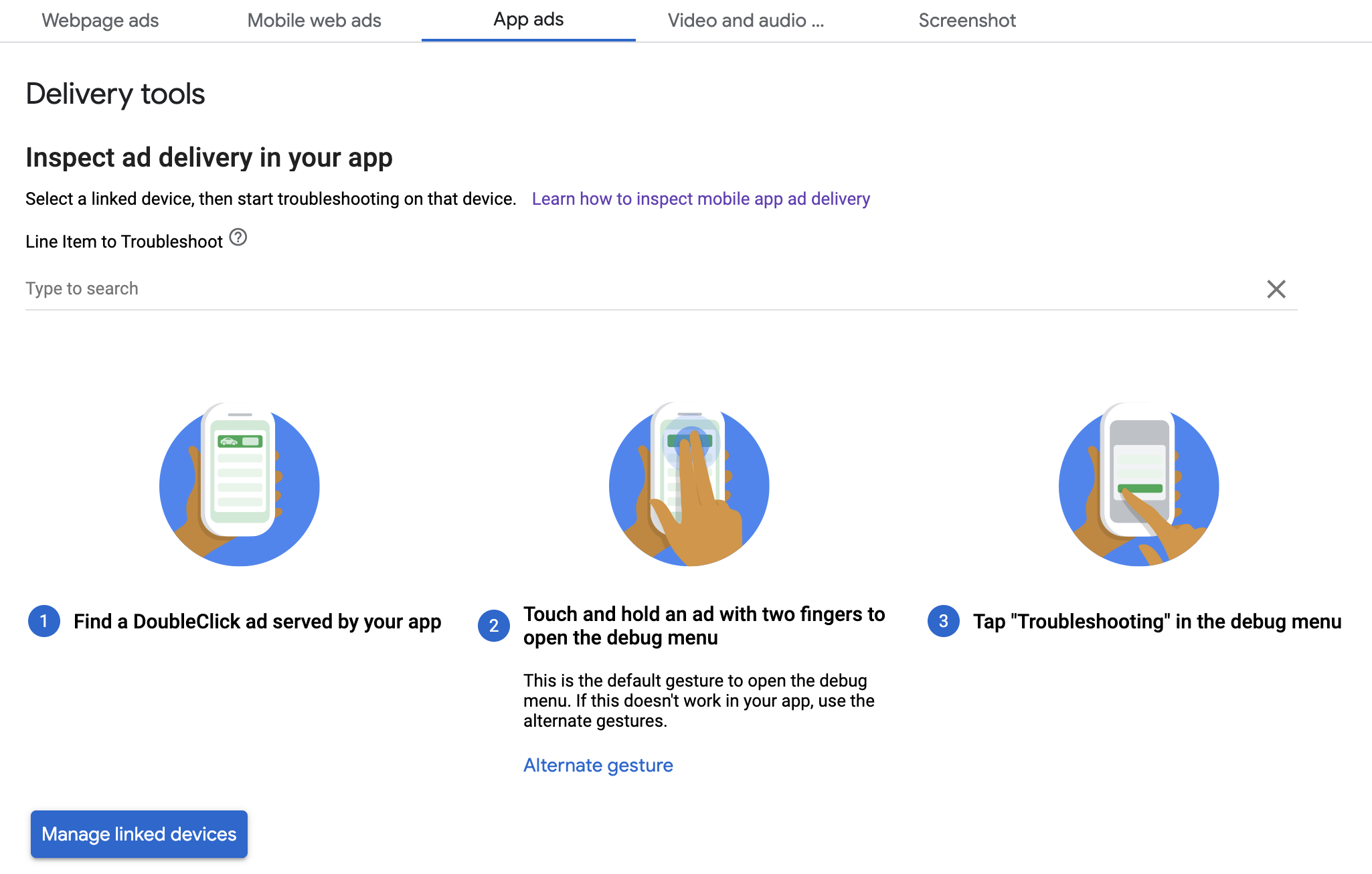

يوضّح هذا الدليل كيفية تحديد المشاكل في عرض الإعلانات باستخدام المعاينة داخل التطبيق وأداة فحص الإعلانات المعروضة.
تتيح لك المعاينة داخل التطبيق الاطّلاع على تصاميم إعلاناتك المعروضة داخل تطبيقك للأجهزة الجوّالة. وتكون هذه المعاينة مفيدة بشكل خاص للناشرين الذين لديهم تصاميم إعلانات تتفاعل مع التطبيق أو تتضمّن سلوكًا فريدًا أو تعتمد على التطبيق في بعض عمليات العرض (بما في ذلك تصاميم الإعلانات المدمجة مع المحتوى وMRAID).
تقدّم أداة فحص الإعلانات المعروضة معلومات عن الإعلانات التي تم عرضها. عند عرض إعلانات غير متوقّعة، استخدِم أداة فحص الإعلانات المعروضة لمعرفة السبب.
المتطلبات الأساسية
- الإصدار 7.13.1 أو إصدار أحدث من Google Mobile Ads SDK
- الوصول إلى حساب على "مدير إعلانات Google"
- إكمال مقالة البدء
تجهيز تطبيقك
يتطلّب تحديد المشاكل التفاعل مع قائمة خيارات تصحيح الأخطاء في حزمة SDK. الطريقة المقترَحة لفتح القائمة هي تضمين الدالة أدناه في تطبيقك وتفعيلها استنادًا إلى إجراء يتّخذه المستخدم:
Swift
@IBAction func openDebugOptions(sender: AnyObject) {
  // TODO: Replace YOUR_AD_UNIT_ID with your own ad unit ID.
  let debugOptionsViewController = DebugOptionsViewController(adUnitID: "YOUR_AD_UNIT_ID")
  self.present(debugOptionsViewController, animated: true, completion: nil)
}
Objective-C
- (IBAction)openDebugOptions:(id)sender {
  // TODO: Replace YOUR_AD_UNIT_ID with your own ad unit ID.
  GADDebugOptionsViewController *debugOptionsViewController =
      [GADDebugOptionsViewController debugOptionsViewControllerWithAdUnitID:@"YOUR_AD_UNIT_ID"];
  [self presentViewController:debugOptionsViewController animated:YES completion:nil];
}
يكفي فتح قائمة خيارات تصحيح الأخطاء أي وحدة إعلانية صالحة من حسابك على "مدير إعلانات Google".
تلقّي إشعار عند إغلاق قائمة تصحيح الأخطاء
عند فتح قائمة خيارات تصحيح الأخطاء آليًا، يمكنك اختيار تنفيذ GADDebugOptionsViewControllerDelegate لتلقّي إشعار عند إغلاق وحدة التحكّم في العرض. لإجراء ذلك، اجعل صفّك يلتزم بالبروتوكول:
Swift
import GoogleMobileAds

class ViewController: UIViewController, GADDebugOptionsViewControllerDelegate {
}
Objective-C
@import GoogleMobileAds;

@interface ViewController : UIViewController <GADDebugOptionsViewControllerDelegate> {
}

@end
اضبط البروتوكول على GADDebugOptionsViewController:
Swift
@IBAction func openDebugOptions(sender: AnyObject) {
  let debugOptionsViewController = GADDebugOptionsViewController(adUnitID: "YOUR_AD_UNIT_ID")
  debugOptionsViewController.delegate = self
  self.present(debugOptionsViewController, animated: true, completion: nil)
}
Objective-C
- (IBAction)openDebugOptions:(id)sender {
  GADDebugOptionsViewController *debugOptionsViewController =
      [GADDebugOptionsViewController debugOptionsViewControllerWithAdUnitID:@"YOUR_AD_UNIT_ID"];
  debugOptionsViewController.delegate = self;
  [self presentViewController:debugOptionsViewController animated:YES completion:nil];
}
أخيرًا، نفِّذ البروتوكول:
Swift
func debugOptionsViewControllerDidDismiss(controller: GADDebugOptionsViewController) {
  print("Debug options view controller dismissed.")
}
Objective-C
- (void)debugOptionsViewControllerDidDismiss:(GADDebugOptionsViewController *)controller {
  NSLog(@"Debug options view controller dismissed.");
}
ربط جهازك
بعد إضافة إمكانية فتح قائمة خيارات تصحيح الأخطاء، شغِّل تطبيقك وفعِّل الدالة أعلاه. ستظهر القائمة التالية:
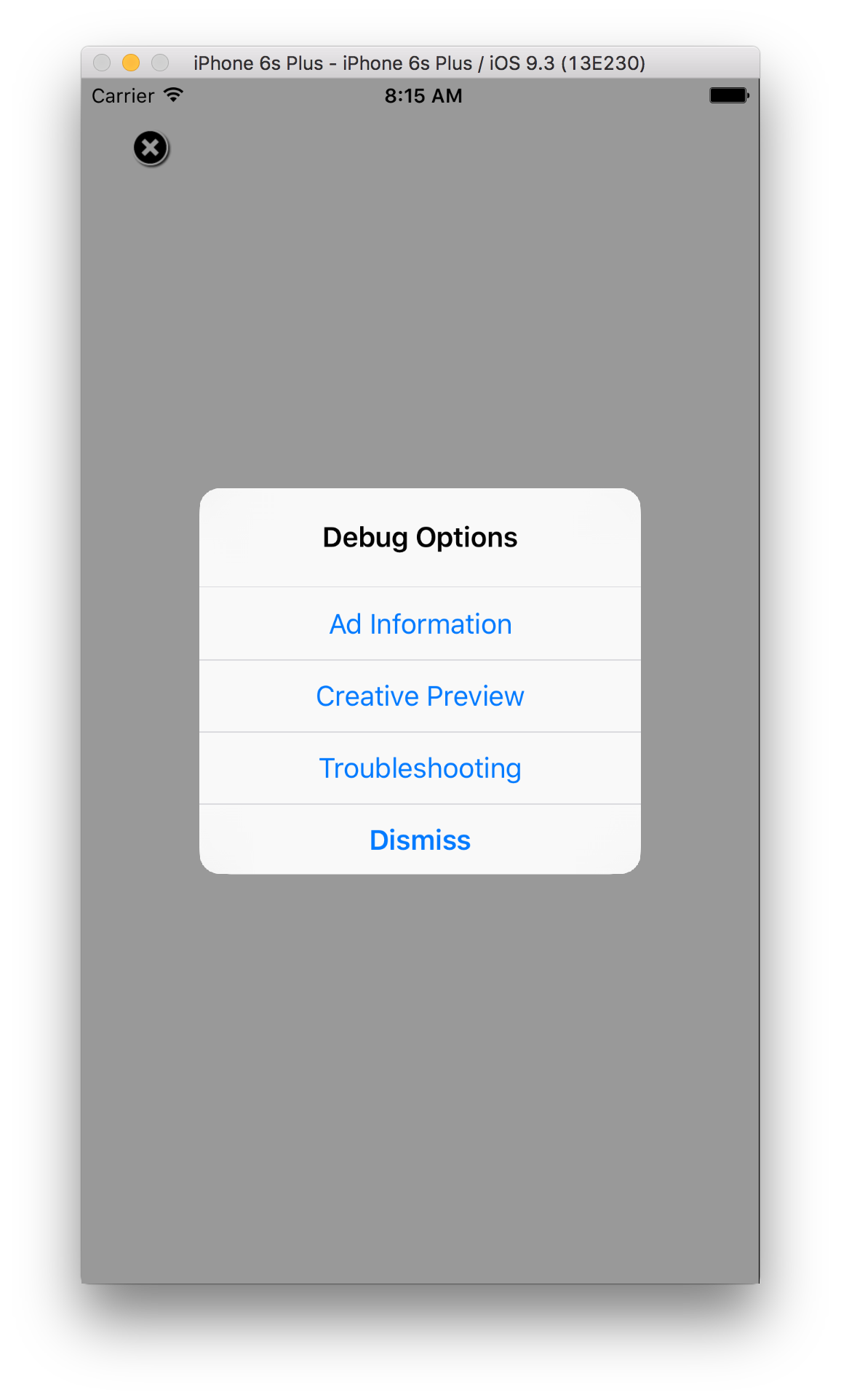
انقر على معاينة تصميم الإعلان لربط جهازك. سيتم فتح متصفّح ونقلك تلقائيًا إلى متصفّح لتسجيل الدخول إلى "مدير إعلانات Google". بعد تسجيل الدخول بنجاح، امنح اسمًا لجهازك لتسجيله في حسابك على "مدير إعلانات Google"، ثم انقر على تأكيد.
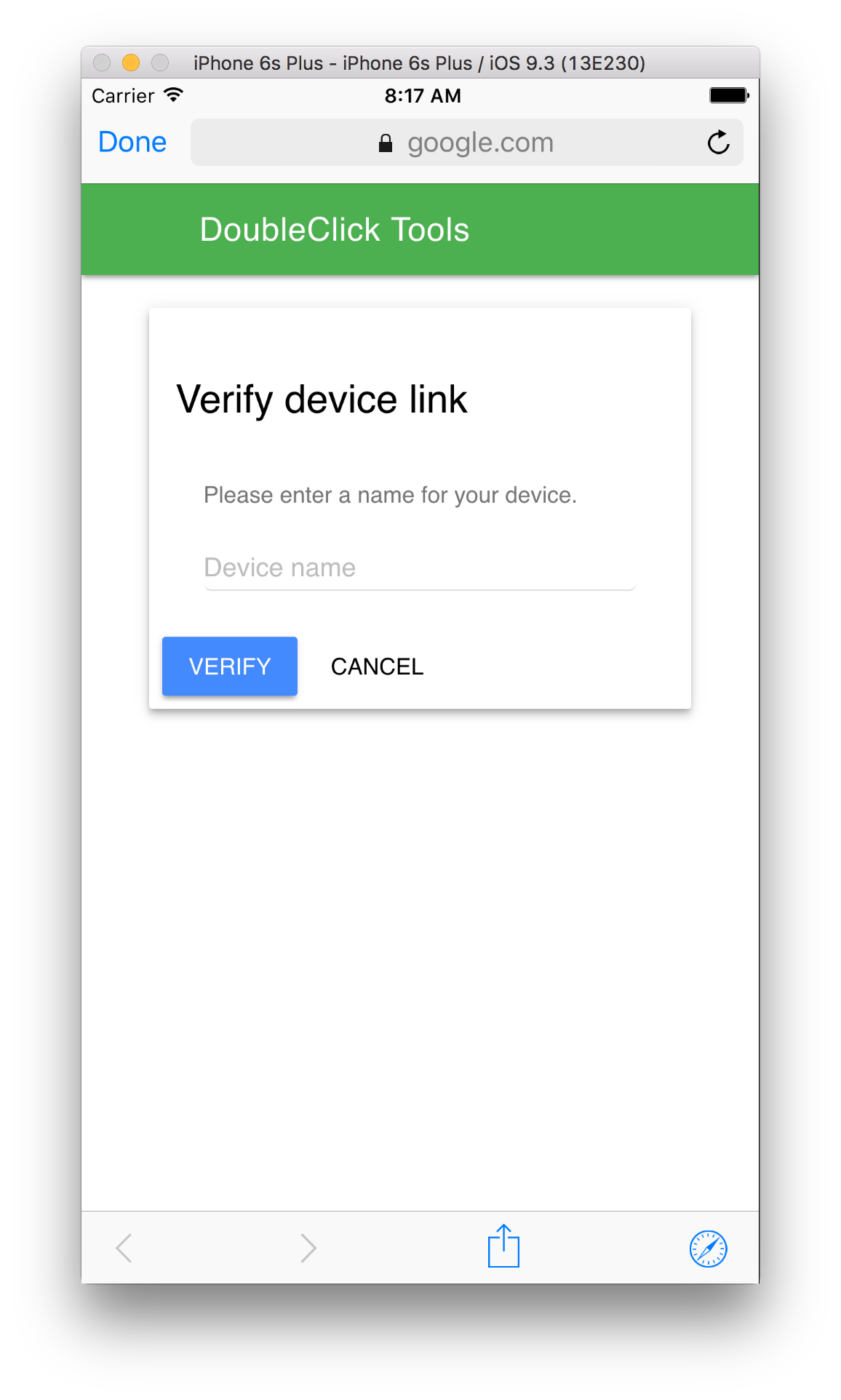
تم ربط جهازك بنجاح. في هذه المرحلة، يمكنك الاطّلاع على جهازك المرتبط في واجهة "مدير إعلانات Google". يمكنك أيضًا السماح للآخرين بالوصول إلى أجهزتك.
المعاينة داخل التطبيق
اتّبِع الخطوات لنشر تصميم إعلان على جهازك المرتبط. تأكَّد من أنّ تصميم الإعلان المنشور هو جزء من تفاصيل إعلان نشطة تستهدف الموضع الإعلاني الذي تريد عرض تصميم الإعلان فيه.
بعد نشر تصميم إعلان من الواجهة الأمامية، فعِّل قائمة خيارات تصحيح الأخطاء على جهازك مرة أخرى، ثم انقر على معاينة تصميم الإعلان مرة أخرى. تتيح هذه الخطوة لحزمة SDK التحقّق من "مدير إعلانات Google" مرة أخرى للتأكّد من نجاح ربط الجهاز والحصول على بعض المعلومات عن تصميم الإعلان الذي نشرته. إذا تم ربط الجهاز بنجاح سابقًا، يتم إغلاق قائمة تصحيح الأخطاء على الفور. إذا لم ينجح الربط، ستتم مطالبتك بربط حسابك مرة أخرى.
أخيرًا، حمِّل إعلانًا للموضع الذي تريد معاينته للاطّلاع على تصميم إعلانك.
أداة فحص الإعلانات المعروضة
اتّبِع خطوات البدء في تحديد المشاكل في التطبيق وحلّها لتحديد المشاكل في تطبيقك وحلّها. إذا أكملت الخطوات بنجاح، سيظهر الطلب في واجهة "مدير إعلانات Google" ويمكنك الاطّلاع على مزيد من المعلومات عن الإعلان الذي تم عرضه.