
적응형 배너를 사용하면 광고 너비를 지정하여 각 기기에 최적화된 광고 크기를 결정할 수 있습니다. 적응형 앵커 배너와 달리 인라인 적응형 배너는 크기가 더 크고 높이가 더 높으며, 고정 높이를 사용하지 않습니다. 인라인 적응형 배너는 높이가 가변적입니다. 이러한 배너는 전체 화면을 채우거나 사용자가 지정한 최대 높이까지 표시될 수 있습니다.
이 가이드에서는 인라인 적응형 배너를 만들고 배너 크기를 설정하는 방법을 설명합니다.
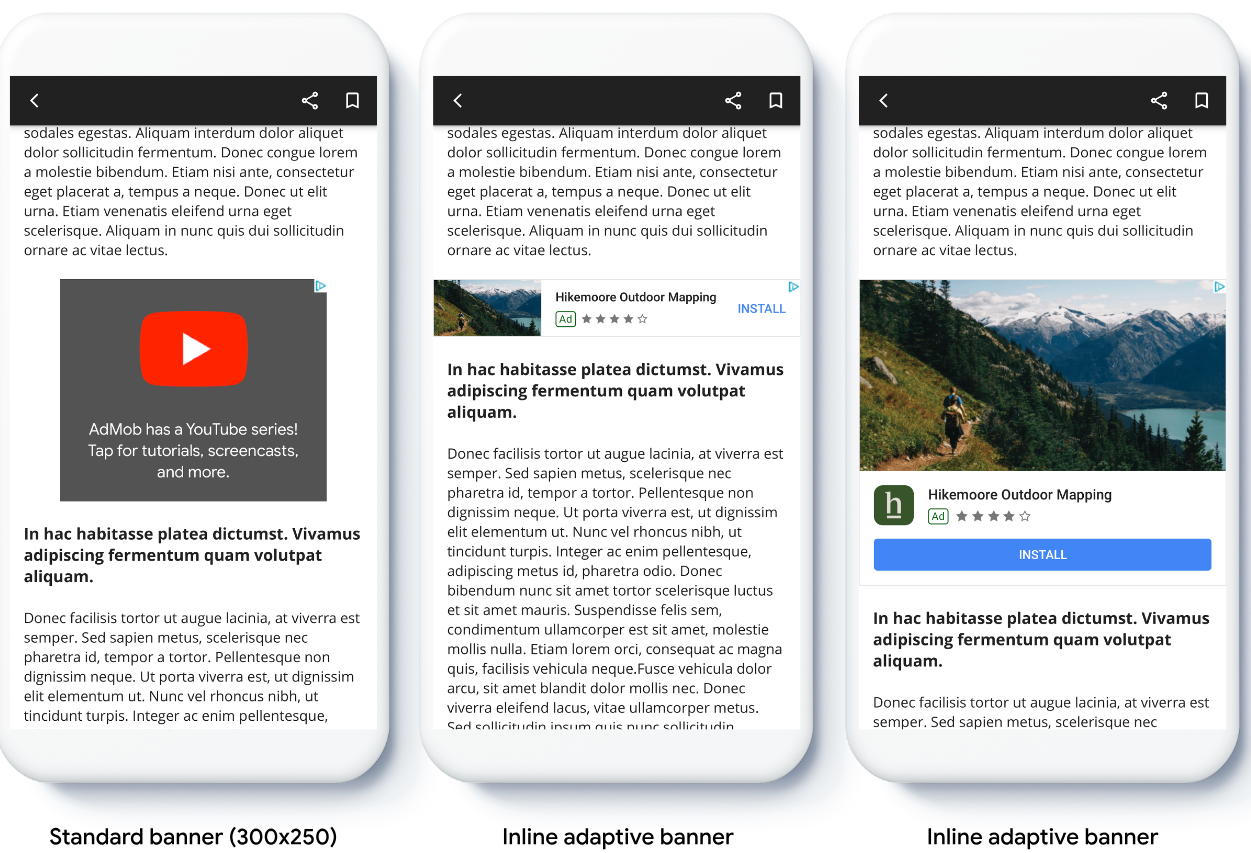
다음 이미지는 스크롤 가능한 콘텐츠에 표시되는 인라인 적응형 배너를 보여줍니다.
시작하기 전에
계속하기 전에 배너 광고를 설정해야 합니다.
전체 인라인 적응형 배너의 예를 보려면 다음 샘플 앱을 다운로드하세요.
인라인 적응형 배너 구현
인라인 적응형 배너를 구현하려면 광고 크기를 설정하고, 광고 요청을 생성하고, 광고를 로드합니다.
인라인 적응형 배너의 크기를 설정하려면 광고 너비를 결정하세요. 일반적인 접근 방식은 다음과 같습니다.
- 전체 화면 너비를 사용합니다.
- 광고를 포함하는 상위 요소 레이아웃의 너비를 사용합니다.
- 기기 안전 영역을 고려하여 너비를 조정합니다.
광고 크기 객체를 생성할 때는 이 계산된 너비를 사용합니다.
다음 예에서는 기기의 안전 영역 너비를 사용하여 인라인 적응형 광고 크기를 만듭니다.
Swift
// Make sure the ad fits inside the readable area.
let adWidth = view.bounds.inset(by: view.safeAreaInsets).width
bannerView.adSize = currentOrientationInlineAdaptiveBanner(width: adWidth)
Objective-C
// Make sure the ad fits inside the readable area.
CGFloat adWidth = CGRectGetWidth(UIEdgeInsetsInsetRect(view.bounds, view.safeAreaInsets));
bannerView.adSize = GADCurrentOrientationInlineAdaptiveBannerAdSizeWithWidth(adWidth);
적응형 배너를 사용하기 위해 광고 항목을 업데이트하거나 생성해야 하는 경우 적응형 배너용 광고 항목 설정하기를 참고하세요.
인라인 적응형 배너 레이아웃 설정
특정 레이아웃용 인라인 적응형 배너 광고를 미리 로드하려면 다음 메서드를 사용하세요.
GADPortraitInlineAdaptiveBannerAdSizeWithWidth(CGFloat width)GADLandscapeInlineAdaptiveBannerAdSizeWithWidth(CGFloat width)
앱이 세로 모드 및 가로 모드를 모두 지원하는 상태에서
현재 레이아웃에 맞는 적응형 배너 광고를 미리 로드하려면
GADCurrentOrientationInlineAdaptiveBannerAdSizeWithWidth(CGFloat width)
메서드를
사용하세요.
이 메서드는 현재 레이아웃에 광고를 로드합니다.
인라인 적응형 배너의 높이 제한
기본적으로 maxHeight 값 없이
생성된 인라인 적응형 배너는 기기 높이와 동일한 최대 높이를 가집니다. 인라인 적응형
배너의 높이를
제한하려면
GADInlineAdaptiveBannerAdSizeWithWidthAndMaxHeight(CGFloat width, CGFloat maxHeight)
메서드를 사용하세요.