

अडैप्टिव बैनर की मदद से, विज्ञापन की चौड़ाई तय की जा सकती है. इससे हर डिवाइस के लिए, विज्ञापन का सही साइज़ तय करने में मदद मिलती है. ऐंकर किए गए अडैप्टिव बैनर की तुलना में, इनलाइन अडैप्टिव बैनर बड़े और ज़्यादा ऊंचाई वाले होते हैं. साथ ही, इनकी ऊंचाई तय नहीं होती. इनलाइन अडैप्टिव बैनर की ऊंचाई अलग-अलग हो सकती है. ये बैनर, पूरी स्क्रीन पर या तय की गई ज़्यादा से ज़्यादा ऊंचाई तक दिख सकते हैं.
इस गाइड में, इनलाइन अडैप्टिव बैनर बनाने और बैनर का साइज़ सेट करने का तरीका बताया गया है.
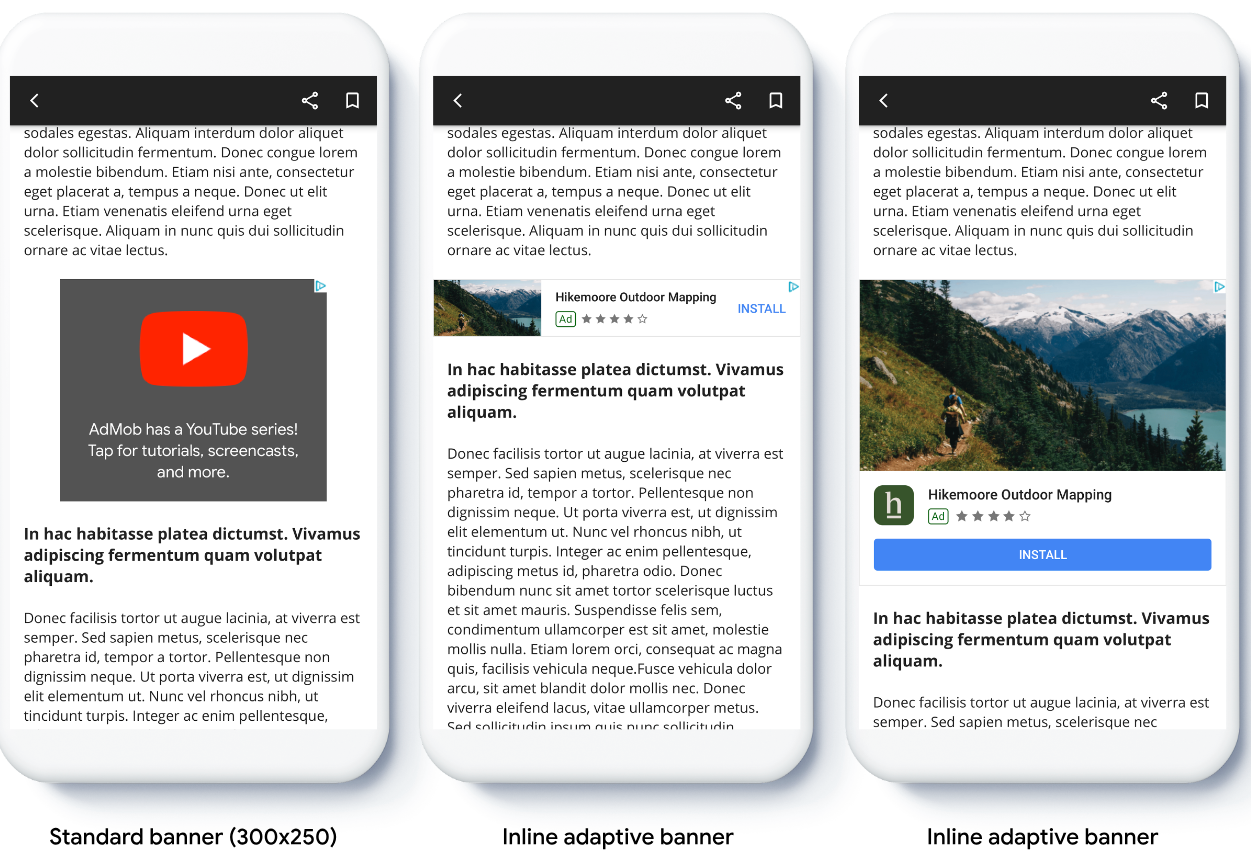
नीचे दी गई इमेज में, स्क्रोल किए जा सकने वाले कॉन्टेंट में इनलाइन अडैप्टिव बैनर दिखाए गए हैं:
शुरू करने से पहले
जारी रखने से पहले, पक्का करें कि आपने बैनर विज्ञापन सेट अप किए हों.
इनलाइन अडैप्टिव बैनर का पूरा उदाहरण देखने के लिए, यहां दिया गया सैंपल ऐप्लिकेशन डाउनलोड करें:
इनलाइन अडैप्टिव बैनर लागू करना
इनलाइन अडैप्टिव बैनर लागू करने के लिए, विज्ञापन का साइज़ सेट करें, विज्ञापन दिखाने का अनुरोध बनाएं, और विज्ञापन लोड करें.
इनलाइन अडैप्टिव बैनर का साइज़ तय करने के लिए, विज्ञापन की चौड़ाई तय करें. इसके लिए, ये सामान्य तरीके अपनाए जा सकते हैं:
- पूरी स्क्रीन की चौड़ाई का इस्तेमाल करना.
- विज्ञापन वाले पैरंट लेआउट की चौड़ाई का इस्तेमाल करना.
- डिवाइस के सुरक्षित इलाकों के हिसाब से, चौड़ाई को अडजस्ट करना.
विज्ञापन के साइज़ का ऑब्जेक्ट बनाते समय, इस कैलकुलेट की गई चौड़ाई का इस्तेमाल करें.
यहां दिए गए उदाहरण में, डिवाइस के सुरक्षित इलाके की चौड़ाई का इस्तेमाल करके, इनलाइन अडैप्टिव विज्ञापन का साइज़ बनाया गया है:
Swift
// Make sure the ad fits inside the readable area.
let adWidth = view.bounds.inset(by: view.safeAreaInsets).width
bannerView.adSize = currentOrientationInlineAdaptiveBanner(width: adWidth)
Objective-C
// Make sure the ad fits inside the readable area.
CGFloat adWidth = CGRectGetWidth(UIEdgeInsetsInsetRect(view.bounds, view.safeAreaInsets));
bannerView.adSize = GADCurrentOrientationInlineAdaptiveBannerAdSizeWithWidth(adWidth);
विज्ञापन का साइज़, डिवाइस की स्क्रीन के साइज़ से छोटा या उसके बराबर सेट करें.
iOS 26 और इसके बाद के वर्शन पर, स्क्रीन का ज़्यादा से ज़्यादा साइज़ तय करने के लिए,
UIWindowScene.effectiveGeometry.coordinateSpace
प्रॉपर्टी का इस्तेमाल करें. iOS 18 और इससे पहले के वर्शन पर, UIWindowScene.coordinateSpace
प्रॉपर्टी का इस्तेमाल करें.
साइज़ की सीमाओं के बारे में ज़्यादा जानने के लिए,
Ad Manager में, विज्ञापन न दिखाने की वजह से होने वाले इंप्रेशन की समस्या हल करना लेख पढ़ें.
अगर अडैप्टिव बैनर का इस्तेमाल करने के लिए, लाइन आइटम अपडेट या बनाने की ज़रूरत है, तो अडैप्टिव बैनर के लिए लाइन आइटम सेट अप करना लेख पढ़ें.
इनलाइन अडैप्टिव बैनर का लेआउट सेट करना
किसी खास लेआउट के लिए, इनलाइन अडैप्टिव बैनर विज्ञापन को पहले से लोड करने के लिए, इन तरीकों का इस्तेमाल करें:
GADPortraitInlineAdaptiveBannerAdSizeWithWidth(CGFloat width)GADLandscapeInlineAdaptiveBannerAdSizeWithWidth(CGFloat width)
अगर आपका ऐप्लिकेशन, पोर्ट्रेट और लैंडस्केप व्यू, दोनों के साथ काम करता है और आपको पहले से लोड करना है
मौजूदा लेआउट में अडैप्टिव बैनर विज्ञापन, तो इस्तेमाल करें
GADCurrentOrientationInlineAdaptiveBannerAdSizeWithWidth(CGFloat width)
तरीका.
इस तरीके से, मौजूदा लेआउट में विज्ञापन लोड होता है.
इनलाइन अडैप्टिव बैनर की ऊंचाई सीमित करना
डिफ़ॉल्ट रूप से, maxHeight वैल्यू के बिना बनाए गए इनलाइन अडैप्टिव बैनर की ज़्यादा से ज़्यादा ऊंचाई, डिवाइस की ऊंचाई के बराबर होती है. इनलाइन अडैप्टिव
बैनर की ऊंचाई सीमित करने के लिए, GADInlineAdaptiveBannerAdSizeWithWidthAndMaxHeight(CGFloat width, CGFloat maxHeight)
तरीके का इस्तेमाल करें.