

このガイドでは、Google Mobile Ads Flutter Pluginを使用してメディエーションで Moloco Ads SDK の広告を読み込んで表示する方法について説明します。入札の統合についても説明します。また、広告ユニットのメディエーション設定に Moloco Ads SDK を追加する方法と、Moloco Ads SDK SDK とアダプタを Flutter アプリに統合する方法についても取り上げます。
サポートされている統合と広告フォーマット
Moloco Ads SDK 用のアド マネージャー メディエーション アダプタには、次の機能があります。
| 統合 | |
|---|---|
| 入札 | |
| ウォーターフォール | |
| フォーマット | |
| アプリの起動 | |
| バナー | |
| インタースティシャル | |
| リワード | |
| リワード インタースティシャル | |
| ネイティブ | |
前提条件
続行する前に、以下を確認してください。
- 最新Google Mobile Ads Flutter Pluginバージョン。
- Flutter フレームワーク バージョン 3.7.0 以降。
- Android にデプロイする場合
- Android API レベル 23 以降。
- iOS にデプロイする場合
- iOS のデプロイ対象のバージョンが 13.0 以降であること。
- Google Mobile Ads Flutter Plugin で構成された正常に動作する Flutter プロジェクト。詳細については、 を設定するGoogle Mobile Ads Flutter Pluginをご覧ください。
- メディエーションを設定する。
ステップ 1: Moloco Ads SDK の管理画面で設定を行う
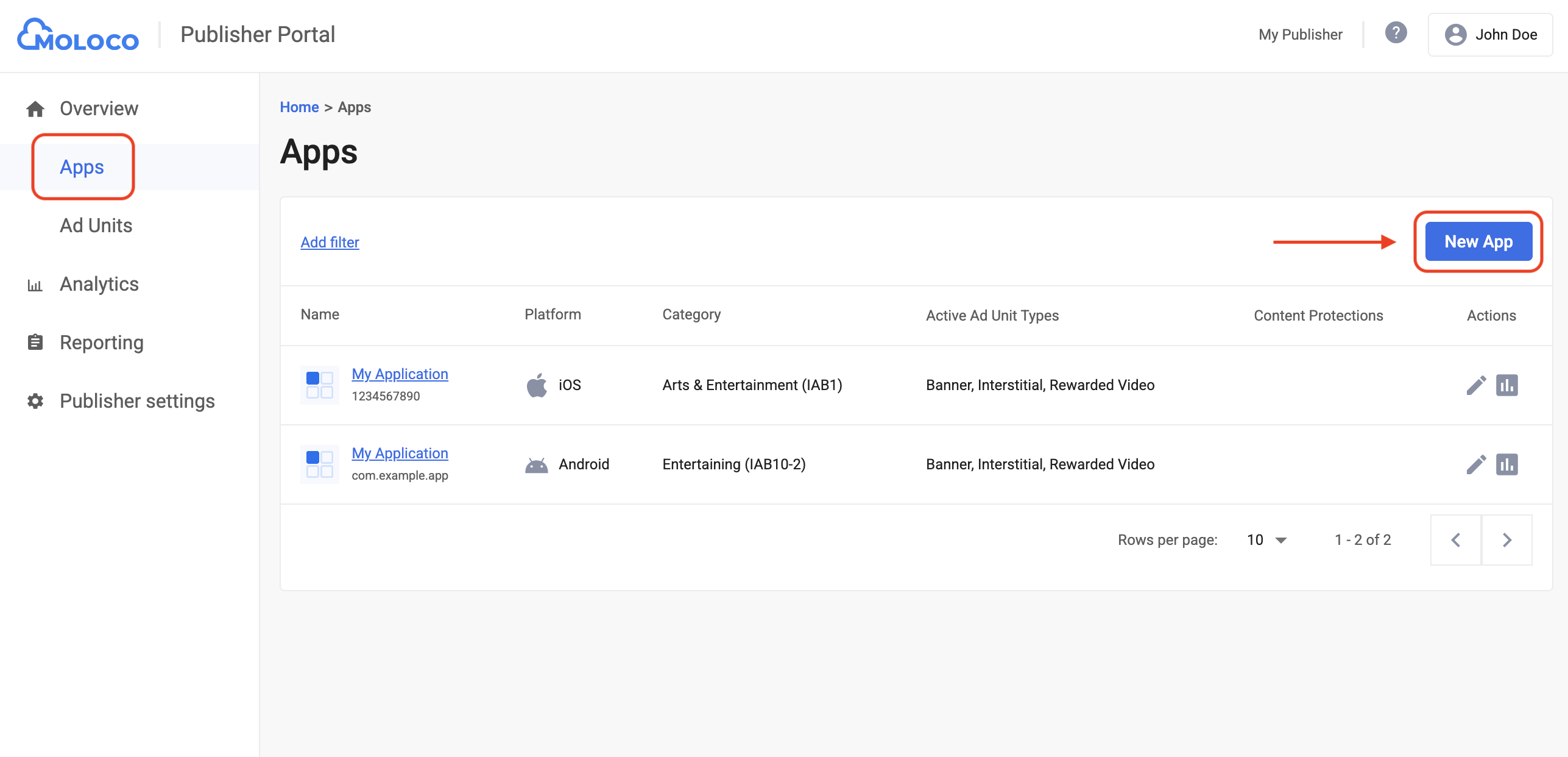
ログインして Moloco パブリッシャー ポータルにアクセスします。
[Overview] > [Apps] タブに移動し、[Add App] ボタンをクリックして新しいアプリを作成します。
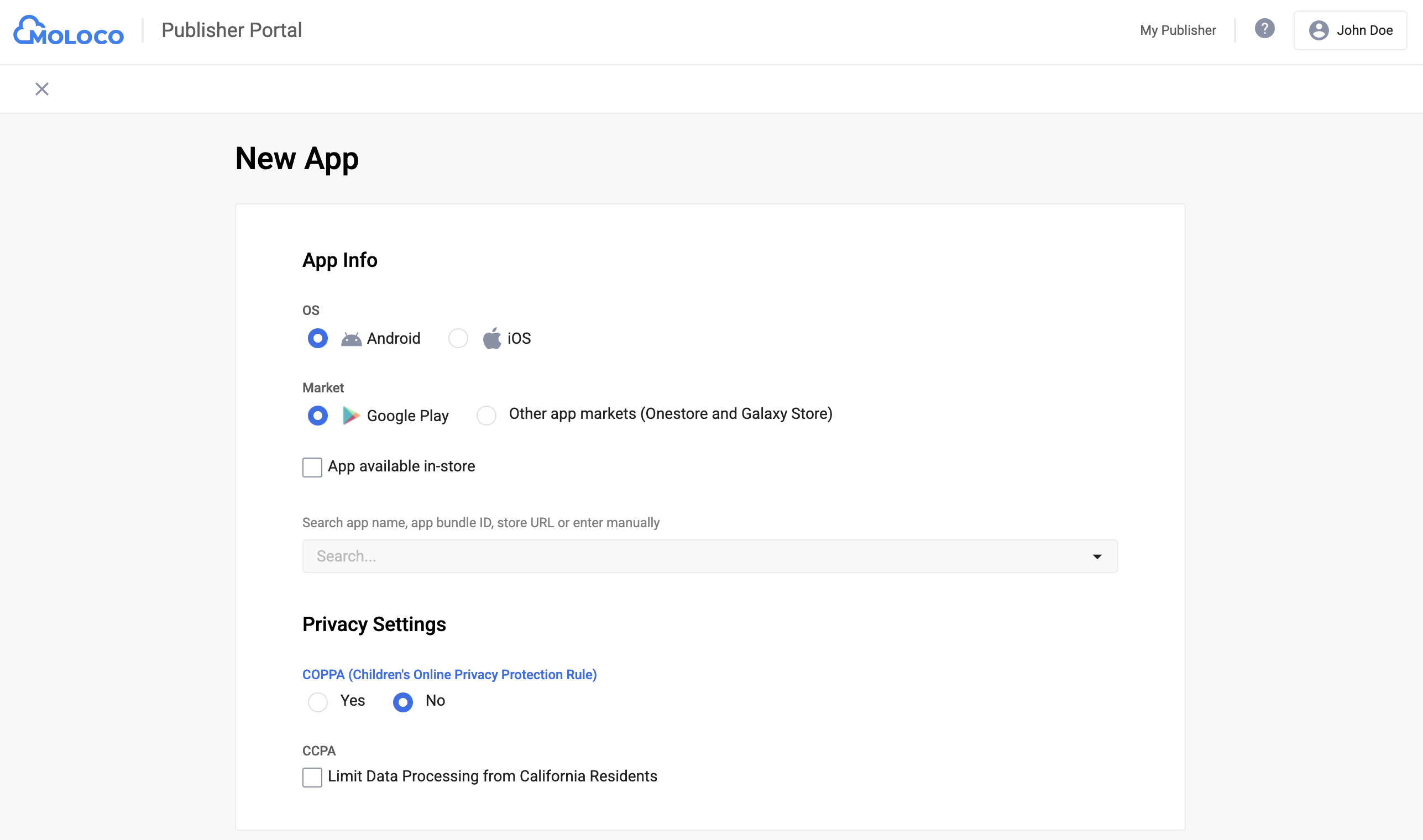
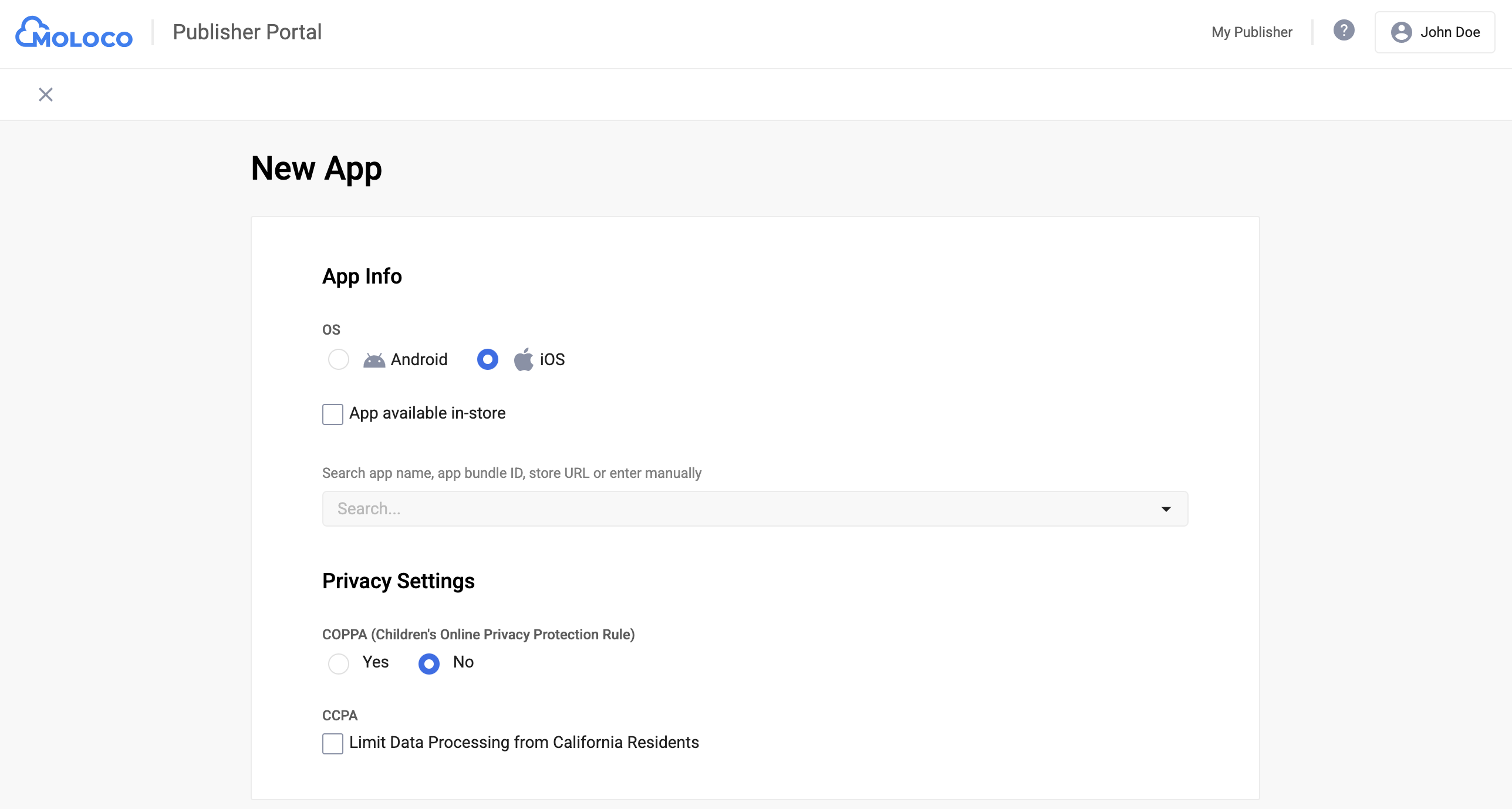
アプリの [OS] と [Privacy Settings] を選択し、フォームの残りの部分を入力して、[Create] をクリックします。
Android
iOS
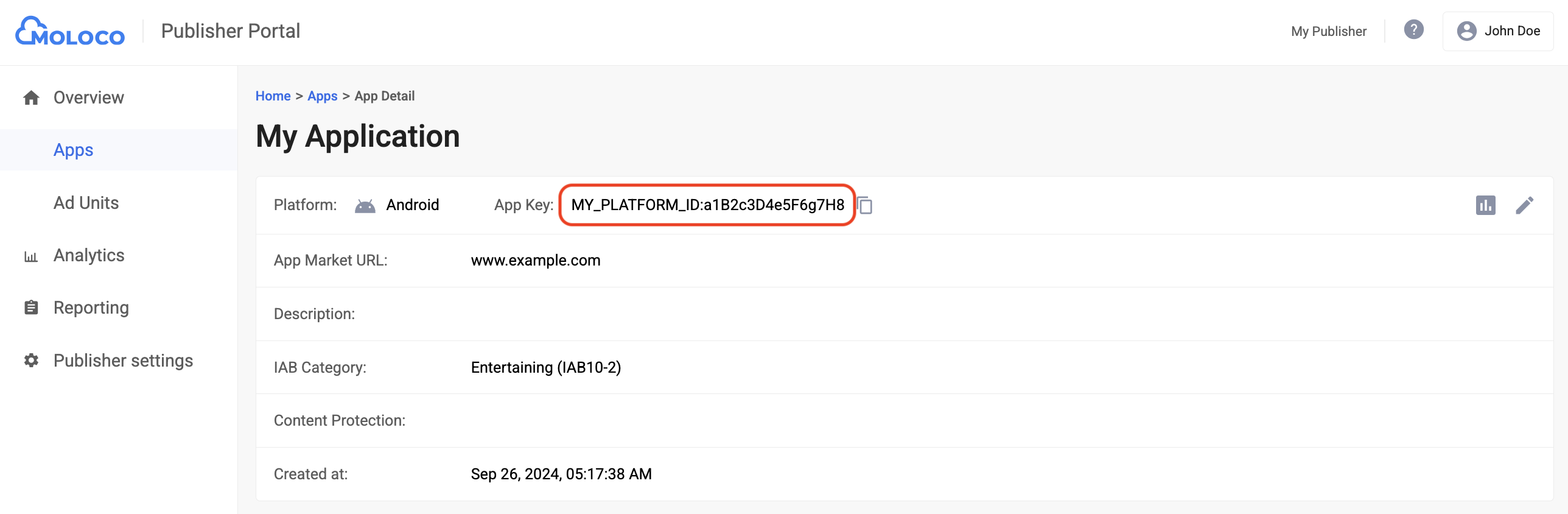
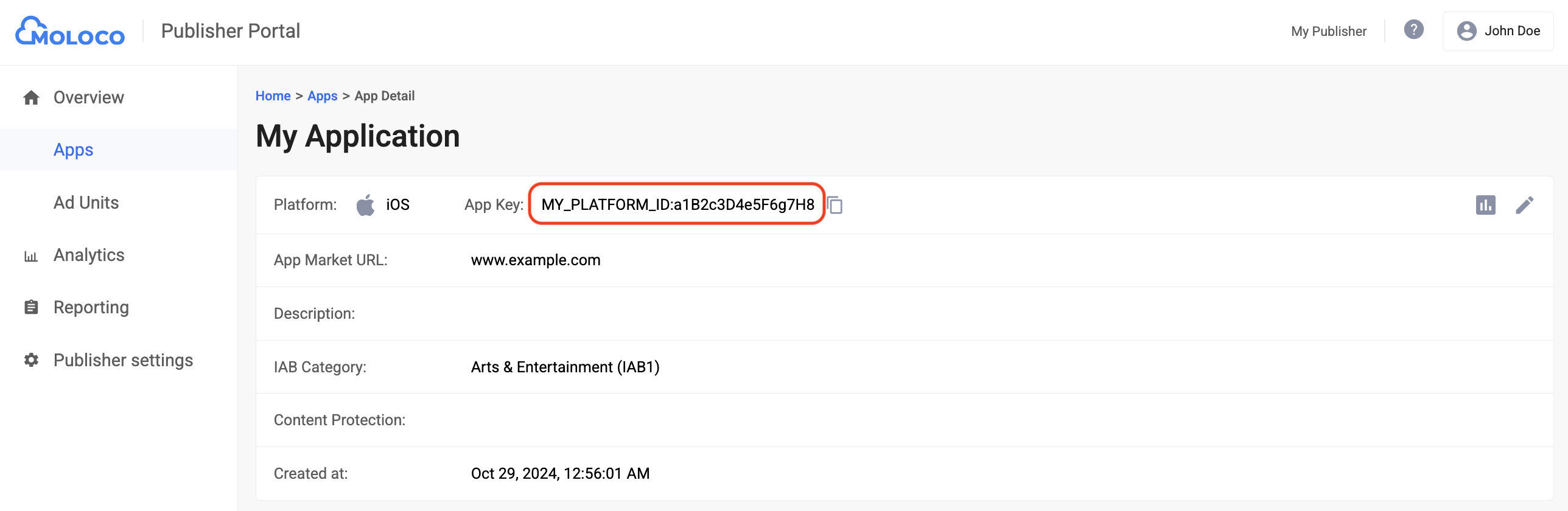
アプリを作成したら、[Apps] タブからアプリを選択して詳細を表示し、アプリキー をメモします。
Android
iOS
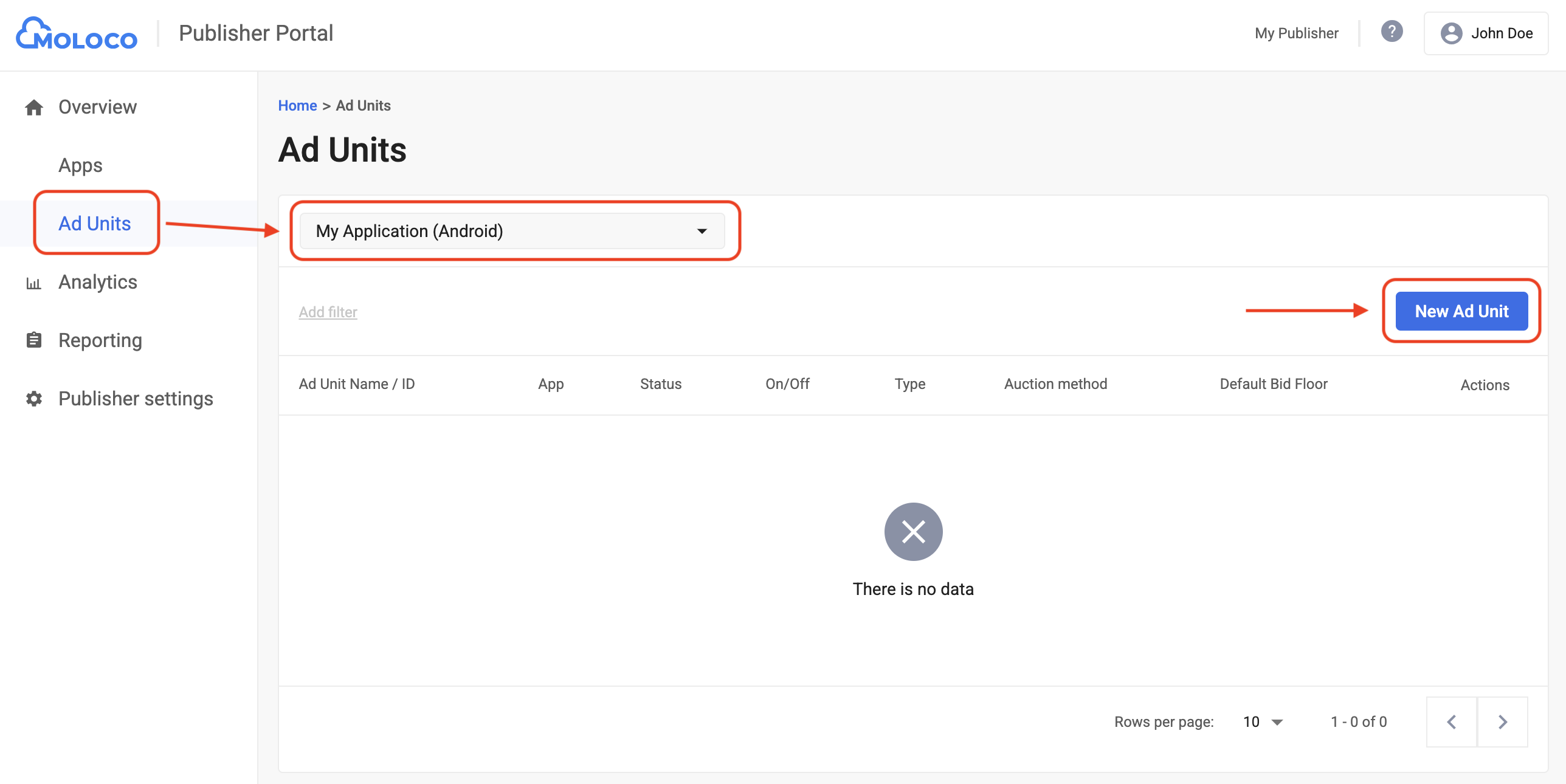
[Overview] > [Ad Units] タブに移動し、プルダウン メニューからアプリを選択して、[New Ad Unit] をクリックします。
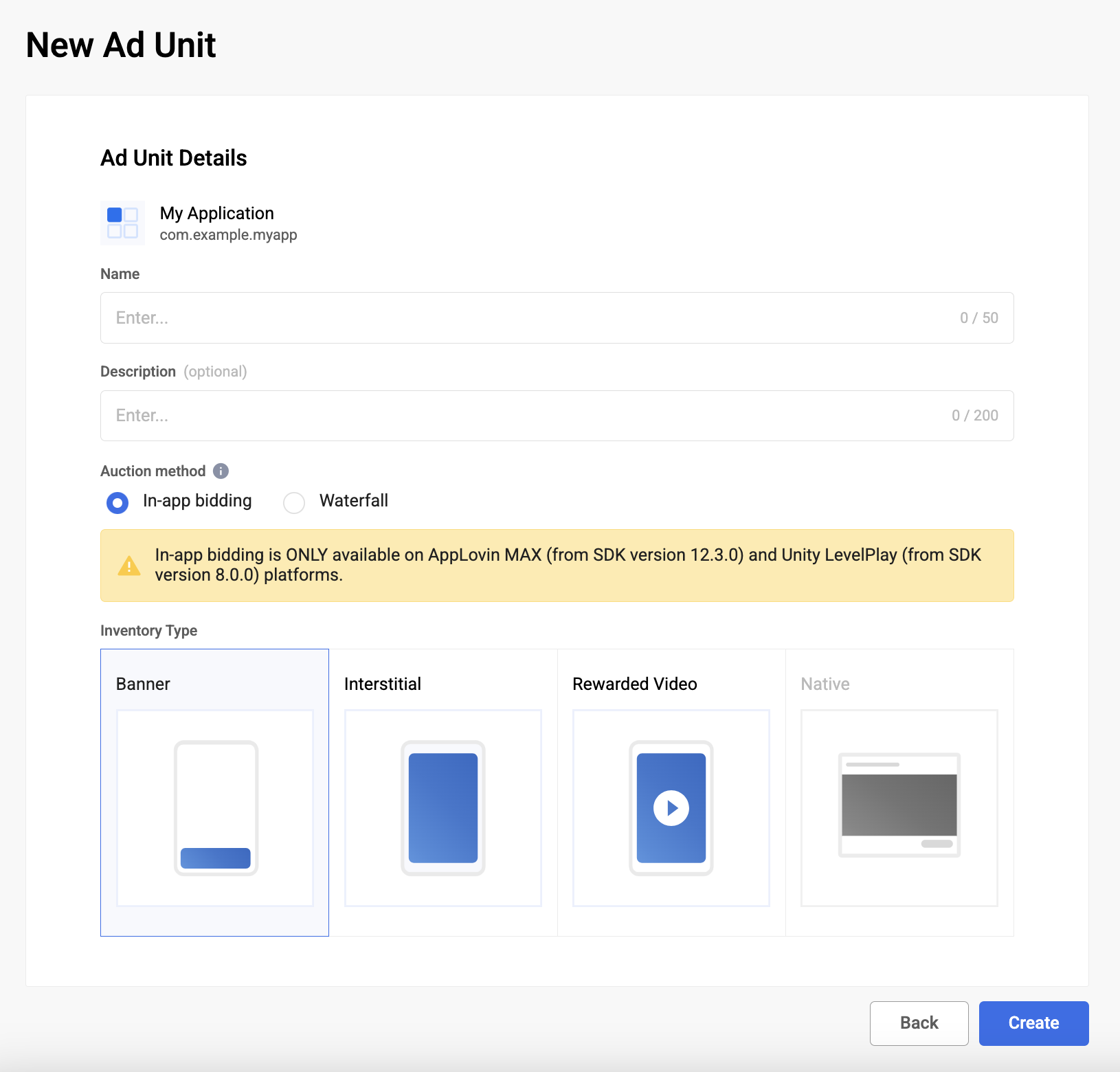
オークション方法 として [In-app bidding] を選択し、フォームの残りの部分を入力します。次に [作成] をクリックします。
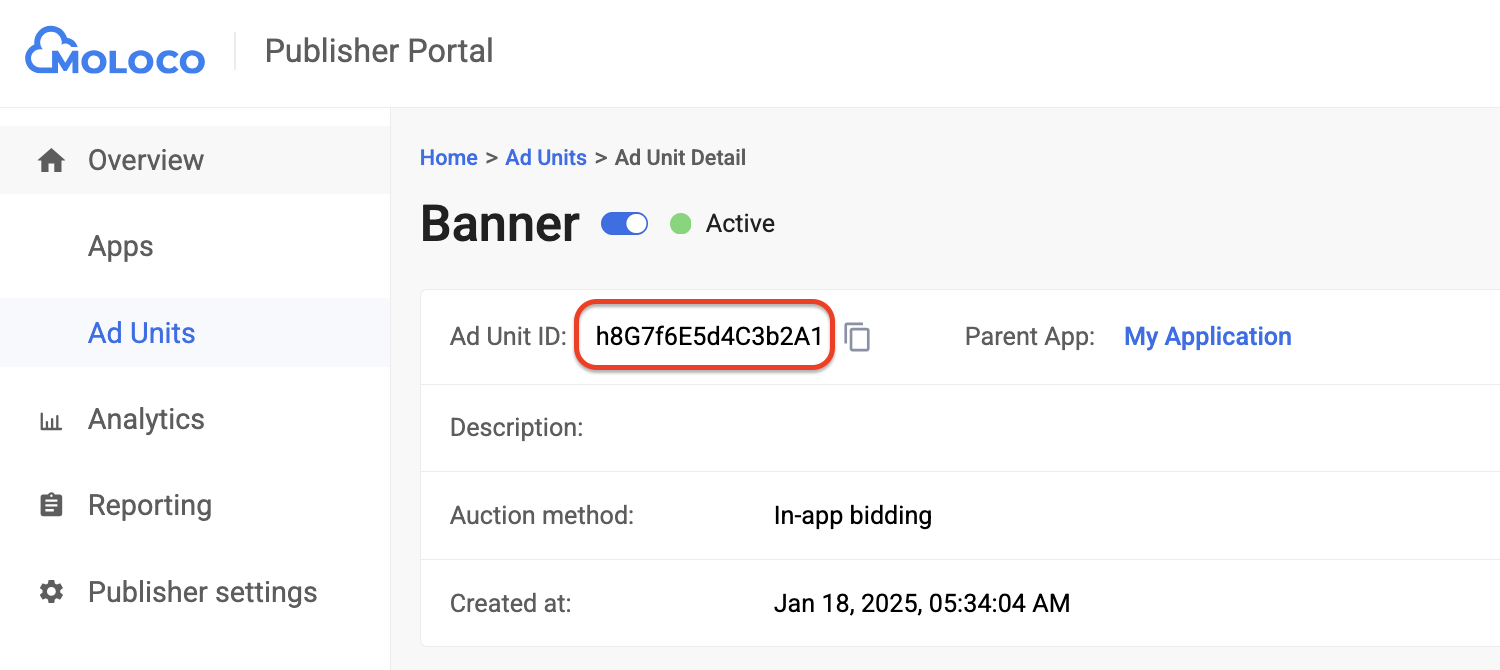
[Ad Units] タブで、新しく作成した広告ユニットに移動して詳細を表示します。広告ユニット ID をメモします。
ステップ 2: アド マネージャーの管理画面で Moloco Ads SDK のデマンドを設定する
広告ユニットのメディエーション設定を構成する
GDPR と米国の州規制の広告パートナー リストに Moloco Ads を追加する
欧州の規制に関する設定 と 米国の州の規制に関する設定 の手順に沿って、アド マネージャーの管理画面で欧州および米国の州の規制に関する広告パートナーのリストに Moloco Ads を追加します。
ステップ 3: Moloco Ads SDK SDK とアダプタをインポートする
pub.dev を介した統合
パッケージの pubspec.yaml ファイルに、Moloco Ads SDK SDK とアダプタの最新バージョンを使用して次の依存関係を追加します。
dependencies:
  gma_mediation_moloco: ^3.6.0
手動による統合
Moloco Ads SDK 用の Google Mobile Ads メディエーションプラグインの最新バージョンをダウンロードし、
ダウンロードしたファイルを解凍して、解凍したプラグイン フォルダ
(およびそのコンテンツ)を Flutter プロジェクトに追加します。次に、次の依存関係を追加して、pubspec.yaml ファイルでプラグインを参照します。
dependencies:
  gma_mediation_moloco:
    path: path/to/local/package
ステップ 4: 必要なコードを追加する
Moloco Ads SDK の統合に追加のコードは必要ありません。
ステップ 5: 実装をテストする
テスト広告を有効にする
アド マネージャー用のテストデバイスを 登録 してください。
テスト広告を確認する
Moloco Ads SDK からテスト広告を受信していることを確認するには、 Moloco(入札)の広告のソースを使用して、 広告インスペクタで 単一の広告ソースのテスト を有効にします。
エラーコード
アダプタが Moloco から広告を受信できなかった場合は、パブリッシャーは次のクラスの
広告レスポンスから
ResponseInfoを使用して、根本原因のエラーを確認できます。
Android
com.moloco.sdk
com.google.ads.mediation.moloco.MolocoMediationAdapter
iOS
MolocoSDK.MolocoError
GADMediationAdapterMoloco
広告の読み込みに失敗した場合に Moloco アダプタがスローするコードとメッセージは次のとおりです。
Android
| エラーコード | ドメイン | 理由 |
|---|---|---|
| 101 | com.google.ads.mediation.moloco | Moloco アプリキーがないか、無効です。 |
| 102 | com.google.ads.mediation.moloco | Moloco 広告ユニット ID がないか、無効です。 |
| 103 | com.google.ads.mediation.moloco | 返された Moloco 広告オブジェクトが null でした。 |
| -1 ~ 5000 | com.moloco.sdk | Moloco SDK がエラーを返しました。詳細については、Moloco の ドキュメント をご覧ください。 |
iOS
| エラーコード | ドメイン | 理由 |
|---|---|---|
| 101 | com.google.ads.mediation.moloco | Moloco SDK は、iOS 12 以前での広告配信をサポートしていません。 |
| 102 | com.google.ads.mediation.moloco | Moloco アプリキーがないか、無効です。 |
| 103 | com.google.ads.mediation.moloco | Moloco 広告ユニット ID がないか、無効です。 |
| 104 | com.google.ads.mediation.moloco | 広告を表示する準備ができていません。 |
| 105 | com.google.ads.mediation.moloco | 広告を表示できませんでした。 |
| 106 | com.google.ads.mediation.moloco | 広告をレンダリングするためのレンダリング データがありません。 |
| -1 ~ 5000 | Moloco SDK によって送信されたエラーコード | Moloco SDK がエラーを返しました。詳細については、Moloco の ドキュメント をご覧ください。 |
リワードのサーバーサイド認証
サーバーサイド認証(SSV)コールバックを
検証する場合、
Moloco 用の広告のソース ID は 8267622065755668722 です。
Moloco Flutter メディエーション アダプタの変更履歴
バージョン 3.6.1(開発中)
- Google Mobile Ads Flutter プラグイン バージョン 9.1.0 をサポートするように更新しました。
- Swift Package Manager のサポートを追加しました。
バージョン 3.6.0
- Moloco Android アダプタ バージョン 4.11.0.0 をサポートします。
- Moloco iOS アダプタ バージョン 4.9.0.0 をサポートします。
- Google Mobile Ads Flutter プラグイン バージョン 9.0.0 でビルドおよびテスト済みです。
バージョン 3.5.1
- Moloco Android アダプタ バージョン 4.10.1.0 をサポートします。
- Moloco iOS アダプタ バージョン 4.8.1.0 をサポートします。
- Google Mobile Ads Flutter プラグイン バージョン 9.0.0 でビルドおよびテスト済みです。
バージョン 3.5.0
- Moloco Android アダプタ バージョン 4.10.0.0 をサポートします。
- Moloco iOS アダプタ バージョン 4.8.0.0 をサポートします。
- Google Mobile Ads Flutter プラグイン バージョン 9.0.0 でビルドおよびテスト済みです。
バージョン 3.4.0
- Flutter の最小バージョンを 3.38.1 に更新しました。
- Google Mobile Ads Flutter プラグイン バージョン 8.0.0 をサポートするように更新しました。
- Moloco Android アダプタ バージョン 4.7.0.0 をサポートします。
- Moloco iOS アダプタ バージョン 4.5.1.0 をサポートします。
- Google Mobile Ads Flutter プラグイン バージョン 8.0.0 でビルドおよびテスト済みです。
バージョン 3.3.0
- Moloco Android アダプタ バージョン 4.5.0.0 をサポートします。
- Moloco iOS アダプタ バージョン 4.3.0.2 をサポートします。
- Google Mobile Ads Flutter プラグイン バージョン 7.0.0 でビルドおよびテスト済みです。
バージョン 3.2.0
- Moloco Android アダプタ バージョン 4.4.0.0 をサポートします。
- Moloco iOS アダプタ バージョン 4.2.0.0 をサポートします。
- Google Mobile Ads Flutter プラグイン バージョン 7.0.0 でビルドおよびテスト済みです。
バージョン 3.1.0
- Flutter の最小バージョンを 3.35.1 に更新しました。
- Moloco Android アダプタ バージョン 4.4.0.0 をサポートします。
- Moloco iOS アダプタ バージョン 4.1.2.0 をサポートします。
- Google Mobile Ads Flutter プラグイン バージョン 7.0.0 でビルドおよびテスト済みです。
バージョン 3.0.0
- Moloco Android アダプタ バージョン 4.3.1.0 をサポートします。
- Moloco iOS アダプタ バージョン 4.1.0.0 をサポートします。
- Google Mobile Ads Flutter プラグイン バージョン 6.0.0 でビルドおよびテスト済みです。
バージョン 2.1.0
- Moloco Android アダプタ バージョン 4.2.0.0 をサポートします。
- Moloco iOS アダプタ バージョン 3.13.0.0 をサポートします。
- Google Mobile Ads Flutter プラグイン バージョン 6.0.0 でビルドおよびテスト済みです。
バージョン 2.0.0
- Moloco Android アダプタ バージョン 4.0.0.0 をサポートします。
- Moloco iOS アダプタ バージョン 3.13.0.0 をサポートします。
- Google Mobile Ads Flutter プラグイン バージョン 6.0.0 でビルドおよびテスト済みです。
バージョン 1.6.0
- Moloco Android アダプタ バージョン 3.12.0.0 をサポートします。
- Moloco iOS アダプタ バージョン 3.12.0.0 をサポートします。
- Google Mobile Ads Flutter プラグイン バージョン 6.0.0 でビルドおよびテスト済みです。
バージョン 1.5.0
- Moloco Android アダプタ バージョン 3.11.0.0 をサポートします。
- Moloco iOS アダプタ バージョン 3.11.0.0 をサポートします。
- Google Mobile Ads Flutter プラグイン バージョン 6.0.0 でビルドおよびテスト済みです。
バージョン 1.4.0
- Moloco Android アダプタ バージョン 3.10.0.0 をサポートします。
- Moloco iOS アダプタ バージョン 3.10.0.0 をサポートします。
- Google Mobile Ads Flutter プラグイン バージョン 6.0.0 でビルドおよびテスト済みです。
バージョン 1.3.1
- Moloco Android アダプタ バージョン 3.9.0.0 をサポートします。
- Moloco iOS アダプタ バージョン 3.9.1.0 をサポートします。
- Google Mobile Ads Flutter プラグイン バージョン 6.0.0 でビルドおよびテスト済みです。
バージョン 1.3.0
- Moloco Android アダプタ バージョン 3.9.0.0 をサポートします。
- Moloco iOS アダプタ バージョン 3.9.0.0 をサポートします。
- Google Mobile Ads Flutter プラグイン バージョン 6.0.0 でビルドおよびテスト済みです。
バージョン 1.2.0
- Moloco Android アダプタ バージョン 3.8.0.1 をサポートします。
- Moloco iOS アダプタ バージョン 3.8.0.0 をサポートします。
- Google Mobile Ads Flutter プラグイン バージョン 6.0.0 でビルドおよびテスト済みです。
バージョン 1.1.0
- Moloco Android アダプタ バージョン 3.7.0.0 をサポートします。
- Moloco iOS アダプタ バージョン 3.6.0.0 をサポートします。
- Google Mobile Ads Flutter プラグイン バージョン 5.3.1 でビルドおよびテスト済みです。
バージョン 1.0.0
- 初回リリース。
- Moloco Android アダプタ バージョン 3.6.1.0 をサポートします。
- Moloco iOS アダプタ バージョン 3.6.0.0 をサポートします。
- Google Mobile Ads Flutter プラグイン バージョン 5.3.1 でビルドおよびテスト済みです。