

Zusätzlich zu den systemdefinierten nativen Formaten können Ad Manager-Publisher eigene native Anzeigenformate erstellen, indem sie benutzerdefinierte Listen mit Assets definieren. Diese werden als benutzerdefinierte native Anzeigenformate bezeichnet und können mit reservierten Anzeigen verwendet werden. So können Publisher beliebige strukturierte Daten an ihre Apps übergeben. Diese Anzeigen werden durch das Objekt NativeCustomFormatAd dargestellt.
Benutzerdefinierte native Anzeigenformate laden
In diesem Leitfaden wird beschrieben, wie Sie benutzerdefinierte native Anzeigenformate laden und anzeigen.
Benutzerdefinierte native Anzeige laden
So laden Sie eine benutzerdefinierte native Anzeige:
Nehmen Sie den Typ
NativeAdType.CUSTOM_NATIVEals Anzeigentyp in dieNativeAdRequestauf.Legen Sie die Format-ID der benutzerdefinierten nativen Anzeige fest.
Kotlin
Java
ID des benutzerdefinierten nativen Anzeigenformats
Die Format-ID, mit der ein benutzerdefiniertes natives Anzeigenformat identifiziert wird, finden Sie in der Ad Manager-Benutzeroberfläche im Drop-down-Menü Auslieferung im Bereich Nativ:
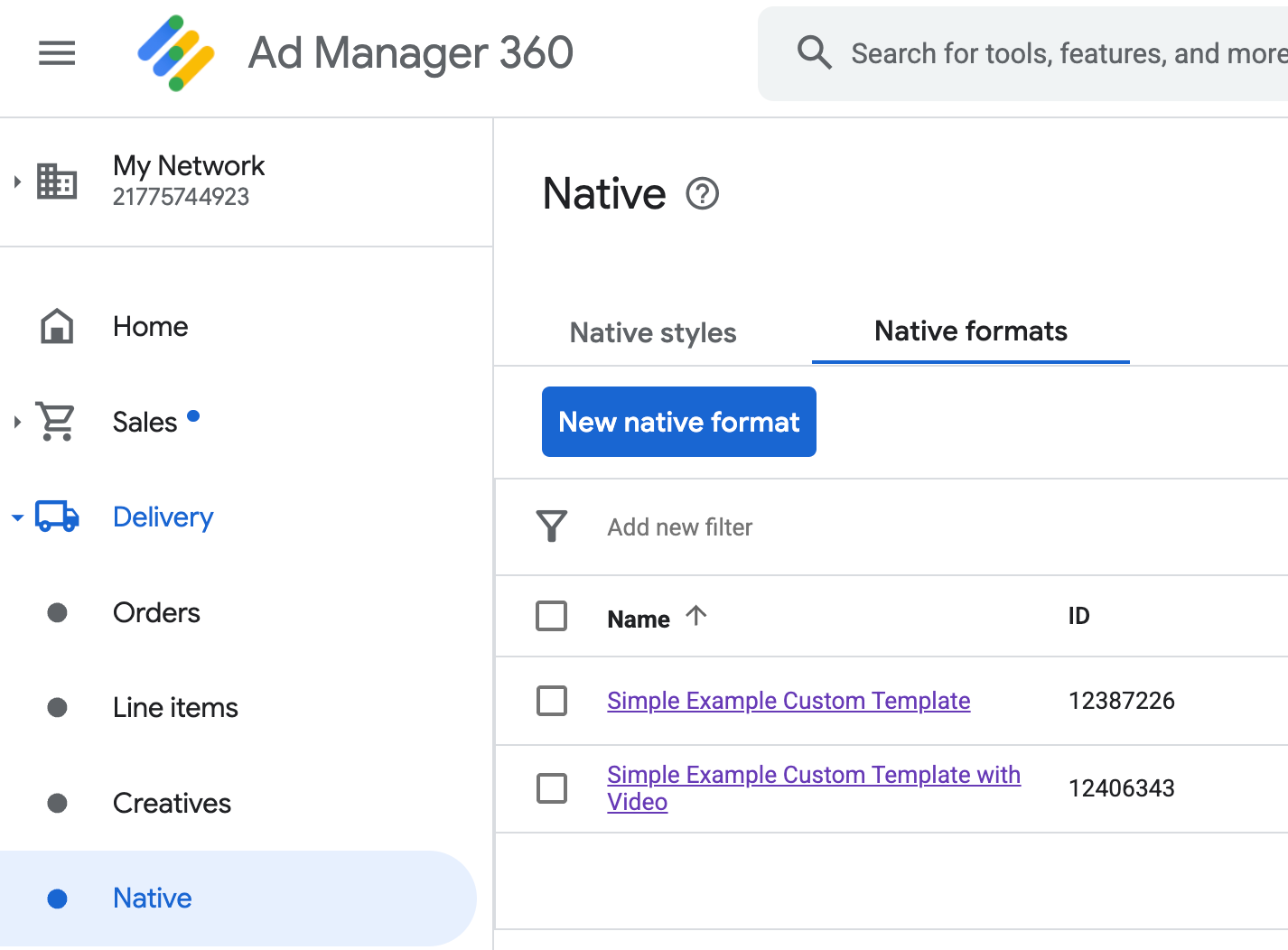
Jede ID des benutzerdefinierten nativen Anzeigenformats wird neben dem Namen angezeigt. Wenn Sie auf einen der Namen klicken, gelangen Sie zu einem Detailbildschirm mit Informationen zu den Feldern des Formats:
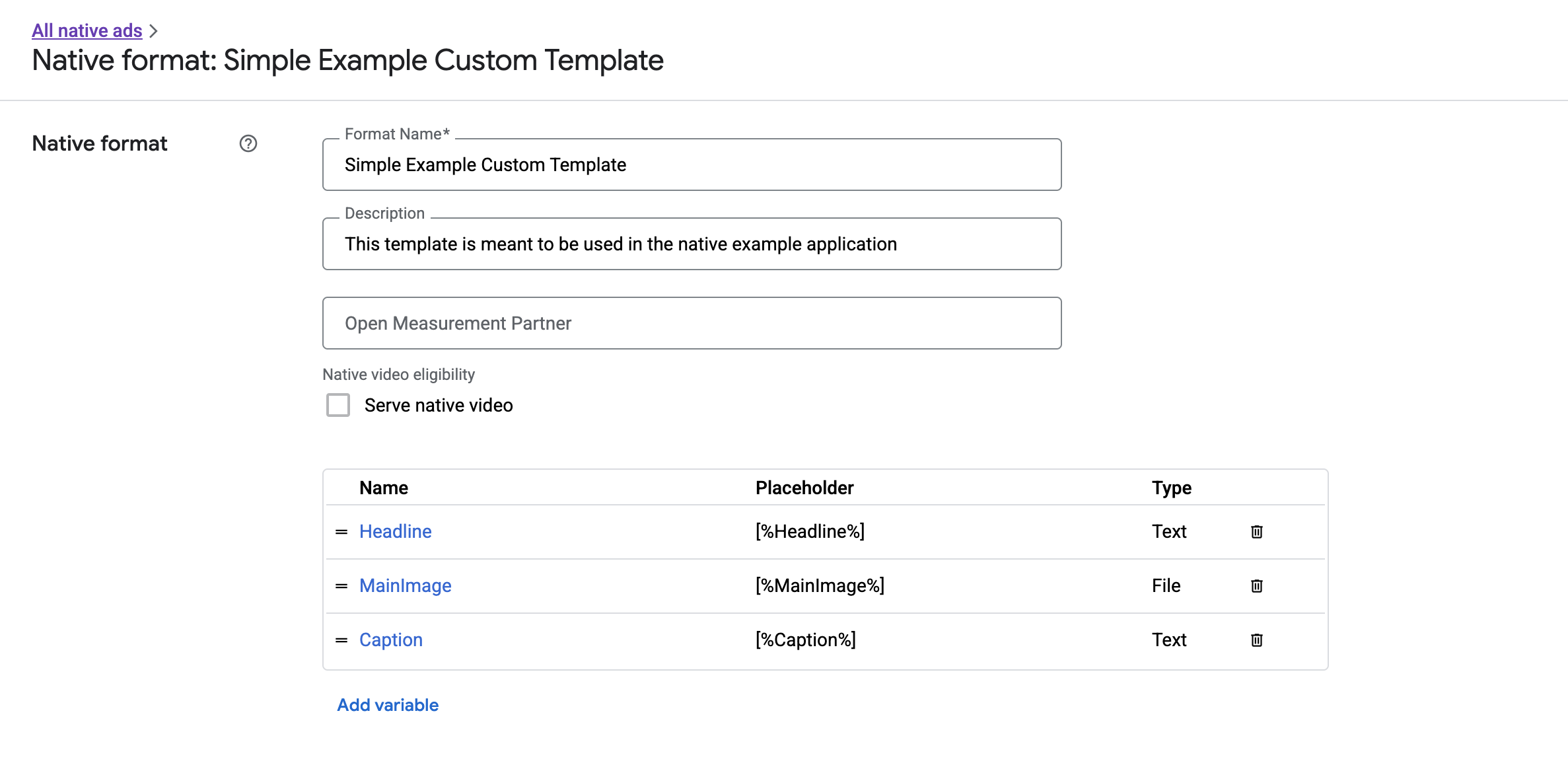
Hier können einzelne Felder hinzugefügt, bearbeitet und entfernt werden. Notieren Sie sich den Namen der einzelnen Assets. Der Name ist der Schlüssel, mit dem die Daten für jedes Asset abgerufen werden, wenn Ihr benutzerdefiniertes natives Anzeigenformat ausgeliefert wird.
Benutzerdefinierte native Anzeigenformate präsentieren
Benutzerdefinierte native Anzeigenformate unterscheiden sich von systemdefinierten Formaten dadurch, dass Publisher ihre eigene Liste mit Assets definieren können, aus denen eine Anzeige besteht. Daher unterscheidet sich die Darstellung von systemdefinierten Formaten in einigen Punkten:
- Text- und Bild-Assets sind über die Getter
getText()undgetImage()verfügbar, die den Feldnamen als Parameter verwenden. - Da es keine spezielle
ViewGroup-Klasse gibt, die bei Google registriert werden kann, müssen Sie Impressionen und Klicks manuell erfassen. - Eine benutzerdefinierte native Anzeige hat
null-Medieninhalte, wenn sie kein Video-Asset enthält.
In diesem Beispiel wird gezeigt, wie Sie eine CustomNativeAd anzeigen:
Kotlin
private fun displayCustomNativeAd(customNativeAd: CustomNativeAd, context: Context) {
// Render the text elements.
// The `customNativeAdBinding` is the layout binding for the ad container that
// contains all `CustomNativeAd` assets.
customNativeAdBinding.headline.text = customNativeAd.getText("Headline")
customNativeAdBinding.caption.text = customNativeAd.getText("Caption")
// If the main asset is an image, render it with an ImageView.
val imageView = ImageView(context)
imageView.adjustViewBounds = true
imageView.setImageDrawable(customNativeAd.getImage("MainImage")?.drawable)
imageView.setOnClickListener { customNativeAd.performClick("MainImage") }
customNativeAdBinding.mediaPlaceholder.addView(imageView)
// Render the ad choices icon.
renderAdChoices(customNativeAd)
// Record an impression.
customNativeAd.recordImpression()
}
Java
private void displayCustomNativeAd(CustomNativeAd customNativeAd, Context context) {
// Render the text elements.
// The `customNativeAdBinding` is the layout binding for the ad container that
// contains all `CustomNativeAd` assets.
if (customNativeAdBinding != null) {
customNativeAdBinding.headline.setText(customNativeAd.getText("Headline"));
customNativeAdBinding.caption.setText(customNativeAd.getText("Caption"));
ImageView imageView = new ImageView(context);
imageView.setAdjustViewBounds(true);
imageView.setImageDrawable(customNativeAd.getImage("MainImage").getDrawable());
imageView.setOnClickListener(
new View.OnClickListener() {
@Override
public void onClick(View v) {
customNativeAd.performClick("MainImage");
}
});
customNativeAdBinding.mediaPlaceholder.addView(imageView);
// Render the ad choices icon.
renderAdChoices(customNativeAd);
// Record an impression.
customNativeAd.recordImpression();
}
}
Native Videoanzeigen für benutzerdefinierte native Anzeigenformate
Wenn Sie ein benutzerdefiniertes Format erstellen, können Sie es für Videoanzeigen optimieren.
In Ihrer App-Implementierung können Sie CustomNativeAd.getMediaContent() verwenden, um auf die Medieninhalte zuzugreifen. Rufen Sie dann setMediaContent() auf, um die Medieninhalte in Ihrer Medienansicht festzulegen.
Wenn die Anzeige null Media-Inhalte enthält, sollten Sie alternative Pläne für die Auslieferung der Anzeige ohne Video erstellen.
Im folgenden Beispiel wird geprüft, ob die Anzeige Videoinhalte enthält. Wenn kein Video verfügbar ist, wird stattdessen ein Bild angezeigt:
Kotlin
private fun displayVideoCustomNativeAd(customNativeAd: CustomNativeAd, context: Context) {
// Check whether the custom native ad has video content.
val mediaContent = customNativeAd.mediaContent
if (mediaContent != null && mediaContent.hasVideoContent) {
// Render the media content in a MediaView.
val mediaView = MediaView(context)
mediaView.mediaContent = mediaContent
customNativeAdBinding.mediaPlaceholder.addView(mediaView)
} else {
// Fall back to other assets defined on your custom native ad.
val imageView = ImageView(context)
imageView.adjustViewBounds = true
imageView.setImageDrawable(customNativeAd.getImage("MainImage")?.drawable)
customNativeAdBinding.mediaPlaceholder.addView(imageView)
}
// Record an impression.
customNativeAd.recordImpression()
}
Java
private void displayVideoCustomNativeAd(CustomNativeAd customNativeAd, Context context) {
// Check whether the custom native ad has video content.
MediaContent mediaContent = customNativeAd.getMediaContent();
if (mediaContent != null && mediaContent.getHasVideoContent()) {
// Render the media content in a MediaView.
MediaView mediaView = new MediaView(context);
mediaView.setMediaContent(mediaContent);
customNativeAdBinding.mediaPlaceholder.addView(mediaView);
} else {
// Fall back to other assets defined on your custom native ad.
ImageView imageView = new ImageView(context);
imageView.setAdjustViewBounds(true);
imageView.setImageDrawable(customNativeAd.getImage("MainImage").getDrawable());
customNativeAdBinding.mediaPlaceholder.addView(imageView);
}
// Record an impression.
customNativeAd.recordImpression();
}
Weitere Informationen zum Anpassen der Videowiedergabe einer benutzerdefinierten nativen Anzeige finden Sie unter Videoanzeigen.
Datenschutzinfo-Symbol rendern
Im Rahmen der Unterstützung des Gesetzes über digitale Dienste (DSA) ist für Reservierungsanzeigen, die im Europäischen Wirtschaftsraum (EWR) ausgeliefert werden, das Datenschutzinfo-Symbol und ein Link zur Google-Seite „Infos zur Anzeige“ erforderlich. Wenn Sie benutzerdefinierte native Anzeigen implementieren, sind Sie für das Rendern des Datenschutzinfo‑Symbols verantwortlich. Beim Rendern der Haupt‑Anzeigen‑Assets ist es wichtig, dass Sie Schritte unternehmen, um den Click Listener für das Datenschutzinfo‑Symbol zu rendern und einzurichten.
Im folgenden Beispiel wird davon ausgegangen, dass Sie in Ihrer Ansichtshierarchie ein <ImageView />-Element zum Platzieren des AdChoices-Logos definiert haben.
<LinearLayout xmlns:android="http://schemas.android.com/apk/res/android">
    <ImageView
        android:id="@+id/adChoices"
        android:layout_width="15dp"
        android:layout_height="15dp"
        android:adjustViewBounds="true"
        android:contentDescription="AdChoices icon." />
</LinearLayout>
In den folgenden Beispielen wird das Datenschutzinfo-Symbol gerendert und das entsprechende Klickverhalten konfiguriert.
Kotlin
private fun renderAdChoices(customNativeAd: CustomNativeAd) {
// Render the AdChoices image.
val adChoiceAsset = customNativeAd.getImage(NativeAdAssetNames.ASSET_ADCHOICES_CONTAINER_VIEW)
if (adChoiceAsset != null) {
customNativeAdBinding.adchoices.setImageDrawable(adChoiceAsset.drawable)
customNativeAdBinding.adchoices.visibility = View.VISIBLE
customNativeAdBinding.adchoices.setOnClickListener {
// Handle click. See the next section for more details.
customNativeAd.performClick(NativeAdAssetNames.ASSET_ADCHOICES_CONTAINER_VIEW)
}
} else {
customNativeAdBinding.adchoices.visibility = View.GONE
}
}
Java
private void renderAdChoices(CustomNativeAd customNativeAd) {
// Render the AdChoices image.
Image adChoiceAsset =
customNativeAd.getImage(NativeAdAssetNames.ASSET_ADCHOICES_CONTAINER_VIEW);
if (adChoiceAsset != null) {
if (customNativeAdBinding != null) {
customNativeAdBinding.adchoices.setImageDrawable(adChoiceAsset.getDrawable());
customNativeAdBinding.adchoices.setVisibility(View.VISIBLE);
customNativeAdBinding.adchoices.setOnClickListener(
new View.OnClickListener() {
@Override
public void onClick(View v) {
// Handle click.
customNativeAd.performClick(NativeAdAssetNames.ASSET_ADCHOICES_CONTAINER_VIEW);
}
});
}
} else {
if (customNativeAdBinding != null) {
customNativeAdBinding.adchoices.setVisibility(View.GONE);
}
}
}
Impressionen erfassen und Klicks melden
Ihre App ist dafür verantwortlich, Impressionen aufzuzeichnen und Klickereignisse an GMA Next-Gen SDK zu melden.
Impressionen aufzeichnen
Rufen Sie die Methode recordImpression() der Anzeige auf, um eine Impression für eine benutzerdefinierte native Anzeige zu erfassen:
Kotlin
// Record an impression.
customNativeAd.recordImpression()
Java
// Record an impression.
customNativeAd.recordImpression();
Wenn Ihre App die Methode versehentlich zweimal für dieselbe Anzeige aufruft, verhindert das SDK automatisch, dass für eine einzelne Anfrage eine doppelte Impression erfasst wird.
Berichtsklicks
Wenn Sie dem SDK melden möchten, dass auf eine Asset-Ansicht geklickt wurde, rufen Sie die Methode performClick() der Anzeige auf. Geben Sie den Namen des Assets an, auf das geklickt wurde. Verwenden Sie dazu denselben String, den Sie in der Ad Manager-Benutzeroberfläche definiert haben.
Kotlin
imageView.setOnClickListener { customNativeAd.performClick("MainImage") }
Java
imageView.setOnClickListener(
new View.OnClickListener() {
@Override
public void onClick(View v) {
customNativeAd.performClick("MainImage");
}
});
Sie müssen diese Methode nicht für jede Ansicht aufrufen, die mit Ihrer Anzeige verknüpft ist. Wenn Sie ein weiteres Feld mit dem Namen „Untertitel“ haben, das angezeigt, aber nicht vom Nutzer angeklickt oder angetippt werden soll, muss Ihre App für die Ansicht dieses Assets nicht performClick aufrufen.
Auf benutzerdefinierte Klickaktionen reagieren
Wenn auf eine Anzeige im benutzerdefinierten Format geklickt wird, sind drei mögliche Antworten vom SDK möglich, die in dieser Reihenfolge versucht werden:
- Rufen Sie
OnCustomClickListenerauf, falls angegeben. - Suchen Sie für jede Deeplink-URL der Anzeige nach einem Content-Resolver und starten Sie den ersten, der aufgelöst wird.
- Öffnen Sie einen Browser und rufen Sie die Ziel-URL der Anzeige auf.
Wenn Sie eine benutzerdefinierte Klickaktion implementieren möchten, geben Sie ein OnCustomClickListener an:
Kotlin
customNativeAd.onCustomClickListener =
object : OnCustomClickListener {
override fun onCustomClick(assetName: String) {
// Perform your custom action.
}
}
Java
customNativeAd.setOnCustomClickListener(
new OnCustomClickListener() {
@Override
public void onCustomClick(@NonNull String assetName) {
// Perform your custom action.
}
});
Auf den ersten Blick mag es seltsam erscheinen, dass es benutzerdefinierte Klick-Listener gibt. Schließlich hat Ihre App dem SDK gerade mitgeteilt, dass ein Klick erfolgt ist. Warum sollte das SDK das der App dann noch einmal melden?
Dieser Informationsfluss ist aus mehreren Gründen nützlich. Vor allem kann das SDK so die Reaktion auf den Klick steuern. So können beispielsweise automatisch Drittanbieter-Tracking-URLs angepingt werden, die für das Creative festgelegt wurden. Außerdem können andere Aufgaben im Hintergrund ausgeführt werden, ohne dass zusätzlicher Code erforderlich ist.