

بالإضافة إلى أشكال "الإعلانات المدمجة مع المحتوى" التي يحدّدها النظام، يمكن للناشرين على "إدارة إعلانات Google" إنشاء أشكال "إعلانات مدمجة مع المحتوى" من خلال تحديد قوائم مخصّصة لمواد العرض. ويُطلق عليها اسم أشكال الإعلانات المدمجة مع المحتوى المخصصة، ويمكن استخدامها مع الإعلانات المحجوزة. يتيح ذلك للناشرين إرسال بيانات منظَّمة عشوائية إلى تطبيقاتهم. يتم تمثيل هذه الإعلانات باستخدام العنصر
NativeCustomFormatAd.
تحميل أشكال "الإعلانات المدمجة مع المحتوى" المخصّصة
يوضّح هذا الدليل كيفية تحميل أشكال الإعلانات المدمجة مع المحتوى المخصّصة وعرضها.
تحميل "إعلان مخصص مدمج مع المحتوى"
لتحميل "إعلان مخصّص مدمج مع المحتوى"، اتّبِع الخطوات التالية:
أدرِج النوع
NativeAdType.CUSTOM_NATIVEكنوع إعلان فيNativeAdRequest.اضبط معرّف شكل "الإعلان المدمج مع المحتوى" المخصّص.
Kotlin
جافا
رقم تعريف شكل "الإعلان المدمج مع المحتوى" المخصّص
يمكن العثور على رقم تعريف شكل الإعلان المستخدَم لتحديد شكل إعلان مدمج مع المحتوى مخصّص في واجهة مستخدم "مدير إعلانات Google" ضمن القسم الإعلانات المدمجة مع المحتوى داخل القائمة المنسدلة العرض:
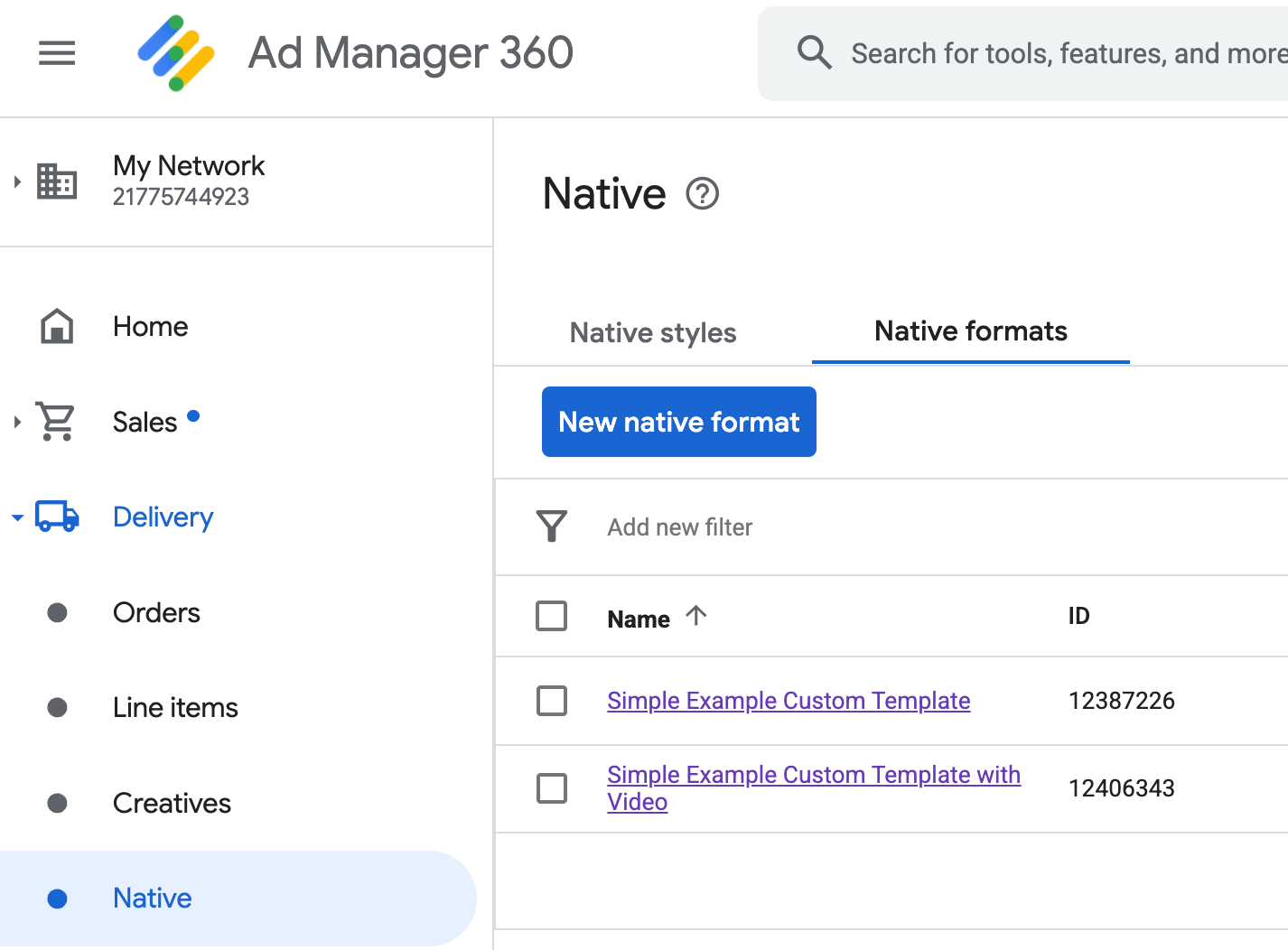
يظهر معرّف كل شكل من أشكال "الإعلانات المدمجة مع المحتوى" المخصّصة بجانب اسمه. سيؤدي النقر على أحد الأسماء إلى نقلك إلى شاشة تفاصيل تعرض معلومات حول حقول التنسيق:
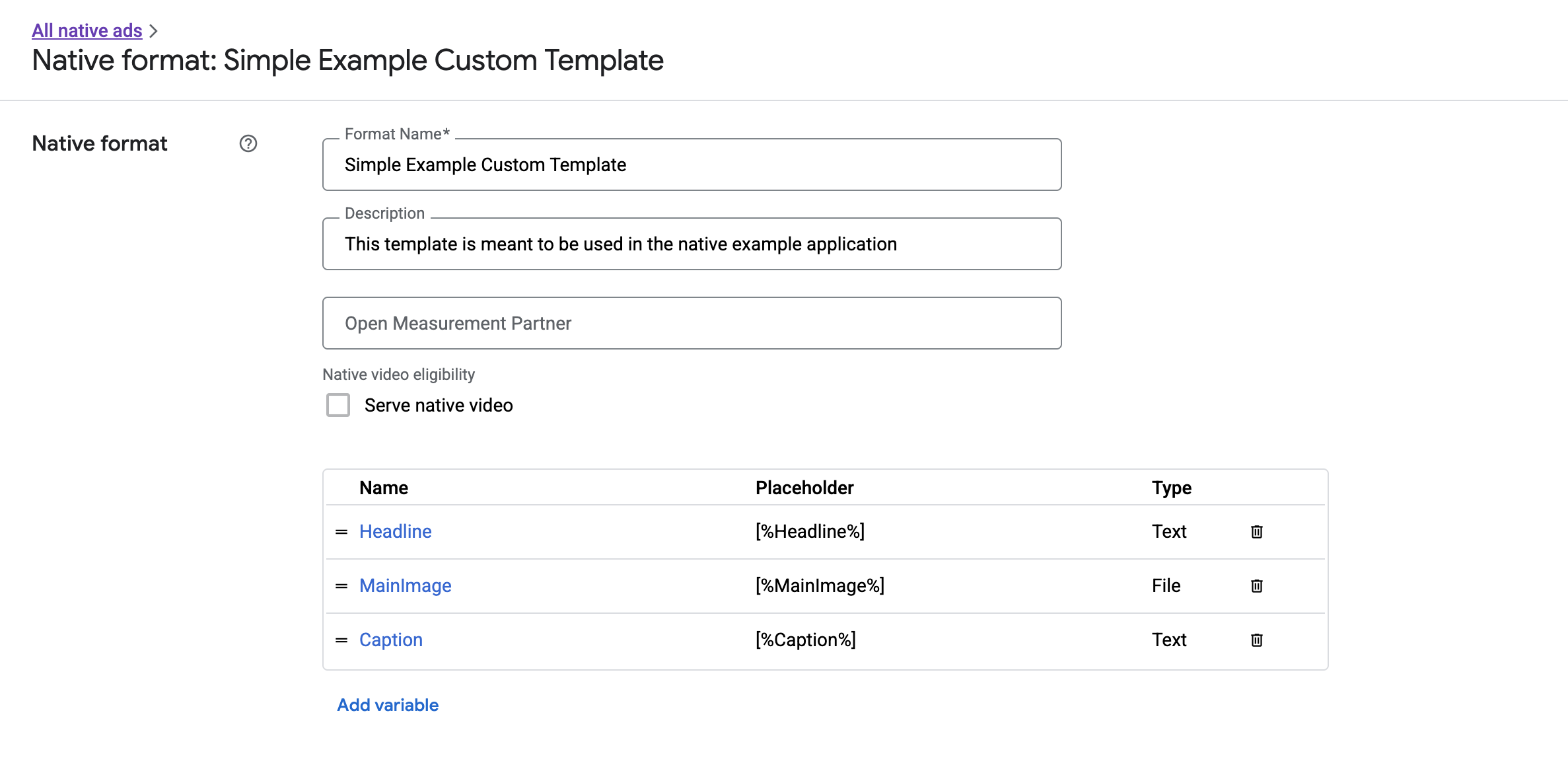
من هنا، يمكن إضافة الحقول الفردية وتعديلها وإزالتها. دوِّن اسم كل مادة من مواد العرض. الاسم هو المفتاح المستخدَم للحصول على البيانات الخاصة بكل مادة عرض عند عرض شكل الإعلان المدمج مع المحتوى المخصّص.
عرض أشكال "الإعلانات المدمجة مع المحتوى" المخصّصة
تختلف أشكال "الإعلانات المدمجة مع المحتوى" المخصّصة عن تلك التي يحدّدها النظام في أنّ الناشرين يمكنهم تحديد قائمة مواد العرض الخاصة بهم التي يتكوّن منها الإعلان. لذلك، تختلف عملية عرض أحد هذه التنسيقات عن التنسيقات المحدّدة من النظام في بعض الجوانب:
- تتوفّر مواد العرض النصية ومواد عرض الصور من خلال دوال الجلب
getText()وgetImage()التي تستخدم اسم الحقل كمعلَمة. - بما أنّه لا يوجد فئة
ViewGroupمخصّصة للتسجيل في Google، عليك تسجيل مرّات الظهور والنقرات يدويًا. - يحتوي "إعلان مدمج مع المحتوى" مخصّص على
nullمحتوى وسائط إذا كان الإعلان لا يتضمّن مادة عرض فيديو.
يوضّح لك هذا المثال كيفية عرض CustomNativeAd:
Kotlin
private fun displayCustomNativeAd(customNativeAd: CustomNativeAd, context: Context) {
// Render the text elements.
// The `customNativeAdBinding` is the layout binding for the ad container that
// contains all `CustomNativeAd` assets.
customNativeAdBinding.headline.text = customNativeAd.getText("Headline")
customNativeAdBinding.caption.text = customNativeAd.getText("Caption")
// If the main asset is an image, render it with an ImageView.
val imageView = ImageView(context)
imageView.adjustViewBounds = true
imageView.setImageDrawable(customNativeAd.getImage("MainImage")?.drawable)
imageView.setOnClickListener { customNativeAd.performClick("MainImage") }
customNativeAdBinding.mediaPlaceholder.addView(imageView)
// Render the ad choices icon.
renderAdChoices(customNativeAd)
// Record an impression.
customNativeAd.recordImpression()
}
جافا
private void displayCustomNativeAd(CustomNativeAd customNativeAd, Context context) {
// Render the text elements.
// The `customNativeAdBinding` is the layout binding for the ad container that
// contains all `CustomNativeAd` assets.
if (customNativeAdBinding != null) {
customNativeAdBinding.headline.setText(customNativeAd.getText("Headline"));
customNativeAdBinding.caption.setText(customNativeAd.getText("Caption"));
ImageView imageView = new ImageView(context);
imageView.setAdjustViewBounds(true);
imageView.setImageDrawable(customNativeAd.getImage("MainImage").getDrawable());
imageView.setOnClickListener(
new View.OnClickListener() {
@Override
public void onClick(View v) {
customNativeAd.performClick("MainImage");
}
});
customNativeAdBinding.mediaPlaceholder.addView(imageView);
// Render the ad choices icon.
renderAdChoices(customNativeAd);
// Record an impression.
customNativeAd.recordImpression();
}
}
فيديوهات مدمجة مع المحتوى لأشكال الإعلانات المدمجة مع المحتوى المخصّصة
عند إنشاء تنسيق مخصّص، يمكنك اختيار جعل التنسيق مؤهلاً للعرض في الفيديو.
في عملية تنفيذ تطبيقك، يمكنك استخدام CustomNativeAd.getMediaContent()
للحصول على محتوى الوسائط. بعد ذلك، استدعِ الدالة setMediaContent()
لضبط محتوى الوسائط في طريقة عرض الوسائط.
إذا كان الإعلان يتضمّن محتوى وسائط null، ضَع خططًا بديلة لعرض الإعلان بدون فيديو.
يتحقّق المثال التالي مما إذا كان الإعلان يتضمّن محتوى فيديو، ويعرض صورة بدلاً منه إذا لم يتوفّر فيديو:
Kotlin
private fun displayVideoCustomNativeAd(customNativeAd: CustomNativeAd, context: Context) {
// Check whether the custom native ad has video content.
val mediaContent = customNativeAd.mediaContent
if (mediaContent != null && mediaContent.hasVideoContent) {
// Render the media content in a MediaView.
val mediaView = MediaView(context)
mediaView.mediaContent = mediaContent
customNativeAdBinding.mediaPlaceholder.addView(mediaView)
} else {
// Fall back to other assets defined on your custom native ad.
val imageView = ImageView(context)
imageView.adjustViewBounds = true
imageView.setImageDrawable(customNativeAd.getImage("MainImage")?.drawable)
customNativeAdBinding.mediaPlaceholder.addView(imageView)
}
// Record an impression.
customNativeAd.recordImpression()
}
جافا
private void displayVideoCustomNativeAd(CustomNativeAd customNativeAd, Context context) {
// Check whether the custom native ad has video content.
MediaContent mediaContent = customNativeAd.getMediaContent();
if (mediaContent != null && mediaContent.getHasVideoContent()) {
// Render the media content in a MediaView.
MediaView mediaView = new MediaView(context);
mediaView.setMediaContent(mediaContent);
customNativeAdBinding.mediaPlaceholder.addView(mediaView);
} else {
// Fall back to other assets defined on your custom native ad.
ImageView imageView = new ImageView(context);
imageView.setAdjustViewBounds(true);
imageView.setImageDrawable(customNativeAd.getImage("MainImage").getDrawable());
customNativeAdBinding.mediaPlaceholder.addView(imageView);
}
// Record an impression.
customNativeAd.recordImpression();
}
يمكنك الاطّلاع على إعلانات الفيديو للحصول على مزيد من المعلومات حول كيفية تخصيص تجربة الفيديو في "الإعلانات المخصّصة على المنصات الأصلية".
عرض رمز "خيارات الإعلان"
في إطار الامتثال لقانون الخدمات الرقمية (DSA)، يجب أن تتضمّن الإعلانات المحجوزة المعروضة في المنطقة الاقتصادية الأوروبية رمز "خيارات الإعلان" ورابطًا إلى صفحة "تفاصيل عن الإعلان" من Google. عند تنفيذ الإعلانات المدمجة مع المحتوى المخصّصة، تكون أنت المسؤول عن عرض رمز "خيارات الإعلان". ننصحك باتّخاذ خطوات لعرض أداة معالجة النقرات على رمز "خيارات الإعلان" وضبطها عند عرض مواد عرض الإعلان الرئيسية.
يفترض المثال التالي أنّك حدّدت عنصر <ImageView /> في هيكلية طرق العرض لعرض شعار خيارات الإعلان.
<LinearLayout xmlns:android="http://schemas.android.com/apk/res/android">
    <ImageView
        android:id="@+id/adChoices"
        android:layout_width="15dp"
        android:layout_height="15dp"
        android:adjustViewBounds="true"
        android:contentDescription="AdChoices icon." />
</LinearLayout>
تعرض الأمثلة التالية رمز "خيارات الإعلان" وتضبط سلوك النقر المناسب.
Kotlin
private fun renderAdChoices(customNativeAd: CustomNativeAd) {
// Render the AdChoices image.
val adChoiceAsset = customNativeAd.getImage(NativeAdAssetNames.ASSET_ADCHOICES_CONTAINER_VIEW)
if (adChoiceAsset != null) {
customNativeAdBinding.adchoices.setImageDrawable(adChoiceAsset.drawable)
customNativeAdBinding.adchoices.visibility = View.VISIBLE
customNativeAdBinding.adchoices.setOnClickListener {
// Handle click. See the next section for more details.
customNativeAd.performClick(NativeAdAssetNames.ASSET_ADCHOICES_CONTAINER_VIEW)
}
} else {
customNativeAdBinding.adchoices.visibility = View.GONE
}
}
جافا
private void renderAdChoices(CustomNativeAd customNativeAd) {
// Render the AdChoices image.
Image adChoiceAsset =
customNativeAd.getImage(NativeAdAssetNames.ASSET_ADCHOICES_CONTAINER_VIEW);
if (adChoiceAsset != null) {
if (customNativeAdBinding != null) {
customNativeAdBinding.adchoices.setImageDrawable(adChoiceAsset.getDrawable());
customNativeAdBinding.adchoices.setVisibility(View.VISIBLE);
customNativeAdBinding.adchoices.setOnClickListener(
new View.OnClickListener() {
@Override
public void onClick(View v) {
// Handle click.
customNativeAd.performClick(NativeAdAssetNames.ASSET_ADCHOICES_CONTAINER_VIEW);
}
});
}
} else {
if (customNativeAdBinding != null) {
customNativeAdBinding.adchoices.setVisibility(View.GONE);
}
}
}
تسجيل مرّات الظهور وإعداد تقارير عن النقرات
يكون تطبيقك مسؤولاً عن تسجيل مرّات الظهور وإرسال أحداث النقر إلى GMA Next-Gen SDK.
تسجيل مرّات الظهور
لتسجيل مرّة ظهور لـ "إعلان مخصّص مدمج مع المحتوى"، استدعِ طريقة recordImpression() الخاصة بالإعلان:
Kotlin
// Record an impression.
customNativeAd.recordImpression()
جافا
// Record an impression.
customNativeAd.recordImpression();
إذا استدعى تطبيقك الطريقة مرّتين عن طريق الخطأ للإعلان نفسه، سيمنع حزمة SDK تلقائيًا تسجيل مرّة ظهور مكرّرة لطلب واحد.
النقرات على زر الإبلاغ
لإبلاغ حزمة SDK عن حدوث نقرة على عرض مادة عرض، استدعِ طريقة performClick() الخاصة بالإعلان. قدِّم اسم مادة العرض التي تم النقر عليها
باستخدام السلسلة نفسها التي حدّدتها في واجهة مستخدم "مدير الإعلانات".
Kotlin
imageView.setOnClickListener { customNativeAd.performClick("MainImage") }
جافا
imageView.setOnClickListener(
new View.OnClickListener() {
@Override
public void onClick(View v) {
customNativeAd.performClick("MainImage");
}
});
يُرجى العِلم أنّه ليس عليك استدعاء هذه الطريقة لكل عرض مرتبط بإعلانك. إذا كان لديك حقل آخر باسم "التعليق" كان من المفترض أن يظهر ولكن لم ينقر عليه المستخدم، لن يحتاج تطبيقك إلى طلب performClick لعرض هذا العنصر.
الردّ على إجراءات النقر المخصّصة
عند النقر على إعلان بتنسيق مخصّص، هناك ثلاثة ردود محتملة من حزمة SDK، ويتم تجربة هذه الردود بهذا الترتيب:
- استدعِ
OnCustomClickListenerإذا تم توفيره. - بالنسبة إلى كل عنوان URL لربط الصفحات في التطبيق بالإعلان، حاوِل العثور على أداة تحليل محتوى وابدأ أول أداة تحلّل المحتوى.
- افتح متصفّحًا وانتقِل إلى عنوان URL المقصود للإعلان.
لتنفيذ إجراء نقر مخصّص، عليك تقديم OnCustomClickListener:
Kotlin
customNativeAd.onCustomClickListener =
object : OnCustomClickListener {
override fun onCustomClick(assetName: String) {
// Perform your custom action.
}
}
جافا
customNativeAd.setOnCustomClickListener(
new OnCustomClickListener() {
@Override
public void onCustomClick(@NonNull String assetName) {
// Perform your custom action.
}
});
في البداية، قد يبدو غريبًا أنّ هناك أدوات معالجة نقرات مخصّصة. ففي النهاية، أخبر تطبيقك حزمة تطوير البرامج (SDK) بأنّ نقرة حدثت، فلماذا يجب أن تعود حزمة تطوير البرامج (SDK) وتُبلغ التطبيق بذلك؟
ويُعدّ تدفّق المعلومات هذا مفيدًا لعدة أسباب، أهمها أنّه يسمح لحزمة SDK بالتحكّم في الردّ على النقرة. يمكنه، على سبيل المثال، إرسال إشعارات تلقائية إلى عناوين URL لتتبُّع الجهات الخارجية التي تم ضبطها للتصميم، والتعامل مع مهام أخرى وراء الكواليس، بدون أي رمز إضافي.