

Oprócz zdefiniowanych przez system formatów natywnych wydawcy korzystający z Ad Managera mogą tworzyć własne formaty reklam natywnych, definiując niestandardowe listy komponentów. Są to niestandardowe formaty reklam natywnych, których można używać w przypadku reklam zarezerwowanych. Umożliwia to wydawcom przekazywanie do aplikacji dowolnych danych strukturalnych. Te reklamy są reprezentowane przez obiekt
NativeCustomFormatAd.
Wczytywanie niestandardowych formatów reklam natywnych
Z tego przewodnika dowiesz się, jak wczytywać i wyświetlać niestandardowe formaty reklam natywnych.
Wczytywanie niestandardowej reklamy natywnej
Aby wczytać niestandardową reklamę natywną:
Uwzględnij typ
NativeAdType.CUSTOM_NATIVEjako typ reklamy wNativeAdRequest.Ustaw identyfikator formatu niestandardowej reklamy natywnej.
Kotlin
Java
Identyfikator niestandardowego formatu reklamy natywnej
Identyfikator formatu służący do identyfikowania niestandardowego formatu reklamy natywnej można znaleźć w interfejsie Ad Managera w sekcji Reklama natywna w menu Wyświetlanie:
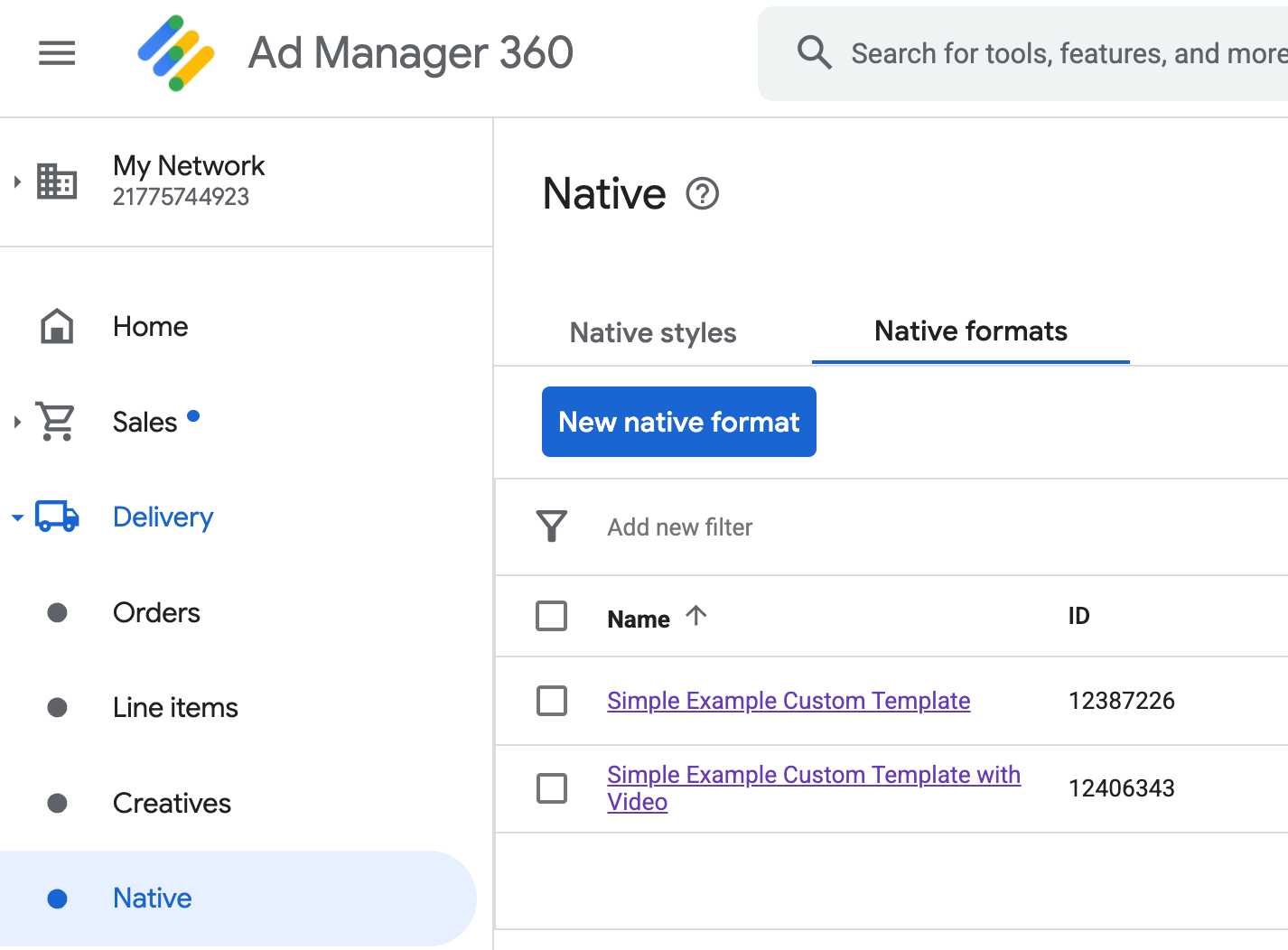
Obok nazwy każdego niestandardowego formatu reklamy natywnej wyświetla się jego identyfikator. Kliknięcie jednej z nazw spowoduje wyświetlenie ekranu szczegółów z informacjami o polach formatu:
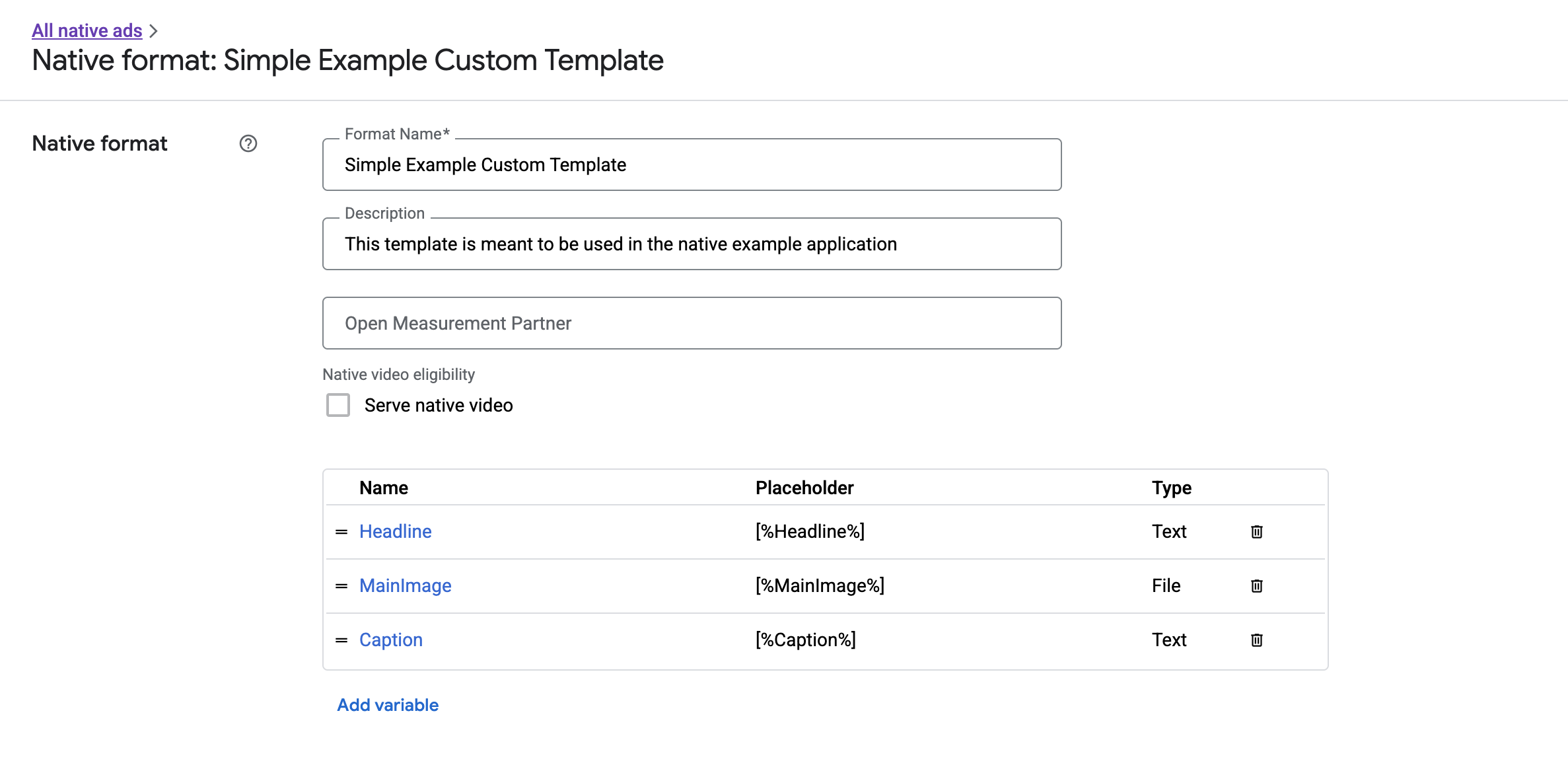
Możesz tu dodawać, edytować i usuwać poszczególne pola. Zanotuj nazwę każdego komponentu. Nazwa jest kluczem używanym do pobierania danych o poszczególnych komponentach podczas wyświetlania niestandardowego formatu reklamy natywnej.
Wyświetlanie niestandardowych formatów reklam natywnych
Niestandardowe formaty reklam natywnych różnią się od formatów zdefiniowanych przez system tym, że wydawcy mogą definiować własną listę komponentów, które składają się na reklamę. Dlatego proces wyświetlania różni się od formatów zdefiniowanych przez system na kilka sposobów:
- Komponenty tekstowe i komponenty z obrazem są dostępne za pomocą funkcji pobierających
getText()igetImage(), które jako parametr przyjmują nazwę pola. - Ponieważ nie ma specjalnej klasy
ViewGroup, którą można zarejestrować w Google, musisz ręcznie rejestrować wyświetlenia i kliknięcia. - Niestandardowa reklama natywna zawiera
nulltreści multimedialne, jeśli nie zawiera komponentu wideo.
Ten przykład pokazuje, jak wyświetlić CustomNativeAd:
Kotlin
private fun displayCustomNativeAd(customNativeAd: CustomNativeAd, context: Context) {
// Render the text elements.
// The `customNativeAdBinding` is the layout binding for the ad container that
// contains all `CustomNativeAd` assets.
customNativeAdBinding.headline.text = customNativeAd.getText("Headline")
customNativeAdBinding.caption.text = customNativeAd.getText("Caption")
// If the main asset is an image, render it with an ImageView.
val imageView = ImageView(context)
imageView.adjustViewBounds = true
imageView.setImageDrawable(customNativeAd.getImage("MainImage")?.drawable)
imageView.setOnClickListener { customNativeAd.performClick("MainImage") }
customNativeAdBinding.mediaPlaceholder.addView(imageView)
// Render the ad choices icon.
renderAdChoices(customNativeAd)
// Record an impression.
customNativeAd.recordImpression()
}
Java
private void displayCustomNativeAd(CustomNativeAd customNativeAd, Context context) {
// Render the text elements.
// The `customNativeAdBinding` is the layout binding for the ad container that
// contains all `CustomNativeAd` assets.
if (customNativeAdBinding != null) {
customNativeAdBinding.headline.setText(customNativeAd.getText("Headline"));
customNativeAdBinding.caption.setText(customNativeAd.getText("Caption"));
ImageView imageView = new ImageView(context);
imageView.setAdjustViewBounds(true);
imageView.setImageDrawable(customNativeAd.getImage("MainImage").getDrawable());
imageView.setOnClickListener(
new View.OnClickListener() {
@Override
public void onClick(View v) {
customNativeAd.performClick("MainImage");
}
});
customNativeAdBinding.mediaPlaceholder.addView(imageView);
// Render the ad choices icon.
renderAdChoices(customNativeAd);
// Record an impression.
customNativeAd.recordImpression();
}
}
Natywne reklamy wideo w niestandardowych formatach reklam natywnych
Podczas tworzenia formatu niestandardowego możesz sprawić, że będzie on odpowiedni do wyświetlania reklam wideo.
W implementacji aplikacji możesz użyć CustomNativeAd.getMediaContent(), aby uzyskać dostęp do treści multimedialnych. Następnie wywołaj setMediaContent(), aby ustawić treść multimedialną w widoku multimediów.
Jeśli reklama zawiera null treści multimedialne, zaplanuj alternatywne sposoby wyświetlania reklamy bez filmu.
Poniższy przykład sprawdza, czy reklama zawiera treści wideo, a jeśli nie są one dostępne, wyświetla obraz:
Kotlin
private fun displayVideoCustomNativeAd(customNativeAd: CustomNativeAd, context: Context) {
// Check whether the custom native ad has video content.
val mediaContent = customNativeAd.mediaContent
if (mediaContent != null && mediaContent.hasVideoContent) {
// Render the media content in a MediaView.
val mediaView = MediaView(context)
mediaView.mediaContent = mediaContent
customNativeAdBinding.mediaPlaceholder.addView(mediaView)
} else {
// Fall back to other assets defined on your custom native ad.
val imageView = ImageView(context)
imageView.adjustViewBounds = true
imageView.setImageDrawable(customNativeAd.getImage("MainImage")?.drawable)
customNativeAdBinding.mediaPlaceholder.addView(imageView)
}
// Record an impression.
customNativeAd.recordImpression()
}
Java
private void displayVideoCustomNativeAd(CustomNativeAd customNativeAd, Context context) {
// Check whether the custom native ad has video content.
MediaContent mediaContent = customNativeAd.getMediaContent();
if (mediaContent != null && mediaContent.getHasVideoContent()) {
// Render the media content in a MediaView.
MediaView mediaView = new MediaView(context);
mediaView.setMediaContent(mediaContent);
customNativeAdBinding.mediaPlaceholder.addView(mediaView);
} else {
// Fall back to other assets defined on your custom native ad.
ImageView imageView = new ImageView(context);
imageView.setAdjustViewBounds(true);
imageView.setImageDrawable(customNativeAd.getImage("MainImage").getDrawable());
customNativeAdBinding.mediaPlaceholder.addView(imageView);
}
// Record an impression.
customNativeAd.recordImpression();
}
Więcej informacji o dostosowywaniu sposobu wyświetlania filmów w reklamach natywnych znajdziesz w sekcji Reklamy wideo.
Renderowanie ikony Informacja
W ramach wspierania aktu o usługach cyfrowych (DSA) reklamy z rezerwacji wyświetlane w Europejskim Obszarze Gospodarczym (EOG) muszą zawierać ikonę Informacja i link do strony „O tej reklamie” w Google. Implementując niestandardowe reklamy natywne, odpowiadasz za renderowanie ikony Informacja. Pamiętaj, aby zadbać o renderowanie i ustawienie detektora kliknięć tej ikony podczas renderowania głównych komponentów reklamy.
W przykładzie poniżej założono, że w hierarchii widoków zdefiniowano element <ImageView />, który będzie zawierać logo Informacja.
<LinearLayout xmlns:android="http://schemas.android.com/apk/res/android">
    <ImageView
        android:id="@+id/adChoices"
        android:layout_width="15dp"
        android:layout_height="15dp"
        android:adjustViewBounds="true"
        android:contentDescription="AdChoices icon." />
</LinearLayout>
W przykładach poniżej renderowana jest ikona Informacja i konfigurowane jest odpowiednie zachowanie po kliknięciu.
Kotlin
private fun renderAdChoices(customNativeAd: CustomNativeAd) {
// Render the AdChoices image.
val adChoiceAsset = customNativeAd.getImage(NativeAdAssetNames.ASSET_ADCHOICES_CONTAINER_VIEW)
if (adChoiceAsset != null) {
customNativeAdBinding.adchoices.setImageDrawable(adChoiceAsset.drawable)
customNativeAdBinding.adchoices.visibility = View.VISIBLE
customNativeAdBinding.adchoices.setOnClickListener {
// Handle click. See the next section for more details.
customNativeAd.performClick(NativeAdAssetNames.ASSET_ADCHOICES_CONTAINER_VIEW)
}
} else {
customNativeAdBinding.adchoices.visibility = View.GONE
}
}
Java
private void renderAdChoices(CustomNativeAd customNativeAd) {
// Render the AdChoices image.
Image adChoiceAsset =
customNativeAd.getImage(NativeAdAssetNames.ASSET_ADCHOICES_CONTAINER_VIEW);
if (adChoiceAsset != null) {
if (customNativeAdBinding != null) {
customNativeAdBinding.adchoices.setImageDrawable(adChoiceAsset.getDrawable());
customNativeAdBinding.adchoices.setVisibility(View.VISIBLE);
customNativeAdBinding.adchoices.setOnClickListener(
new View.OnClickListener() {
@Override
public void onClick(View v) {
// Handle click.
customNativeAd.performClick(NativeAdAssetNames.ASSET_ADCHOICES_CONTAINER_VIEW);
}
});
}
} else {
if (customNativeAdBinding != null) {
customNativeAdBinding.adchoices.setVisibility(View.GONE);
}
}
}
Rejestrowanie wyświetleń i raportowanie kliknięć
Aplikacja jest odpowiedzialna za rejestrowanie wyświetleń i zgłaszanie zdarzeń kliknięć do GMA Next-Gen SDK.
Rejestrowanie wyświetleń
Aby zarejestrować wyświetlenie niestandardowej reklamy natywnej, wywołaj metodę recordImpression() reklamy:
Kotlin
// Record an impression.
customNativeAd.recordImpression()
Java
// Record an impression.
customNativeAd.recordImpression();
Jeśli aplikacja przypadkowo wywoła tę metodę 2 razy w przypadku tej samej reklamy, pakiet SDK automatycznie zapobiegnie zarejestrowaniu zduplikowanego wyświetlenia w przypadku jednego żądania.
Kliknięcia w raporcie
Aby zgłosić do pakietu SDK, że w widoku komponentu nastąpiło kliknięcie, wywołaj metodę performClick() reklamy. Podaj nazwę klikniętego komponentu, używając tego samego ciągu znaków, który został zdefiniowany w interfejsie Ad Managera.
Kotlin
imageView.setOnClickListener { customNativeAd.performClick("MainImage") }
Java
imageView.setOnClickListener(
new View.OnClickListener() {
@Override
public void onClick(View v) {
customNativeAd.performClick("MainImage");
}
});
Pamiętaj, że nie musisz wywoływać tej metody w przypadku każdego wyświetlenia powiązanego z Twoją reklamą. Jeśli masz inne pole o nazwie „Podpis”, które ma być wyświetlane, ale nie ma być klikane przez użytkownika, aplikacja nie musi wywoływać funkcji performClick w przypadku wyświetlenia tego komponentu.
Odpowiadanie na niestandardowe działania związane z kliknięciem
Gdy w reklamie w formacie niestandardowym nastąpi kliknięcie, pakiet SDK może zwrócić 3 rodzaje odpowiedzi w tej kolejności:
- Wywołaj
OnCustomClickListener, jeśli został podany. - W przypadku każdego adresu URL z linkiem do konkretnego miejsca w aplikacji spróbuj znaleźć moduł do rozwiązywania problemów z treścią i uruchomić pierwszy z nich, który rozwiąże problem.
- Otwórz przeglądarkę i przejdź do docelowego adresu URL reklamy.
Aby wdrożyć niestandardowe działanie po kliknięciu, podaj OnCustomClickListener:
Kotlin
customNativeAd.onCustomClickListener =
object : OnCustomClickListener {
override fun onCustomClick(assetName: String) {
// Perform your custom action.
}
}
Java
customNativeAd.setOnCustomClickListener(
new OnCustomClickListener() {
@Override
public void onCustomClick(@NonNull String assetName) {
// Perform your custom action.
}
});
Początkowo może się wydawać dziwne, że istnieją niestandardowe detektory kliknięć. W końcu aplikacja poinformowała pakiet SDK o kliknięciu, więc dlaczego pakiet SDK miałby przekazywać tę informację z powrotem do aplikacji?
Ten przepływ informacji jest przydatny z kilku powodów, ale najważniejszy jest fakt, że umożliwia pakietowi SDK kontrolowanie odpowiedzi na kliknięcie. Może na przykład automatycznie wysyłać pingi do linków monitorujących firm zewnętrznych, które zostały skonfigurowane w przypadku kreacji, i wykonywać inne zadania w tle bez dodatkowego kodu.