Tài khoản và người dùng
Sử dụng bộ sưu tập để sắp xếp ngăn nắp các trang
Lưu và phân loại nội dung dựa trên lựa chọn ưu tiên của bạn.
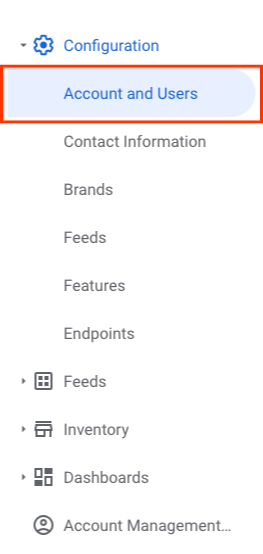
Trang Tài khoản và người dùng (nằm trong thẻ Cấu hình) bao gồm các chế độ cài đặt chung để quản lý tài khoản Partner Portal và những người dùng có quyền truy cập vào tài khoản đó.
Tài khoản
Thẻ "Tài khoản" cho phép bạn xem Mã đối tác (còn gọi là Mã đơn vị tập hợp) được chỉ định cho bạn khi bạn bắt đầu tích hợp. Bạn cũng có thể xem trạng thái tham gia tài khoản của mình.
Tên tài khoản
Bạn có thể xem tên tài khoản của mình, cũng là tên thương hiệu mặc định.
Trạng thái tích hợp
Trạng thái tích hợp (đã bật / đã tắt) sẽ xuất hiện ở đây. Nếu chế độ tích hợp của bạn đã bị tắt tự động do hệ thống giám sát của Actions Center phát hiện thấy vấn đề, thì sau khi khắc phục vấn đề cơ bản, bạn có thể thử bật lại chế độ tích hợp bằng cách dùng nút bật/tắt để bật lại.
Người dùng có vai trò Quản trị viên và Người chỉnh sửa có thể bật lại tính năng tích hợp.
Sau khi bạn nhấp vào nút này, hãy đợi vài phút để chế độ tích hợp được bật lại.
Người dùng
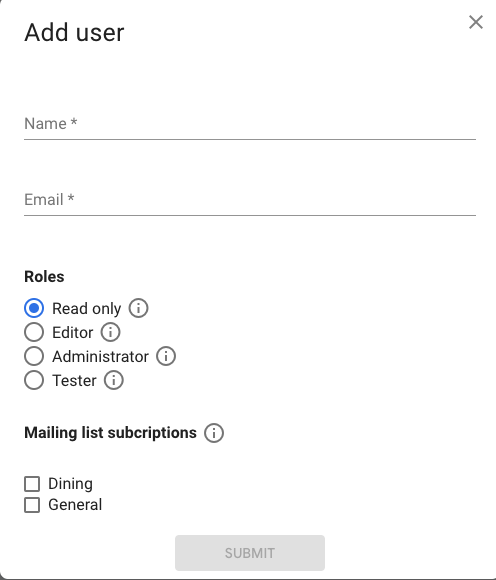
Có 4 kiểu người dùng Partner Portal: Chỉ có thể đọc, Quản trị viên, Người chỉnh sửa và Người kiểm thử
Chỉ đọc: Chỉ có thể đọc dữ liệu tài khoản và người bán
Người chỉnh sửa: Có thể đọc và chỉnh sửa dữ liệu tài khoản (không bao gồm khoá SSH) và người bán
Quản trị viên: Có thể đọc và chỉnh sửa dữ liệu tài khoản và người bán, cũng như quản lý người dùng tài khoản
Người kiểm thử: Có thể kiểm thử quy trình tích hợp trước khi ra mắt (Chỉ dành cho Đối tác đặt món ăn từ đầu đến cuối)
Thêm người dùng mới
Để thêm người dùng vào Partner Portal, hãy làm theo các bước sau:
Truy cập vào Partner Portal rồi chuyển đến mục "Tài khoản và người dùng"
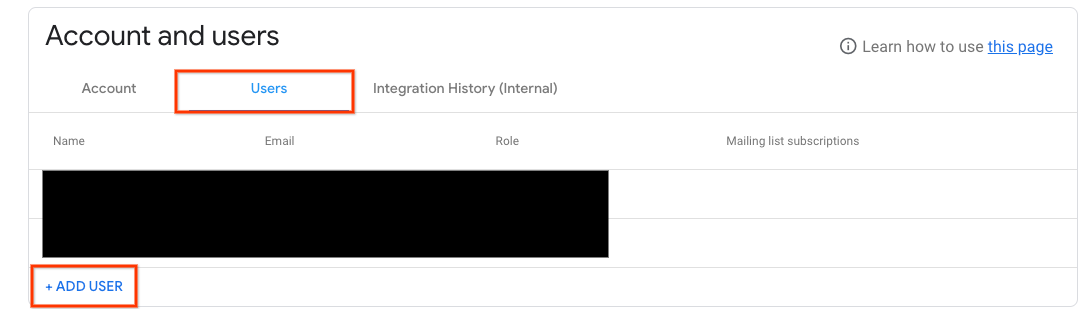
Chuyển đến thẻ "Người dùng" rồi nhấp vào "+ THÊM NGƯỜI DÙNG"
Điền tên, địa chỉ email, vai trò và thông tin đăng ký danh sách gửi thư của người dùng vào đây rồi nhấp vào Gửi
Tất cả người dùng Partner Portal đều phải sử dụng Tài khoản Google. Nếu bạn dùng Gmail hoặc nếu tổ chức của bạn dùng G Suite, thì địa chỉ email của bạn đã là một Tài khoản Google. Để tạo Tài khoản Google, hãy xem bài viết Tạo Tài khoản Google.
[[["Dễ hiểu","easyToUnderstand","thumb-up"],["Giúp tôi giải quyết được vấn đề","solvedMyProblem","thumb-up"],["Khác","otherUp","thumb-up"]],[["Thiếu thông tin tôi cần","missingTheInformationINeed","thumb-down"],["Quá phức tạp/quá nhiều bước","tooComplicatedTooManySteps","thumb-down"],["Đã lỗi thời","outOfDate","thumb-down"],["Vấn đề về bản dịch","translationIssue","thumb-down"],["Vấn đề về mẫu/mã","samplesCodeIssue","thumb-down"],["Khác","otherDown","thumb-down"]],["Cập nhật lần gần đây nhất: 2026-03-24 UTC."],[],["The **Account and Users** page manages Partner Portal settings and user access. The **Account** tab displays the Partner ID, account name, and integration status, allowing authorized users to re-enable disabled integrations. The **Users** tab manages user roles: Read only, Editor, Administrator, and Tester. New users can be added by providing their name, email, role, and mailing list preferences. All users require a Google Account.\n"]]