월렛 시작
월렛 시작, 월렛 인증
-
월렛에 추가
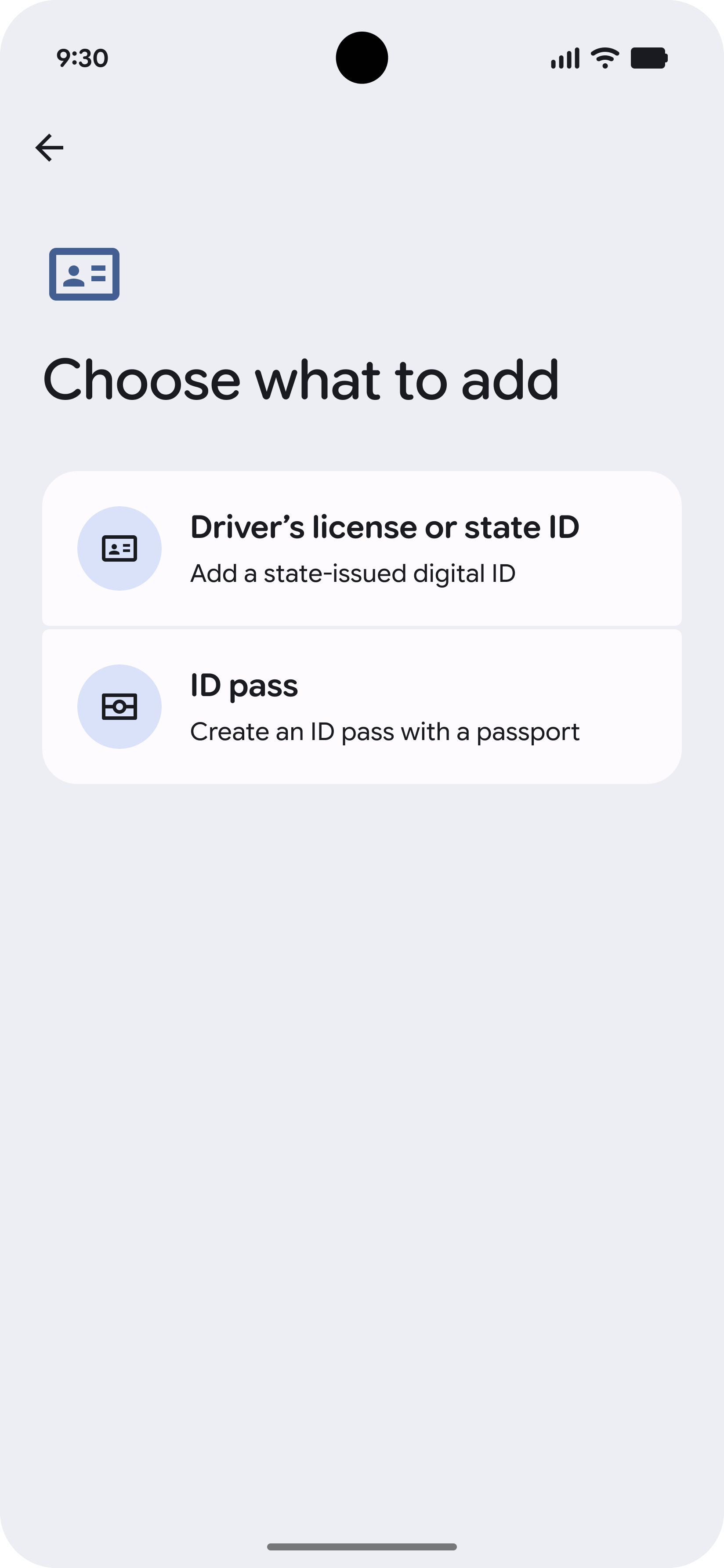
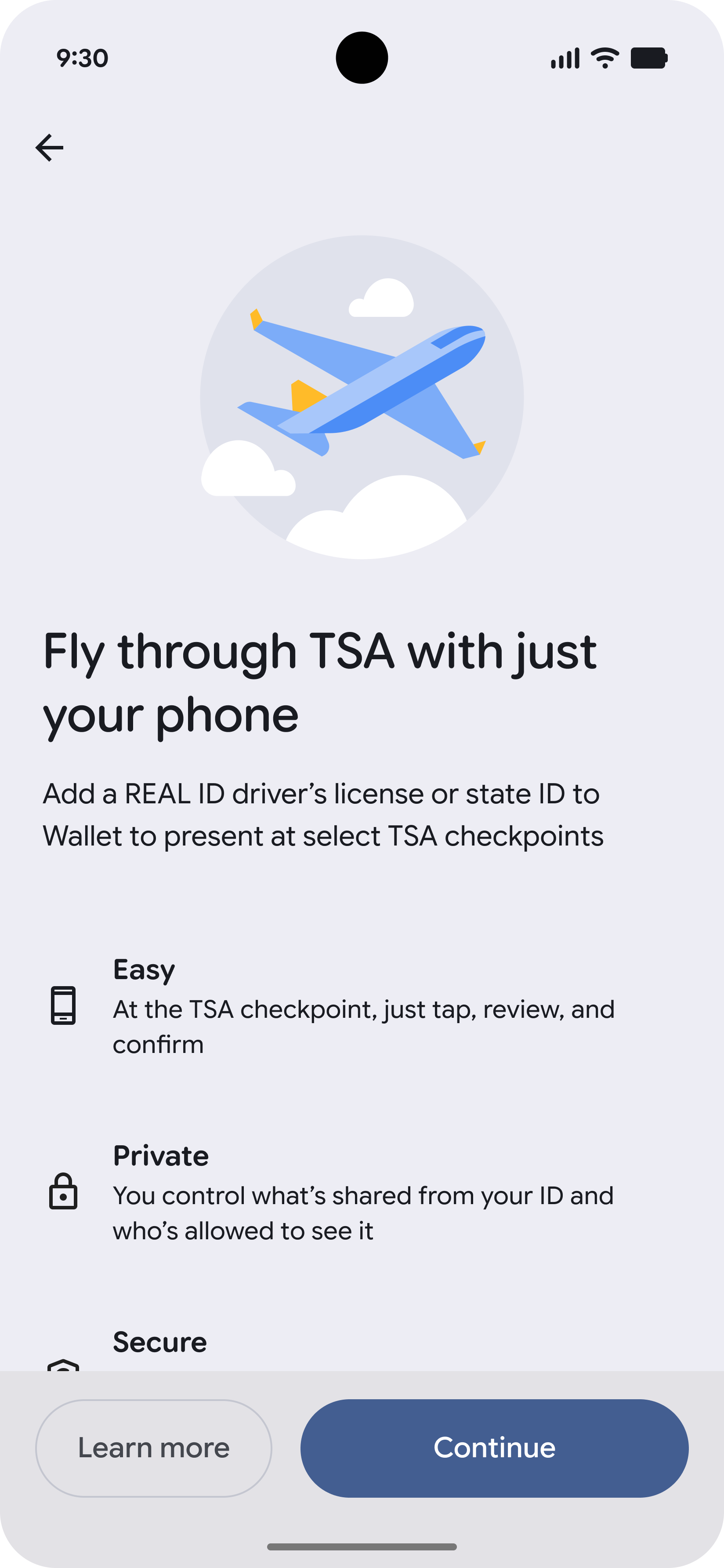
프로비저닝은 사용자가 Google 월렛 앱에 신분증을 추가하는 것으로 시작됩니다. 그런 다음 발급기관을 선택합니다.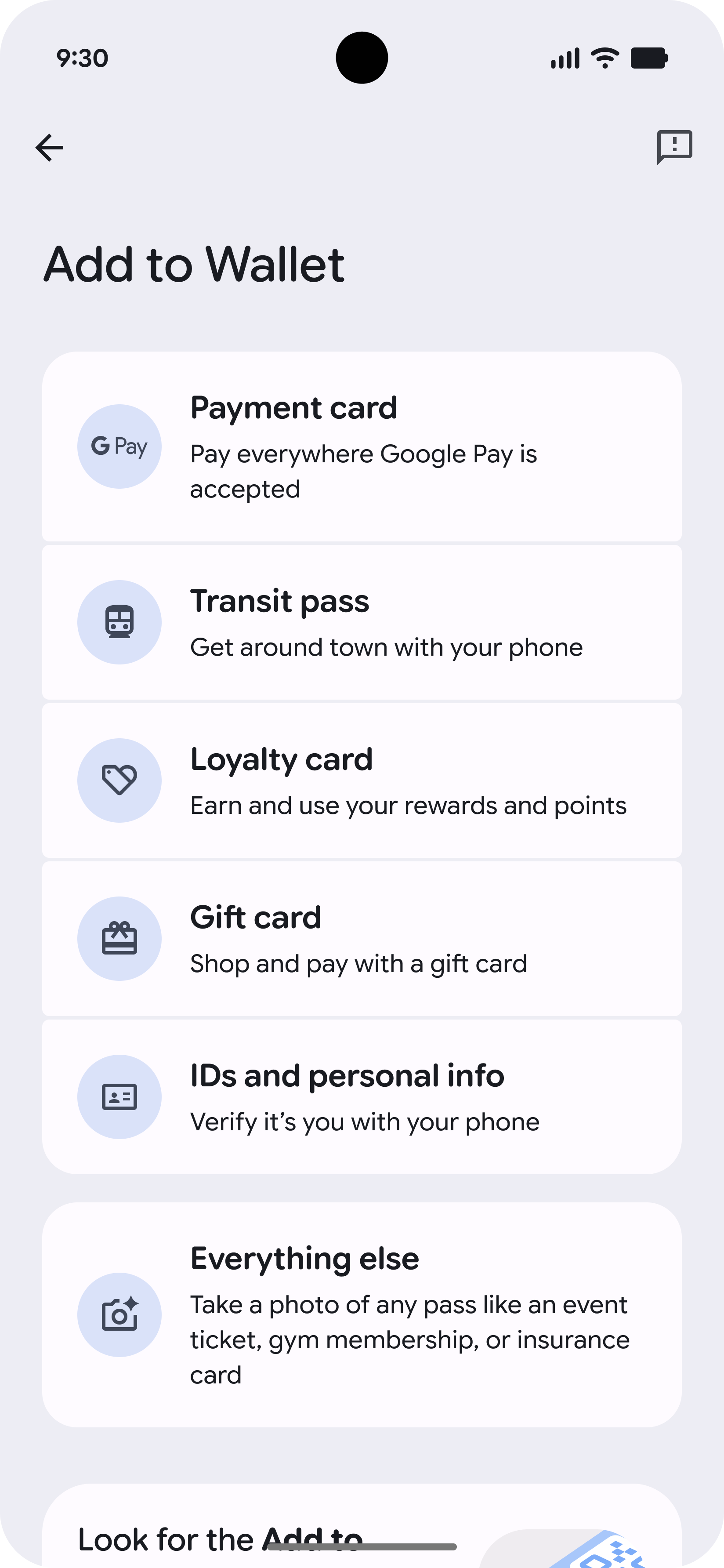
-
본인 인증
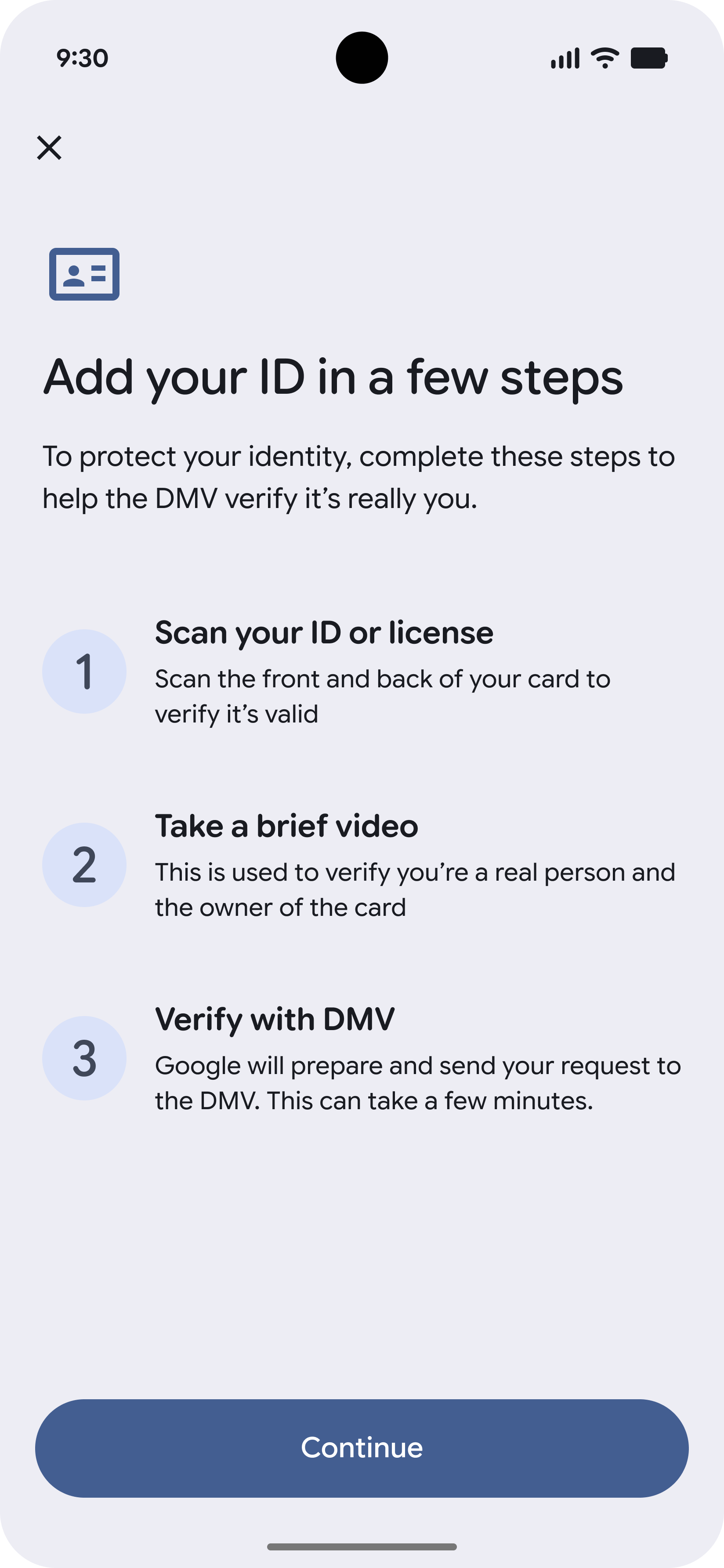
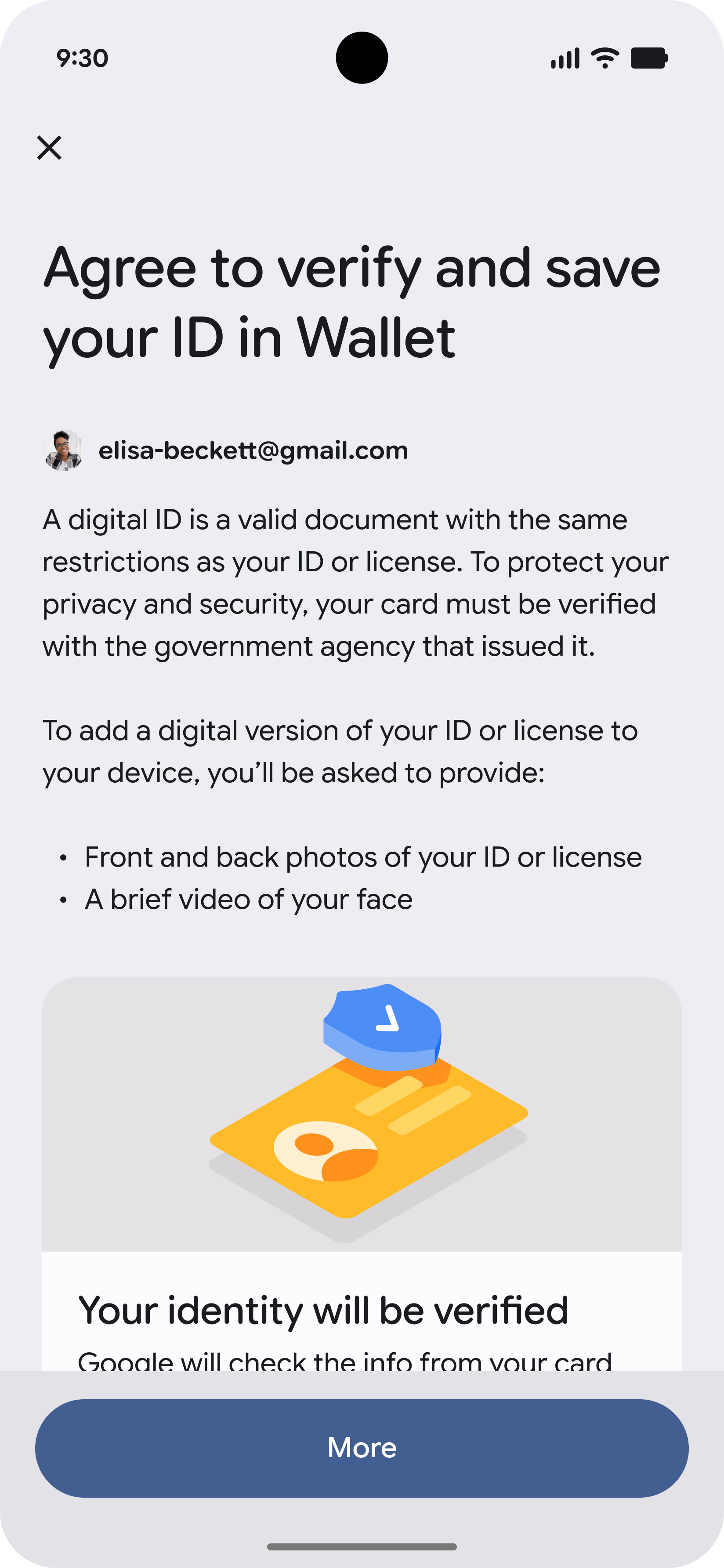
프로비저닝 전에 사용자는 요구사항을 검토하고 신분증 사진과 짧은 얼굴 동영상을 통해 본인 인증에 동의합니다.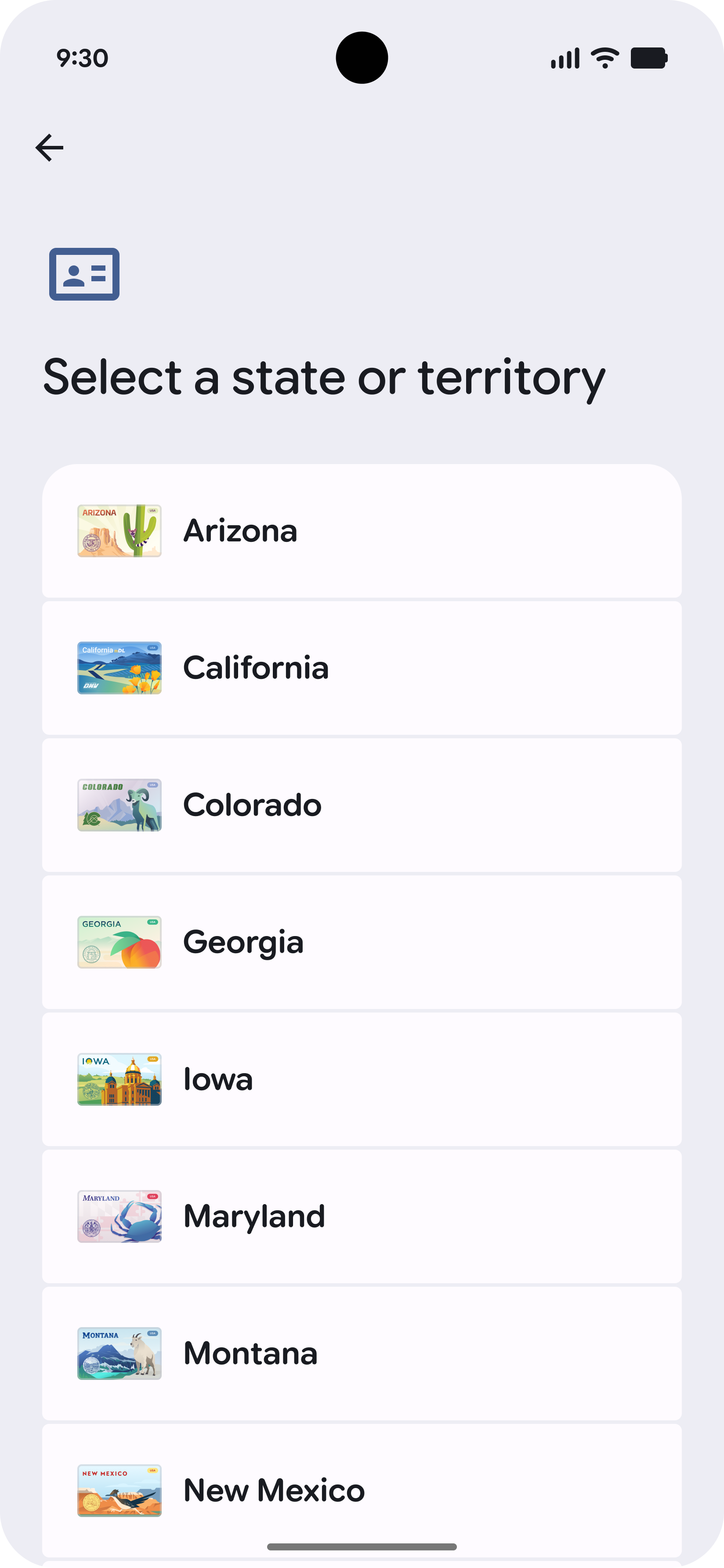
-
신분증 스캔 (앞면)
다음으로 사용자는 신분증 앞면을 스캔합니다.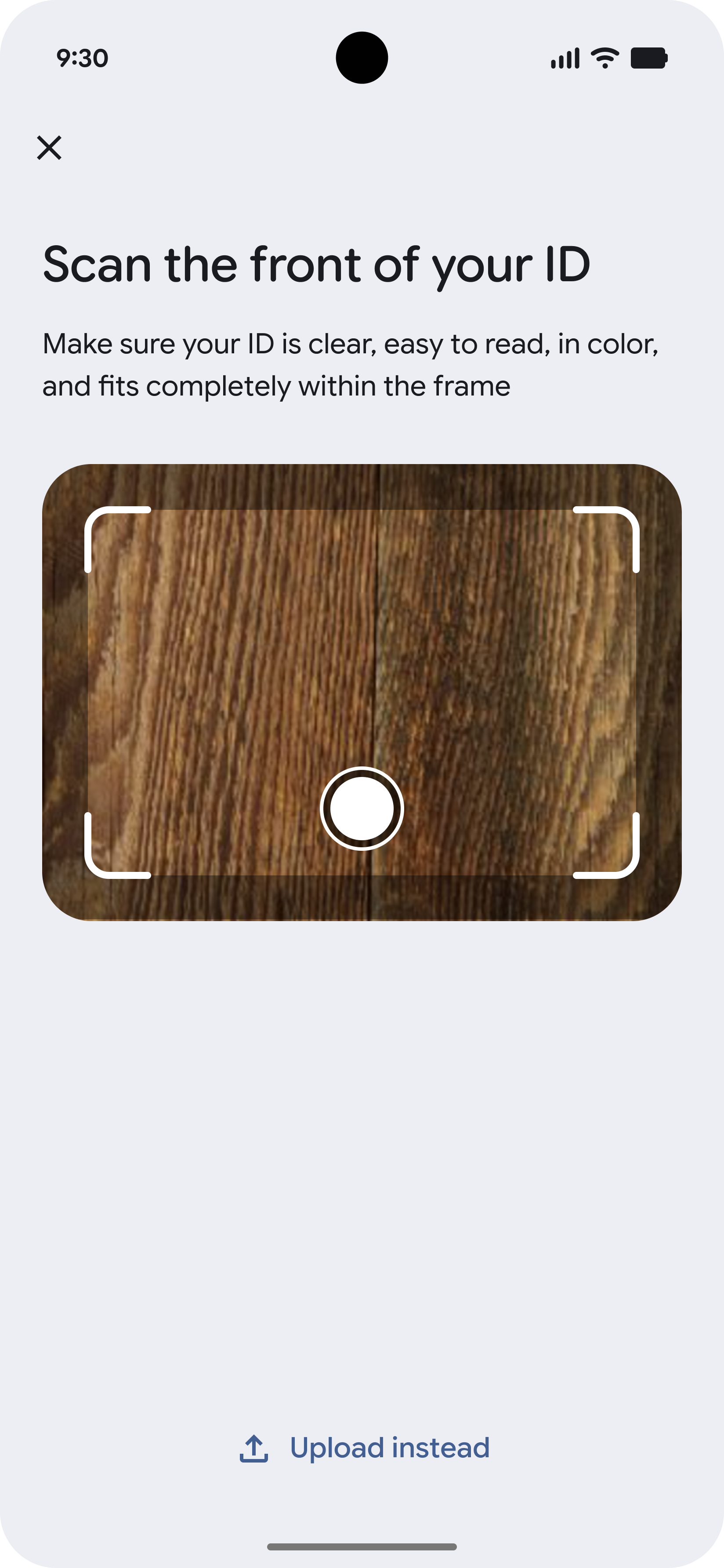
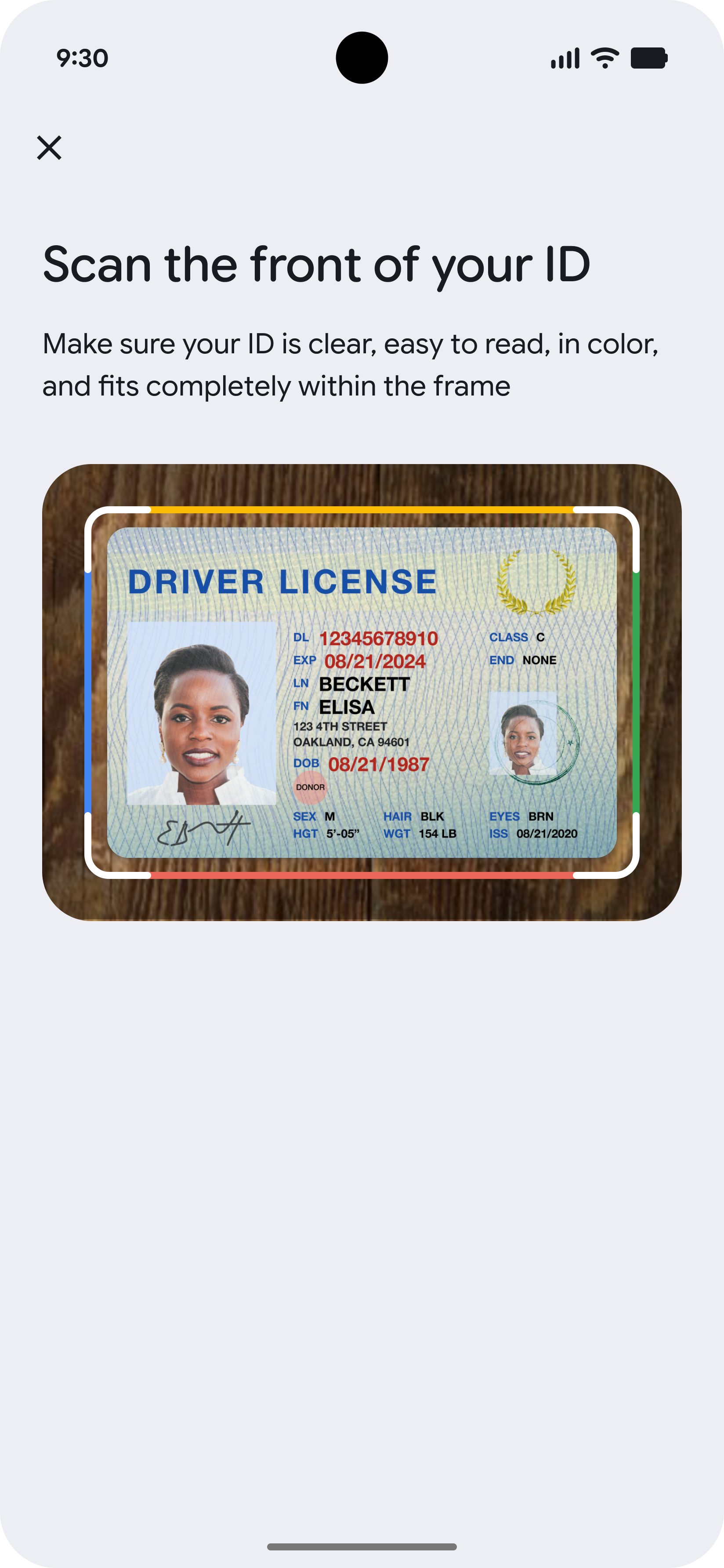
-
신분증 스캔 (뒷면)
그런 다음 사용자는 신분증 뒷면을 스캔합니다.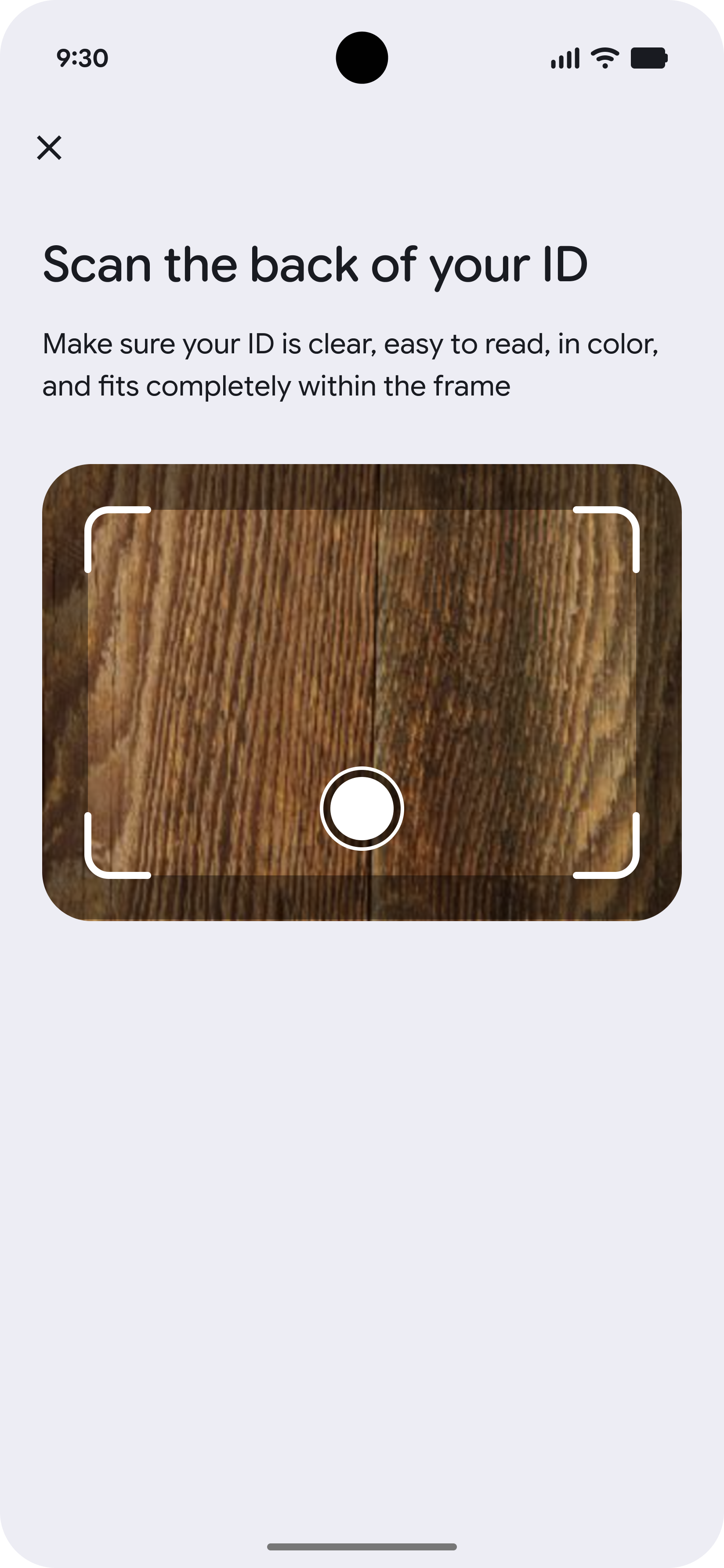
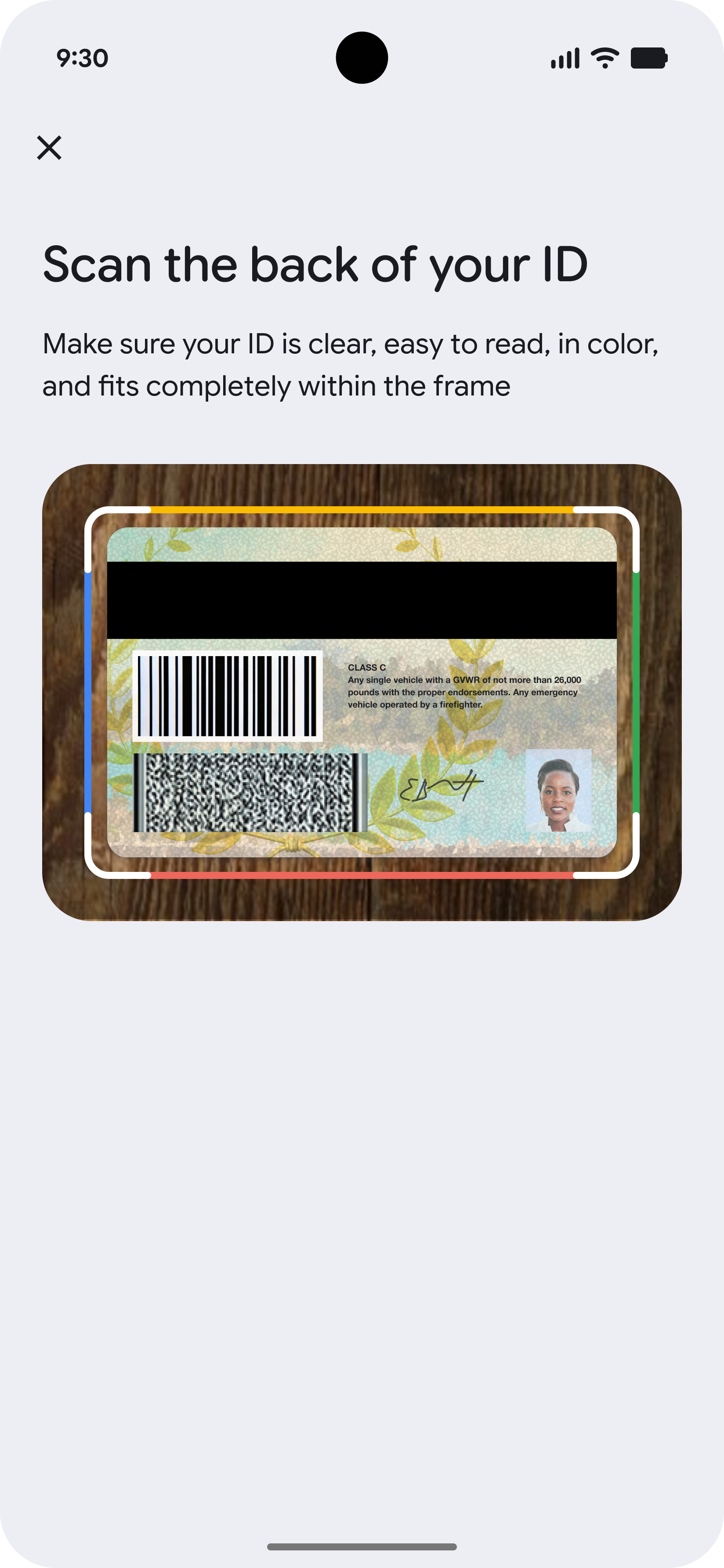
-
생체 인식 동영상 팁
생체 인식 동영상을 녹화하기 전에 사용자에게 고품질 녹화를 위한 단계를 설명하는 팁 화면이 표시됩니다.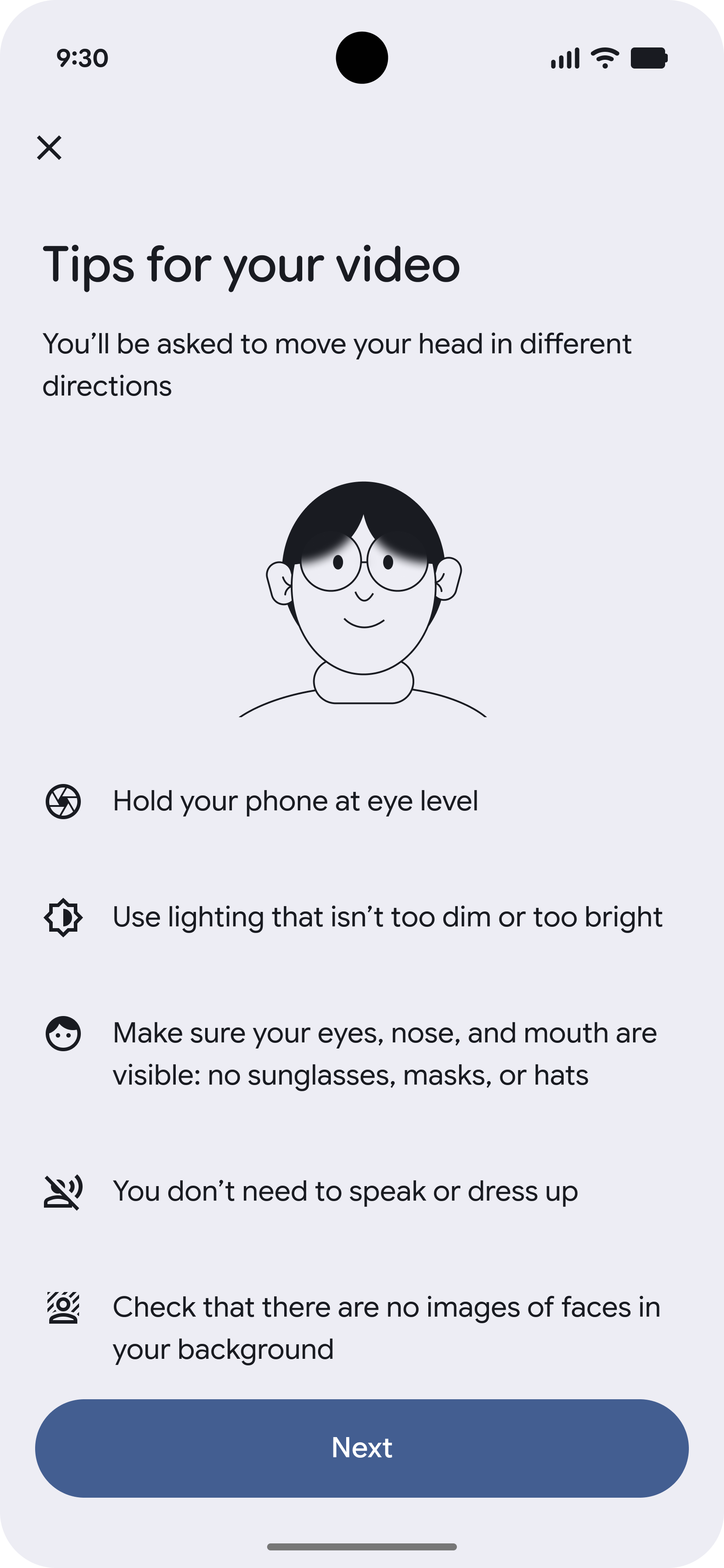
-
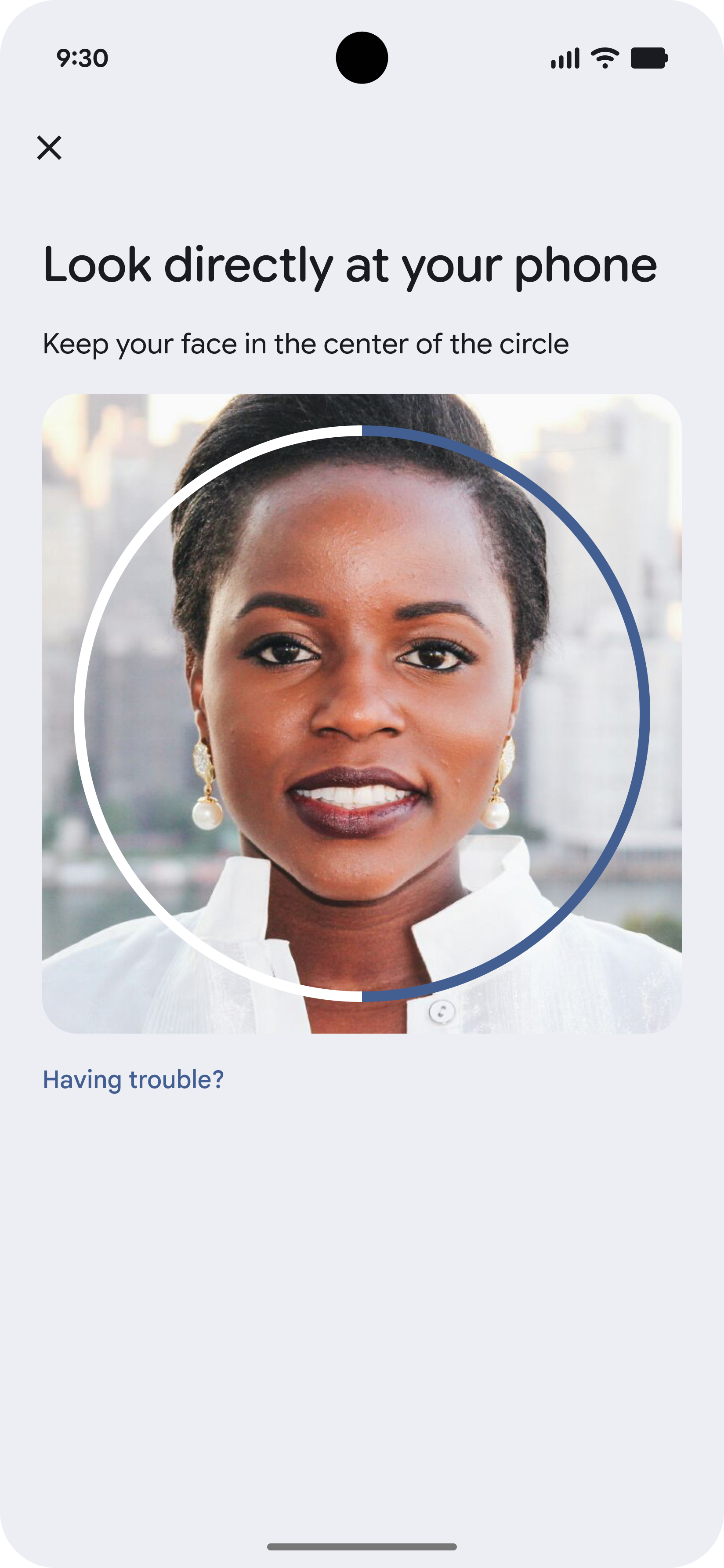
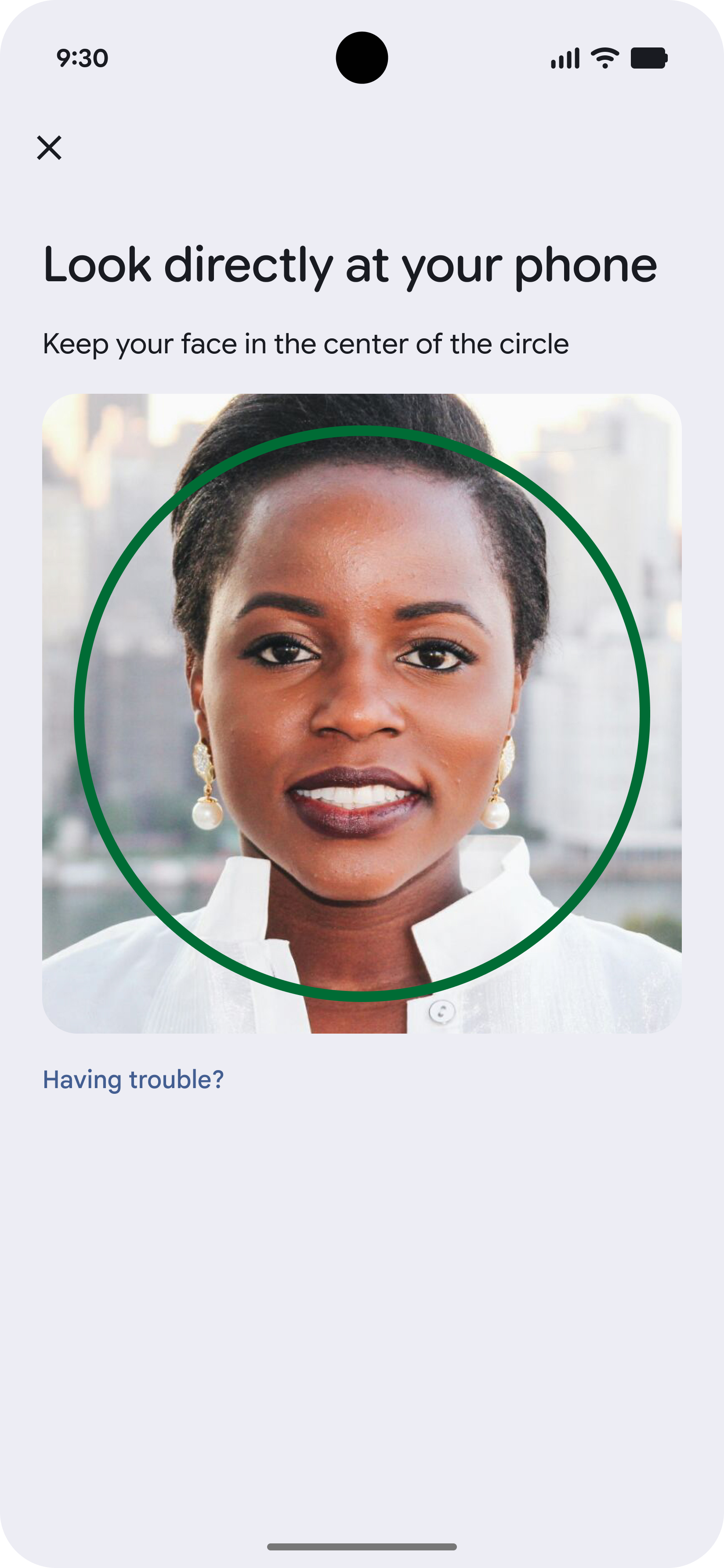
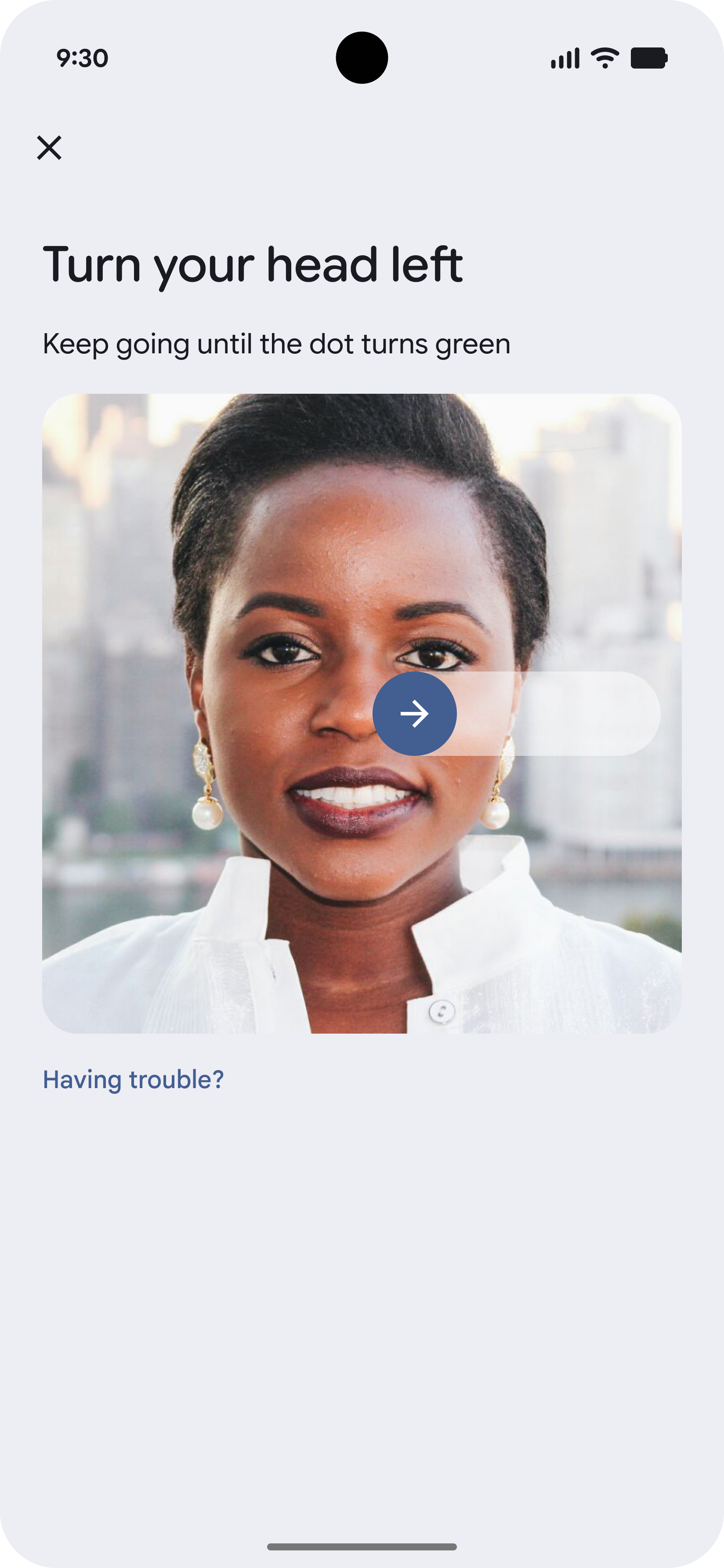
생체 인식 동영상 녹화
생체 인식 동영상은 사용자가 화면에서 움직이는 점을 따라가는 등의 작업을 하나 이상 완료할 때 얼굴을 짧게 녹화한 것입니다.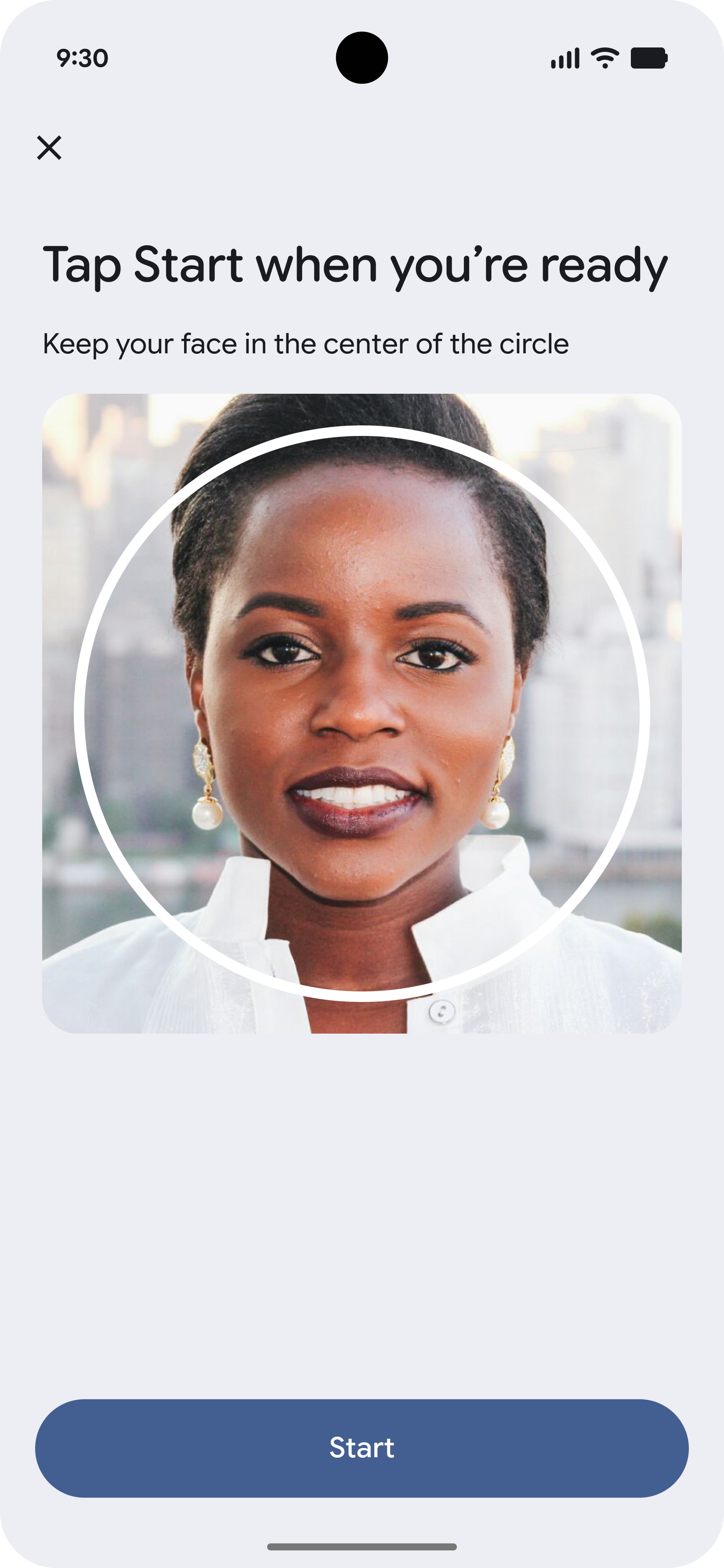
-
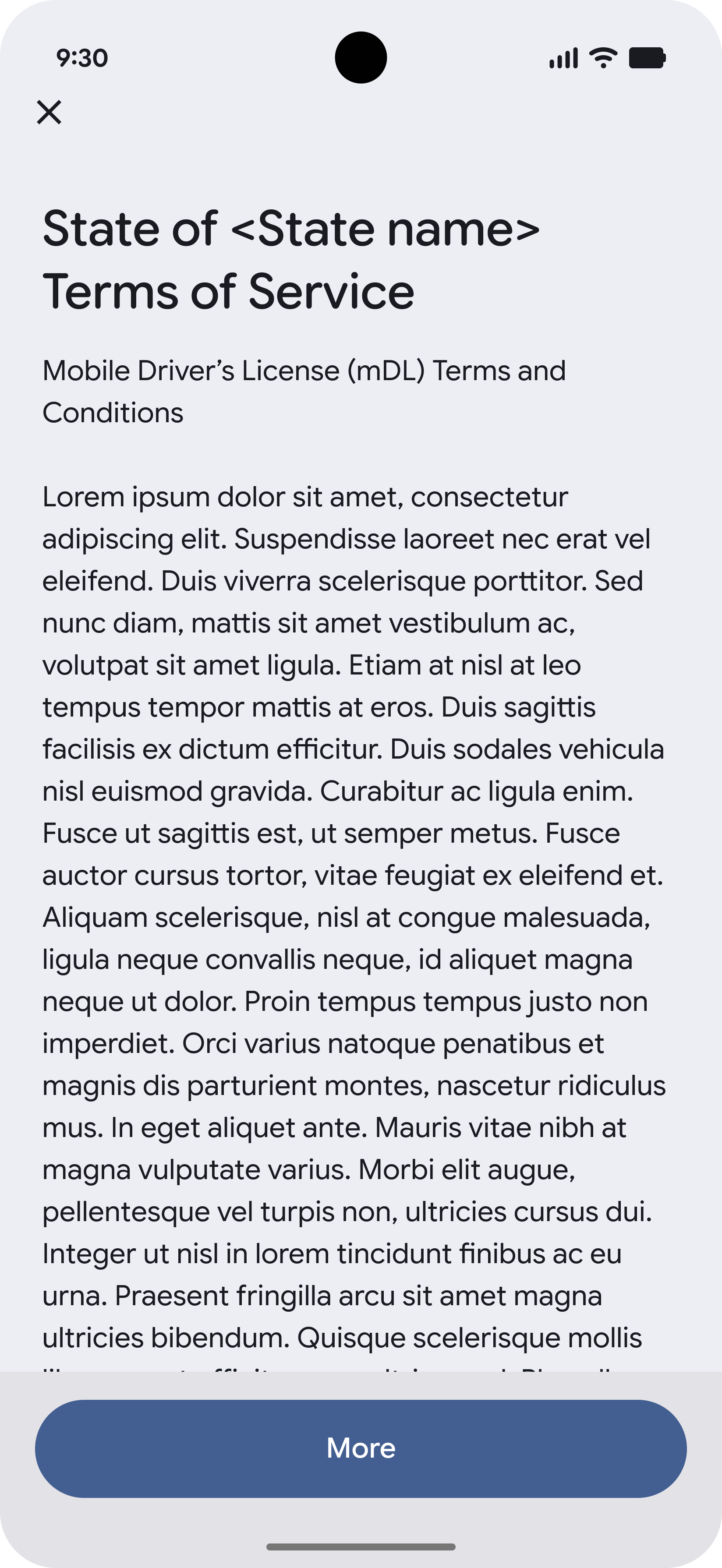
약관 확인 및 동의
증거가 업로드되기 전에 사용자가 동의해야 합니다.
-
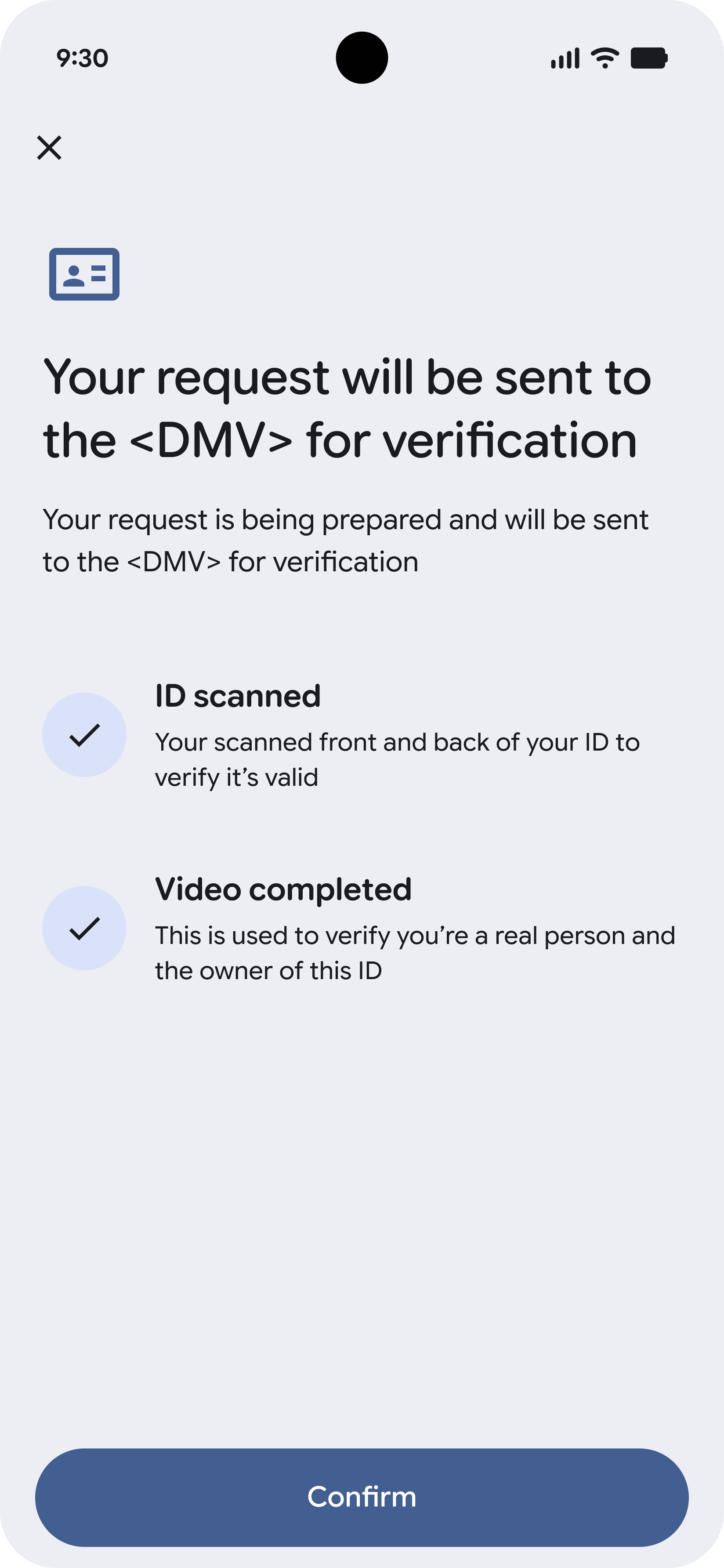
상태 확인 및 완료
모든 증거가 업로드되면 사용자는 요청 상태를 확인할 수 있습니다. VDC를 사용할 준비가 되면 알림이 전송됩니다.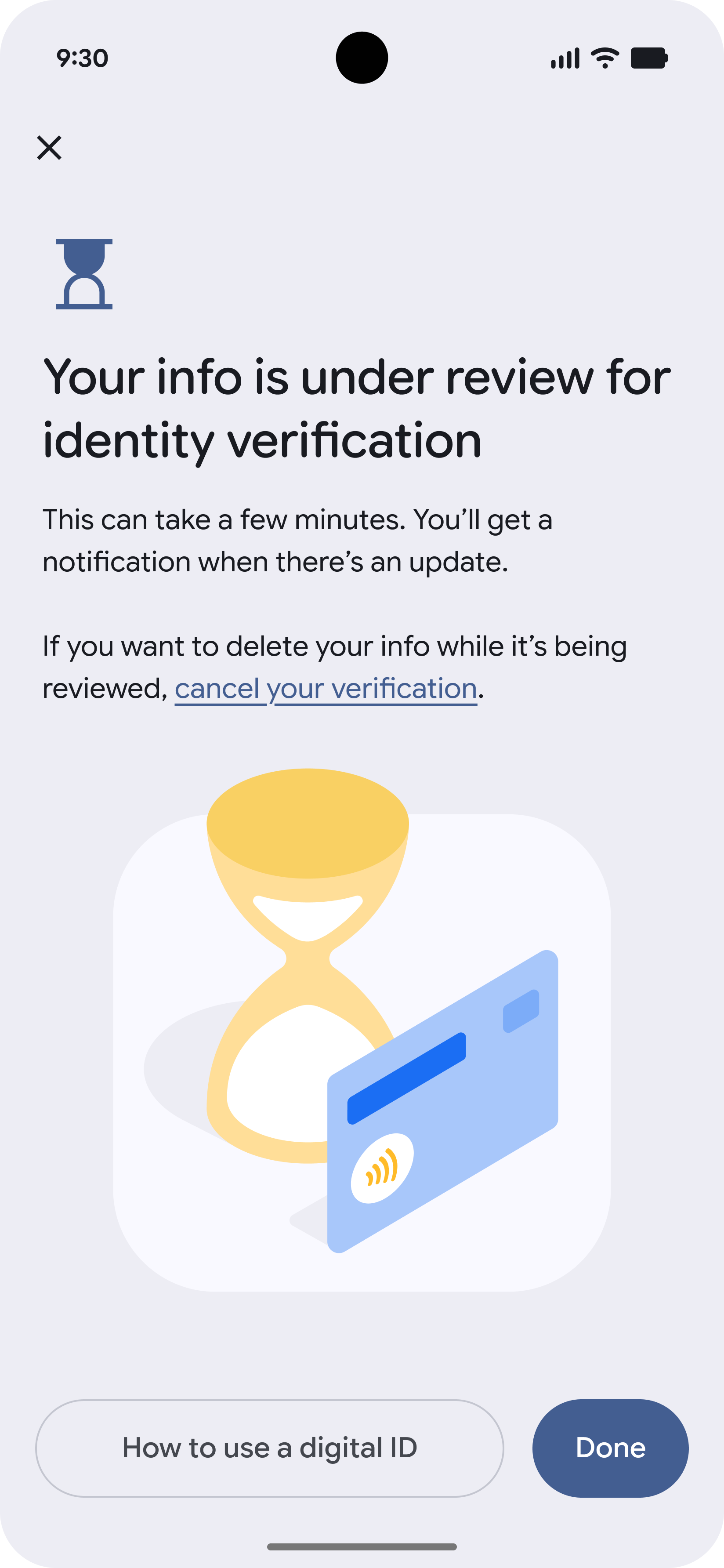
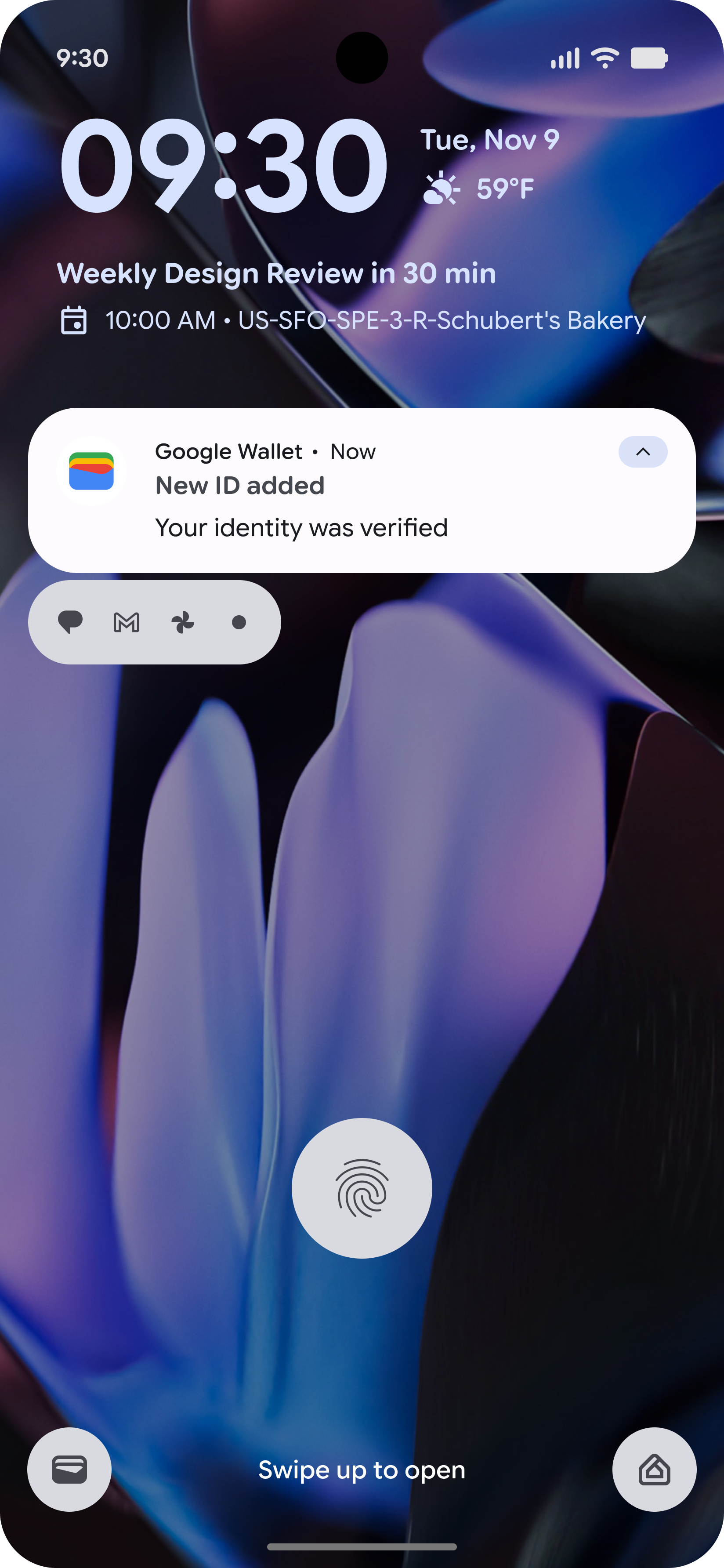
월렛 시작, 발급기관 인증
-
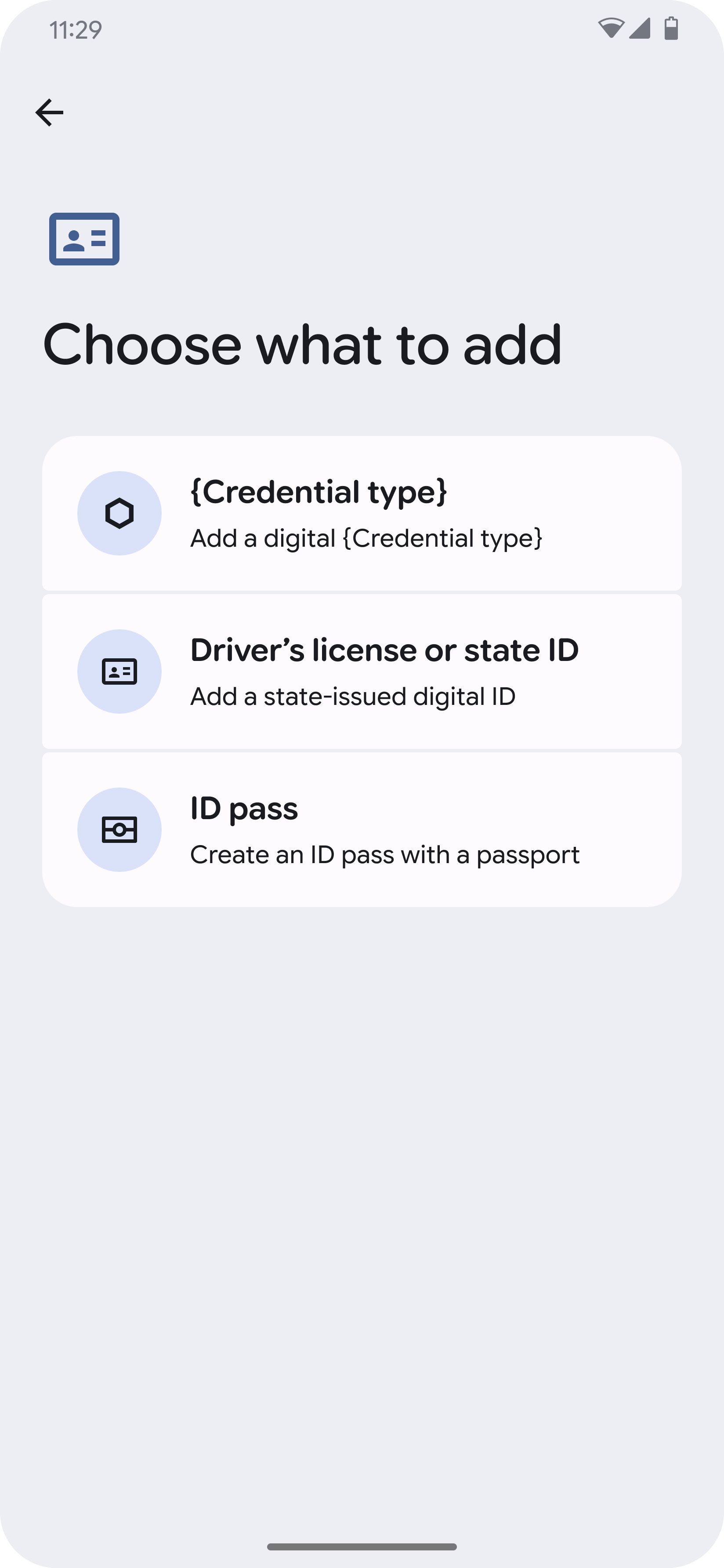
월렛에서 시작
사용자가 Google 월렛에서 흐름을 시작하고 발급기관을 선택합니다.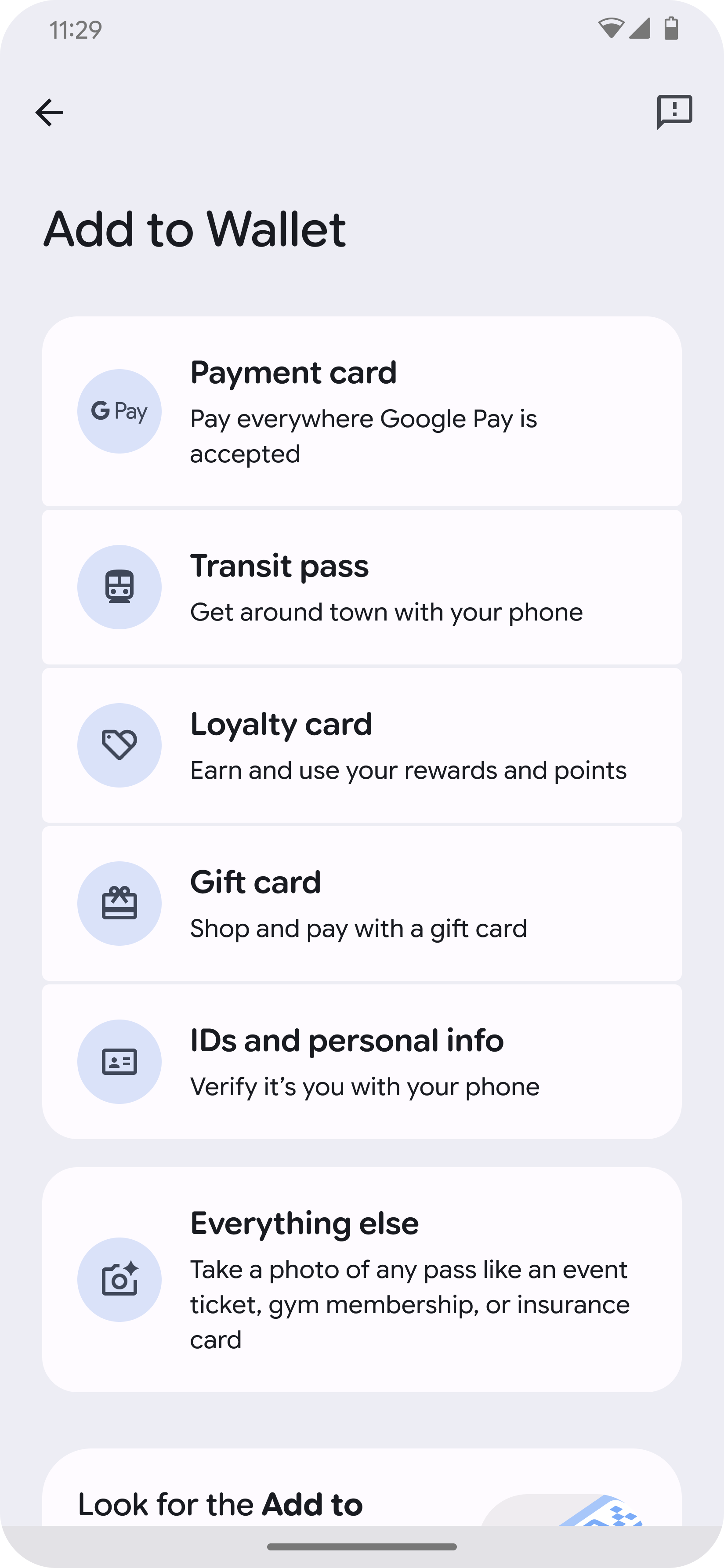
-
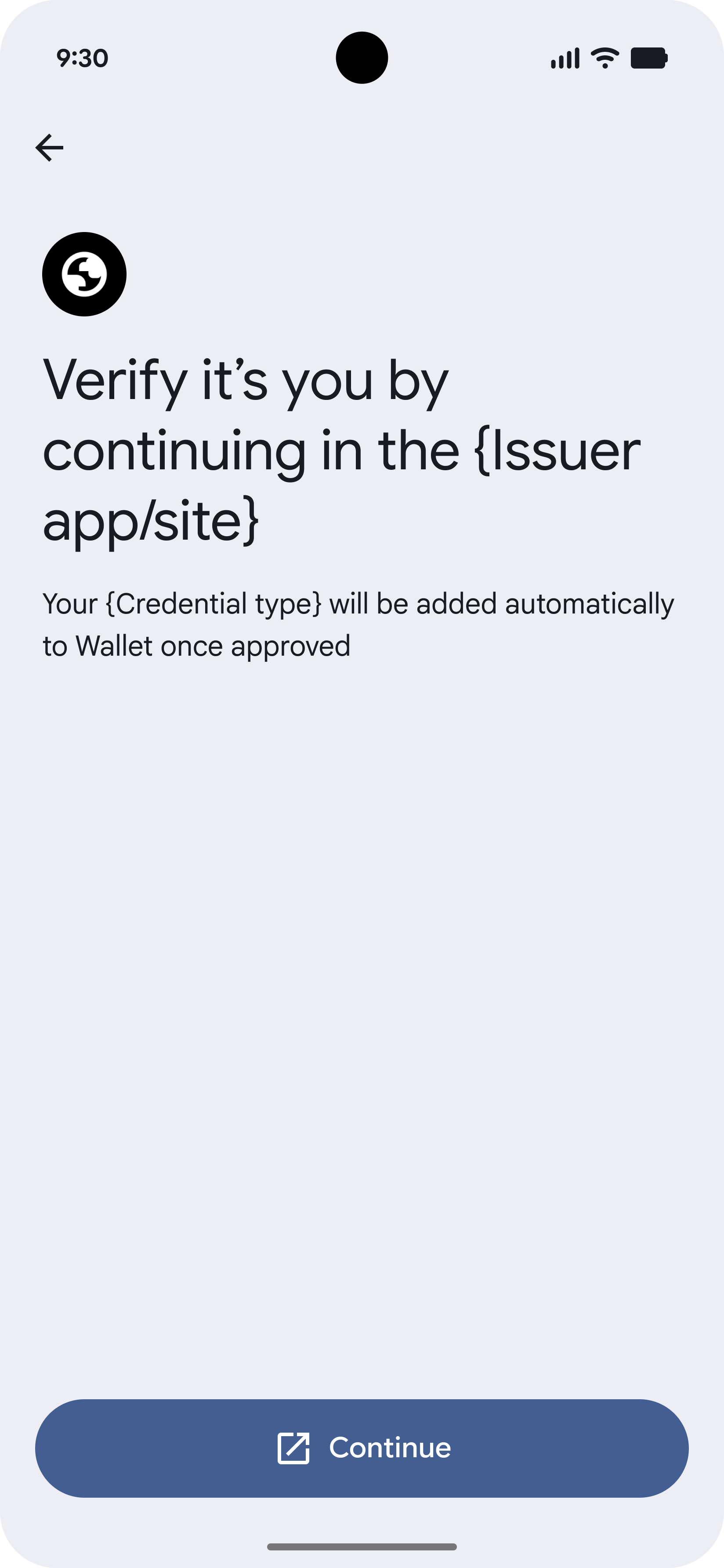
발급기관으로 리디렉션
사용자는 본인 인증을 위해 발급기관의 앱 또는 웹사이트로 리디렉션됩니다.
-
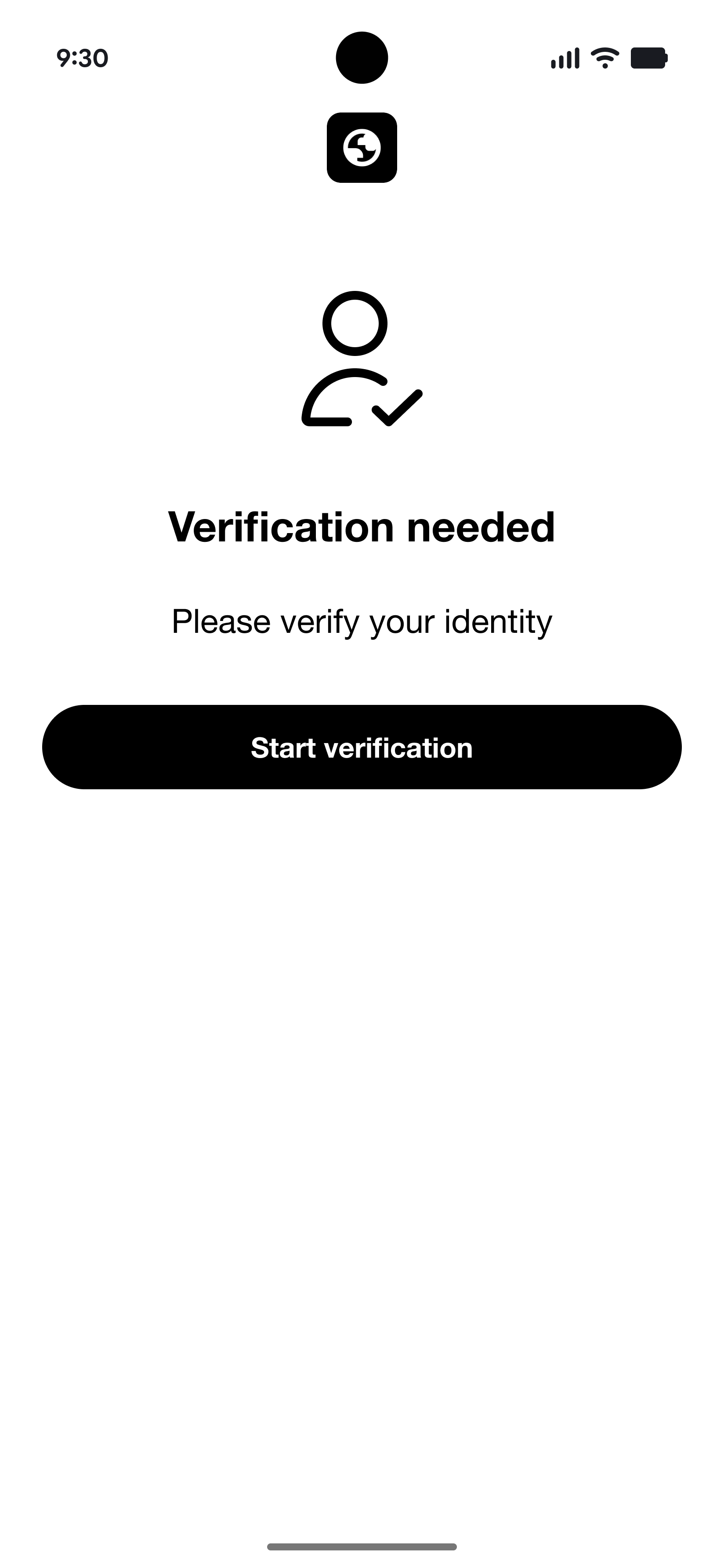
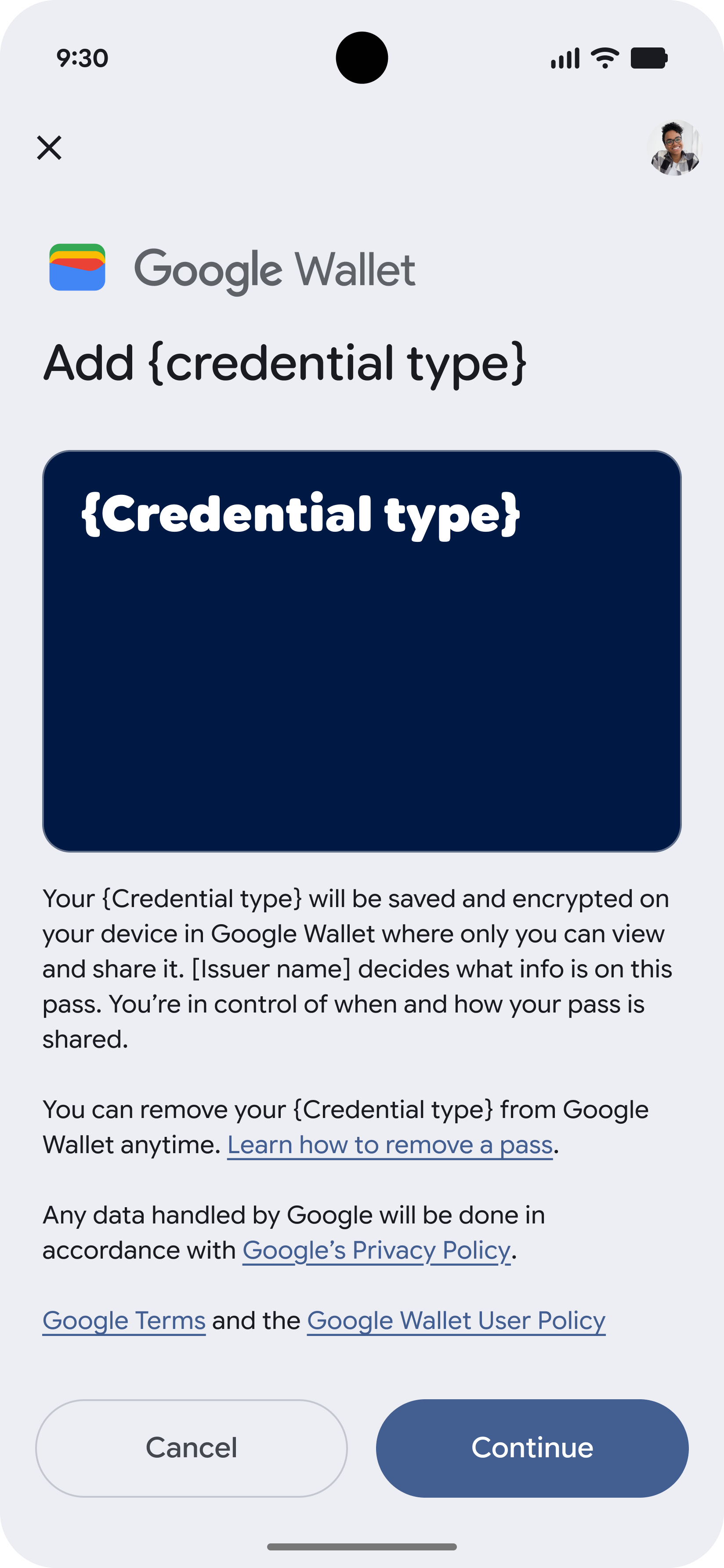
인증 및 동의
사용자가 사용자 인증 정보를 추가하는 데 인증하고 동의합니다.
-
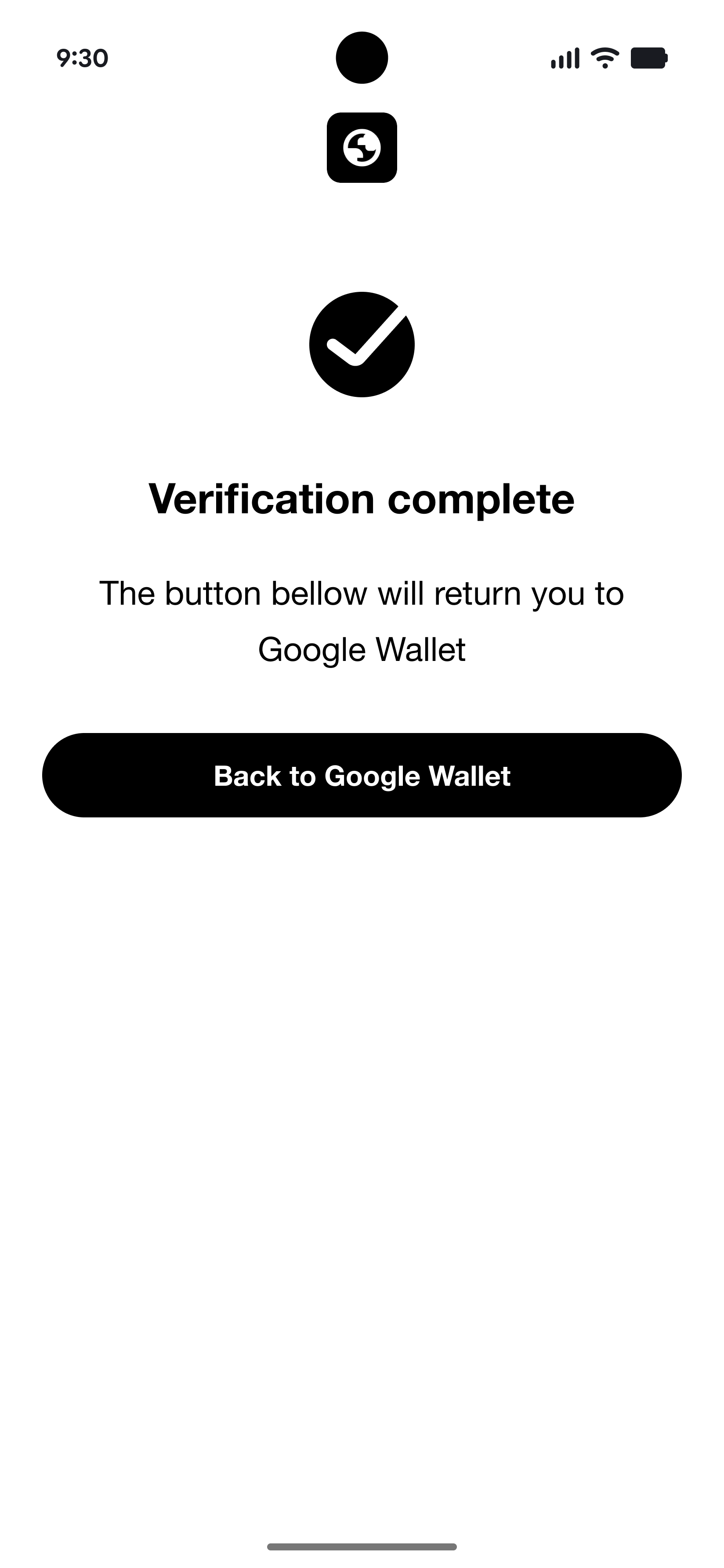
월렛으로 리디렉션
사용자는 프로비저닝을 완료하기 위해 Google 월렛으로 다시 리디렉션됩니다.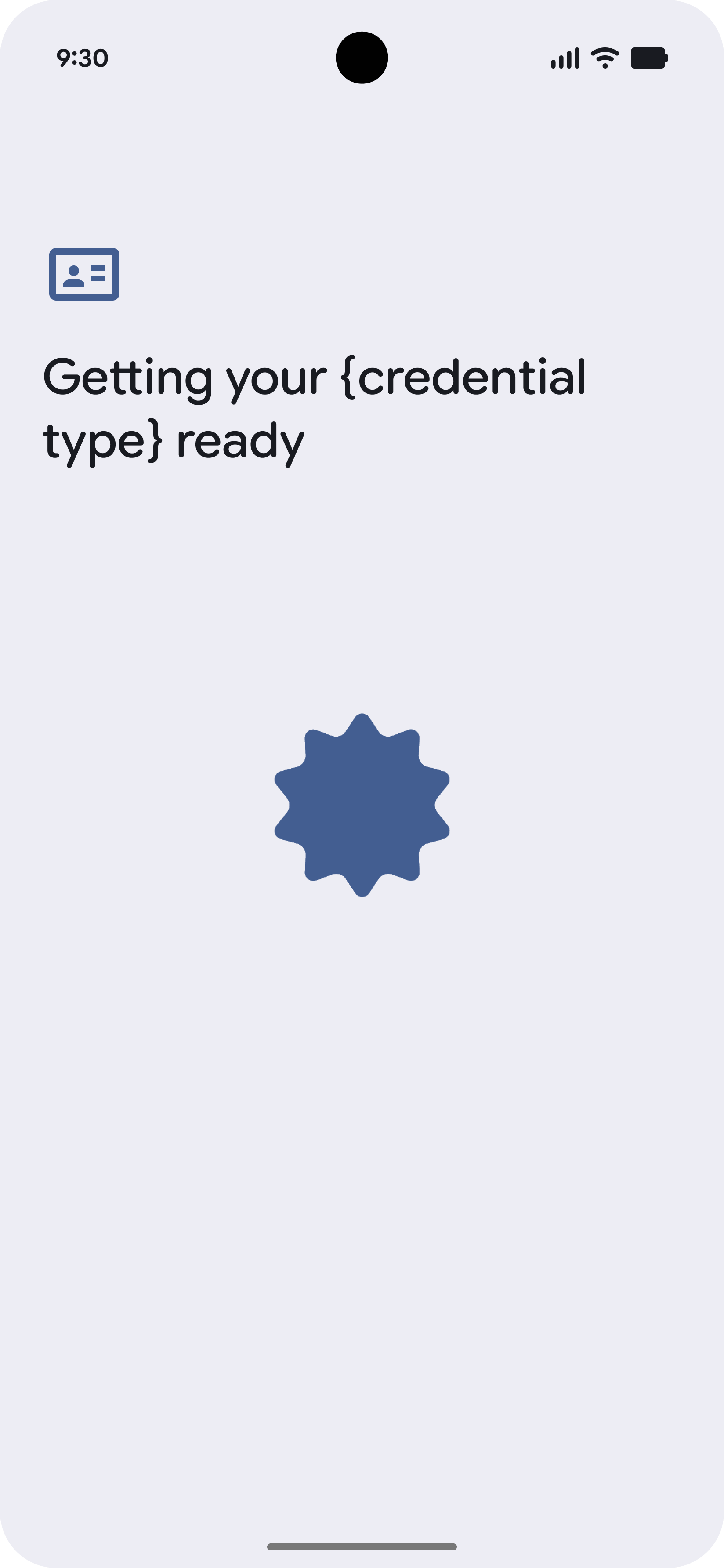
-
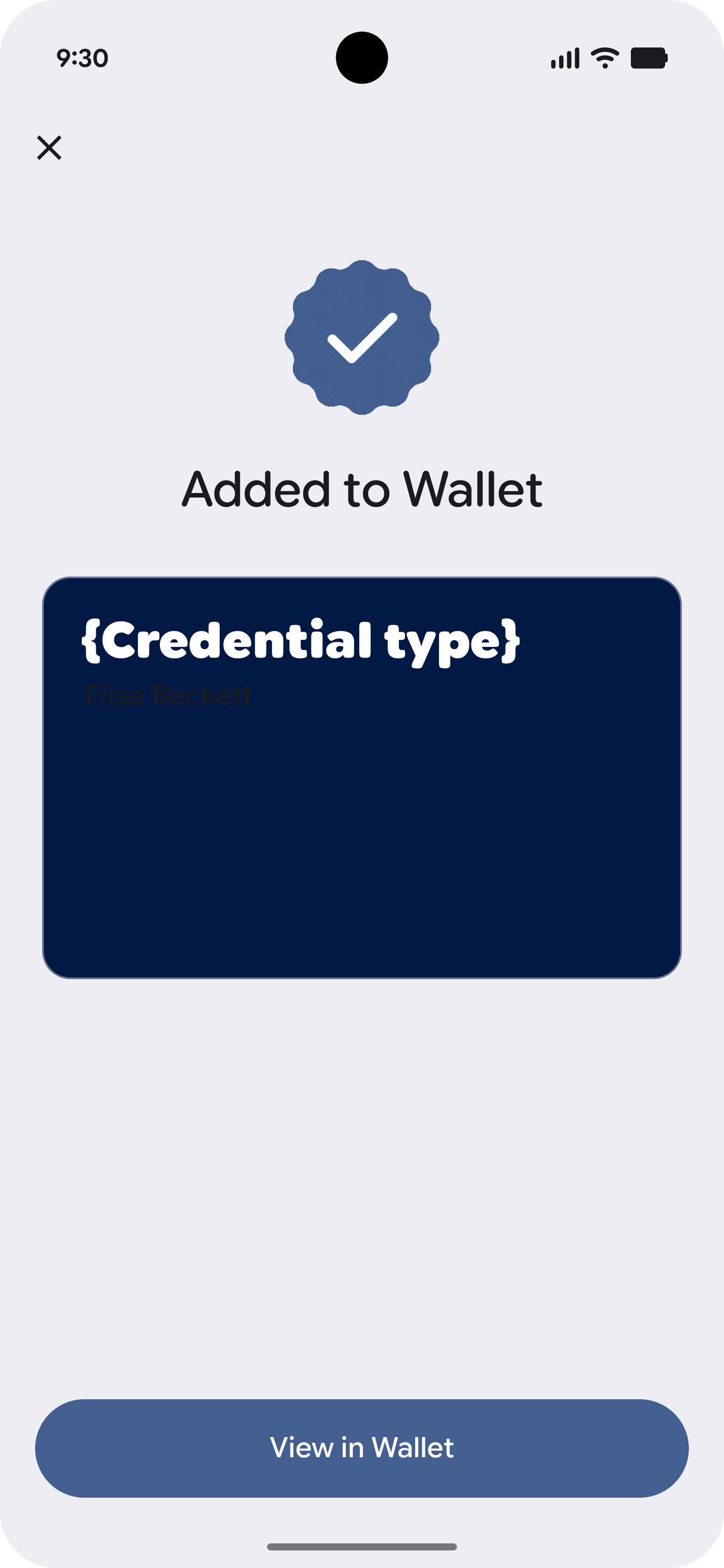
프로비저닝 완료
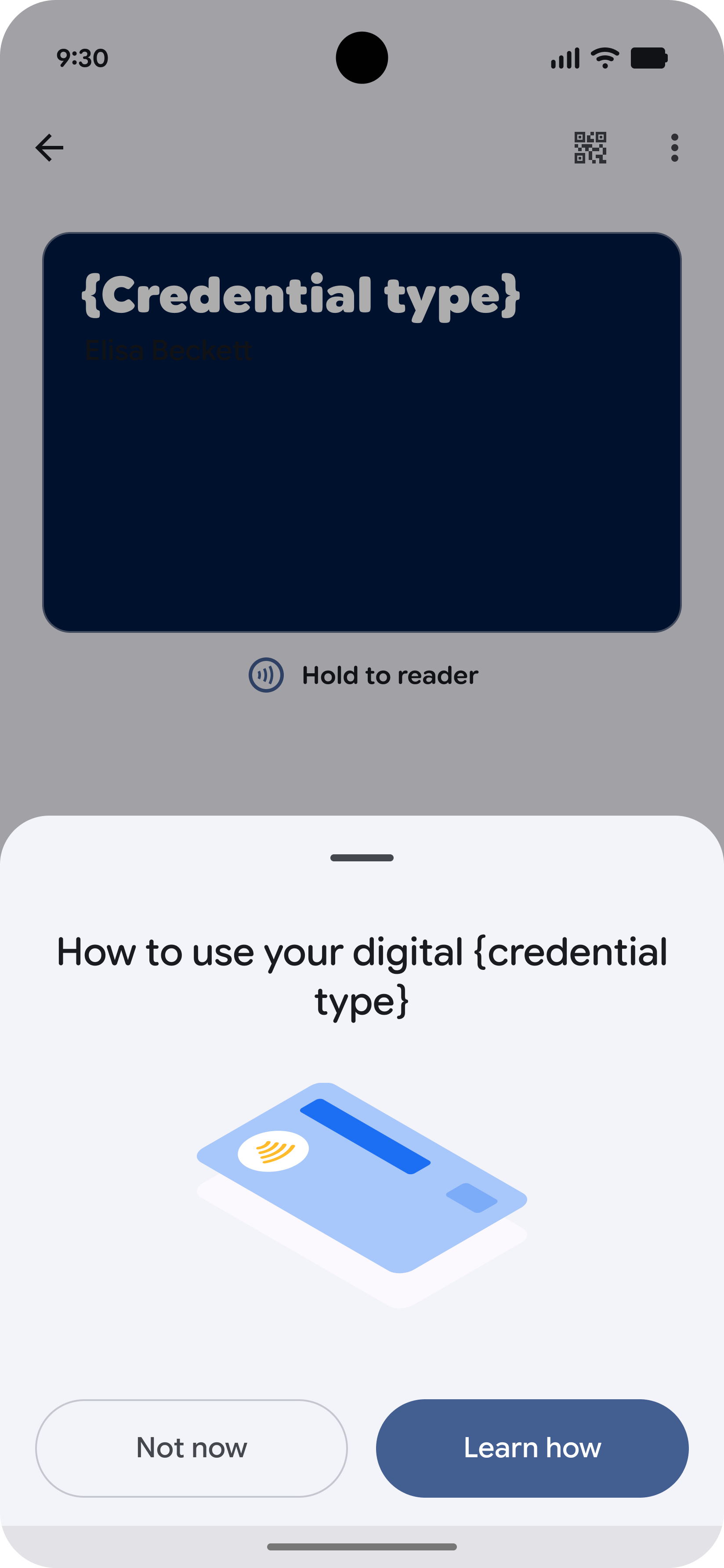
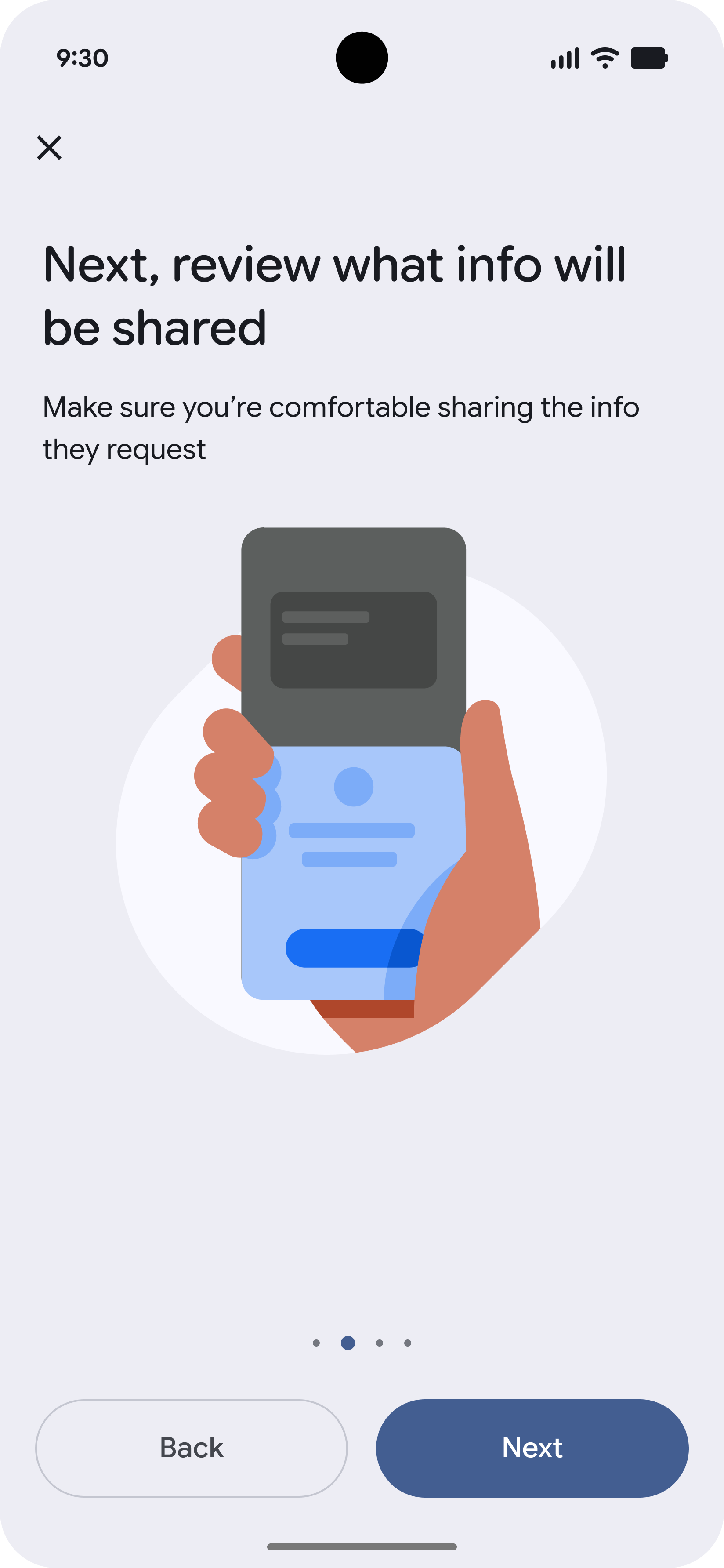
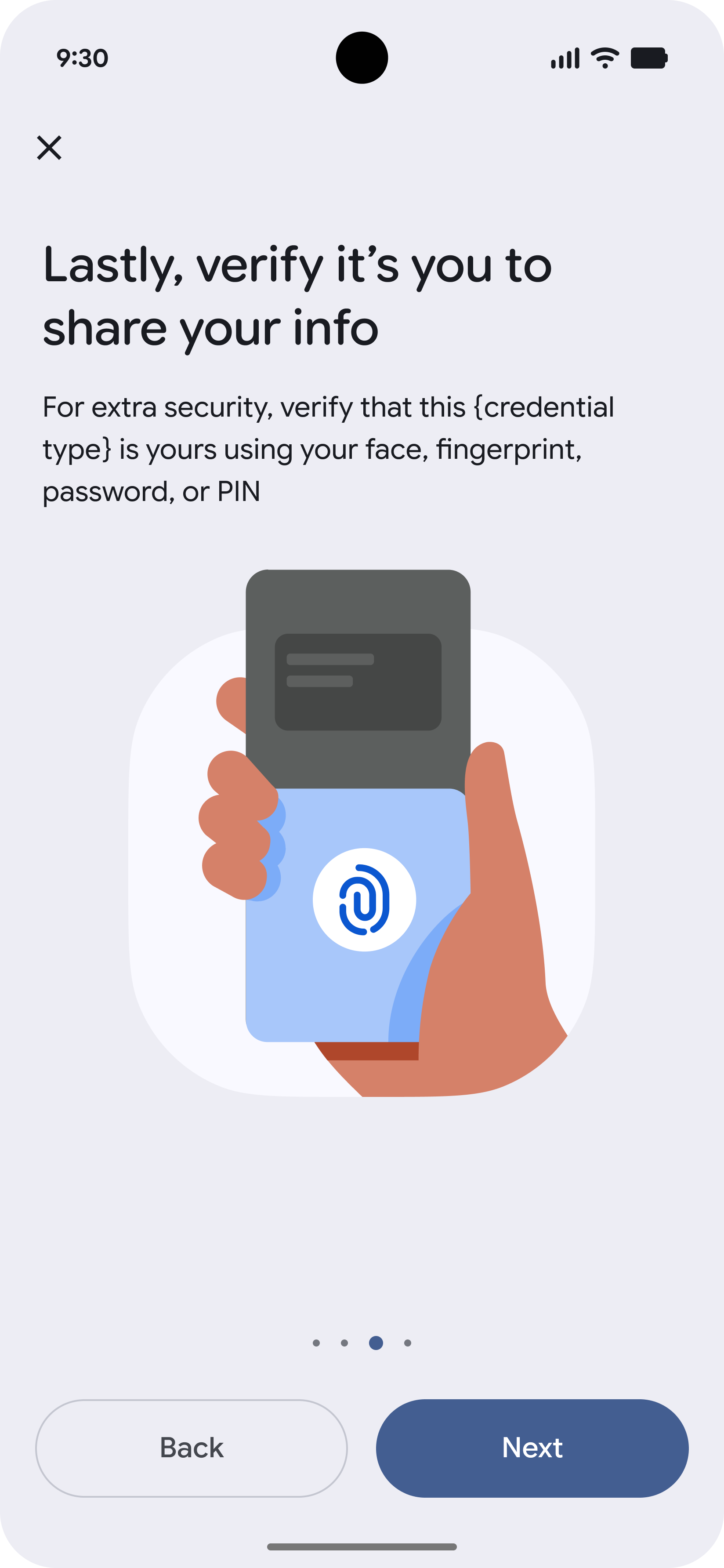
사용자 인증 정보가 Google 월렛에 추가되었습니다.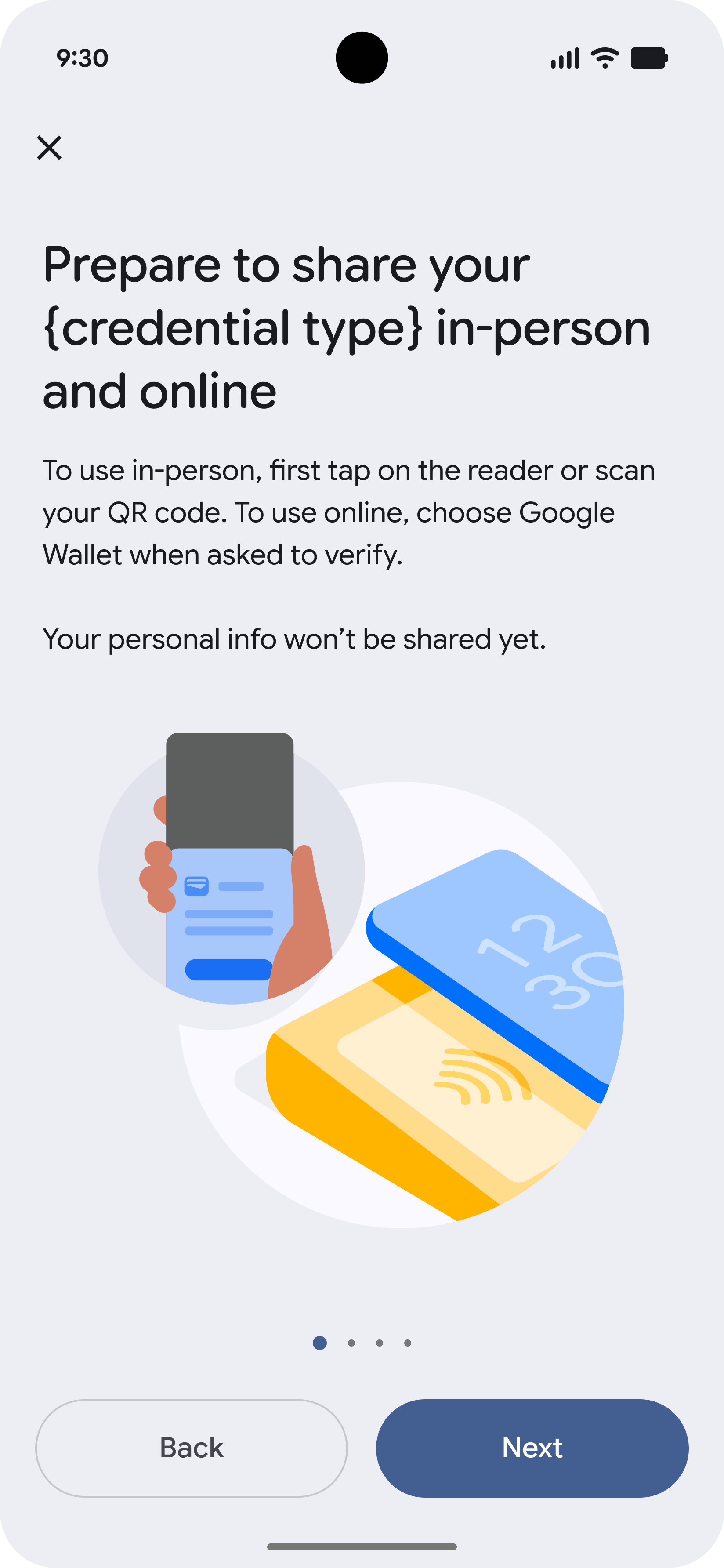
-
월렛에서 확인
확인을 요청하는 Google 월렛 하단 시트가 표시됩니다.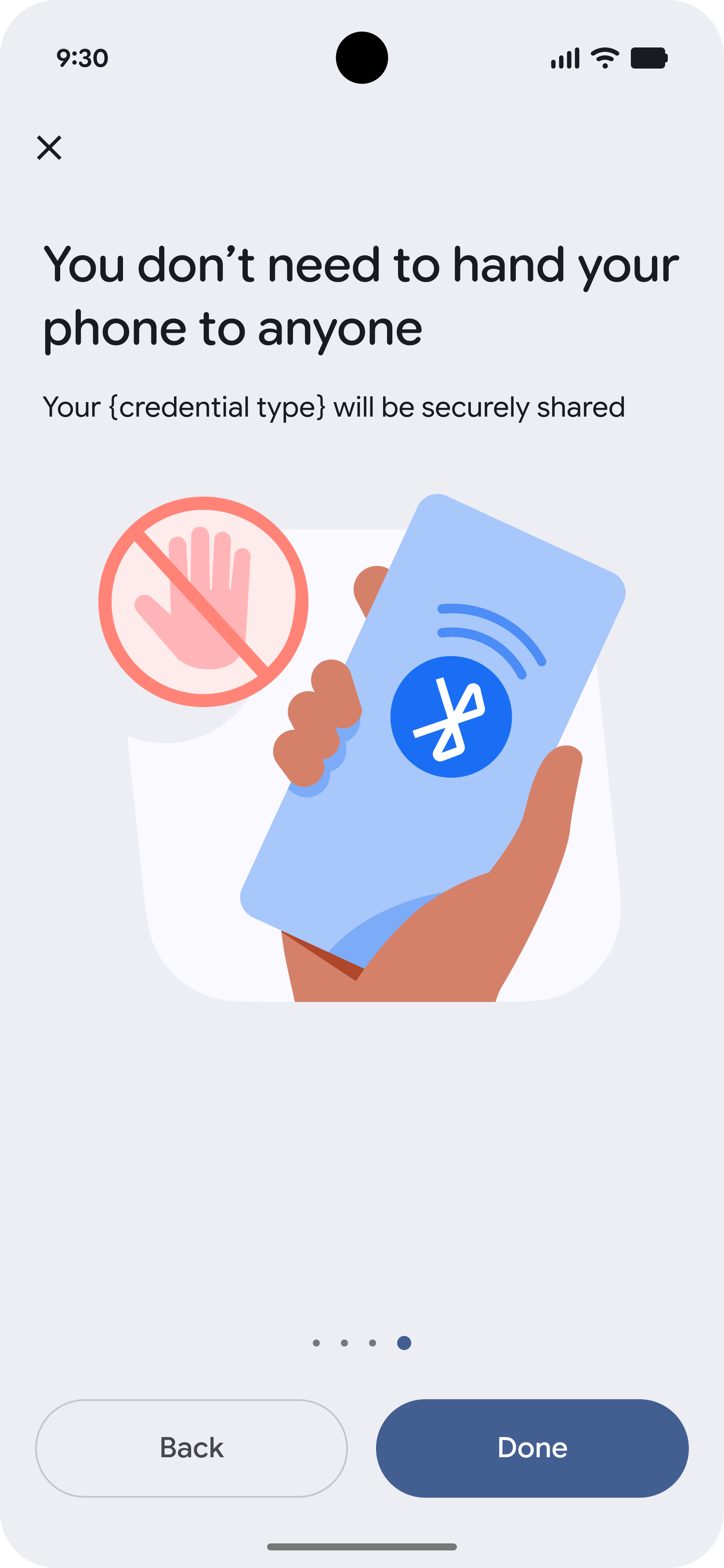
발급기관 시작
발급기관 시작 프로비저닝을 사용하면 사용자가 앱 또는 웹사이트에서 직접 프로비저닝 프로세스를 시작할 수 있습니다.
-
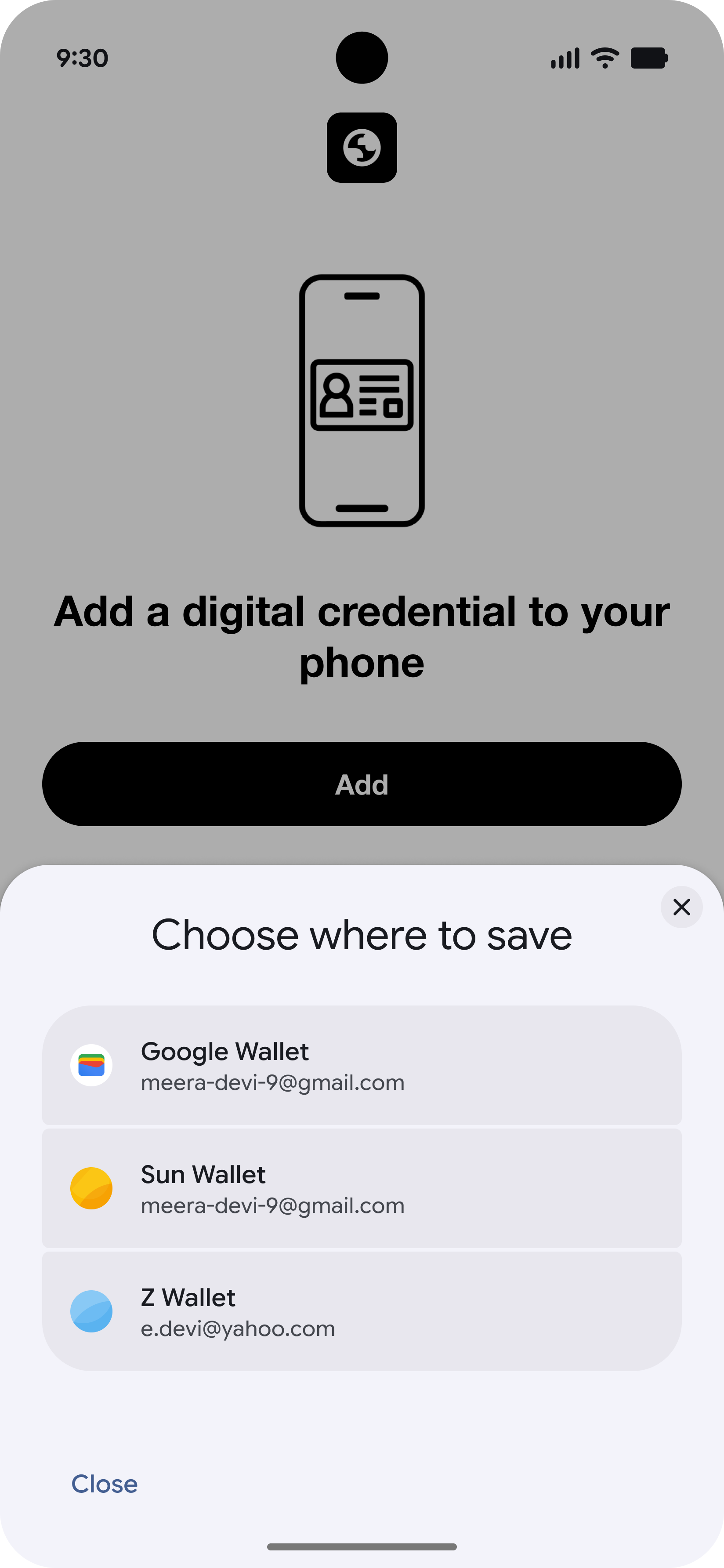
발급기관 앱에서 시작
사용자가 발급기관의 앱에서 시작하고 Google 월렛에 VDC를 추가하도록 선택합니다.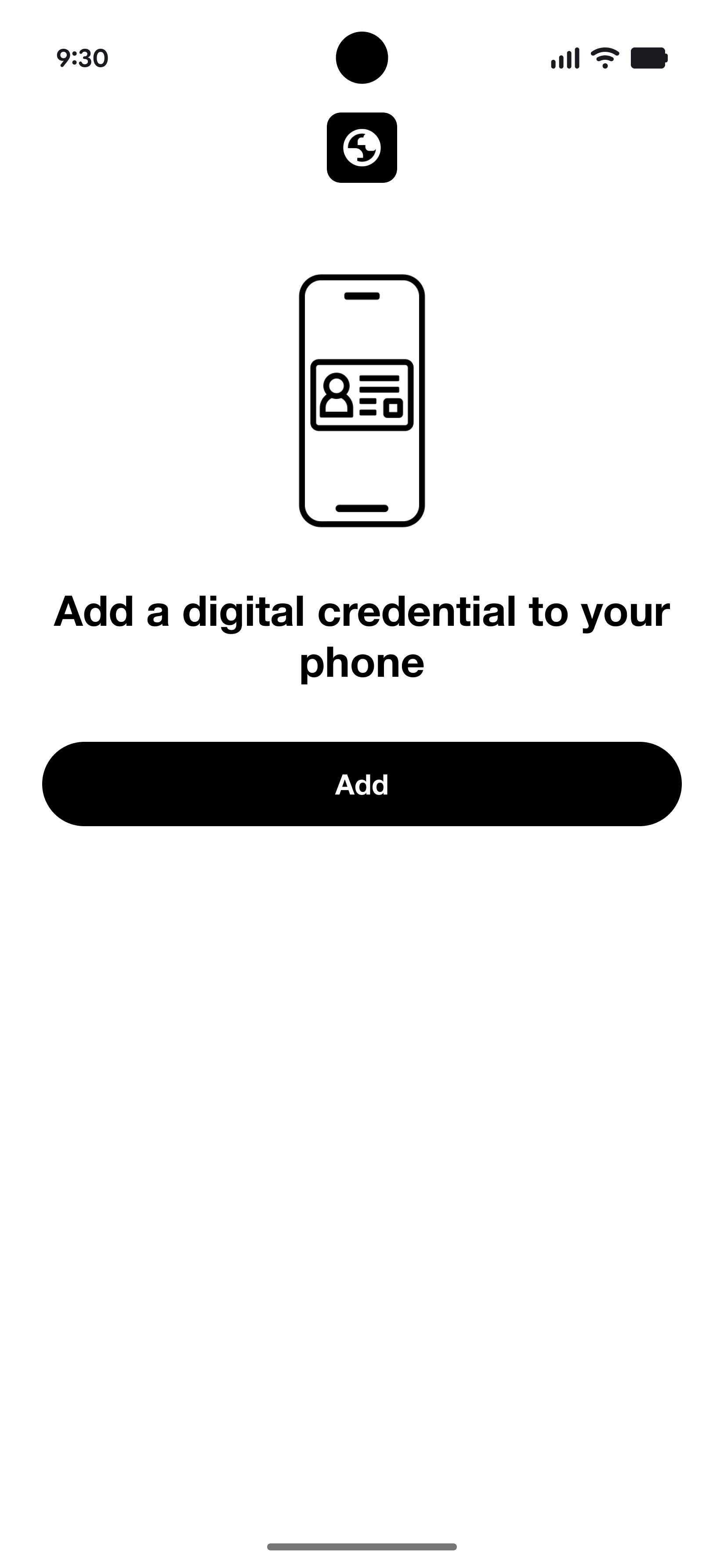
-
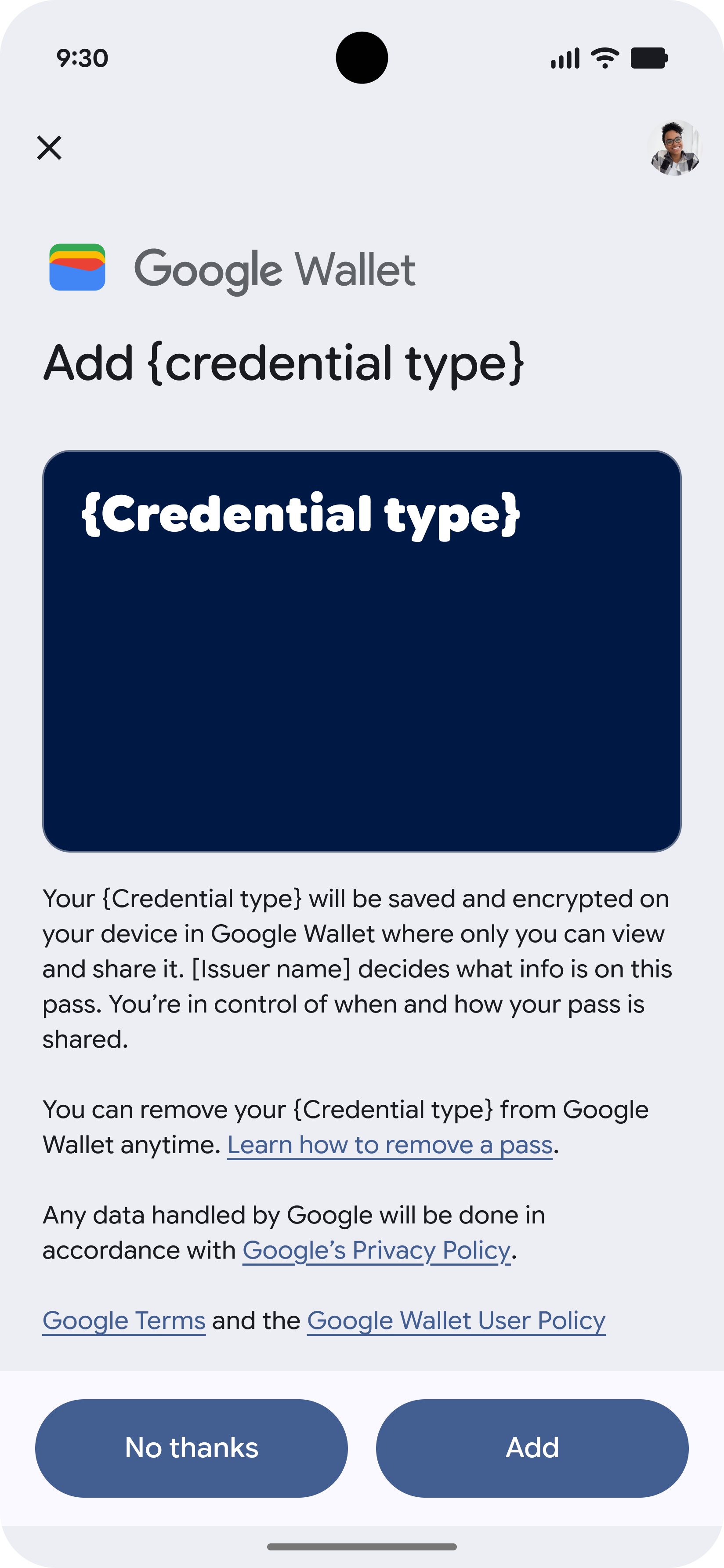
약관 동의
사용자가 이용약관에 동의합니다.
-
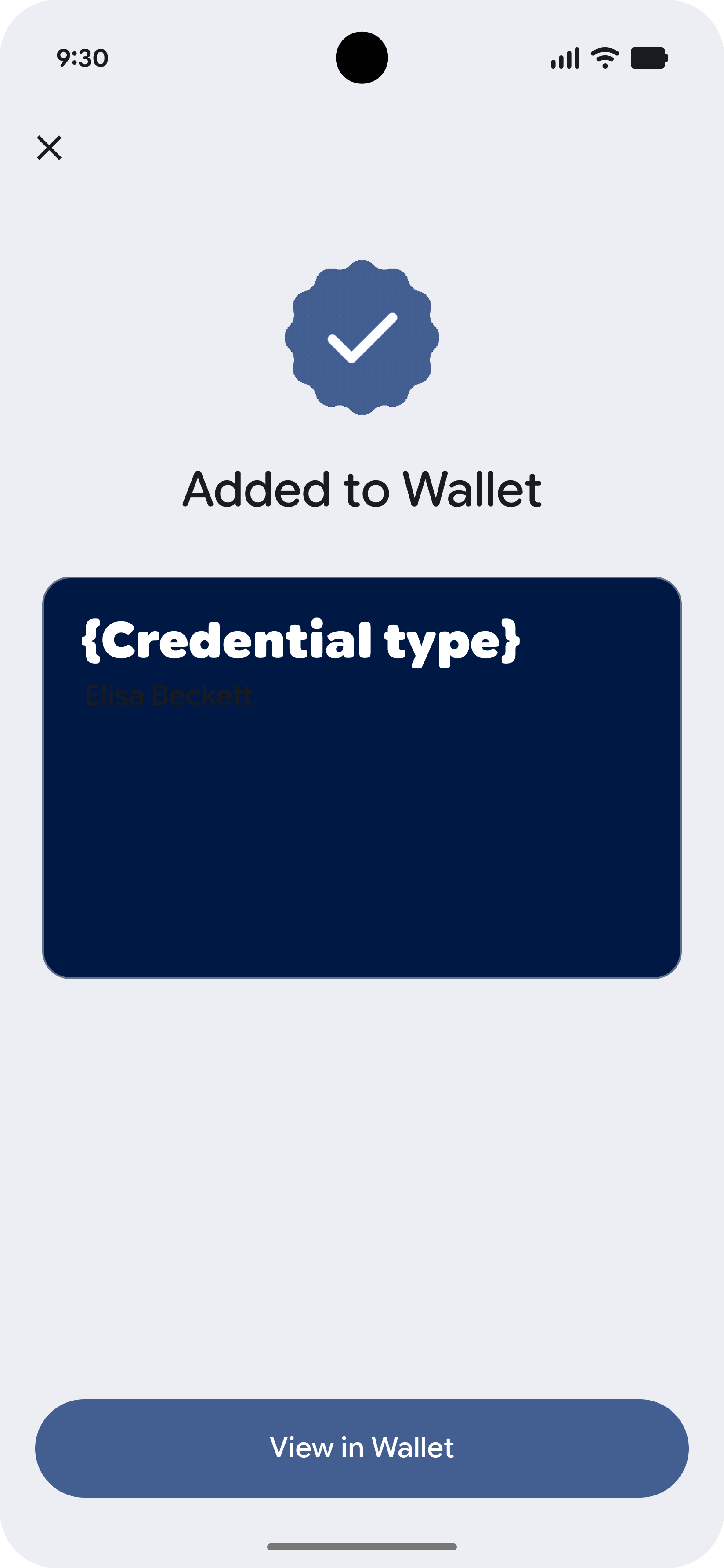
사용자 인증 정보 추가
사용자 인증 정보가 월렛에 추가되고 있습니다.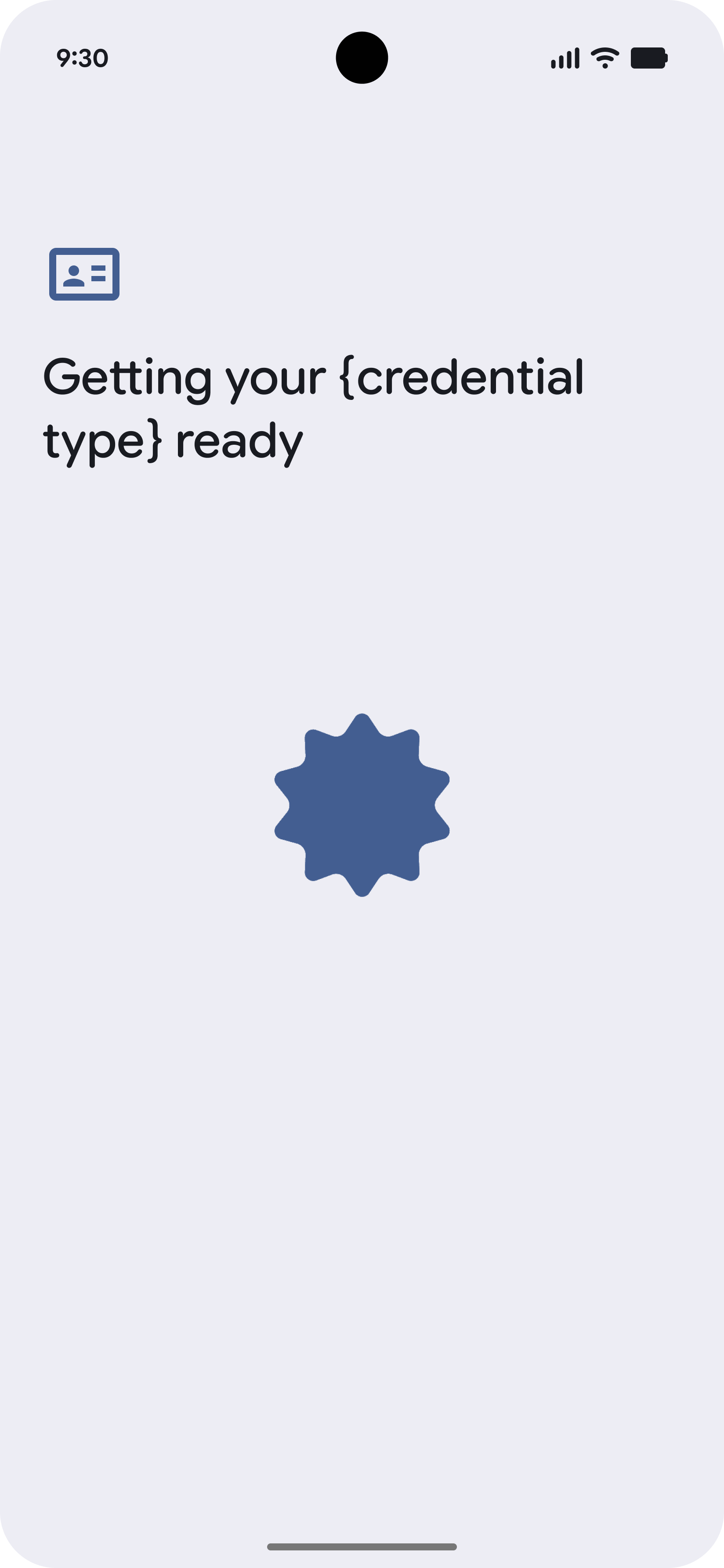
-
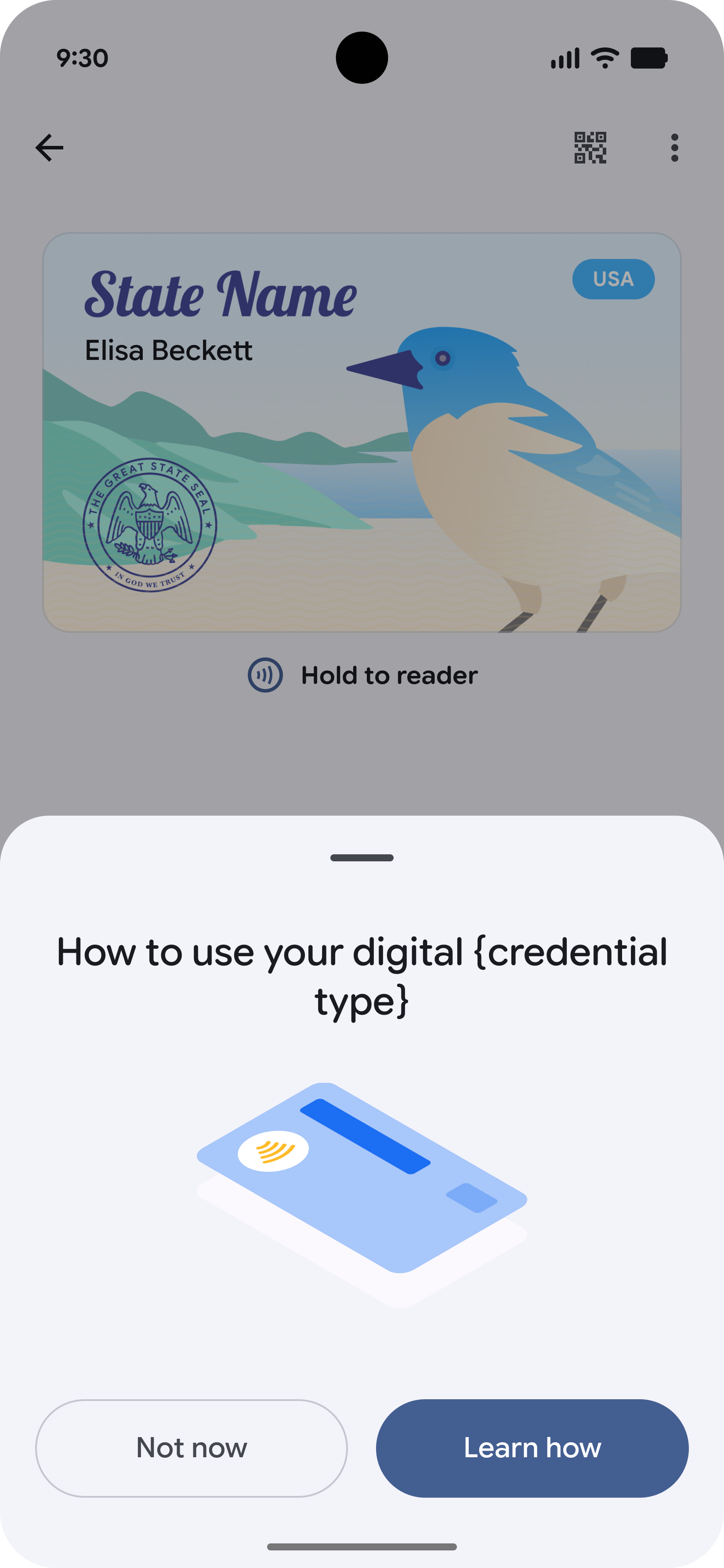
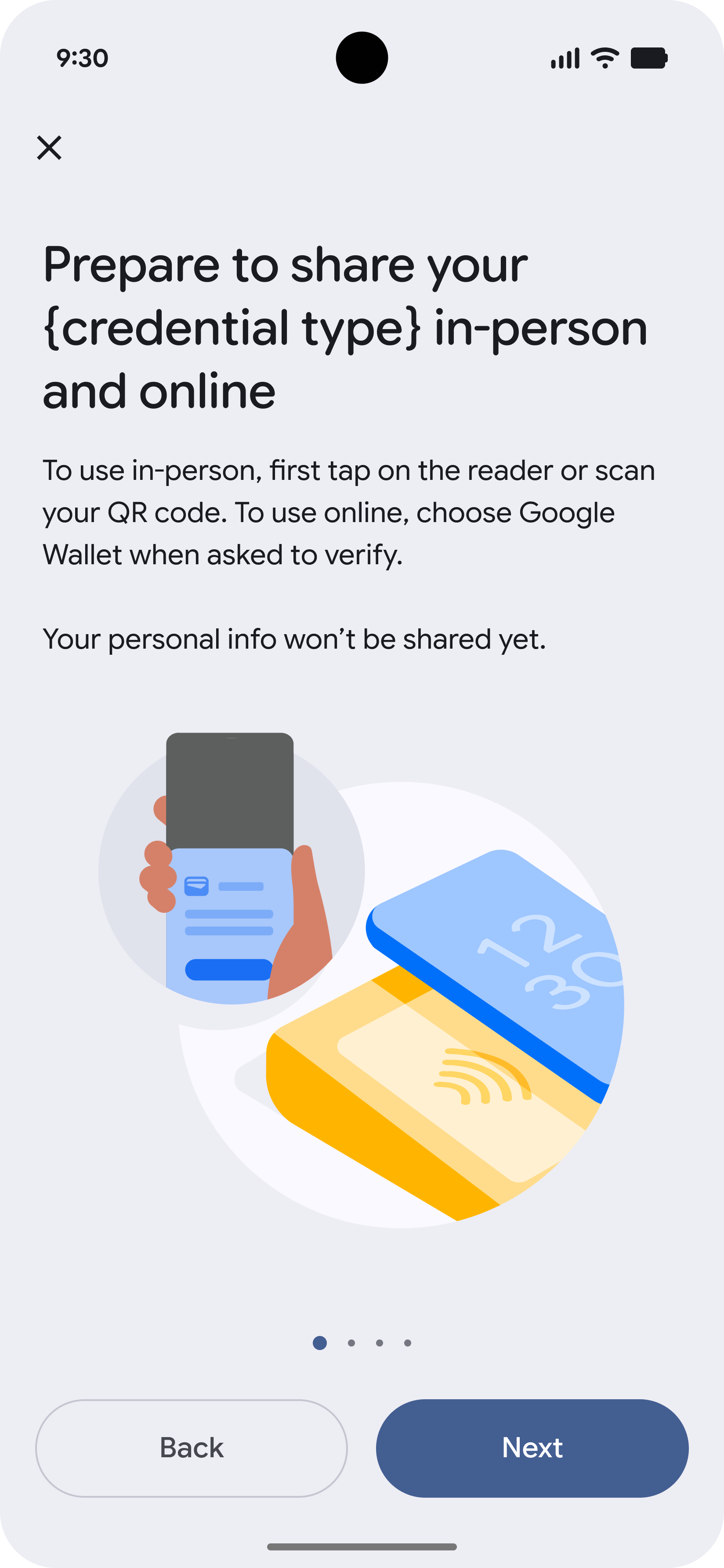
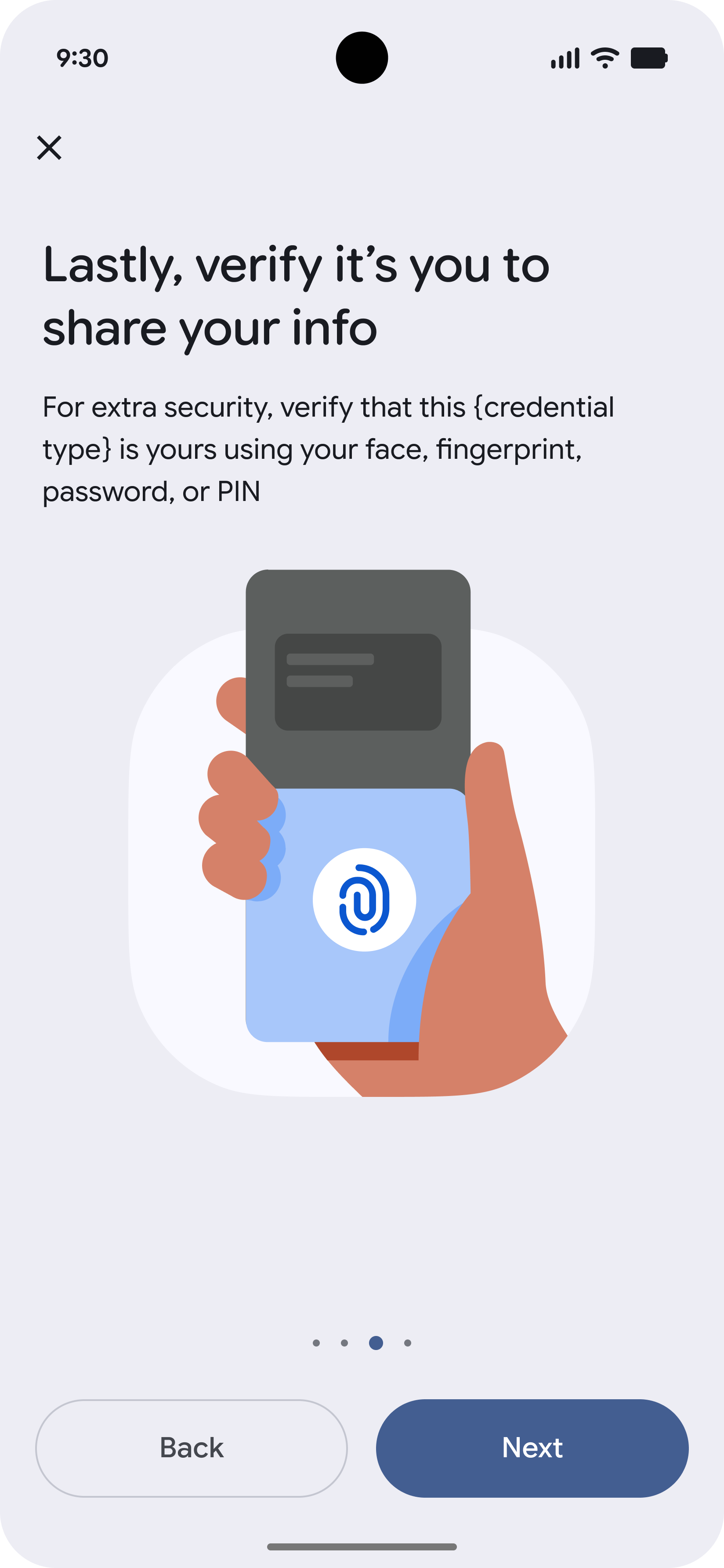
자세히 알아보기
사용자에게 VDC 사용 방법을 설명하는 교육용 화면이 표시됩니다.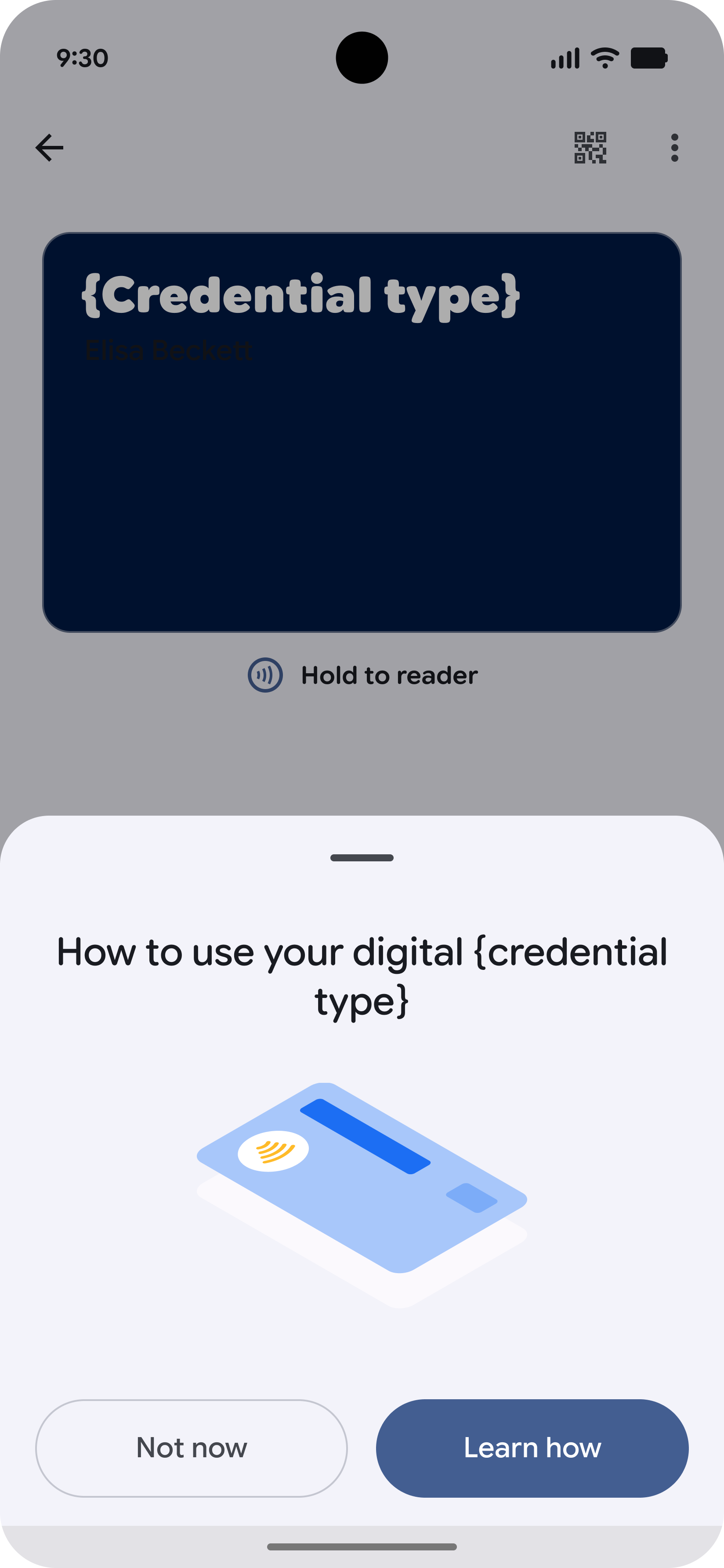
-
추가 정보
VDC를 사용할 수 있는 시점 및 위치에 관한 추가 정보입니다.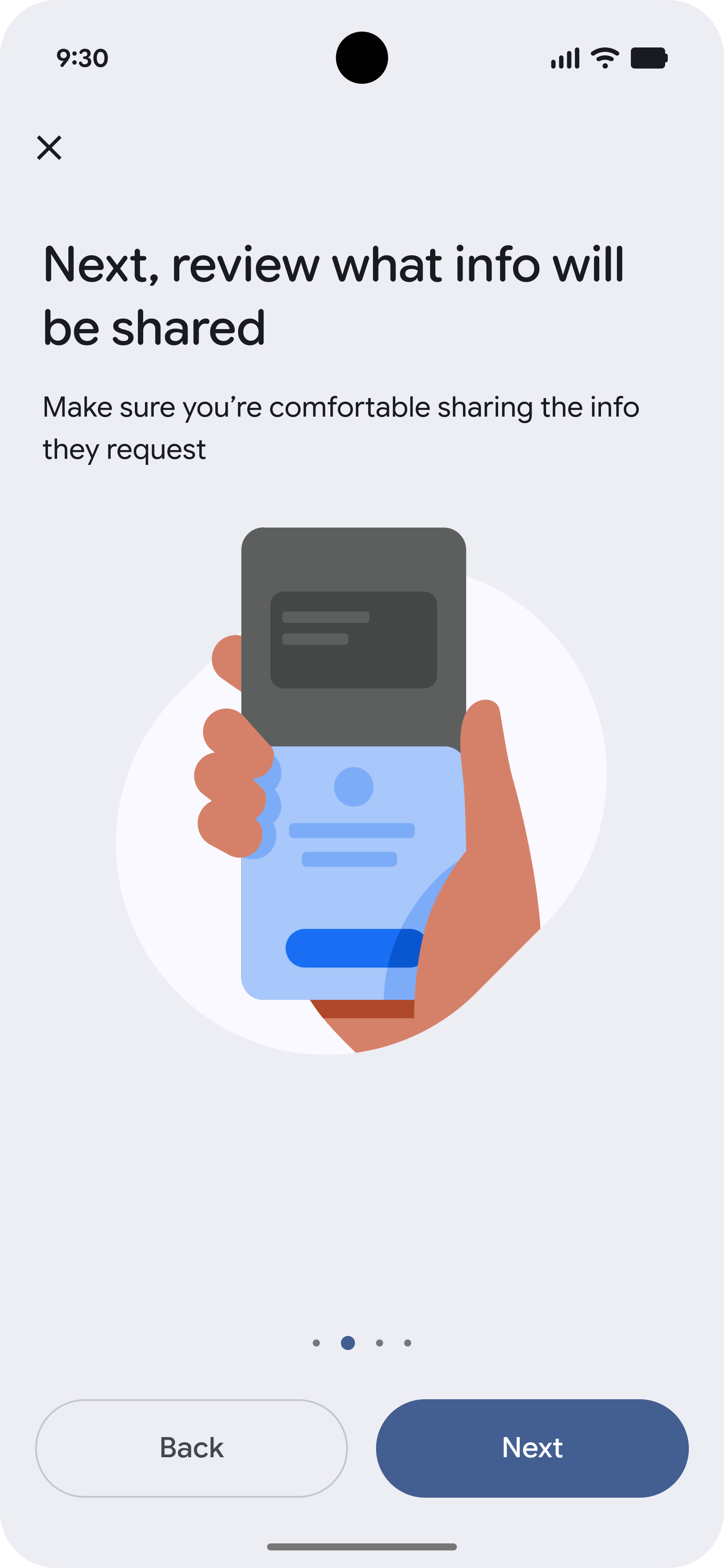
-
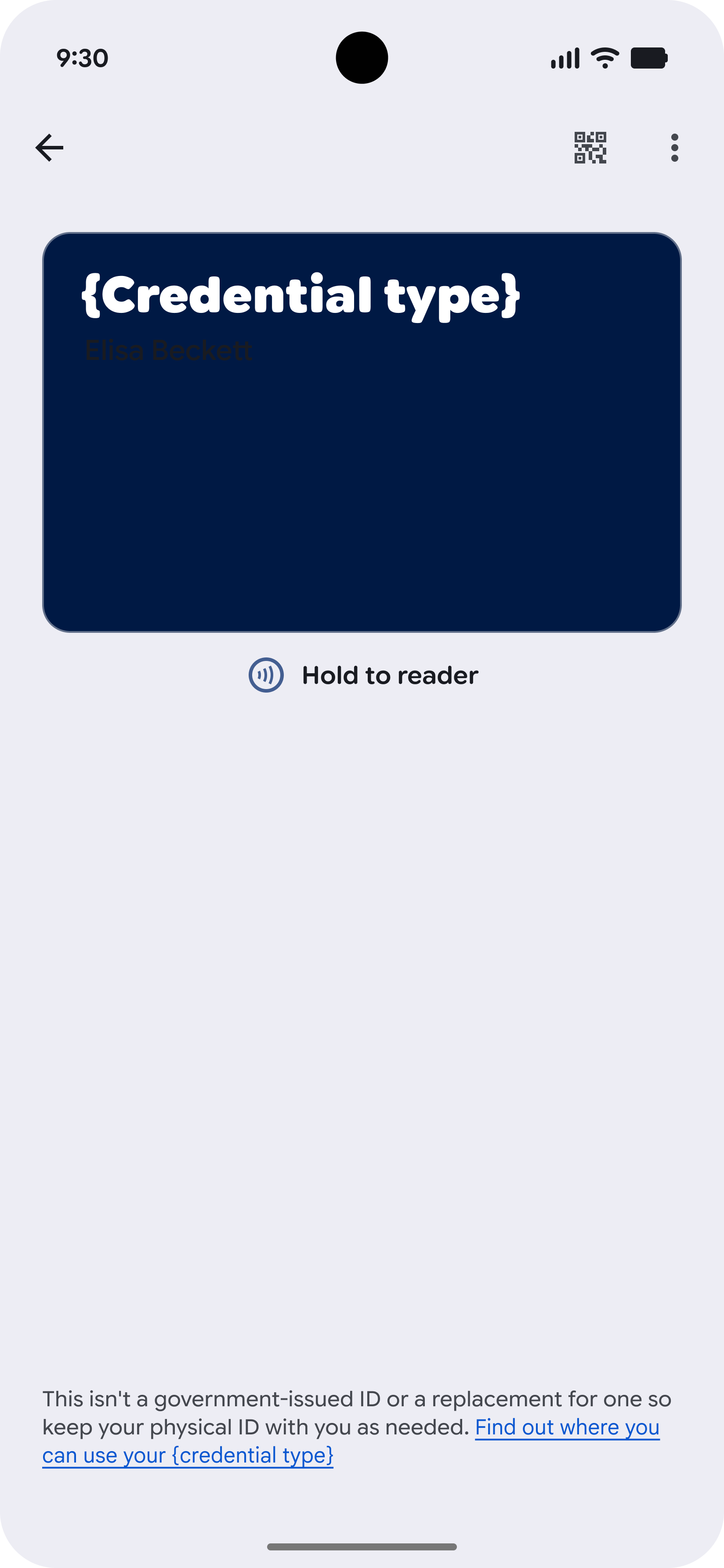
프로비저닝 완료
VDC가 추가되었으며 사용할 준비가 되었습니다.