Von Wallet initiiert
Von Wallet initiiert, in Wallet bestätigt
-
Zu Wallet hinzufügen
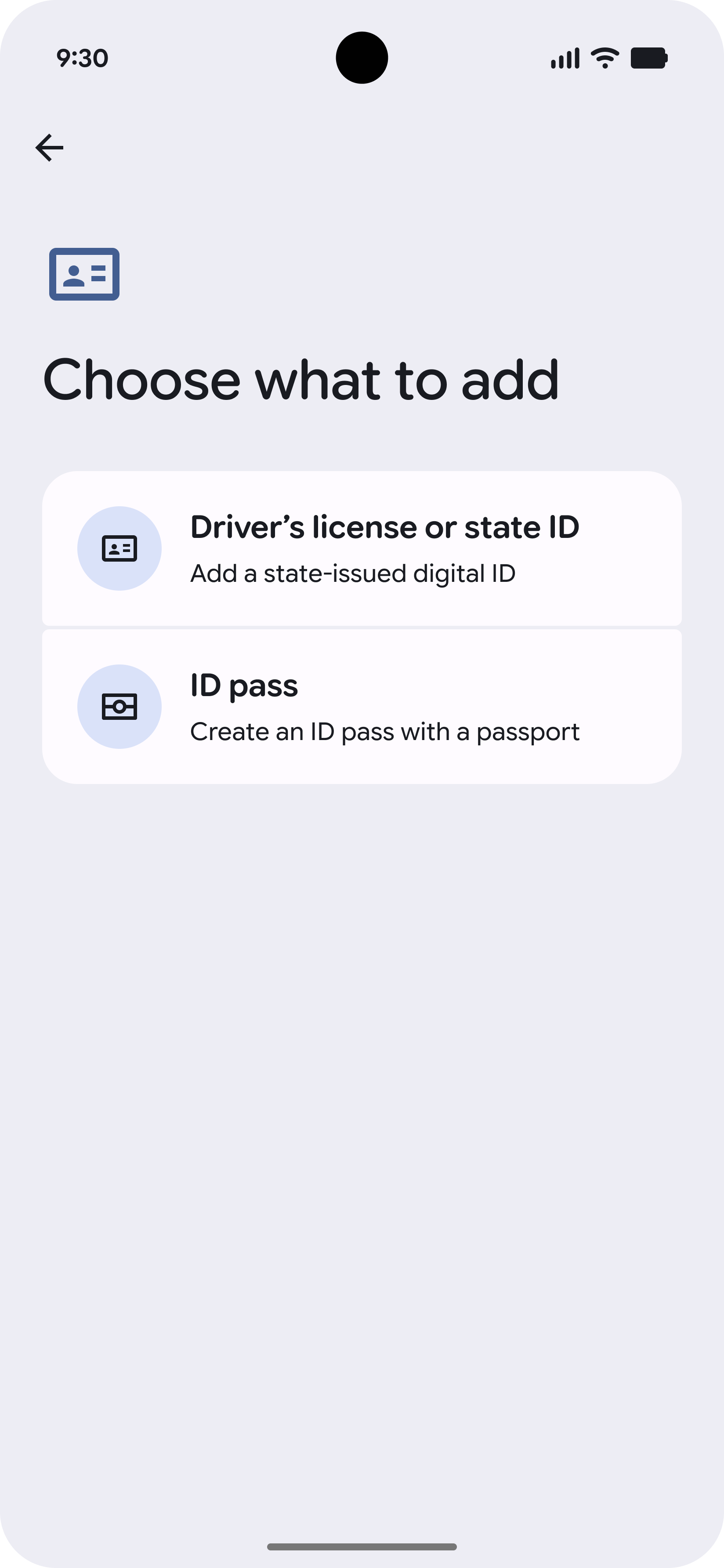
Die Bereitstellung beginnt, wenn ein Nutzer einen Ausweis in der Google Wallet App hinzufügt. Als Nächstes wählt er den Aussteller aus.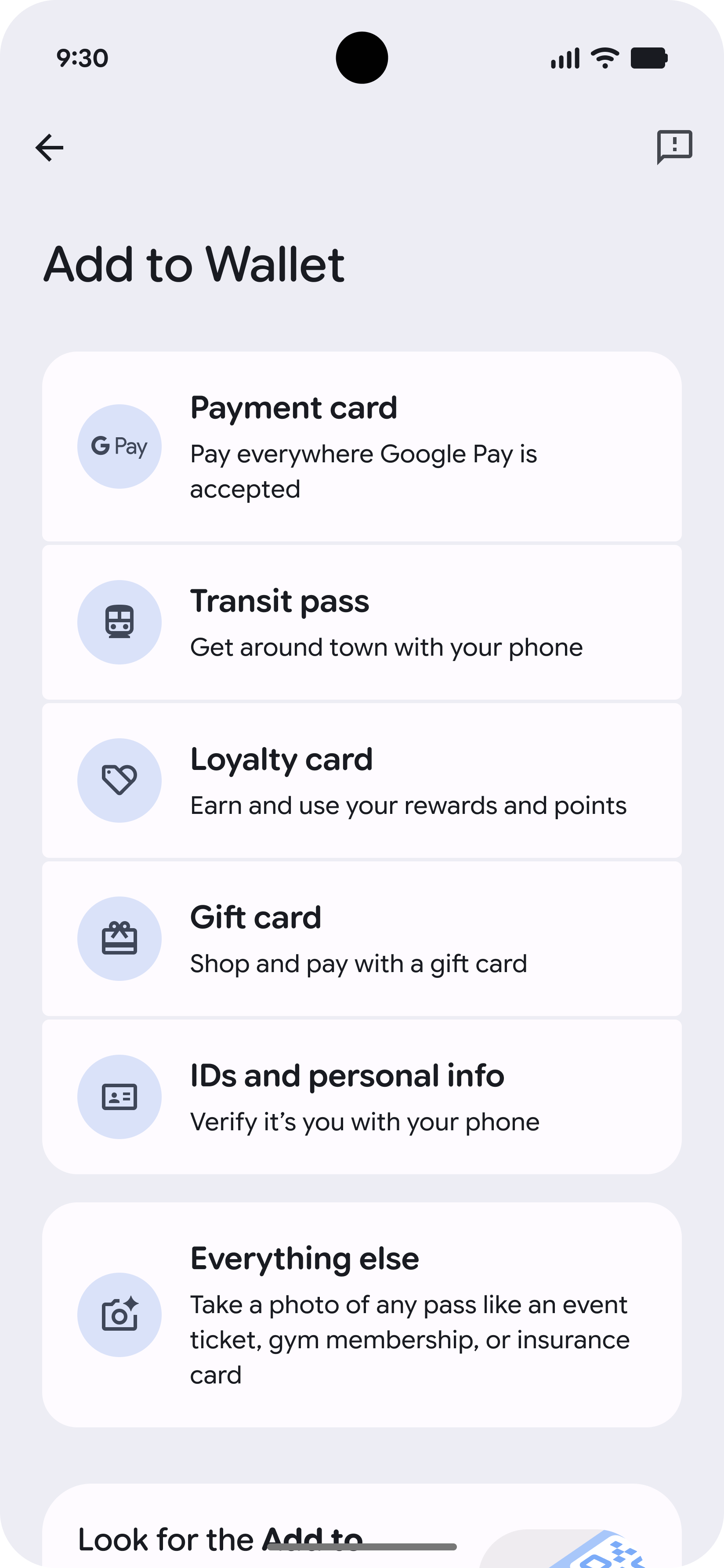
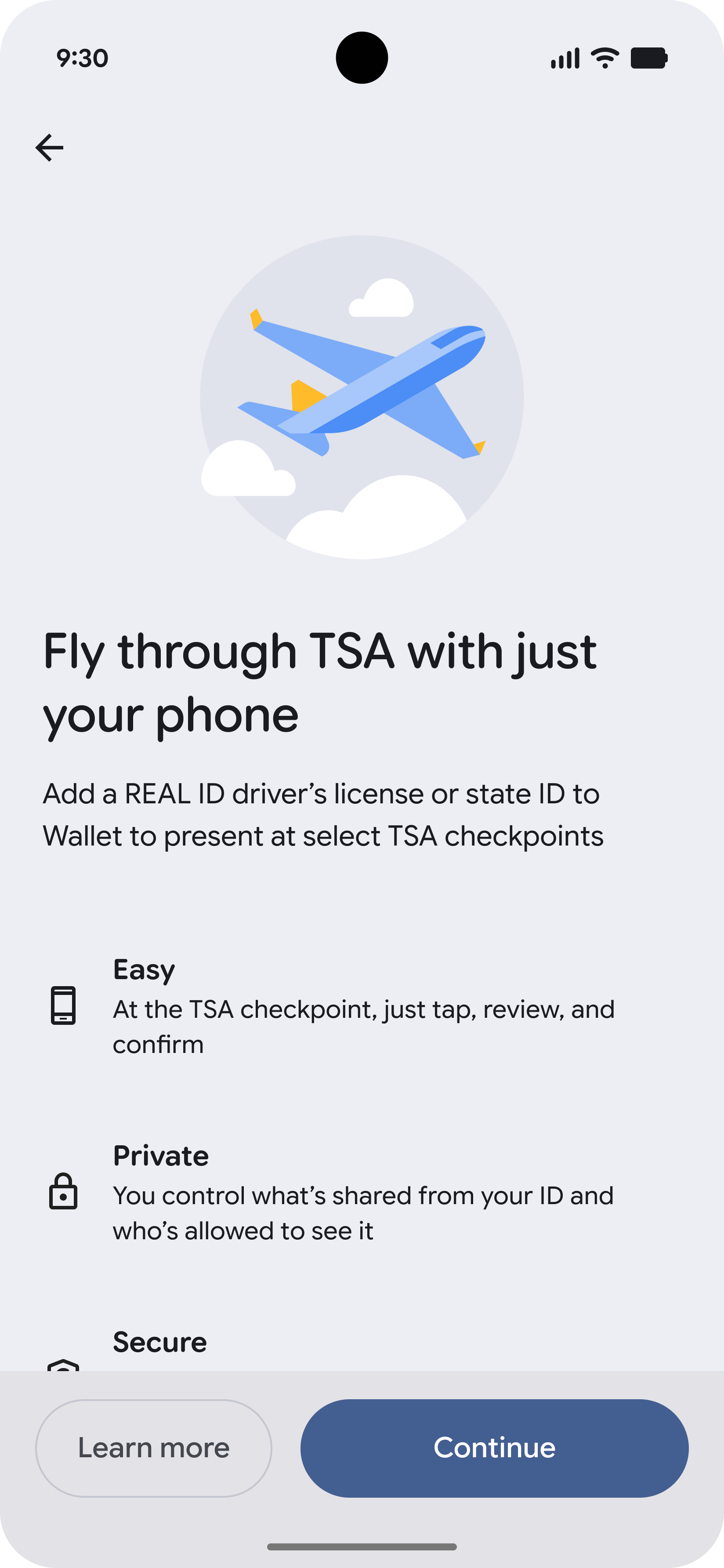
-
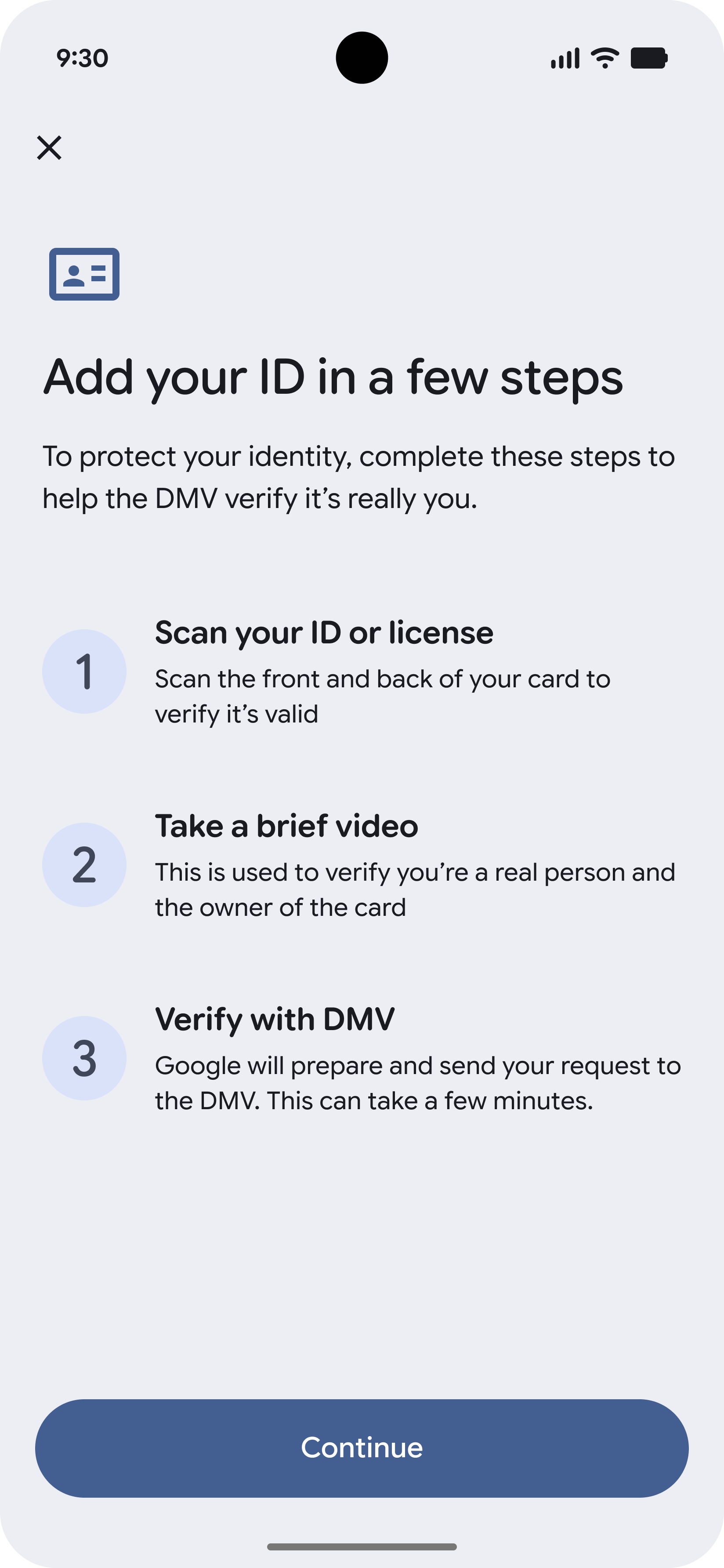
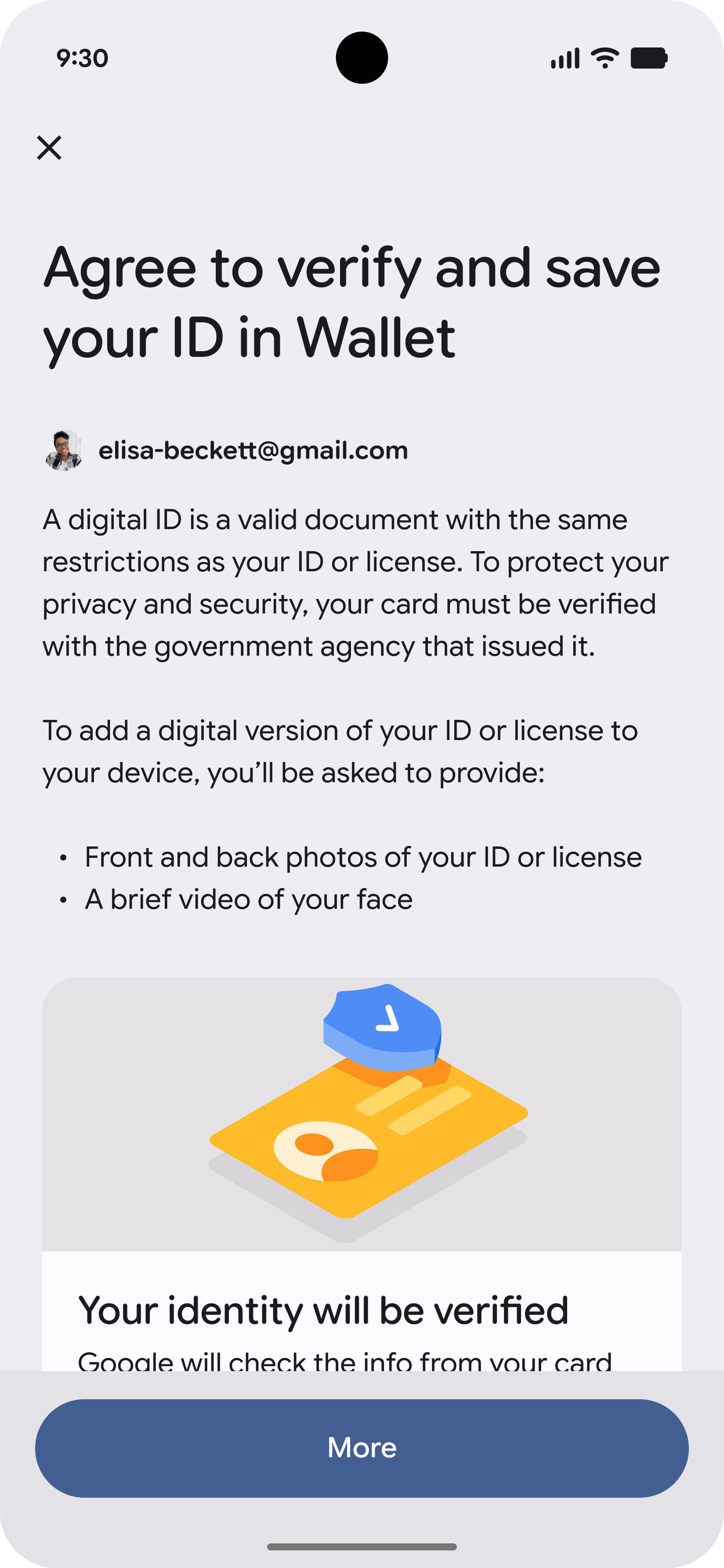
Identität bestätigen
Vor der Bereitstellung prüfen die Nutzer die Anforderungen und stimmen der Identitätsbestätigung über ein Ausweisfoto und ein kurzes Gesichtsvideo zu.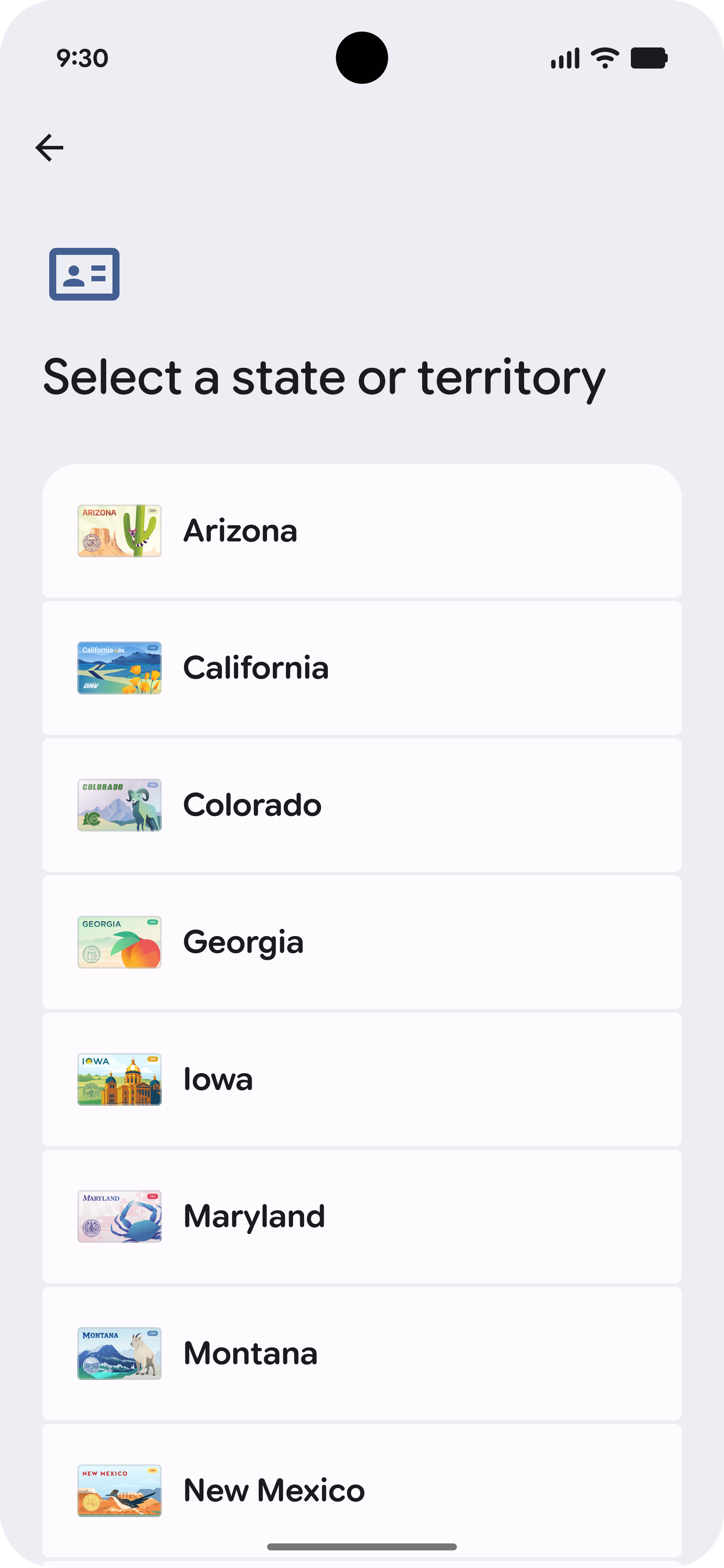
-
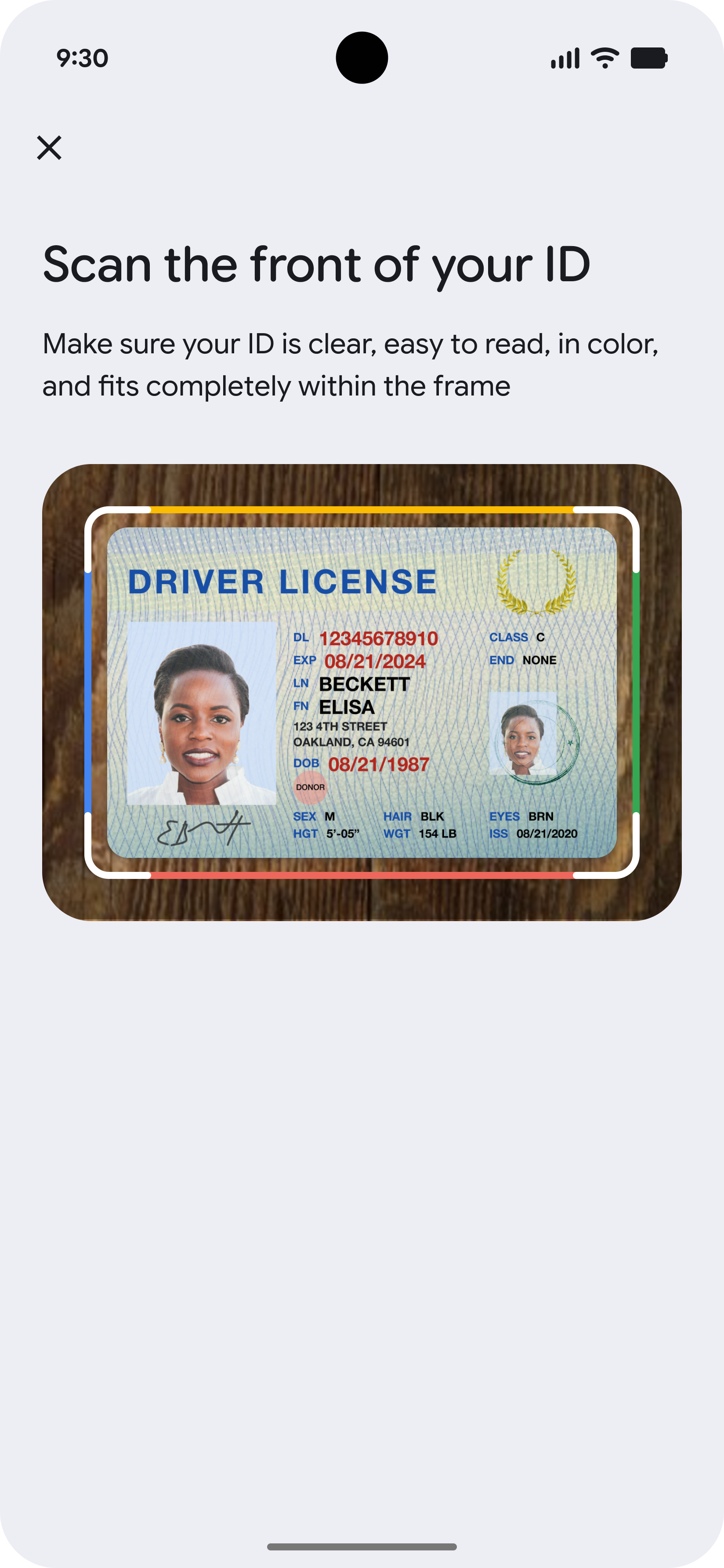
Ausweis scannen (Vorderseite)
Als Nächstes scannt der Nutzer die Vorderseite seines Ausweises.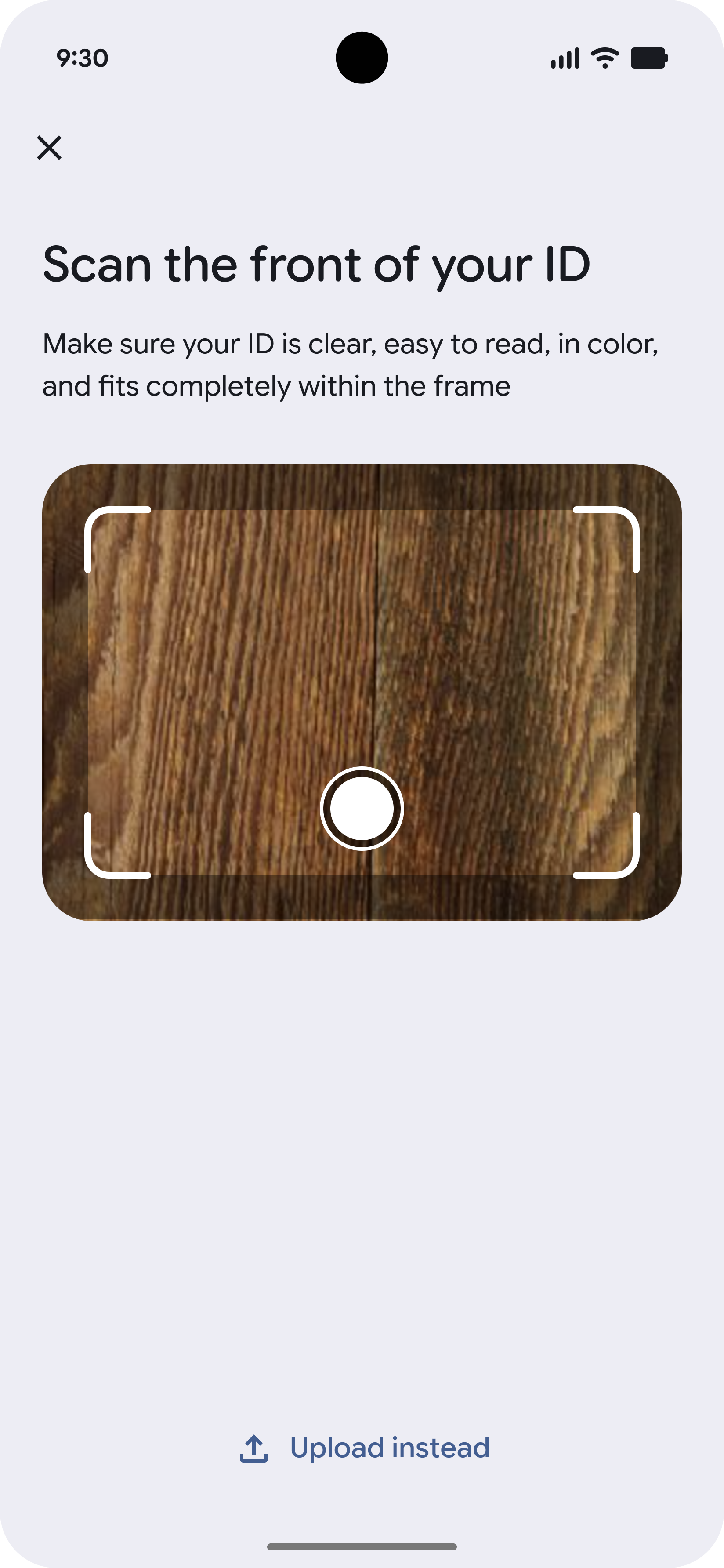
-
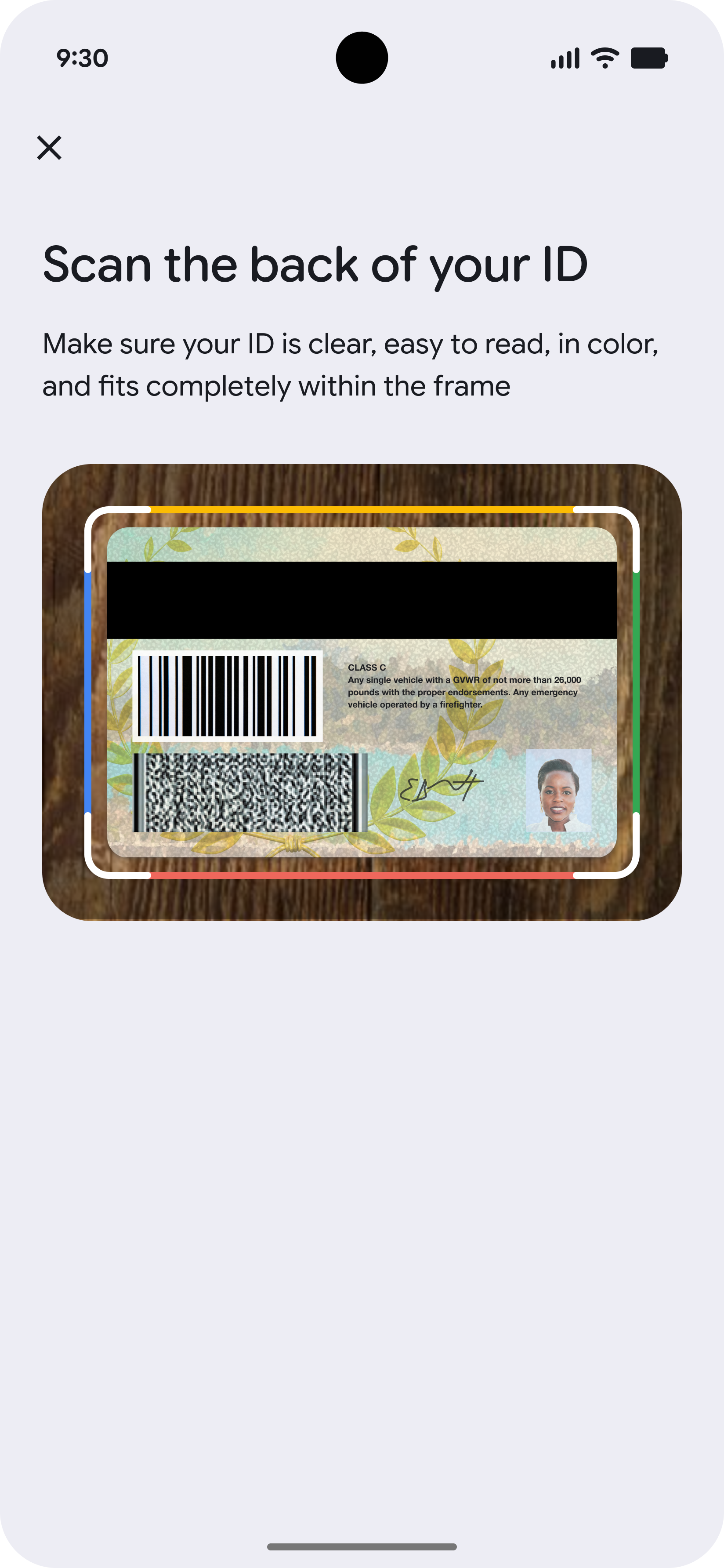
Ausweis scannen (Rückseite)
Der Nutzer scannt dann die Rückseite seines Ausweises.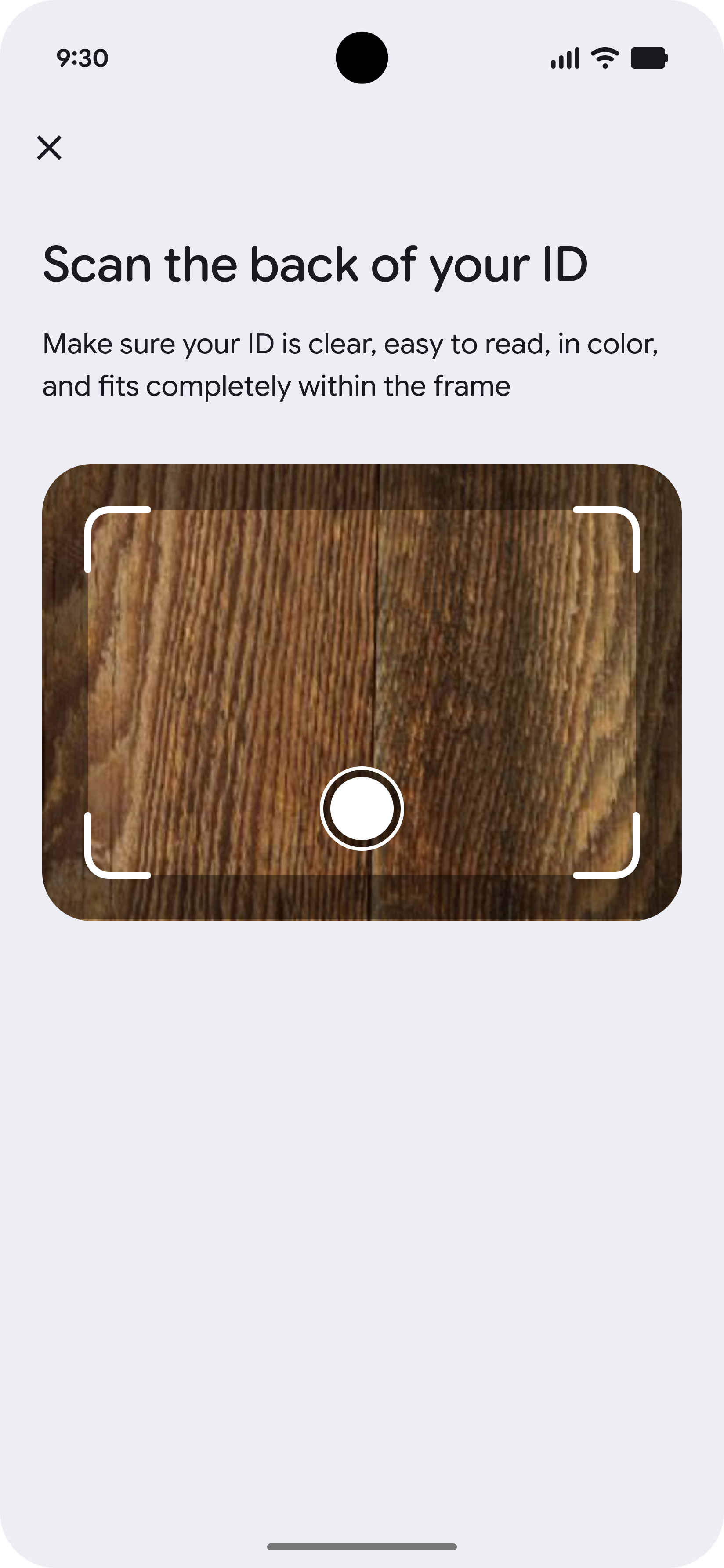
-
Tipps für das Video zur Lebenderkennung
Vor der Aufnahme des Videos zur Lebenderkennung wird dem Nutzer eine QuickInfo angezeigt, in der die Schritte zum Erstellen eines hochwertigen Videos beschrieben sind.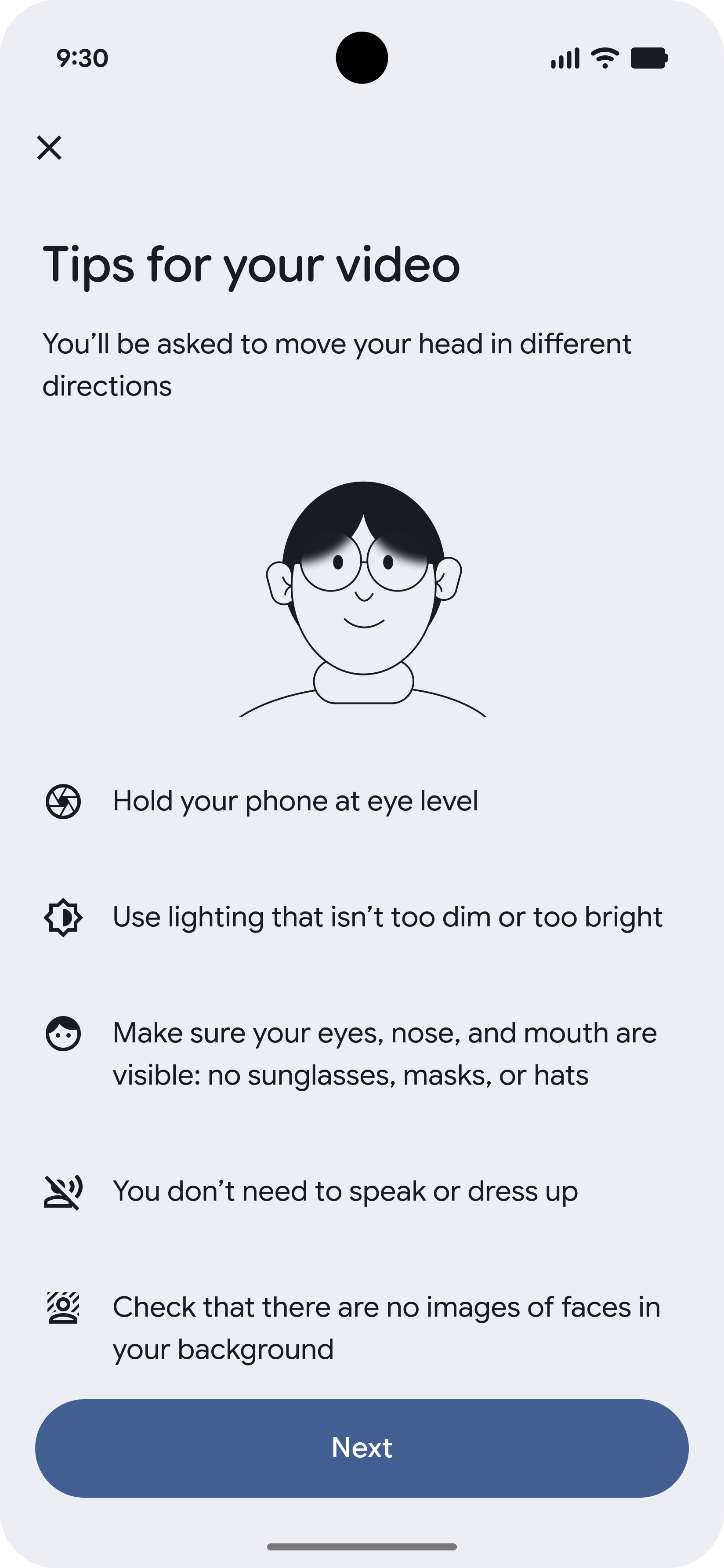
-
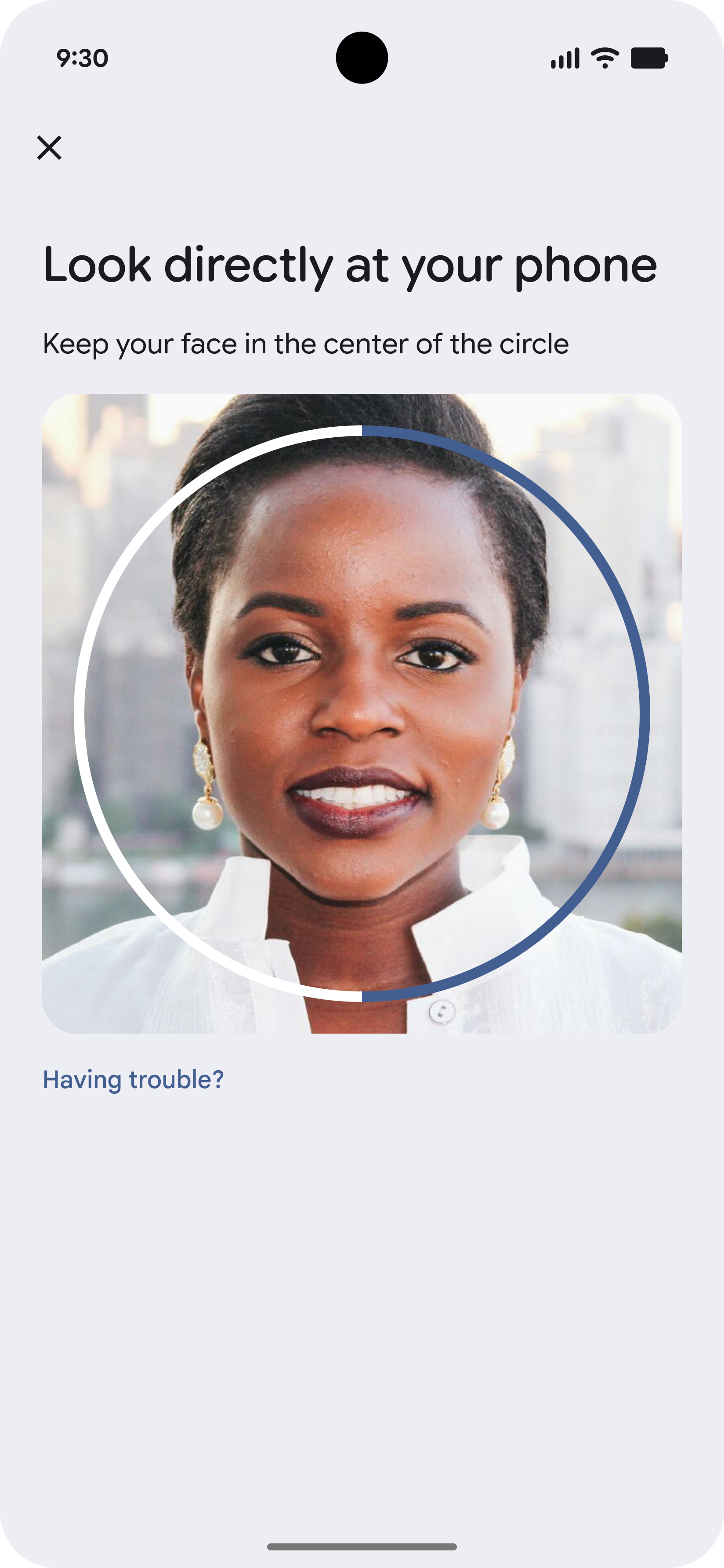
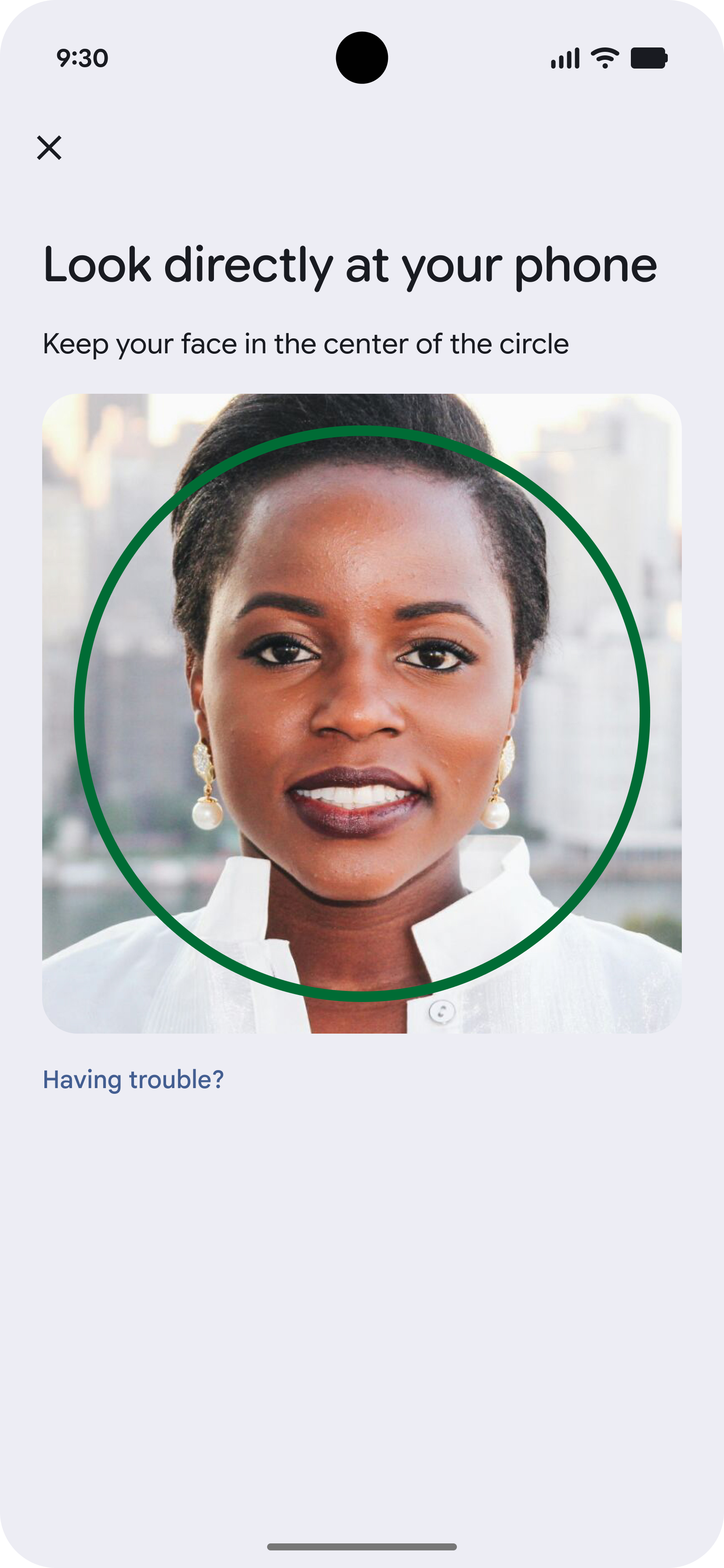
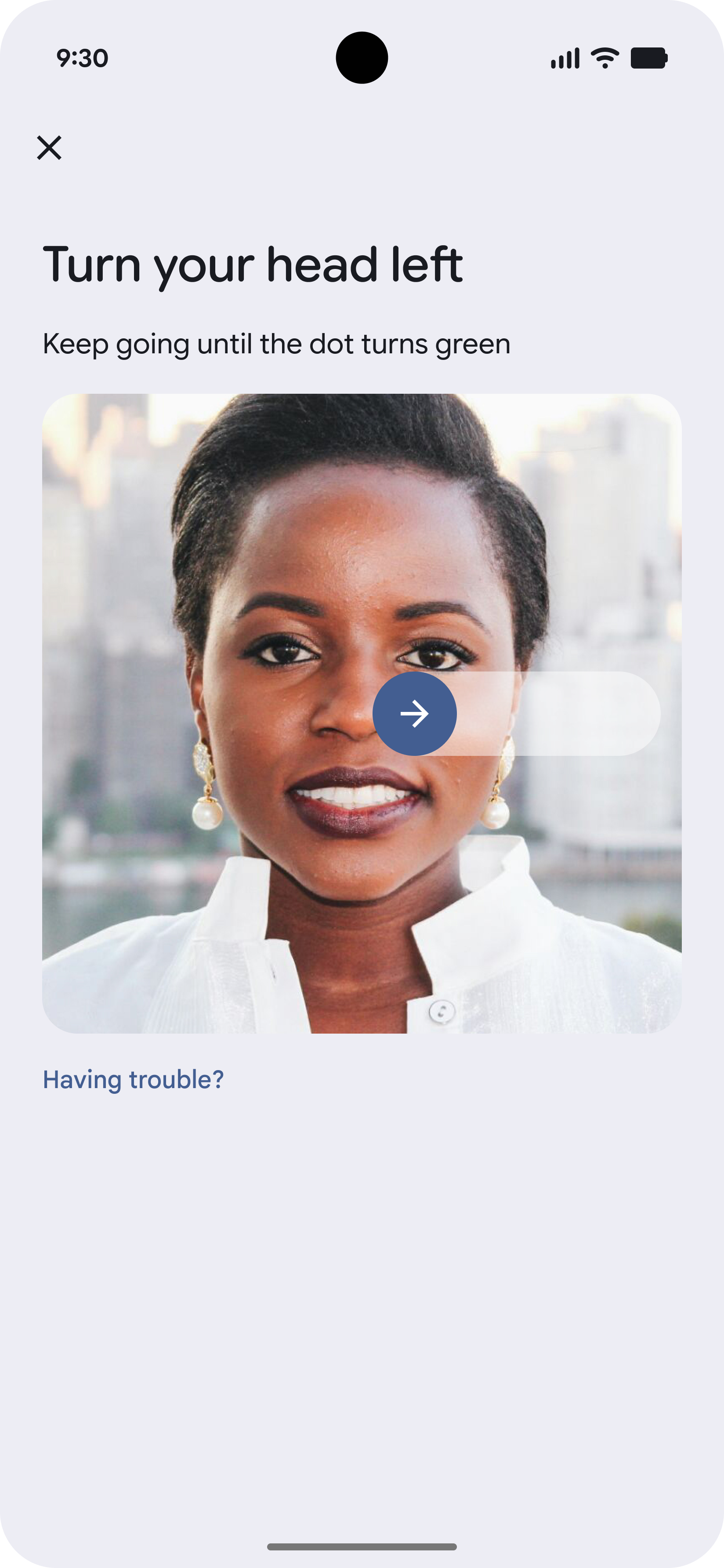
Video zur Lebenderkennung aufnehmen
Das Video zur Lebenderkennung ist eine kurze Aufnahme des Gesichts des Nutzers, während er eine oder mehrere Aufgaben erledigt, beispielsweise das Verfolgen eines Punkts auf dem Bildschirm.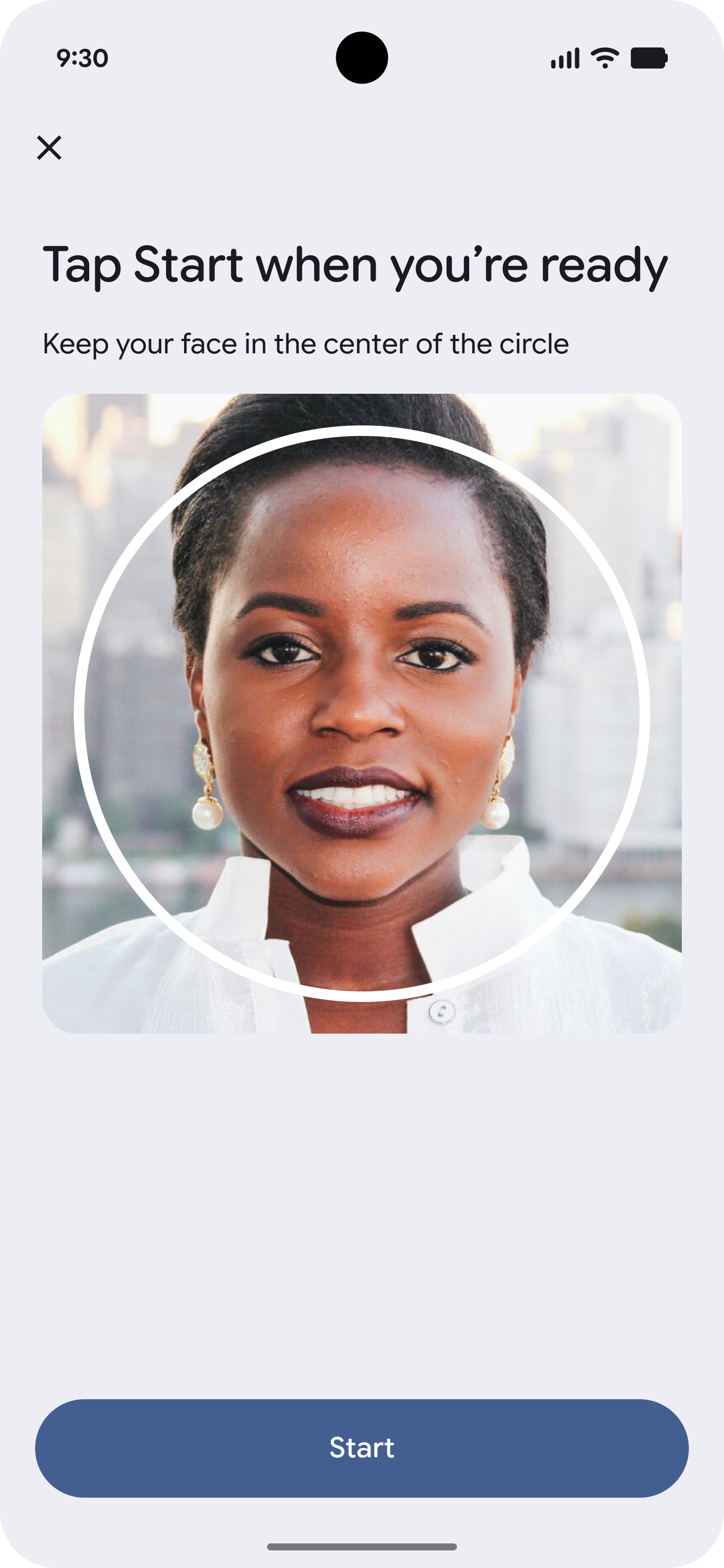
-
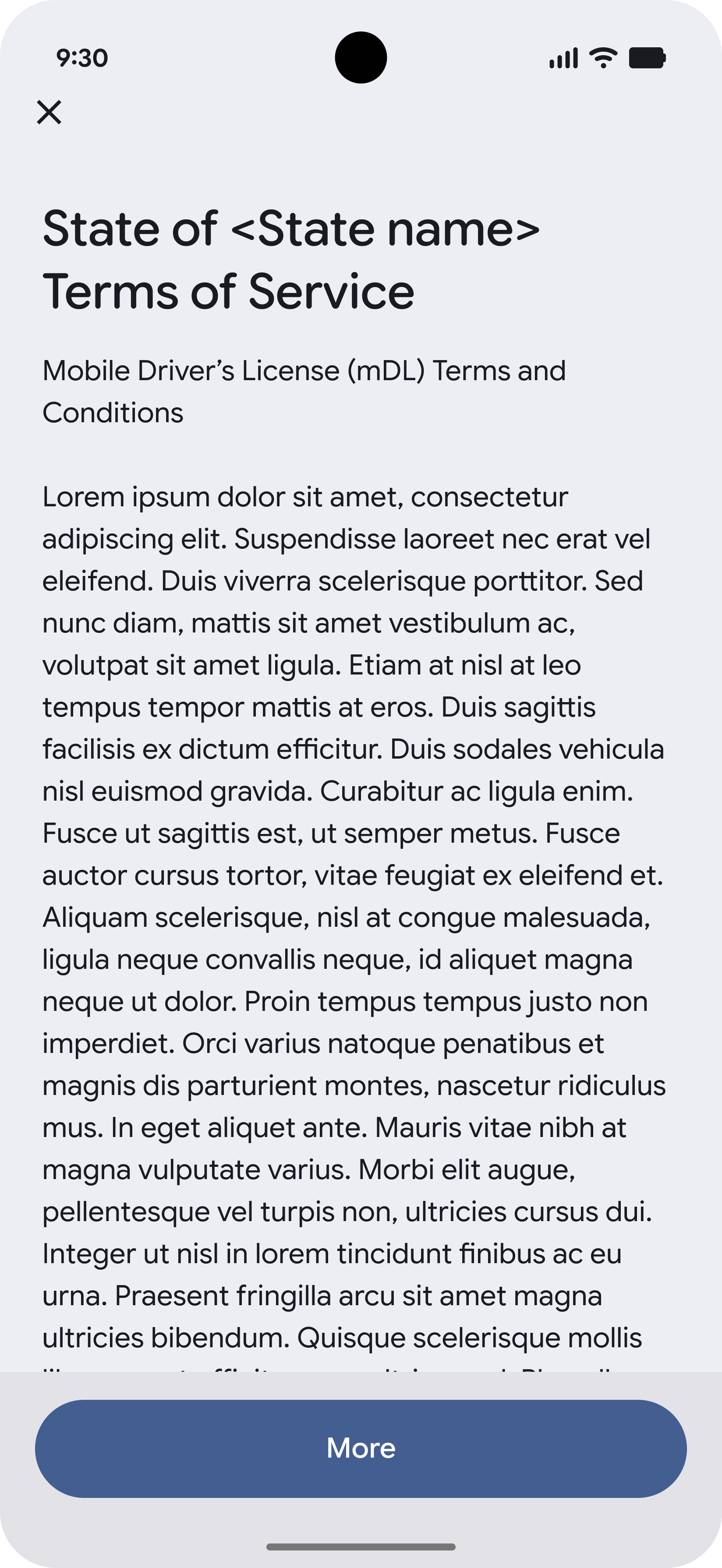
Nutzungsbedingungen bestätigen und akzeptieren
Bevor ein Nachweis hochgeladen wird, muss der Nutzer seine Einwilligung geben.
-
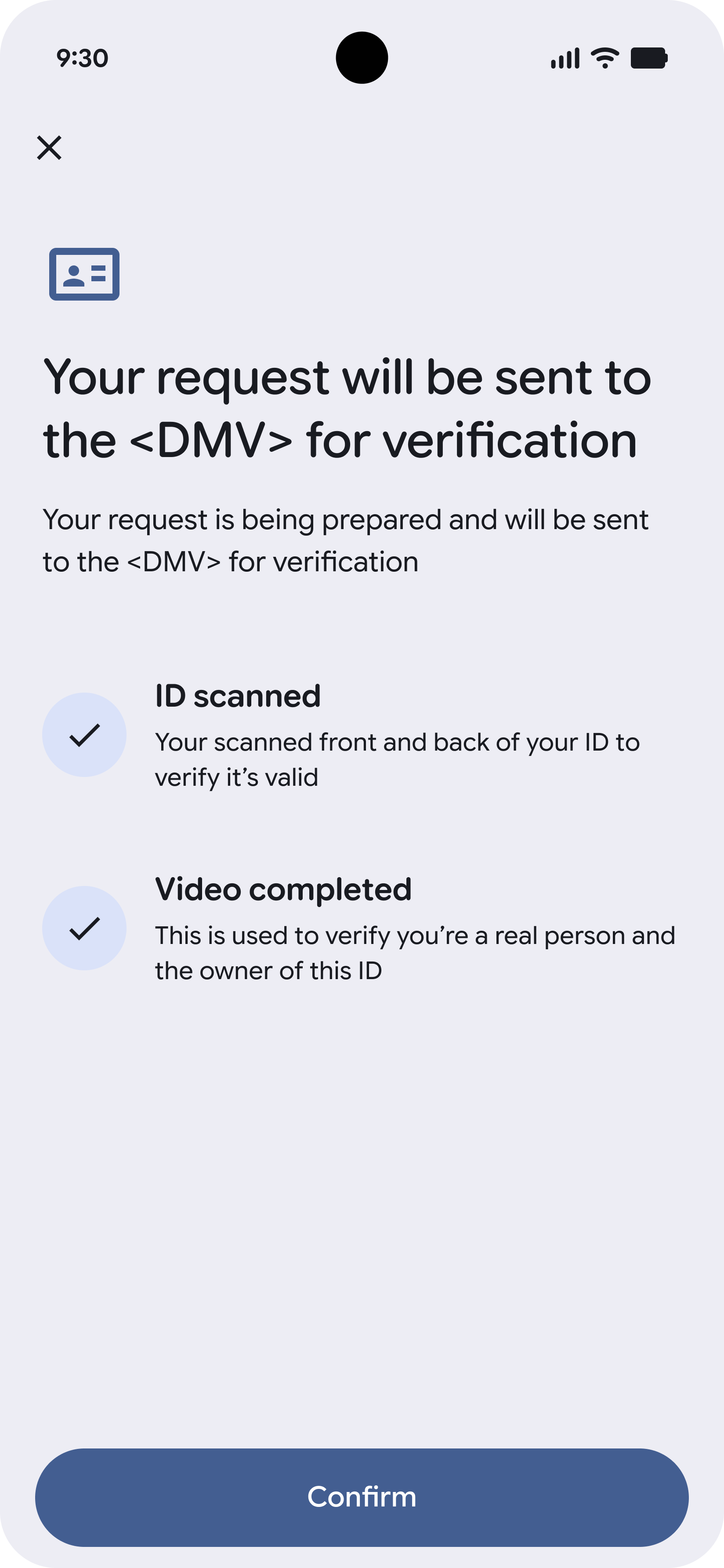
Status prüfen und abschließen
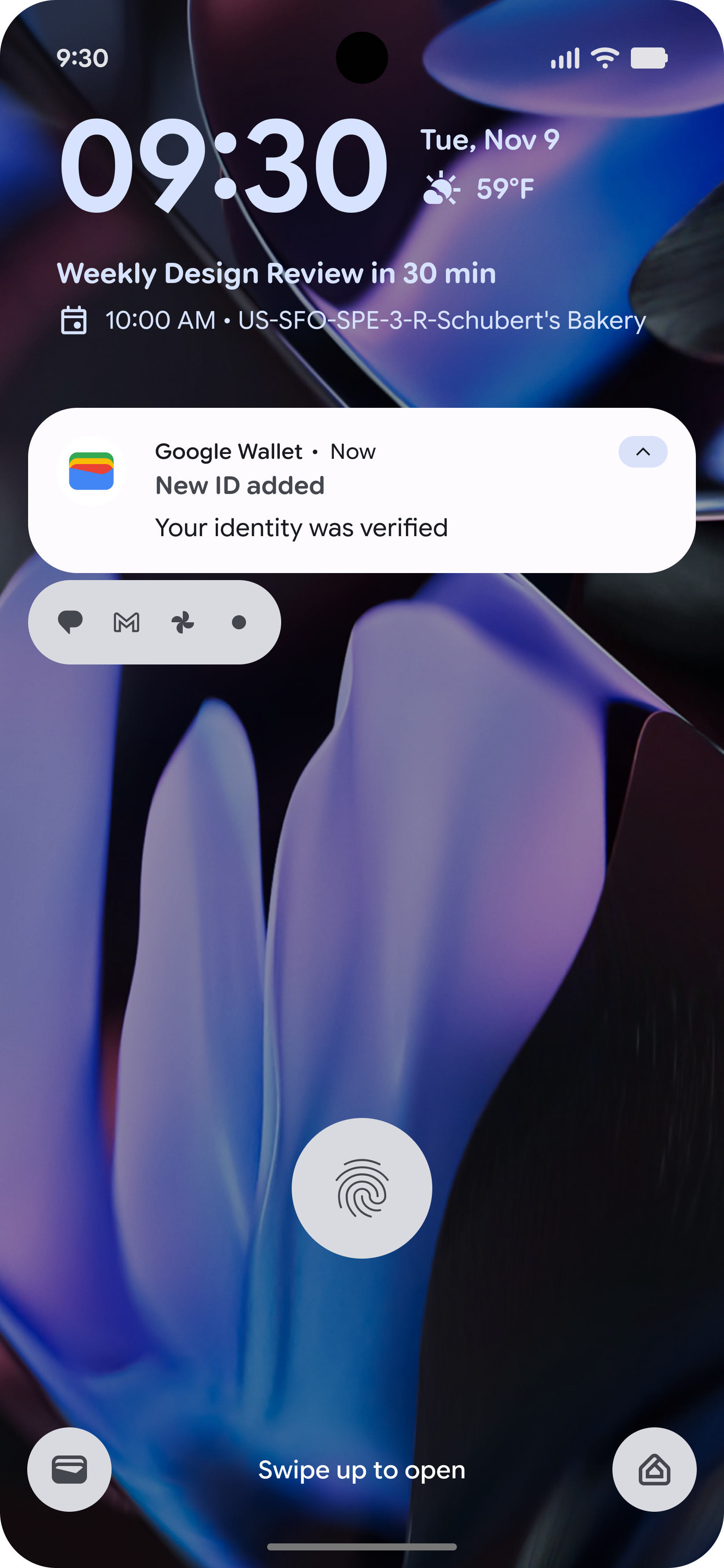
Nachdem alle Nachweise hochgeladen wurden, können Nutzer den Status ihres Antrags prüfen. Sie erhalten eine Benachrichtigung, wenn ihre virtuelle Debitkarte einsatzbereit ist.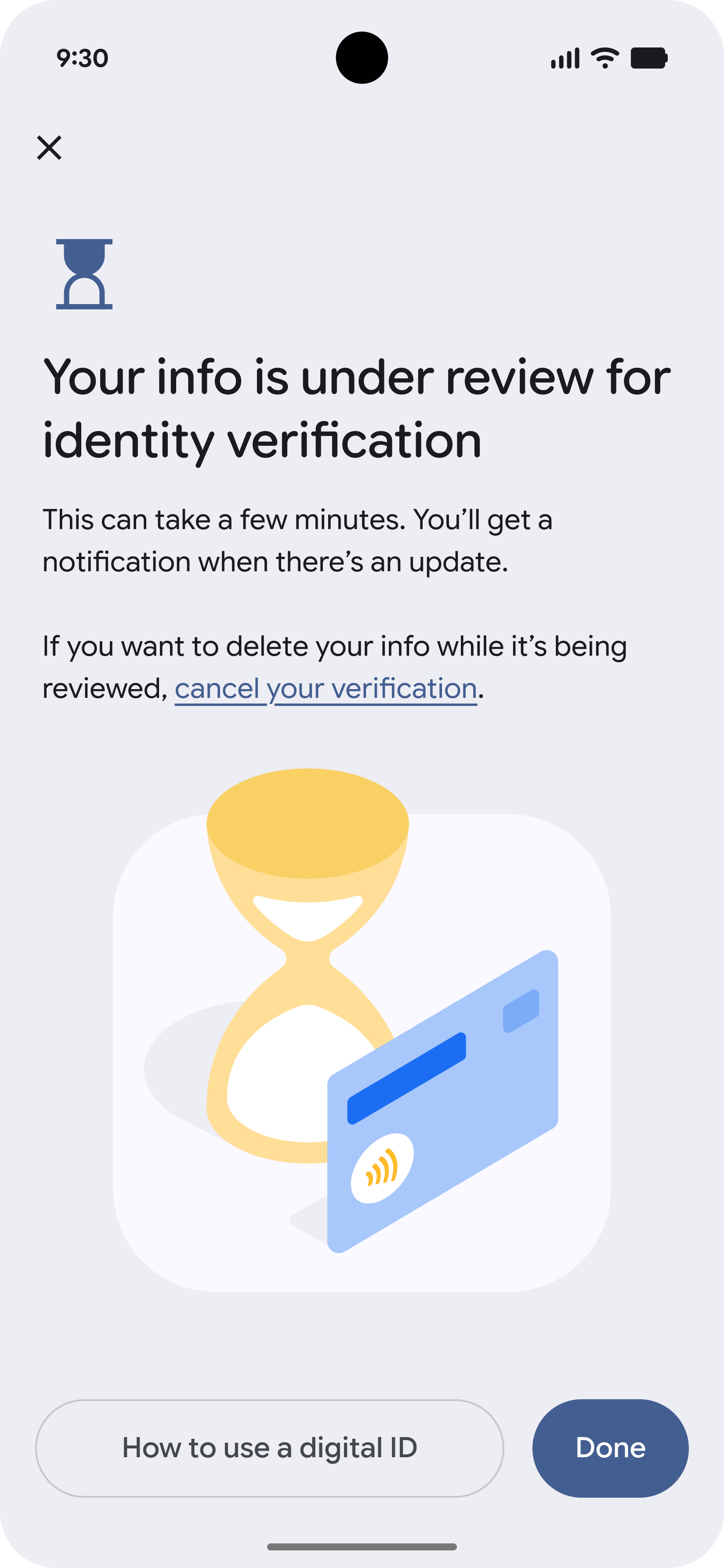
Von Wallet initiiert, vom Aussteller bestätigt
-
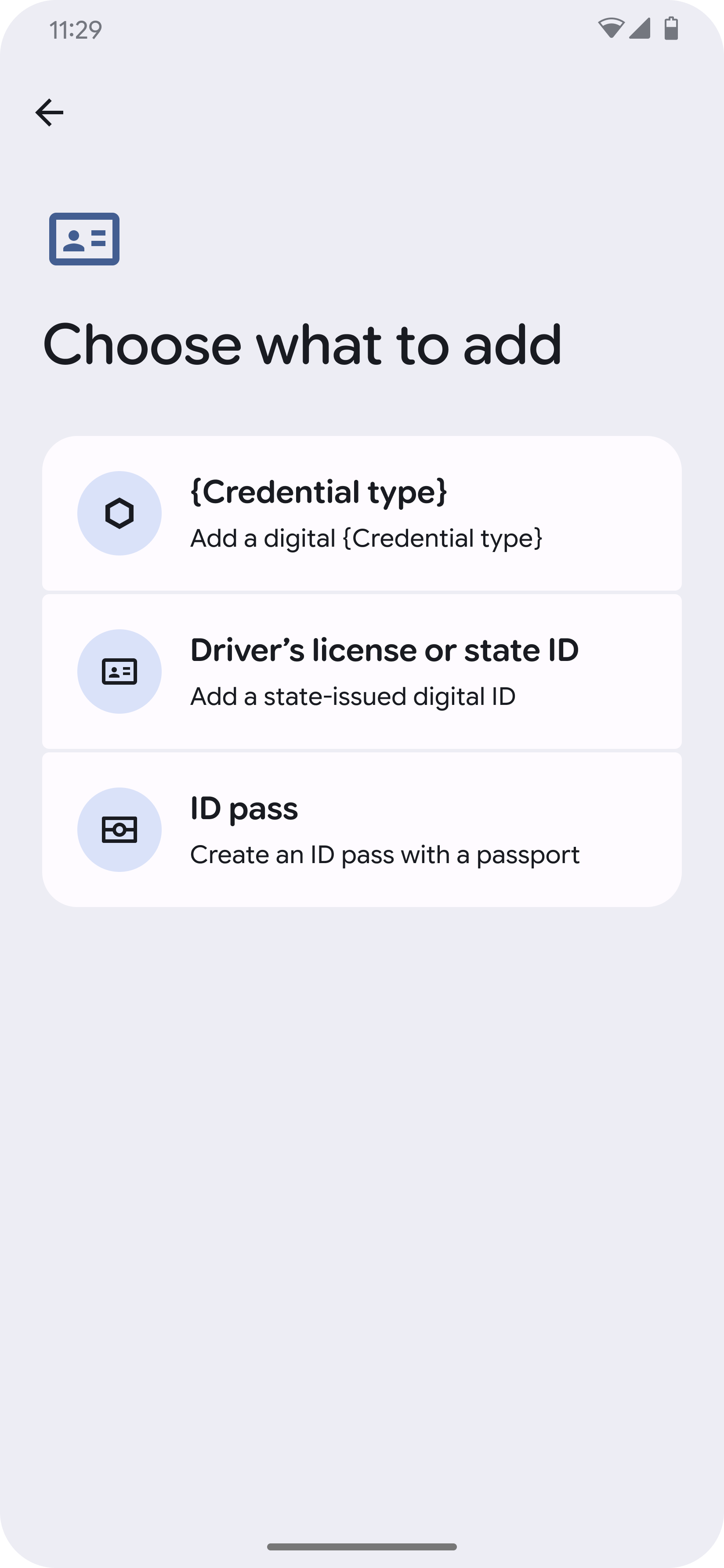
Von Wallet aus starten
Der Nutzer startet den Ablauf in Google Wallet und wählt den Aussteller aus.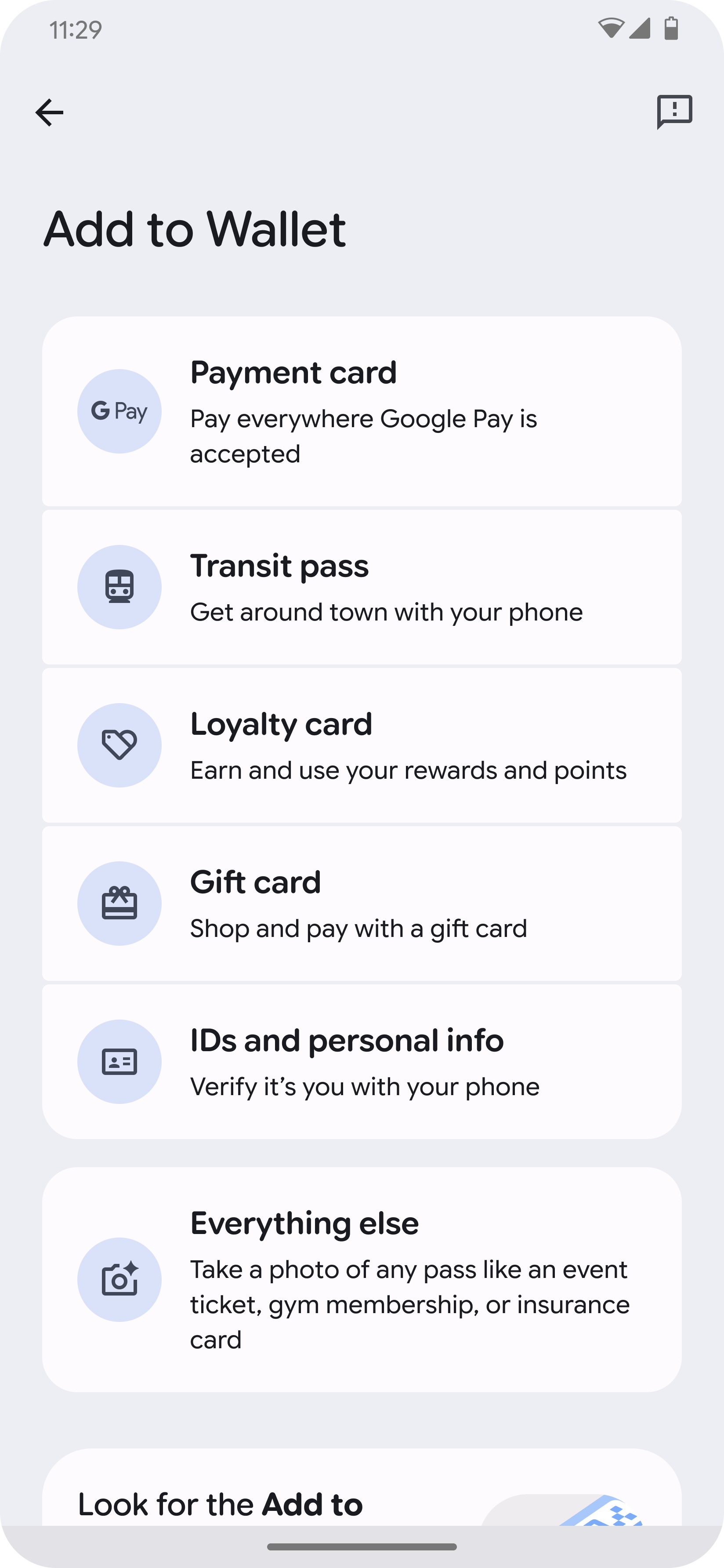
-
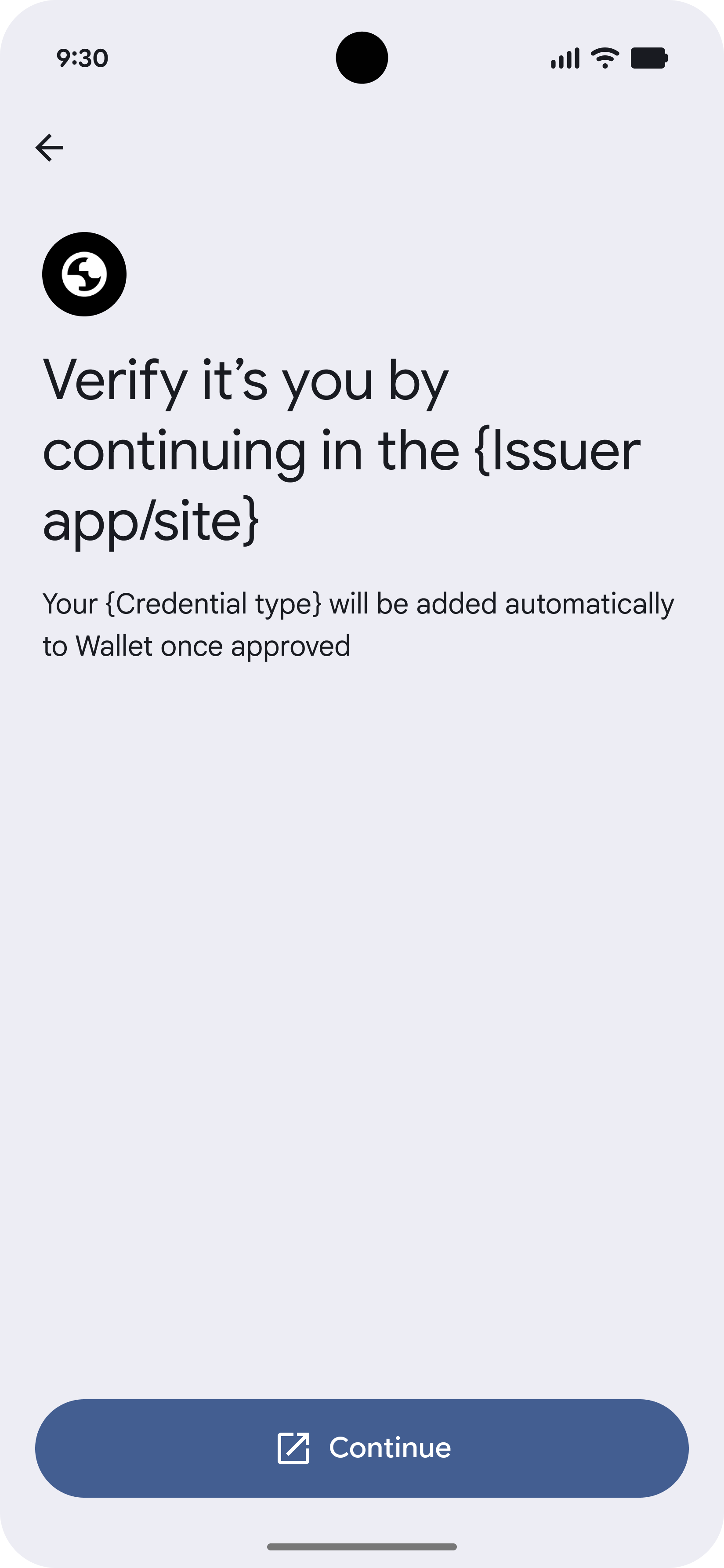
An Aussteller weiterleiten
Der Nutzer wird zur App oder Website des Ausstellers weitergeleitet, um seine Identität zu bestätigen.
-
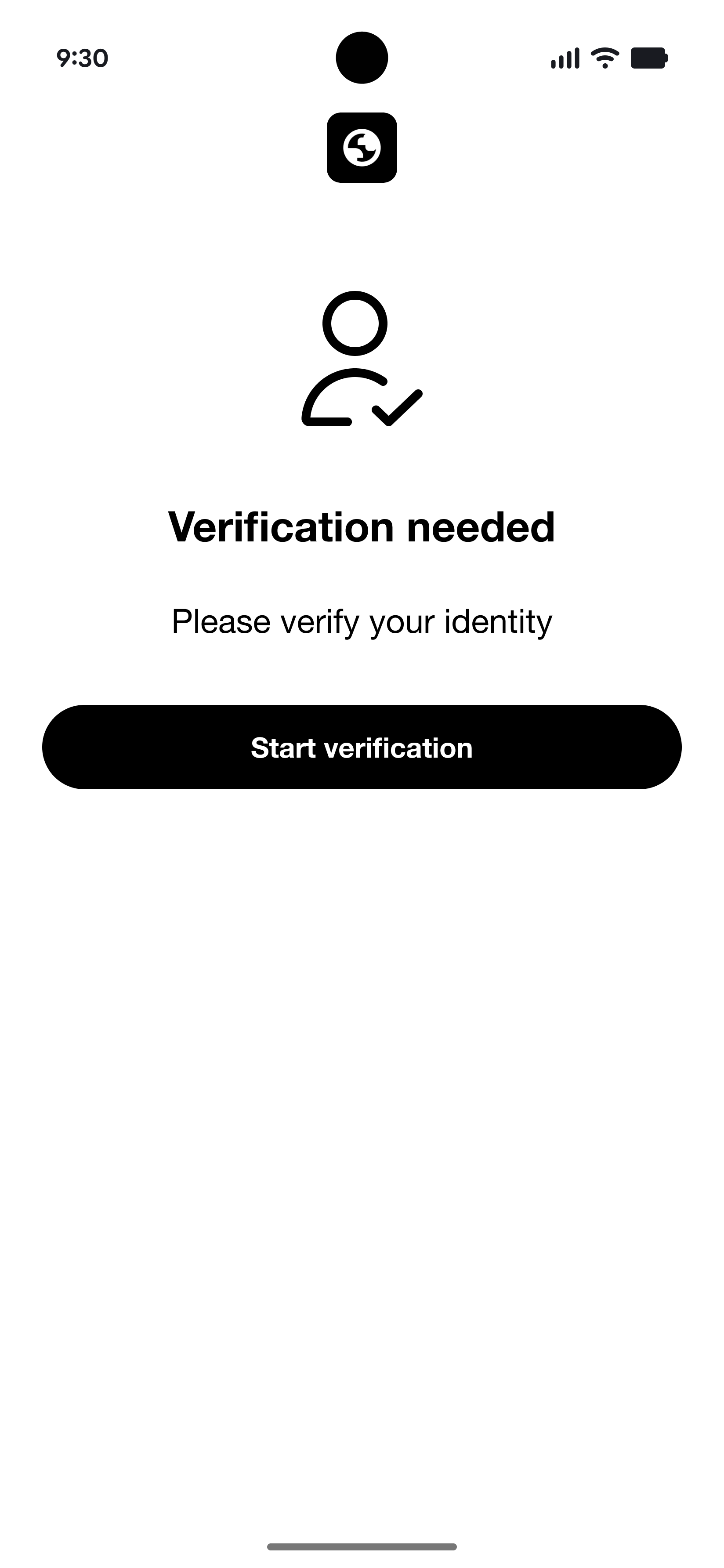
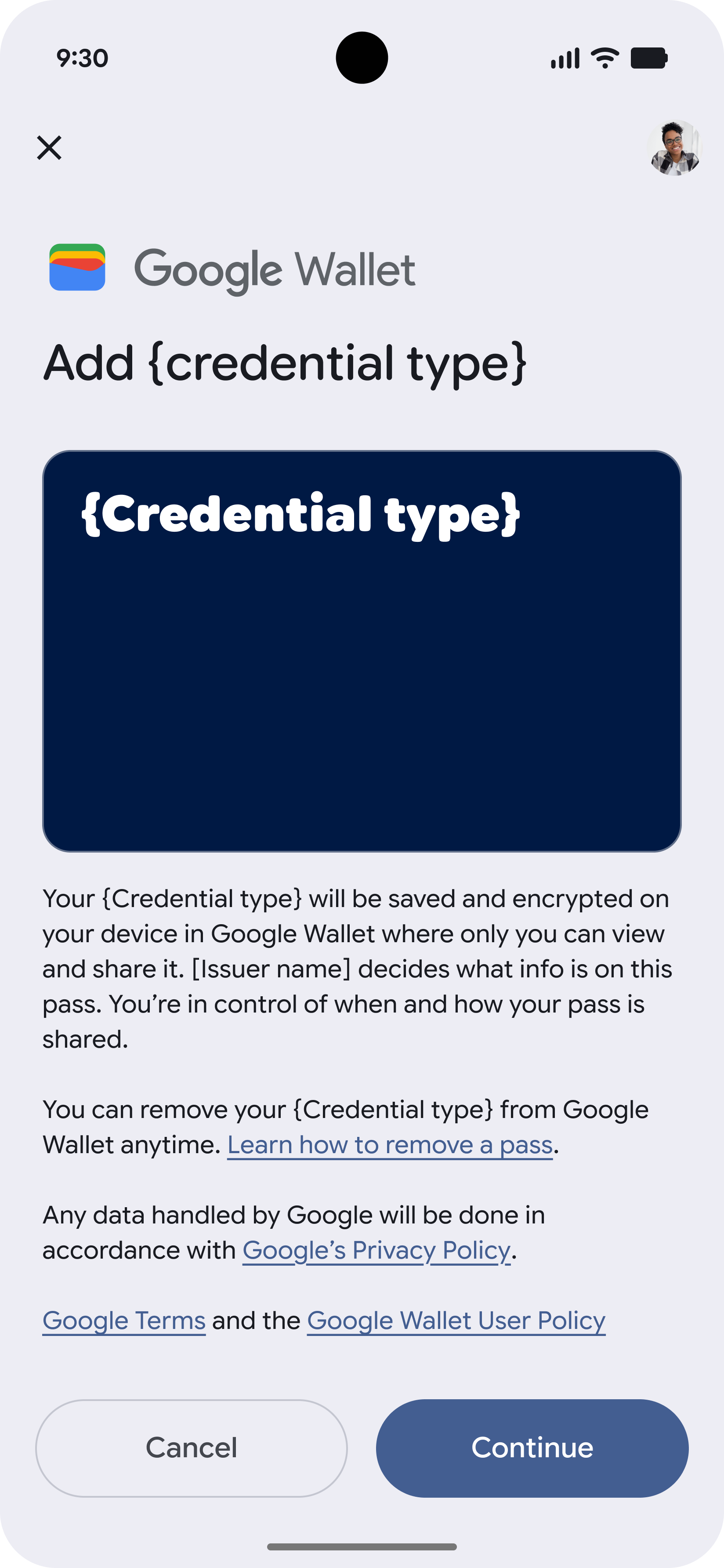
Authentifizierung und Einwilligung
Der Nutzer authentifiziert sich und willigt in das Hinzufügen der Anmeldedaten ein.
-
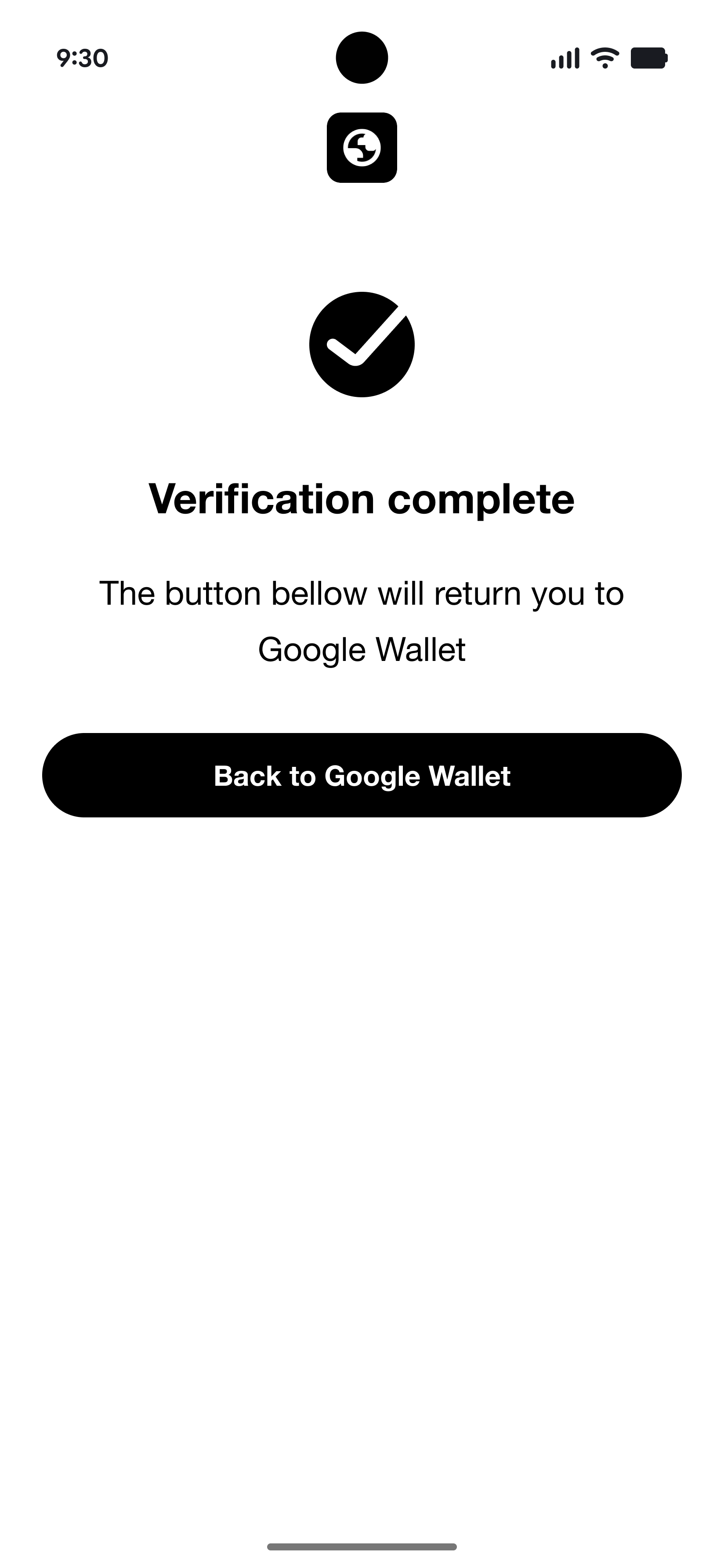
Zu Wallet weiterleiten
Der Nutzer wird zurück zu Google Wallet weitergeleitet, um die Bereitstellung abzuschließen.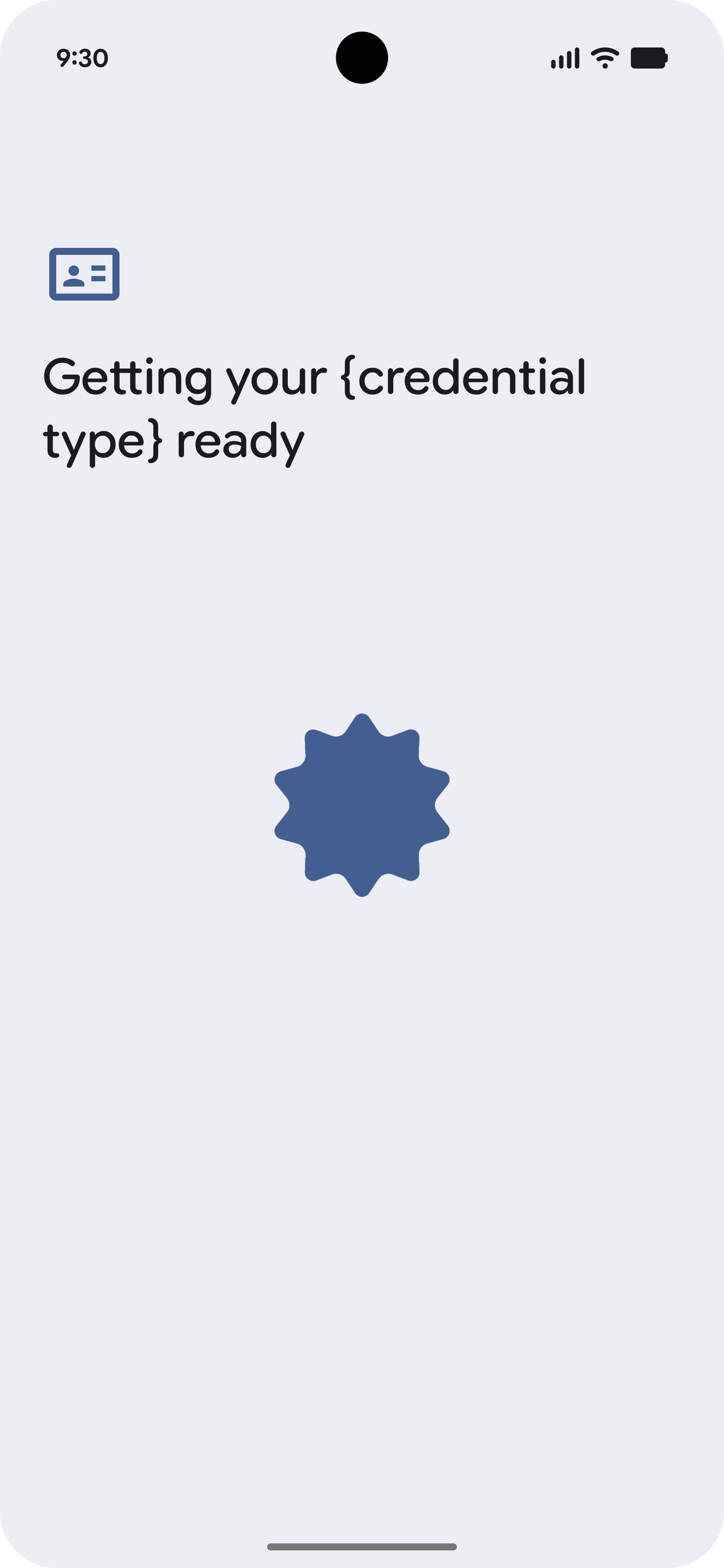
-
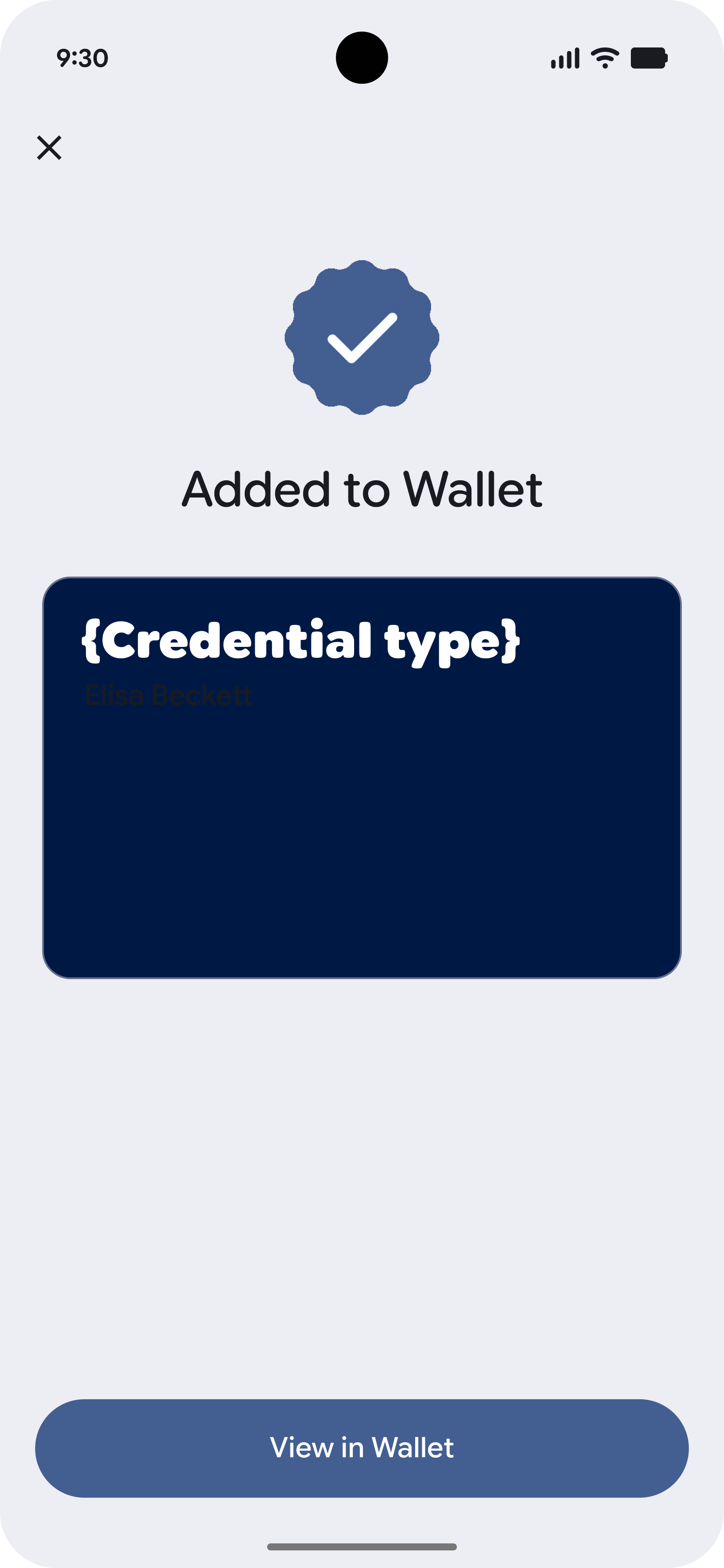
Bereitstellung abgeschlossen
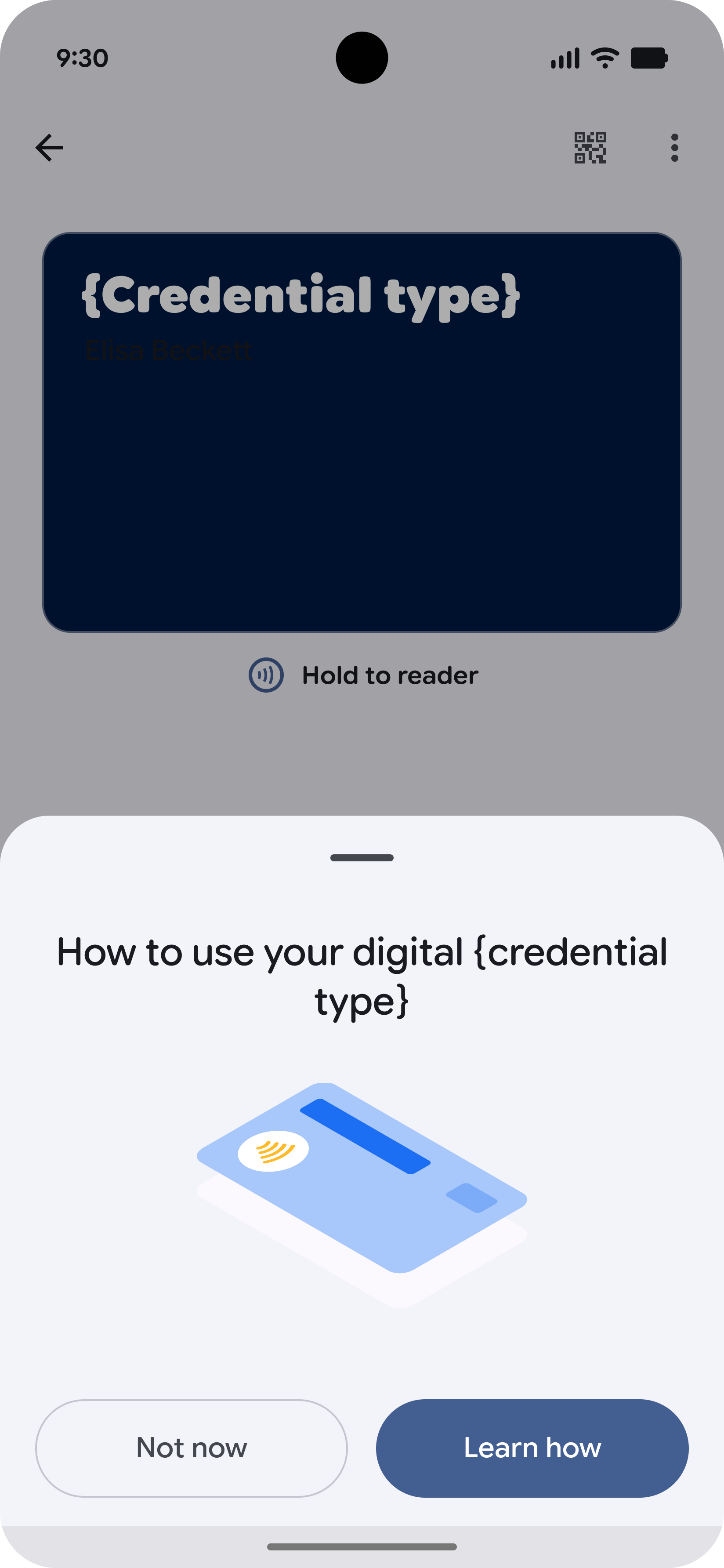
Die Anmeldedaten wurden erfolgreich zu Google Wallet hinzugefügt.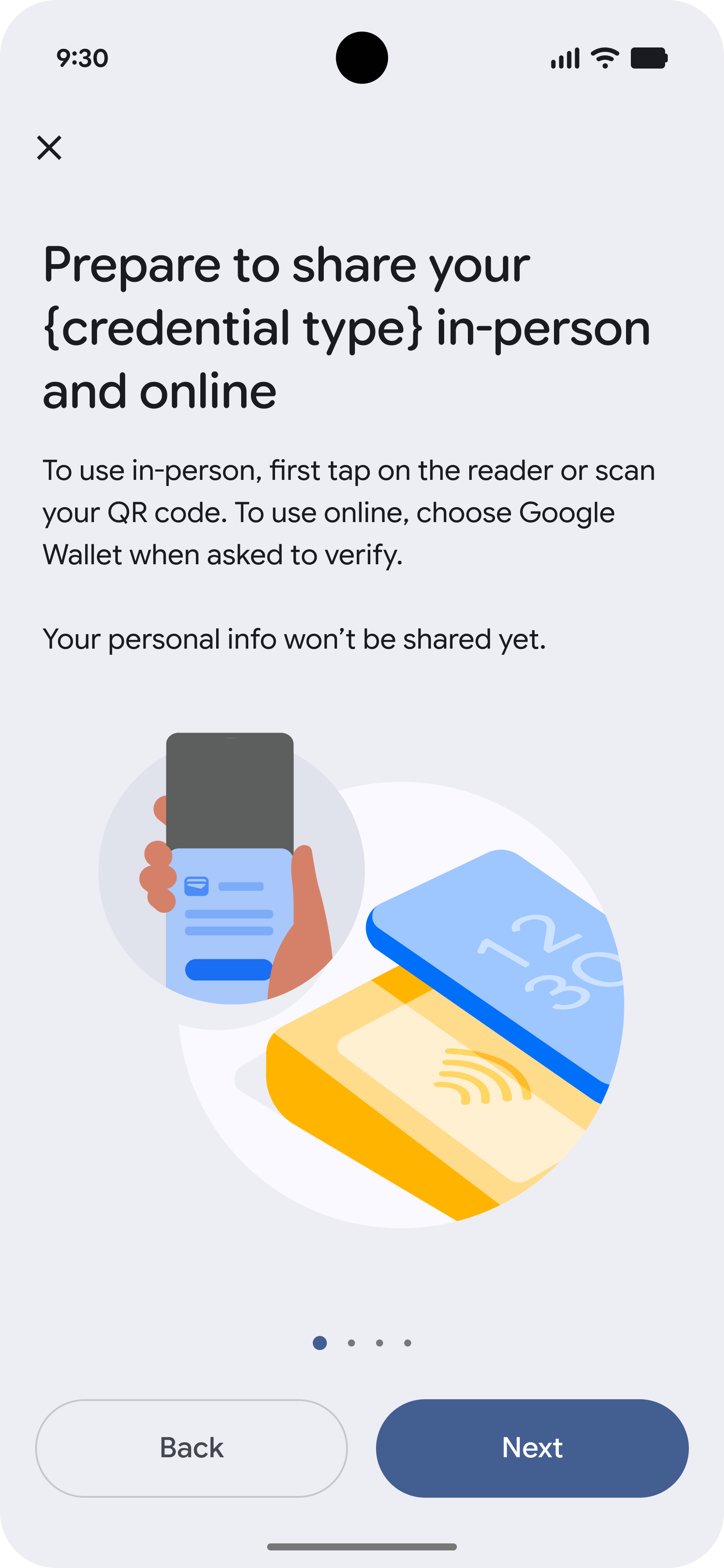
-
In Wallet bestätigen
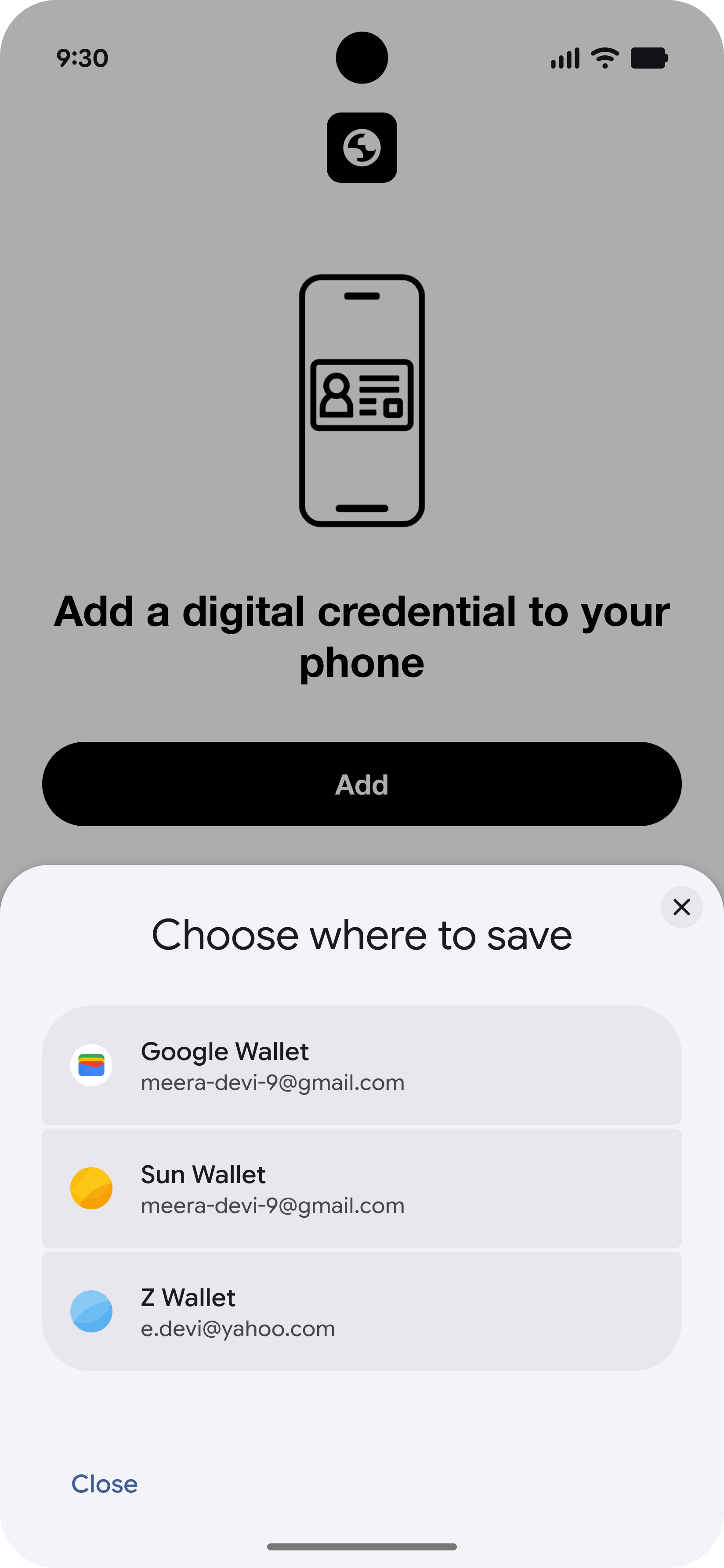
Die Google Wallet-Ansicht am unteren Rand wird angezeigt und Sie werden aufgefordert, die Aktion zu bestätigen.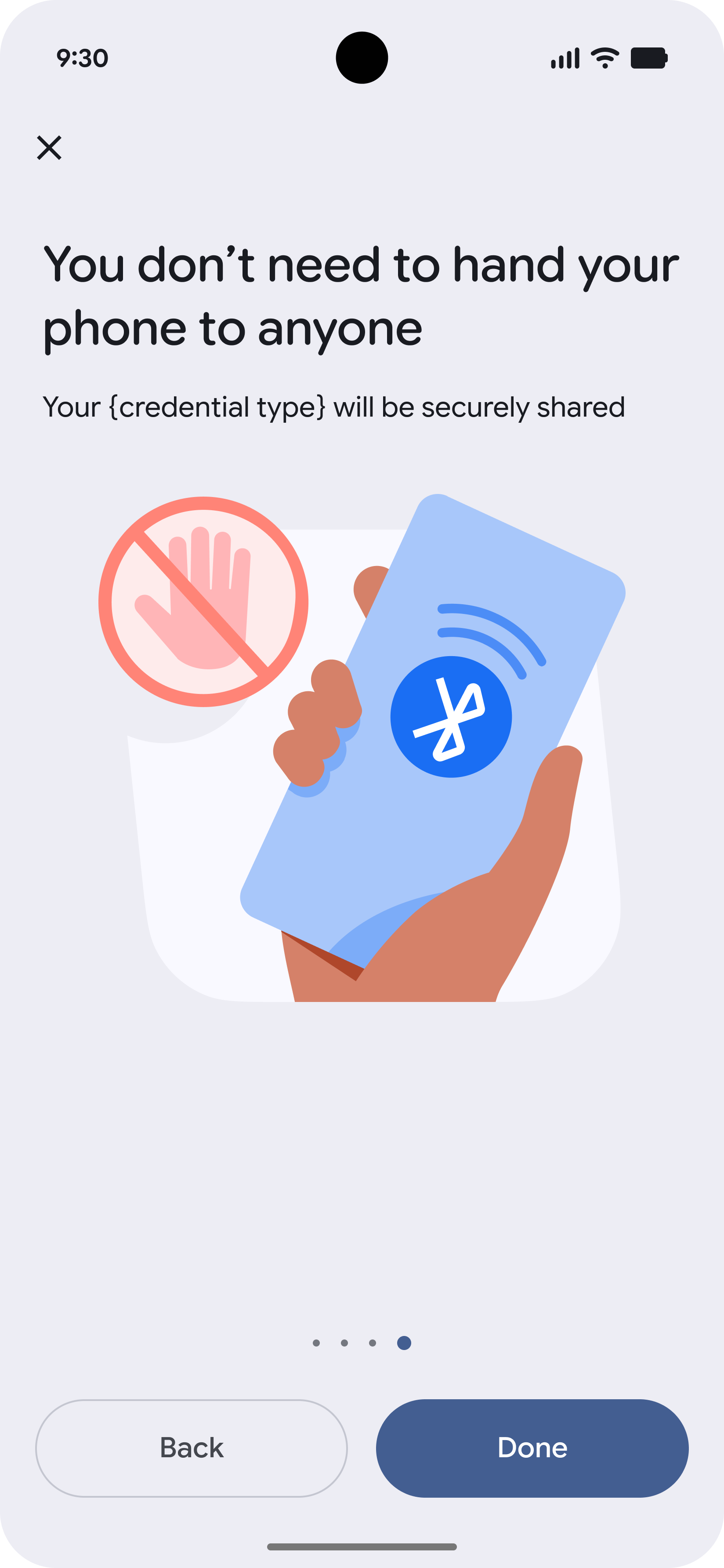
Vom Aussteller veranlasst
Bei der vom Aussteller initiierten Bereitstellung können Nutzer den Bereitstellungsprozess direkt über Ihre App oder Website starten.
-
In der App des Ausstellers starten
Der Nutzer startet in der App des Ausstellers und wählt aus, seine virtuelle Debitkarte zu Google Wallet hinzuzufügen.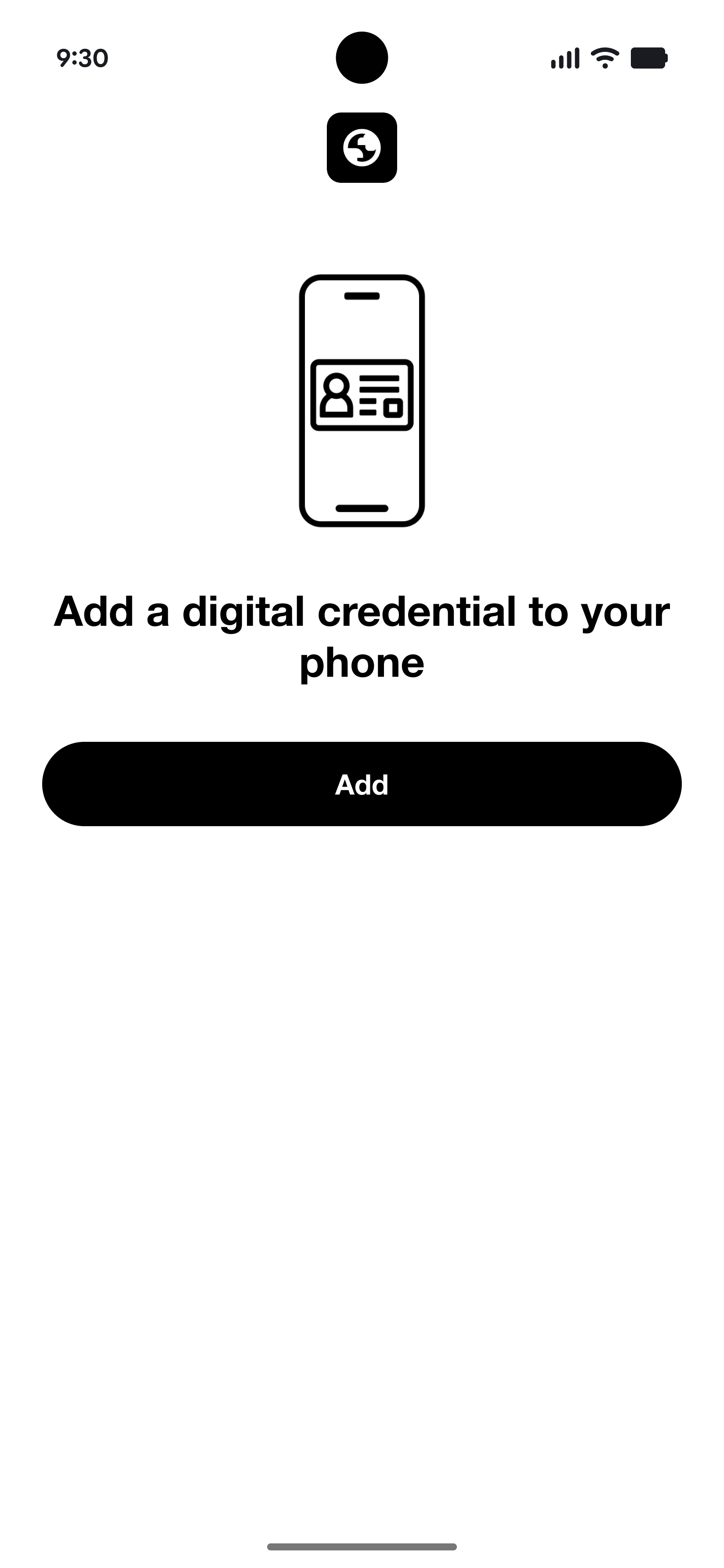
-
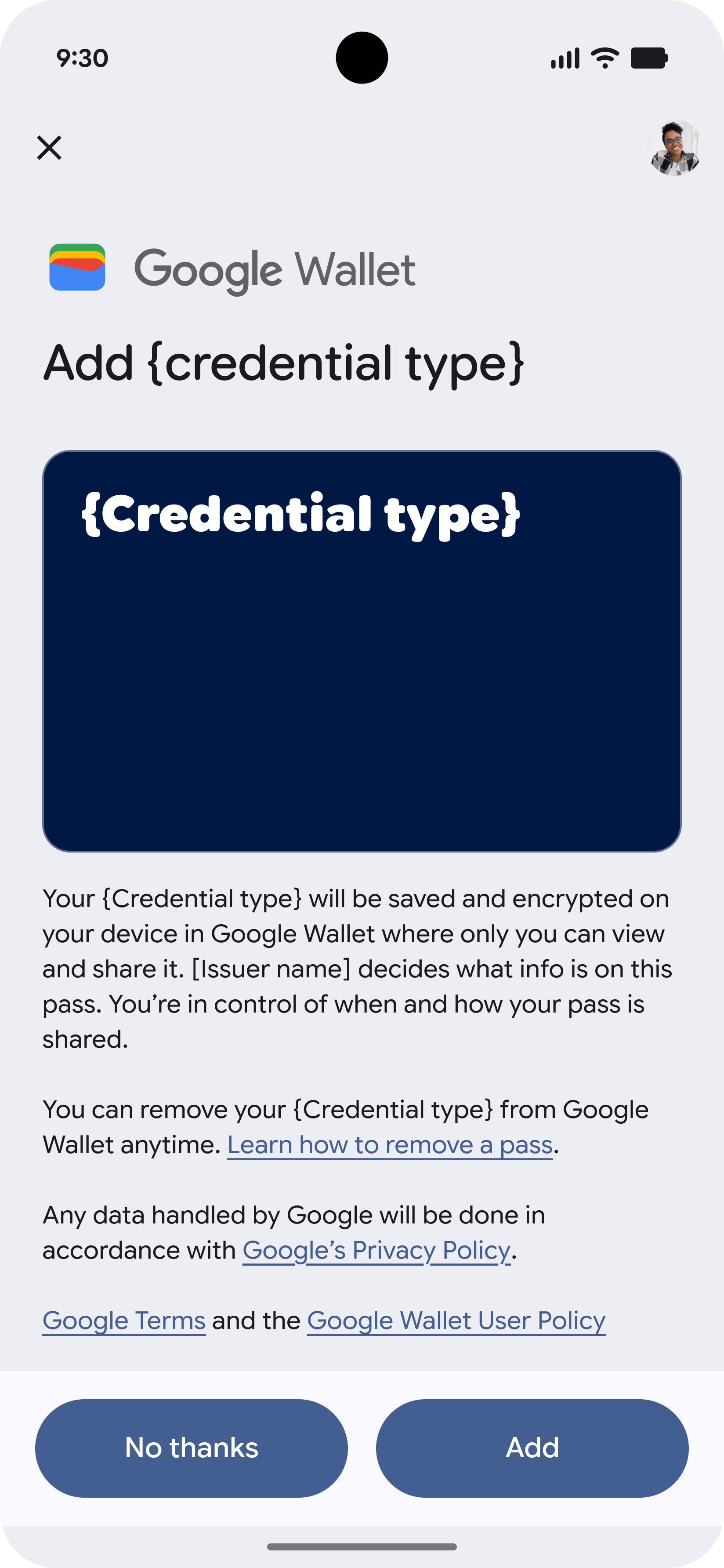
Nutzungsbedingungen akzeptieren
Der Nutzer akzeptiert die Nutzungsbedingungen.
-
Anmeldedaten werden hinzugefügt
Die Anmeldedaten werden Wallet hinzugefügt.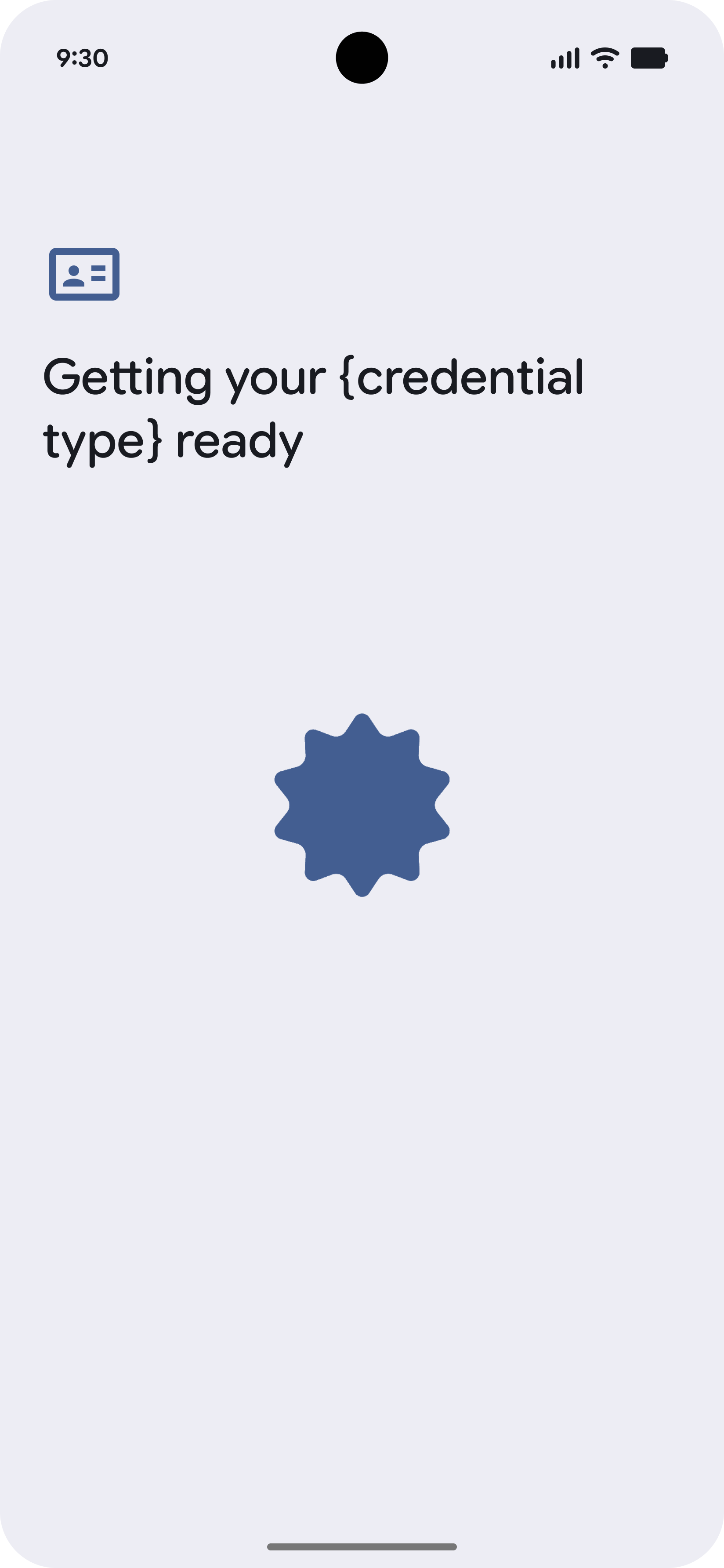
-
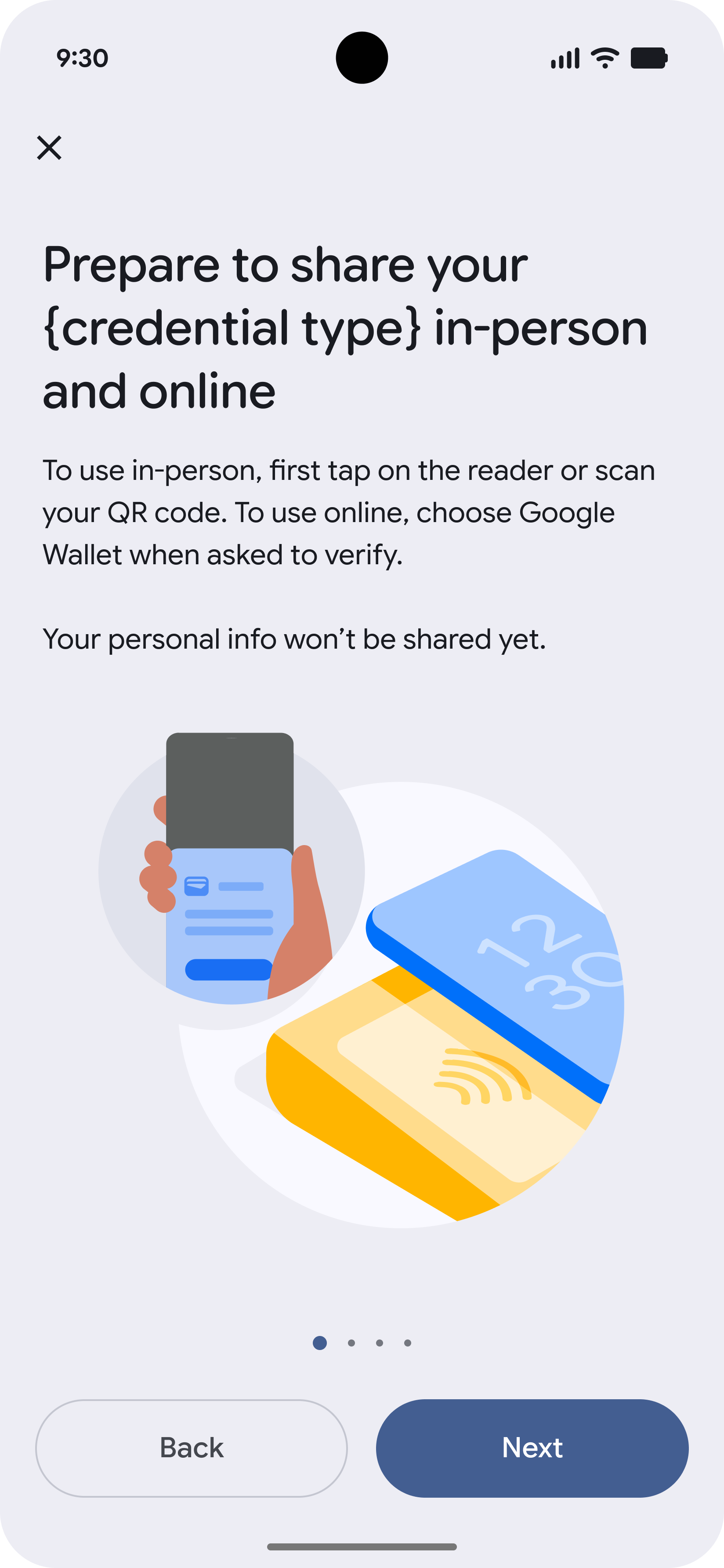
Weitere Informationen
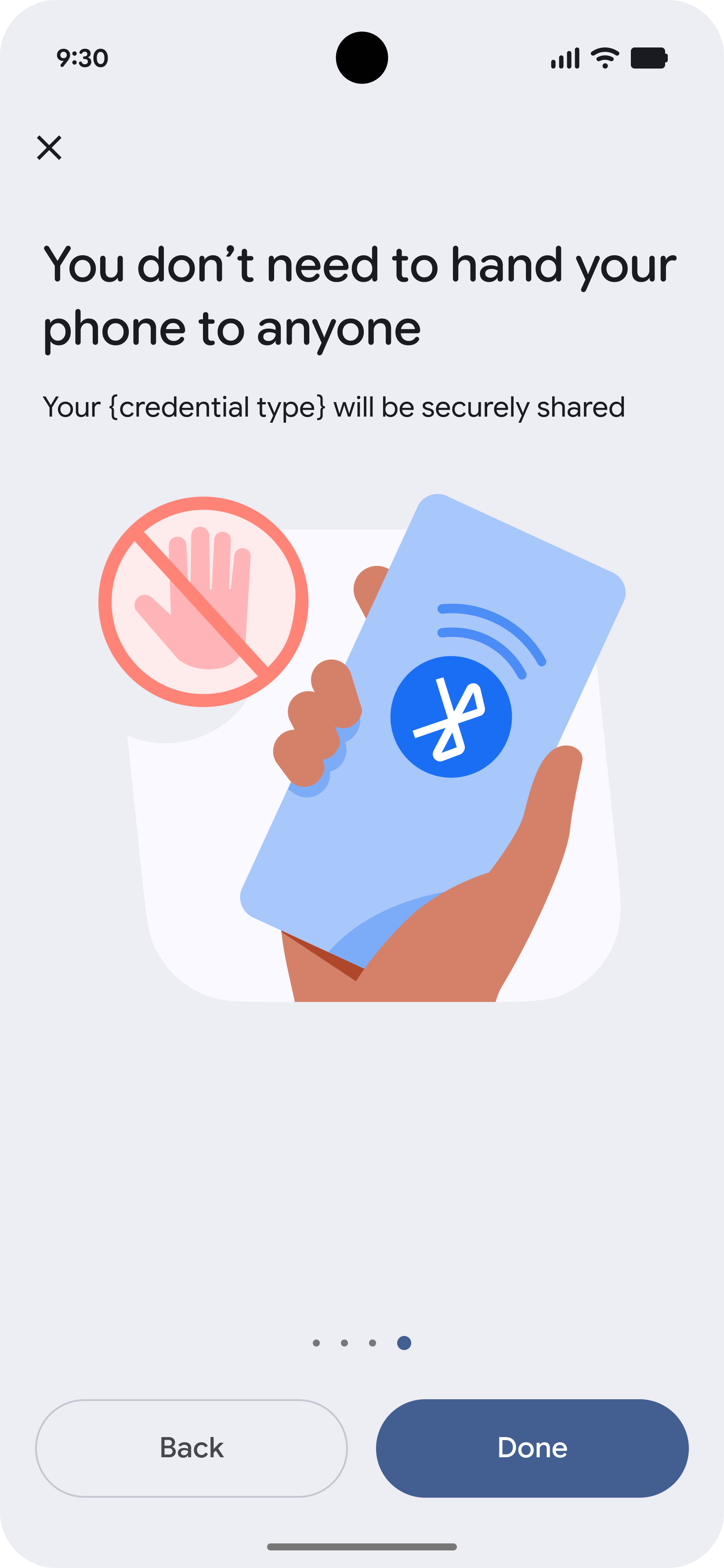
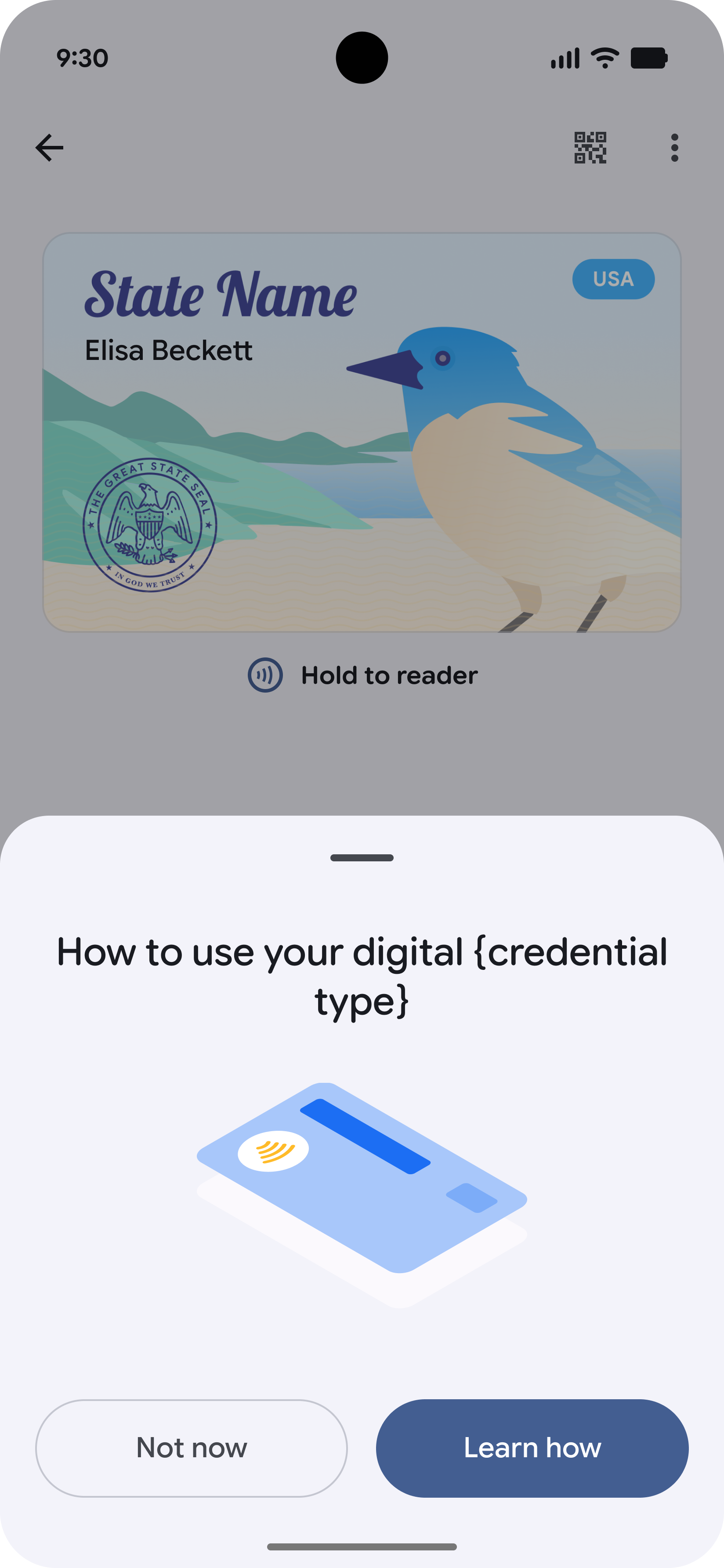
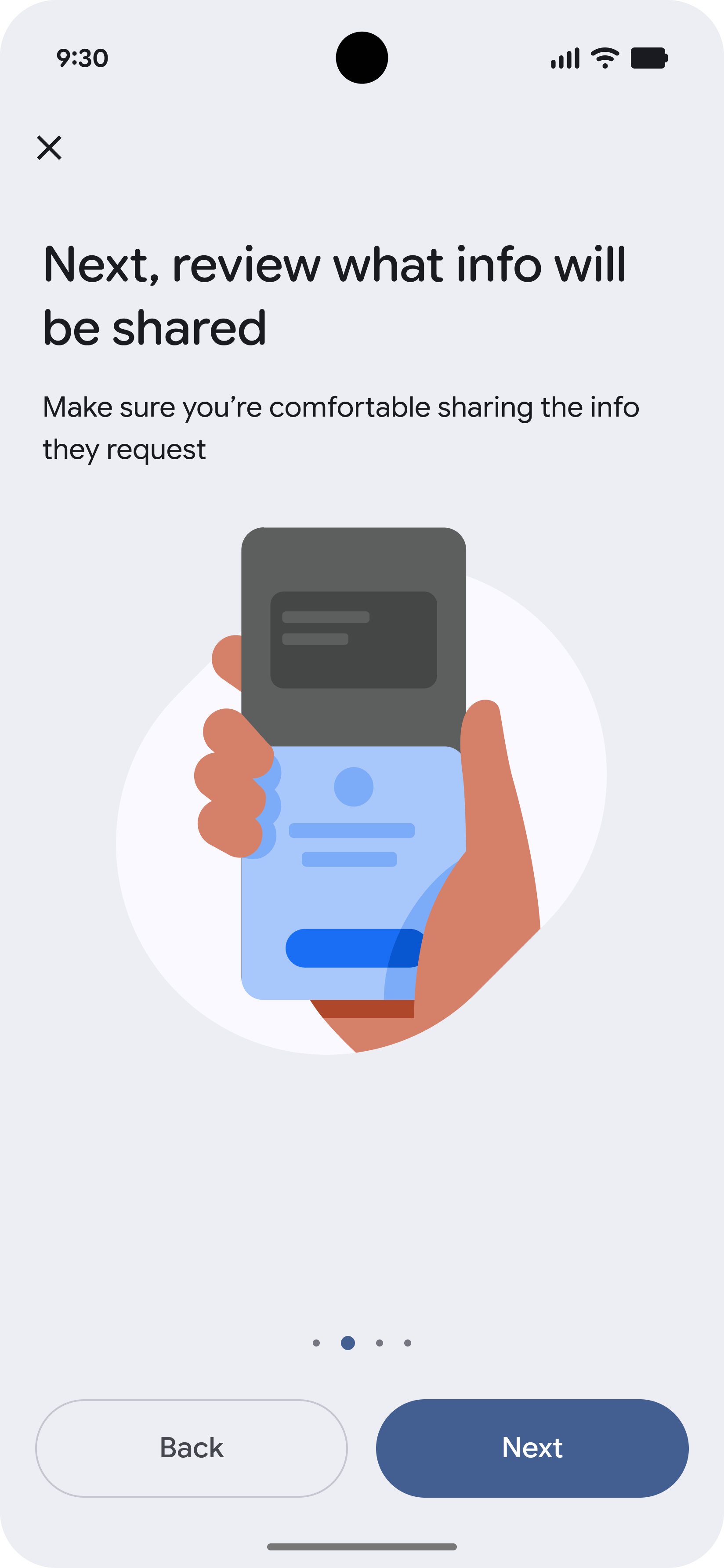
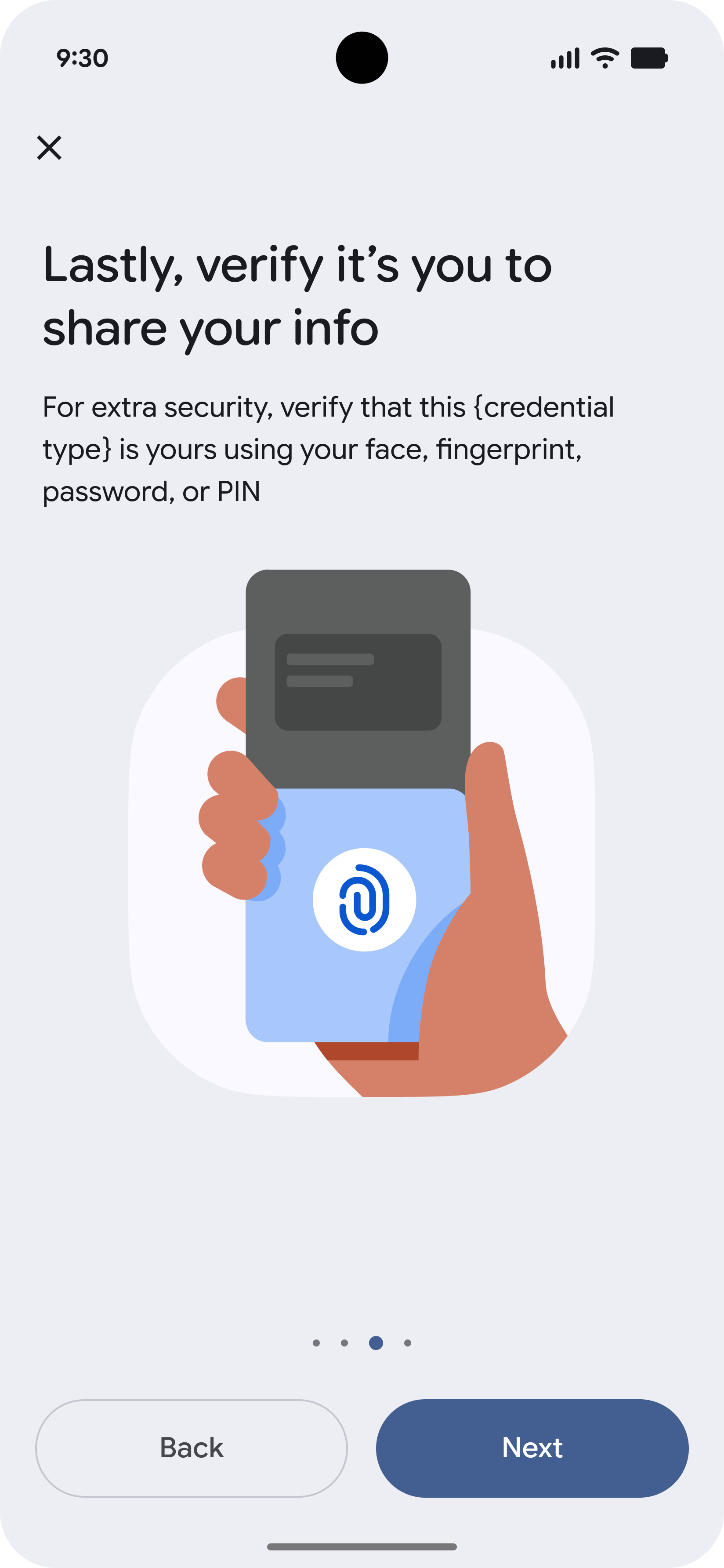
Dem Nutzer werden Informationsbildschirme angezeigt, auf denen erklärt wird, wie er sein VDC verwendet.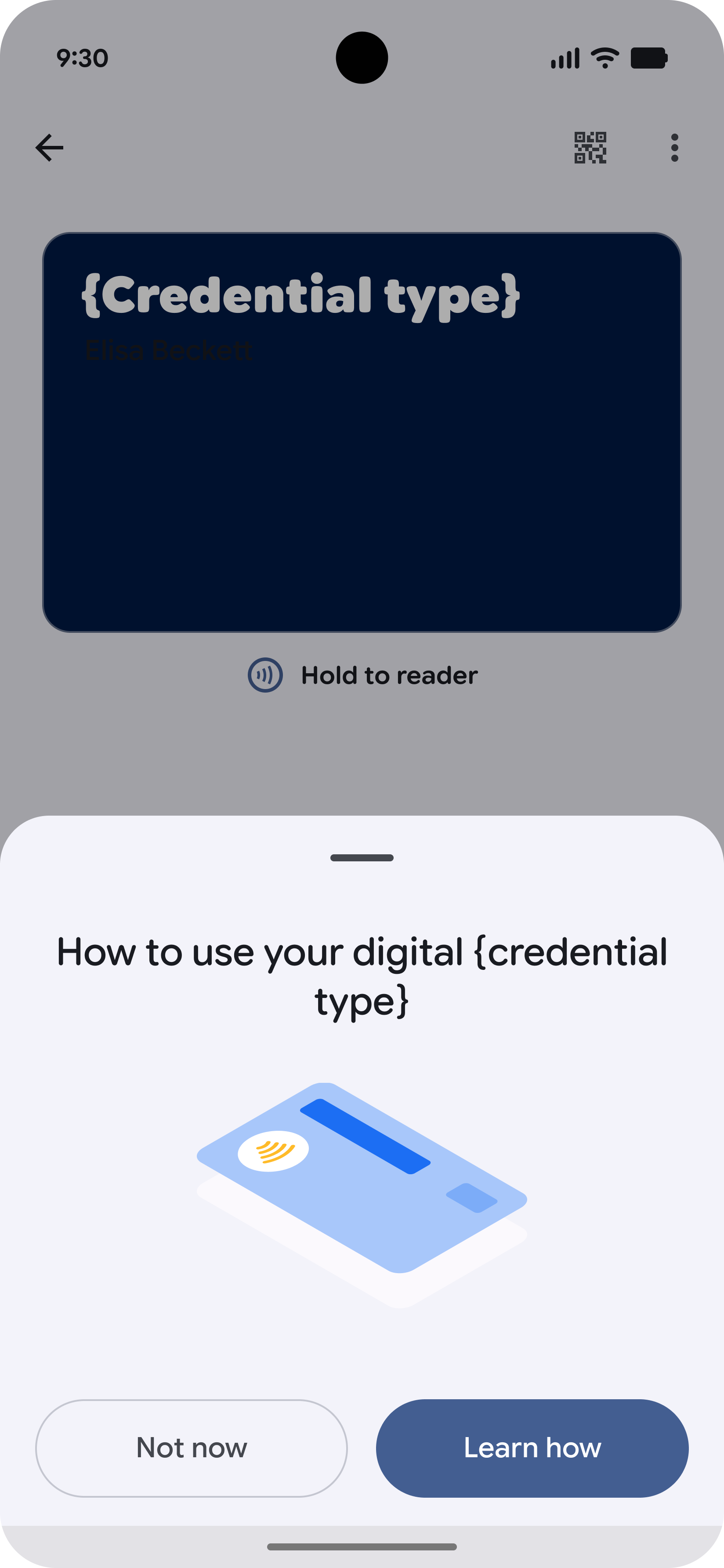
-
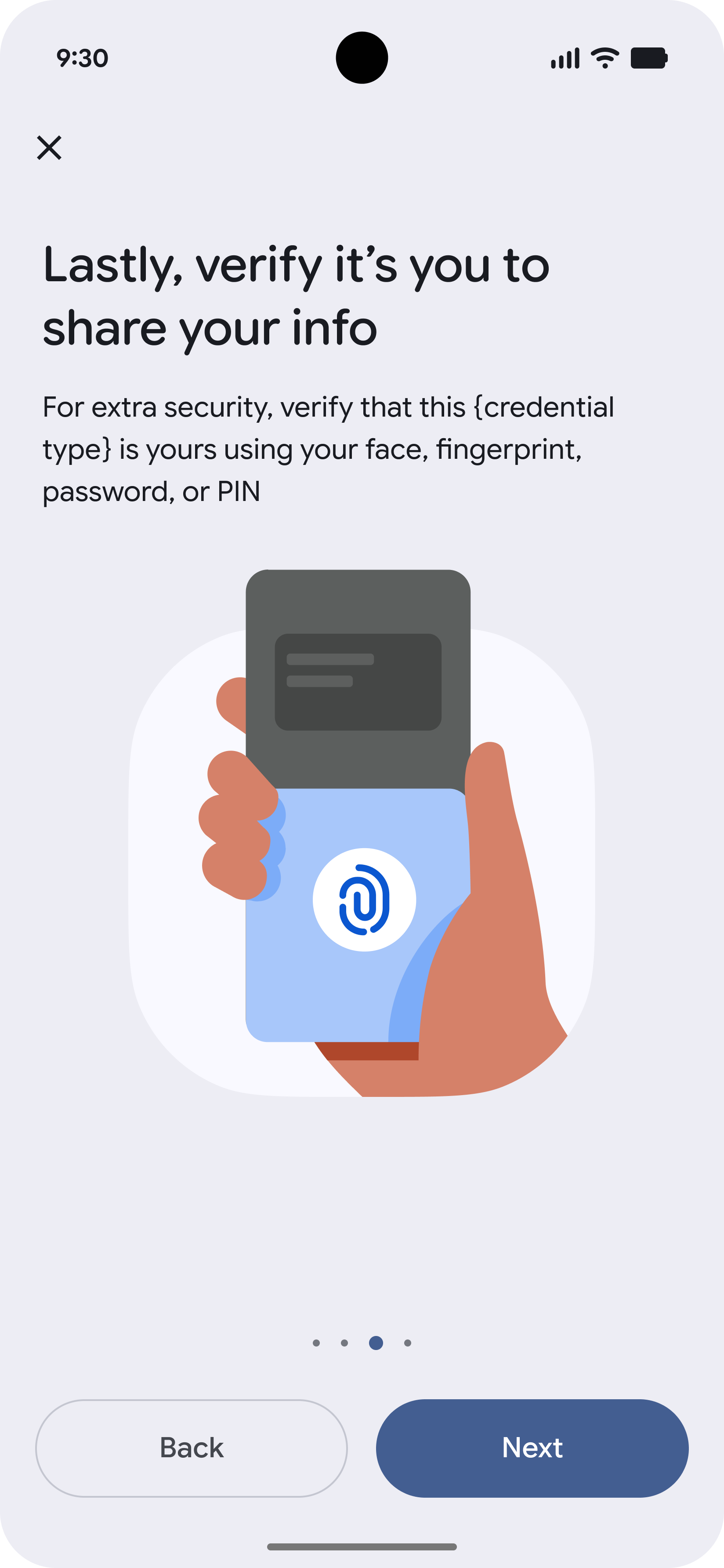
Weitere Informationen
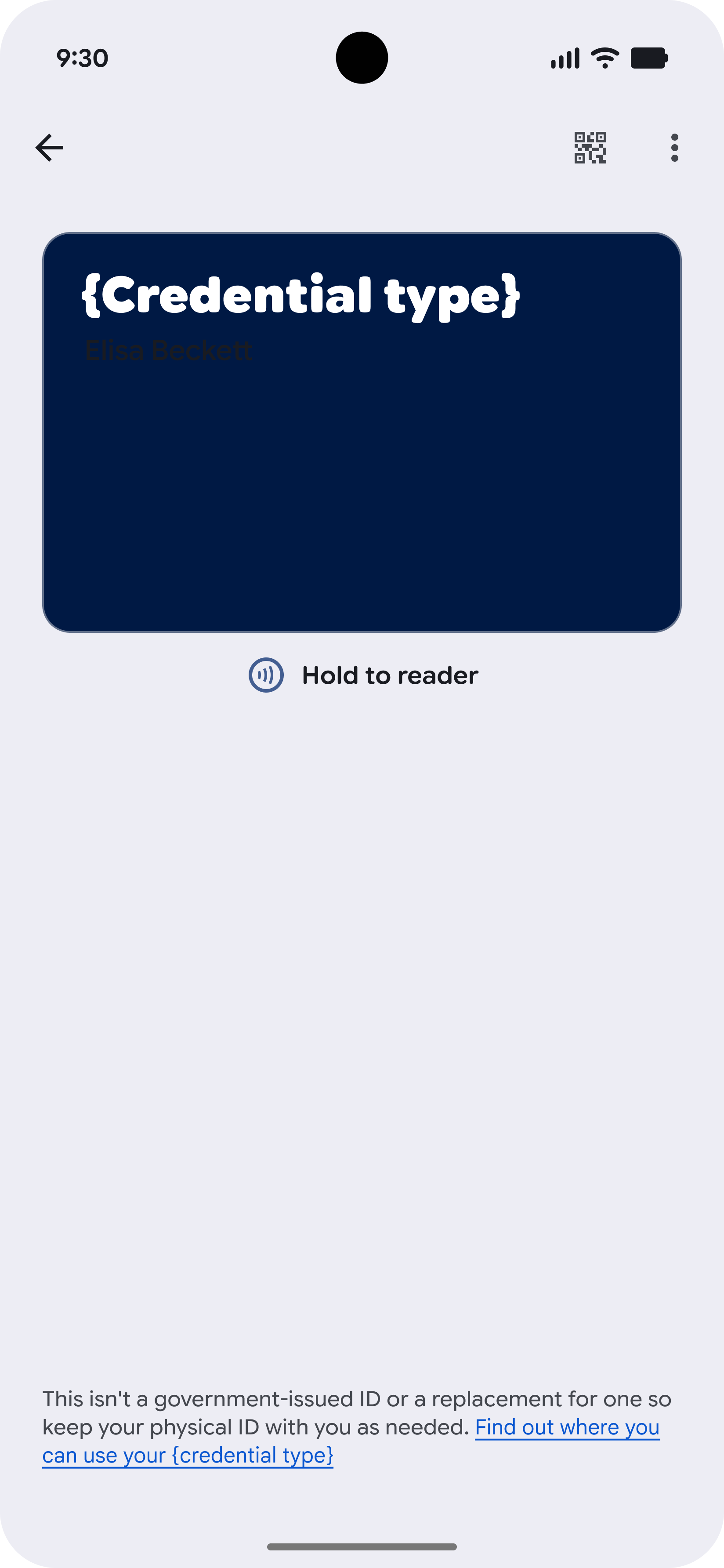
Zusätzliche Informationen dazu, wann und wo das VDC verwendet werden kann.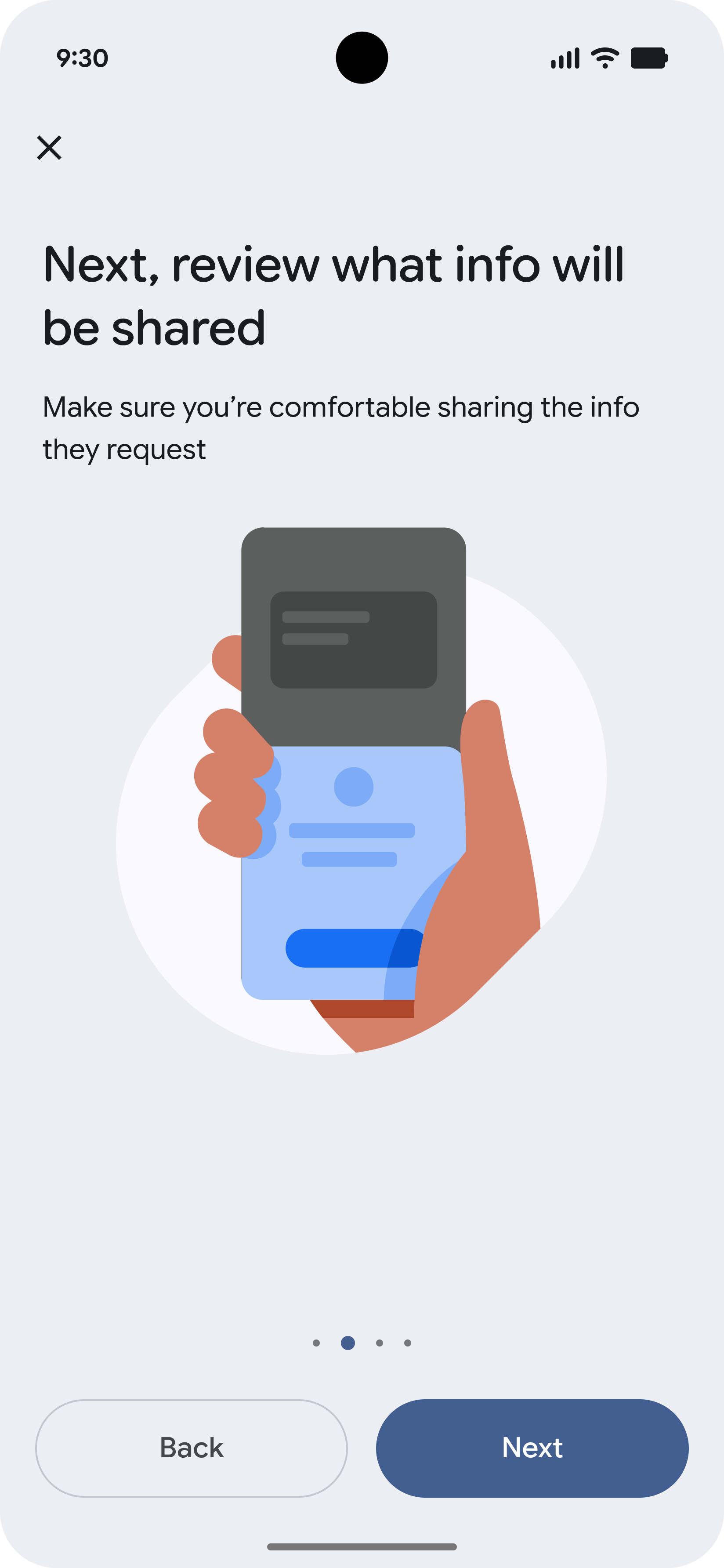
-
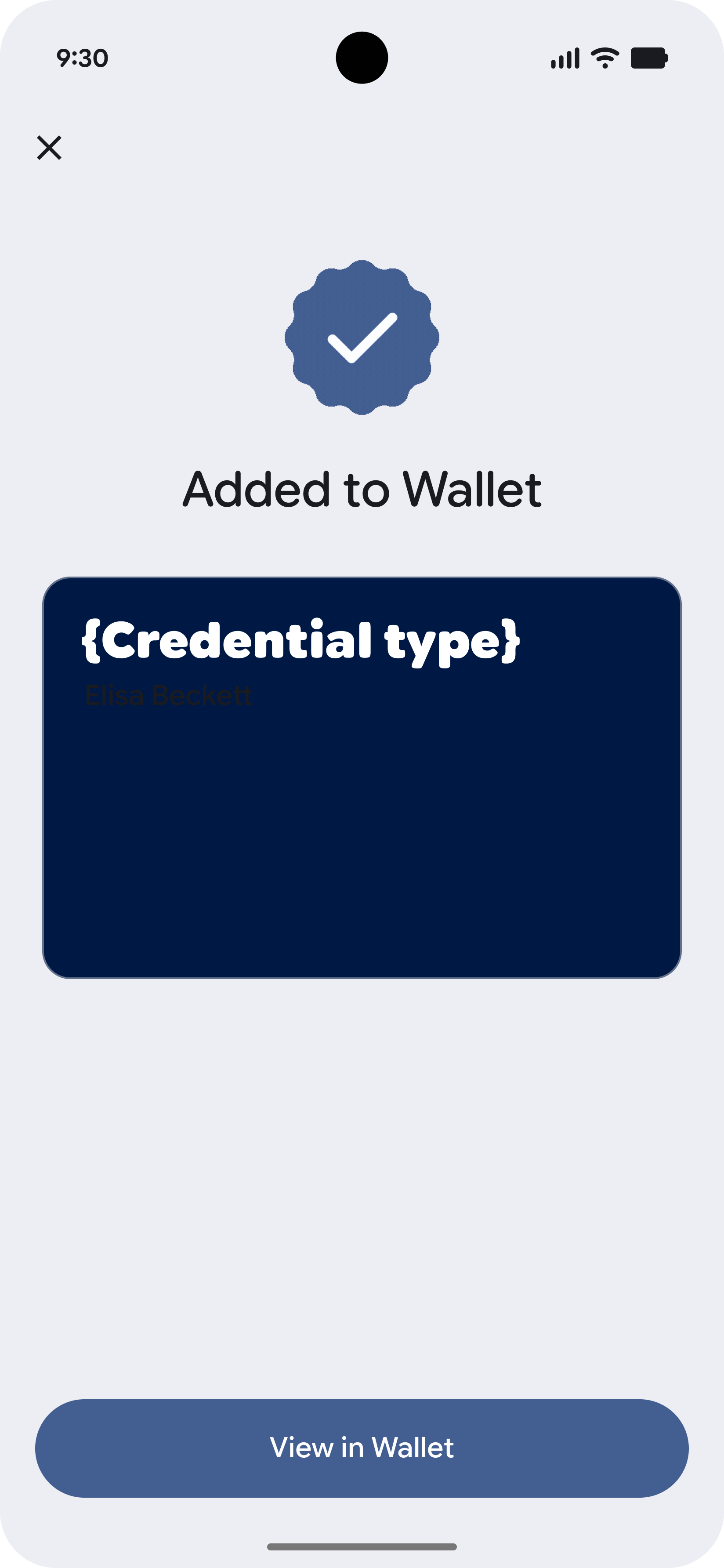
Bereitstellung abgeschlossen
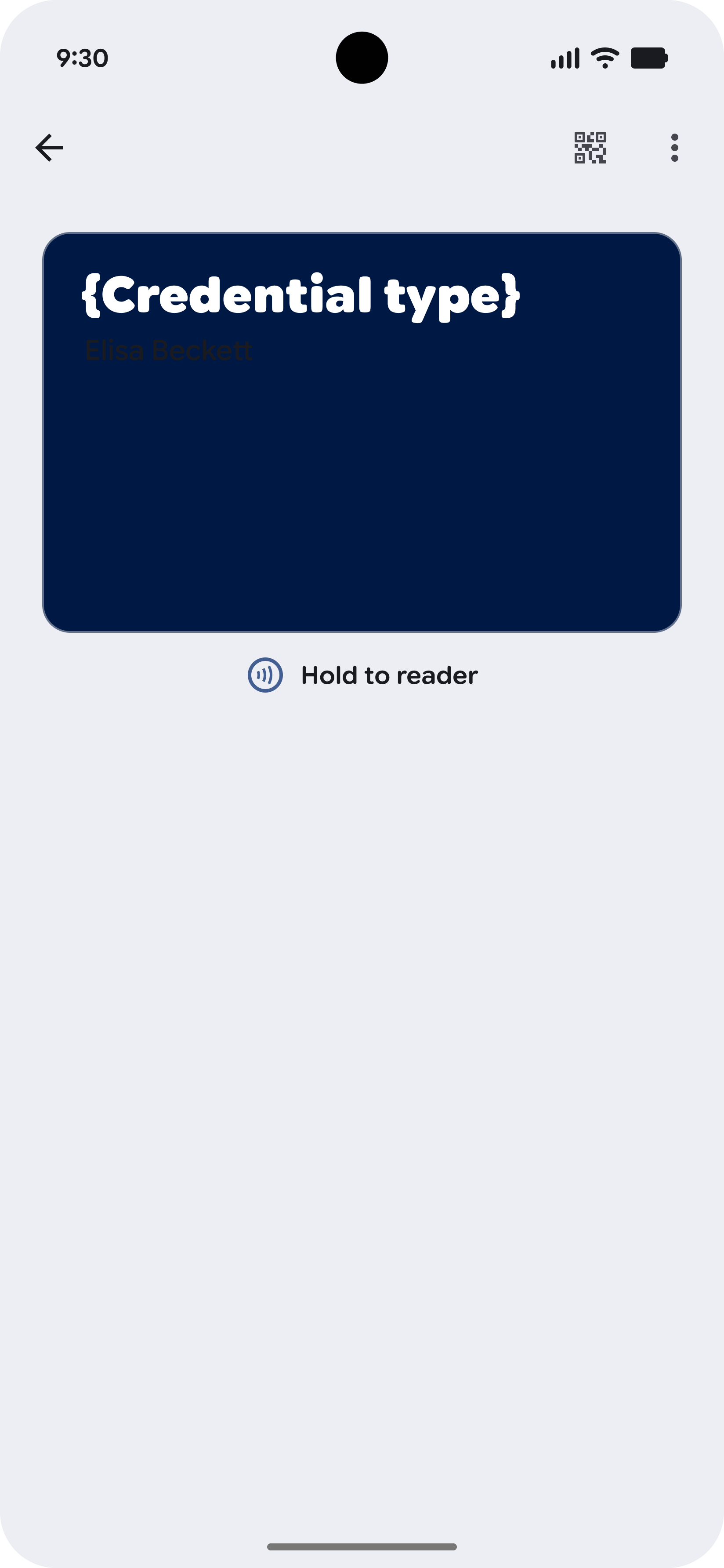
Das VDC wurde erfolgreich hinzugefügt und kann verwendet werden.