هذا المستند مخصّص لمستخدمي ميزة "وضع العلامات من جهة الخادم" الذين يحتاجون إلى التحكّم في معلَمات الأحداث التي يتم عرضها للعلامات.
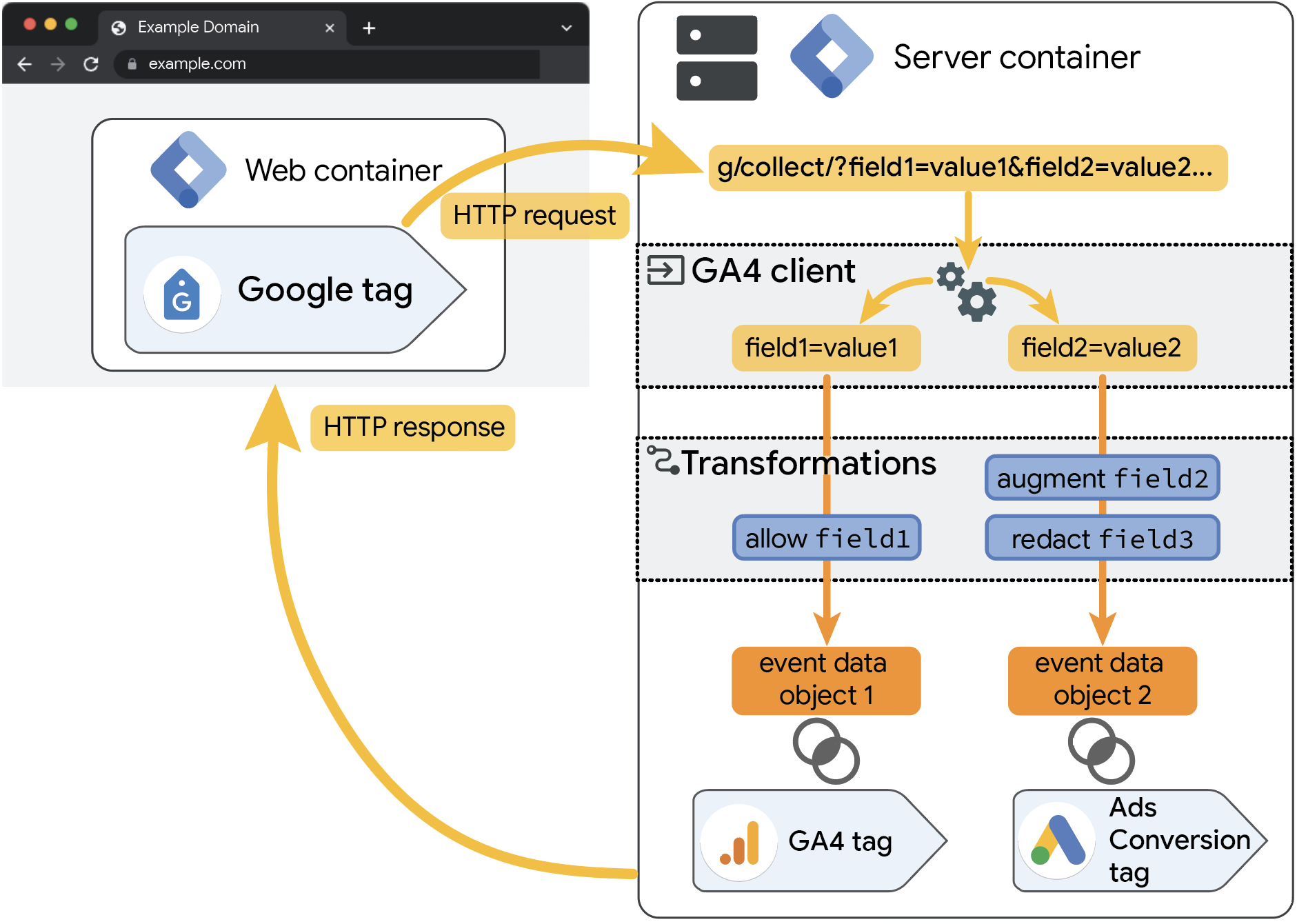
يحتوي حاوية من جهة الخادم على عميل يقبل طلبات HTTP الواردة. تتم ترجمة المعلومات الواردة في طلب HTTP إلى كائن بيانات الأحداث. تقرأ علاماتك من جهة الخادم عنصر بيانات الحدث.
ما هي عمليات التحويل؟
تتيح لك عمليات التحويل تضمين أو استبعاد أو تعديل ناتج مَعلمات الأحداث من جهة العميل قبل عرضها على علامات التتبُّع. ومن خلال عمليات التحويل، يمكنك حماية المعلومات الحسّاسة والتحكّم بشكلٍ دقيق في مَعلمات الأحداث المتاحة لعمليات معالجة إضافية.
تتيح لك "عمليات التحويل" إنشاء قواعد لإجراء ما يلي:
- السماح بمشاركة مَعلمات الأحداث المحدّدة بشكلٍ صريح فقط مع العلامات
- زيادة مَعلمات الأحداث عن طريق إنشاء قواعد لتعديل مَعلمات الأحداث أو إضافتها
- إخفاء محتوى المعلومات الواردة عن طريق استبعاد مَعلمات الأحداث من العلامات
يمكنك تطبيق عملية تحويل على جميع علاماتك أو أنواع علامات كاملة أو مجموعة محدّدة بشكل فردي. بالإضافة إلى ذلك، يمكنك تطبيق مجموعة من الشروط التي يجب استيفاؤها قبل تنفيذ عملية التحويل.
يتم تقييم المتغيّرات في كل مرة يتم فيها تنفيذ عملية تحويل. استنادًا إلى ما تفعله عمليات التحويل، قد يتم تحويل المتغيّرات إلى قيم مختلفة.
السماح للعلامات باستخدام مَعلمات الأحداث
تتيح لك عملية التحويل السماح بالمعلّمات تحديد مَعلمات أحداث معيّنة تريد عرضها لعلاماتك. يتم تجاهل مَعلمات الأحداث التي لم يتم تحديدها بشكل صريح.
للسماح للعلامات باستخدام مَعلمات أحداث معيّنة، اتّبِع الخطوات التالية:
- في مساحة العمل، افتح قائمة
 عمليات التحويل.
 - أنشِئ قاعدة تحويل جديدة.
- انقر على إعدادات التحويل واختَر السماح بالمعلَمات.
- أضِف مَعلمات الأحداث التي يمكن أن تستخدمها العلامات. الاطّلاع على جميع مَعلمات الأحداث الشائعة
- اختياري: تتيح لك شروط المطابقة تحديد قواعد لتحديد وقت تفعيل عملية التحويل. يتم تطبيق قواعد التحويل تلقائيًا دائمًا.
- في العلامات المتأثّرة، اختَر أنواع العلامات أو العلامات الفردية التي تستجيب لقاعدة التحويل هذه. يتم تلقائيًا تطبيق عملية التحويل على جميع العلامات.
- أدخِل اسمًا لقاعدة التحويل واحفظها.
مثال: تسجيل معلومات الاختيار في جدول BigQuery
تتيح لك السيطرة على المَعلمات التي تسجّلها ما يلي:
- تأكَّد من عدم تسجيل المعلومات الحسّاسة في مستودع البيانات الداخلي.
- منع التسجيل المفرط الذي يوفّر لك مساحة التخزين وتكاليف السحابة الإلكترونية
- تخزين المقاييس ذات الصلة لأغراض الرصد وإعداد التقارير
أرِني كيفية إجراء ذلك.
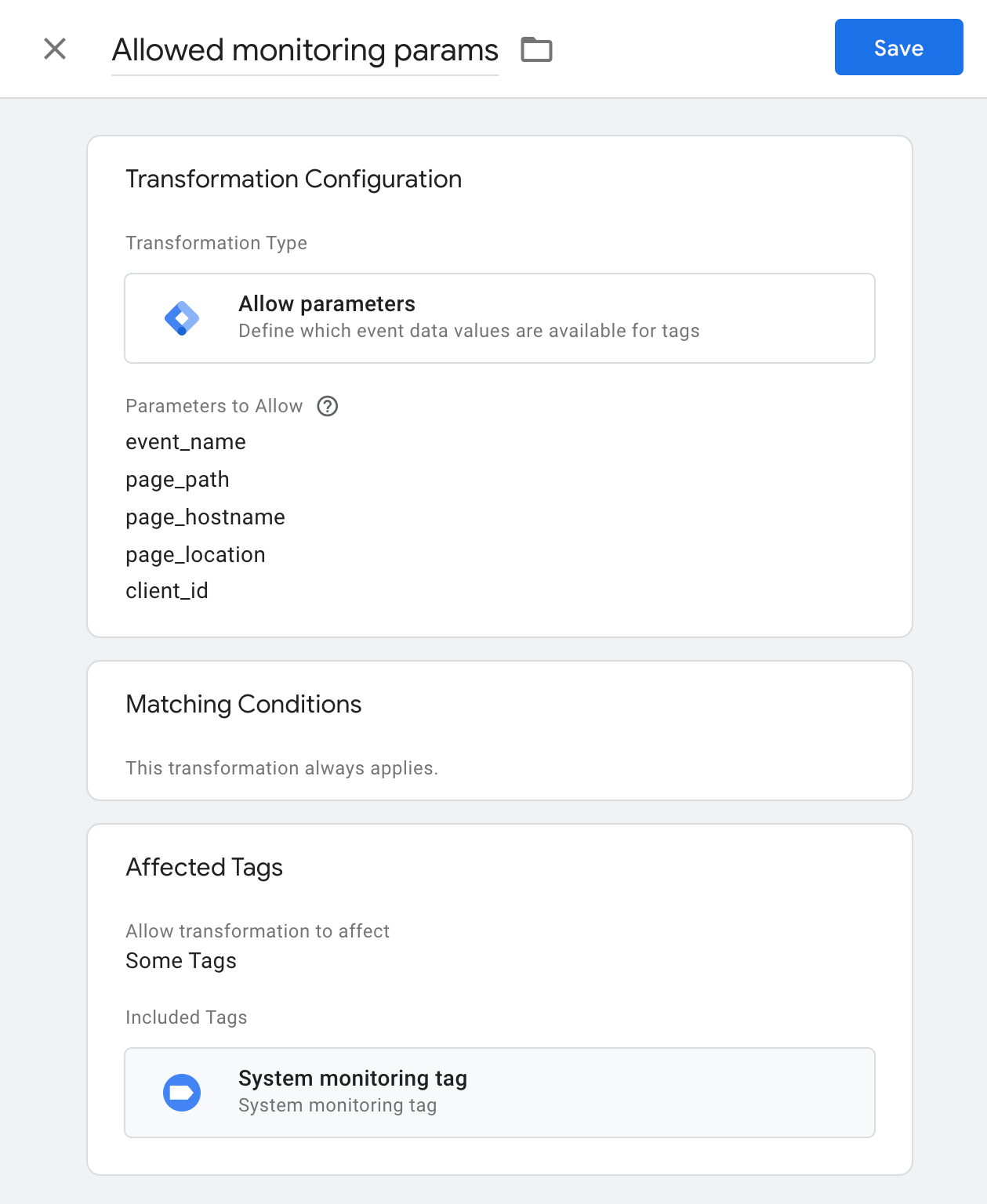
للسماح بتسجيل معلَمات معيّنة فقط:
- أنشِئ قاعدة تحويل جديدة.
- انقر على إعدادات التحويل واختَر السماح بالمعلَمات.
- في المَعلمات المسموح بها، أضِف المَعلمات التي تحتاج إليها، مثل
event_nameوpage_hostnameوpage_pathوclient_idوما إلى ذلك. - في العلامات المتأثّرة، اختَر العلامة التي ترسل البيانات إلى مستودع البيانات. بالنسبة إلى BigQuery، يمكنك استخدام
addEventCallbackوBigQuery APIsفي علامة مخصّصة، أو استكشاف "معرض نماذج المنتدى" للاطّلاع على خيارات مُعدّة مسبقًا لمراقبة حاوية الخادم. - أدخِل اسمًا لعملية التحويل واحفظها. من المفترض أن يظهر بالشكل التالي:
تعزيز مَعلمات الأحداث
تتيح لك عملية التحويل إضافة بيانات إلى الحدث تعديل قيم مَعلمات الأحداث أو إضافة مَعلمات جديدة لتكون متاحة للعلامات.
لتعديل مَعلمات أحداث معيّنة أو إضافتها، اتّبِع الخطوات التالية:
- في مساحة العمل، افتح قائمة عمليات التحويل.
- أنشِئ قاعدة تحويل جديدة.
- انقر على "إعدادات التحويل" واختَر تحسين الحدث.
في المَعلمات المطلوب تعزيزها:
لتعديل مَعلمات الأحداث الحالية، أدخِل المَعلمة التي تريد تعديلها في الاسم وأضِف قيمة جديدة. اطّلِع على جميع مَعلمات الأحداث الشائعة.
لإضافة قيمة جديدة إلى عنصر بيانات الحدث، أدخِل اسمًا ومتغيّرًا من اختيارك.
اختياري: تتيح لك شروط المطابقة تحديد قواعد لتحديد وقت تفعيل عملية التحويل. يتم تطبيق قواعد التحويل تلقائيًا دائمًا.
في العلامات المتأثّرة، اختَر أنواع العلامات أو العلامات الفردية التي تستجيب لقاعدة التحويل هذه. يتم تلقائيًا تطبيق عملية التحويل على جميع العلامات.
أدخِل اسمًا لقاعدة التحويل واحفظها.
مثال: إعداد عروض الأسعار المستندة إلى القيمة لأحداث الشراء
تساعدك عروض الأسعار المستندة إلى القيمة في تحسين أداء الحملة من خلال تحسين إنفاقك الإعلاني لاستهداف المستخدِمين الذين يقدّمون قيمة أكبر لنشاطك التجاري. بعد إعداد عروض الأسعار المستندة إلى القيمة، تستخدم "إعلانات Google" قيمة الإحالة الناجحة لضبط عروض الأسعار التي تهمّك أكثر. تكون عملية تحويل إضافة بيانات إلى الحدث مفيدة لإعداد عروض الأسعار المستندة إلى القيمة من جهة الخادم.
أرِني كيفية إجراء ذلك.
لا تنطبق التعليمات التالية إلا إذا لم تحدّد علامة تتبُّع الإحالات الناجحة في "إعلانات Google" قيمة إحالة ناجحة.
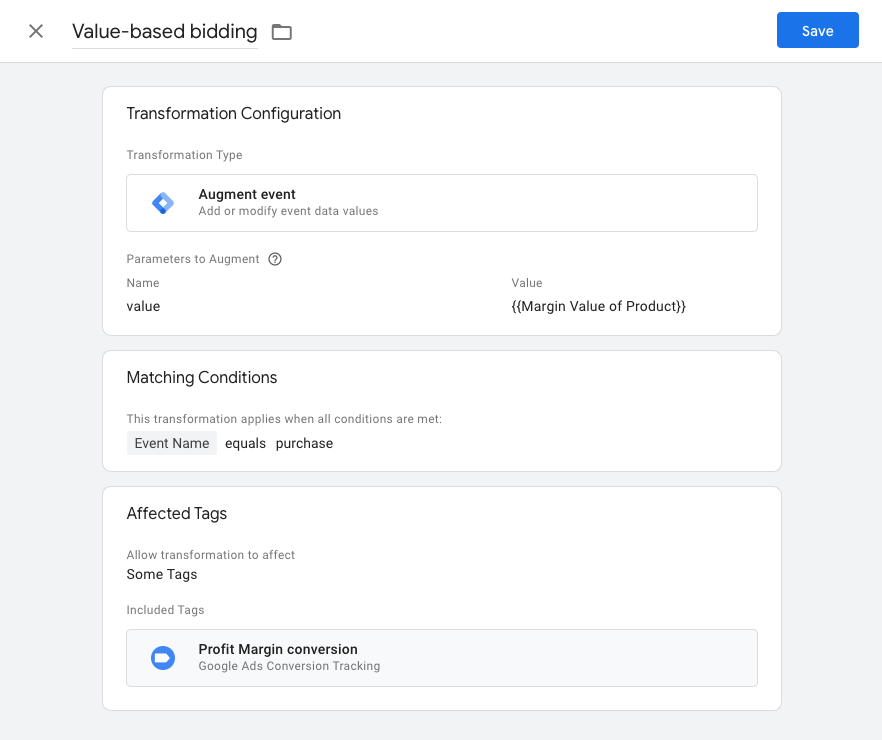
لإعداد عروض الأسعار المستندة إلى القيمة، اتّبِع الخطوات التالية:
- أنشِئ قاعدة تحويل جديدة.
- انقر على إعدادات التحويل واختَر تحسين الحدث.
- في المَعلمات المطلوب تعزيزها، أضِف صفًا جديدًا. إعداد متغيّر لتحميل القيمة النقدية للسلعة في عملية التحويل:
- في المَعلمة الاسم، أدخِل اسم القيمة التي تريد تعديلها، مثل
value. استبدِل جميع الحقولvalueلأنّها تمثّل القيمة النقدية لحدث معيّن. - في المَعلمة القيمة، اضبط متغيّرًا يستردّ الأسعار من قاعدة البيانات. على سبيل المثال، إذا كنت تخزّن بيانات المنتجات في Firestore، أضِف متغيّر بحث Firestore.
- في المَعلمة الاسم، أدخِل اسم القيمة التي تريد تعديلها، مثل
- في شروط المطابقة، اضبط الإعدادات بحيث لا يتم تطبيق هذا التحويل إلا على أحداث معيّنة. لتطبيق عروض الأسعار المستندة إلى القيمة على أحداث الشراء فقط، اضبط ما يلي:
{{Event Name}}يساويpurchase. - في العلامات المتأثّرة، أضِف جميع علامات تتبُّع الإحالات الناجحة من "إعلانات Google" التي يجب تطبيق هذا التحويل عليها.
- حدِّد اسمًا لعلامتك واحفظها. يجب أن يبدو مشابهًا لما يلي:
استبعاد مَعلمات الأحداث من العلامات
تكون عملية التحويل استبعاد المَعلمات مفيدة لإزالة مَعلمات أحداث معيّنة من علاماتك.
تنبيه: قد لا تعمل العلامات على النحو المتوقّع عند استبعاد المَعلمات التي تتطلّبها. تحقَّق من المَعلمات التي تعتمد عليها علاماتك قبل تحويل المَعلمات.
لاستبعاد علامات مَعلمات أحداث معيّنة، اتّبِع الخطوات التالية:
- في مساحة العمل، افتح قائمة عمليات التحويل.
- أنشِئ قاعدة تحويل جديدة.
- انقر على "إعدادات التحويل" (Transformation Configuration) واختَر استبعاد المَعلمات.
- أضِف مَعلمات الأحداث التي لا يمكن أن تستخدمها العلامات. اطّلِع على جميع مَعلمات الأحداث الشائعة.
- اختياري: تتيح لك شروط المطابقة تحديد قواعد لتحديد وقت تفعيل عملية التحويل. يتم تطبيق قواعد التحويل تلقائيًا دائمًا.
- في العلامات المتأثّرة، اختَر أنواع العلامات أو العلامات الفردية التي تستجيب لقاعدة التحويل هذه. يتم تلقائيًا تطبيق عملية التحويل على جميع العلامات.
- أدخِل اسمًا لقاعدة التحويل واحفظها.
مثال: استبعاد سمات مخصّصة محدّدة في "إحصاءات Google" استنادًا إلى موافقة المستخدم
تتيح لك استبعاد المَعلمات التحكّم في بيانات الطرف الأول التي يتم إرسالها إلى Google. على سبيل المثال، عندما يرفض المستخدم ملفات تعريف الارتباط analytics_storage، قد تحتاج إلى إزالة سمات مخصّصة محدّدة.
أرِني كيفية إجراء ذلك.
لإزالة سمة مخصّصة، اتّبِع الخطوات التالية:
- أنشِئ قاعدة تحويل جديدة.
- انقر على إعدادات التحويل واختَر استبعاد المَعلمات.
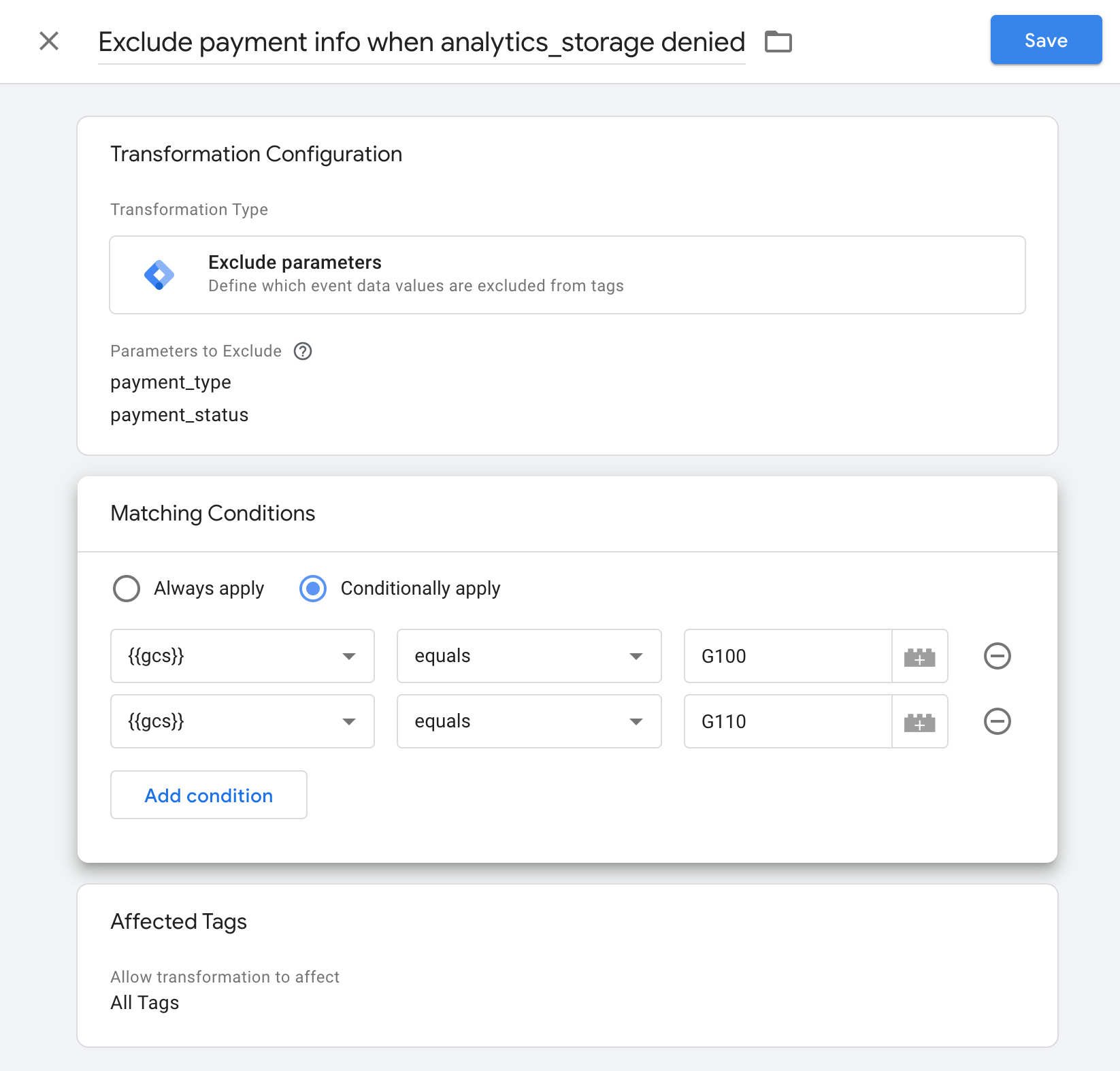
- في المَعلمات المطلوب استبعادها، أضِف صفًا جديدًا واضبط السمات المخصّصة التي تريد استبعادها، مثل
payment_typeوpayment_status. - في شروط المطابقة، اضبط الإعدادات بحيث لا يتم تطبيق عملية التحويل إلا عندما يرفض المستخدم ملفات تعريف الارتباط
analytics_storage.
أنشئ الشروط التالية:-
{{gcs}}يساويG100 -
{{gcs}}يساويG110
-
- اختياري: في العلامات المتأثّرة، أضِف جميع العلامات التي يجب تطبيق عملية التحويل هذه عليها.
- حدِّد اسمًا لعلامتك واحفظها. من المفترض أن يظهر بالشكل التالي:
التأكّد من تطبيق قواعد التحويل
يمكنك التحقّق من صحة قواعد التحويل من خلال معاينة مساحة العمل:
- افتح موقعك الإلكتروني.
في حاوية الخادم على Google Tag Manager، انقر على معاينة.
تبدأ إضافة Tag Assistant في تحميل حاوية الخادم.
للاطّلاع على جميع العلامات والإجراءات التي تمّ تنفيذها لحدث معيّن، اختَر اسم حدث من القائمة على يمين الصفحة.
التحقّق من تنفيذ عملية تحويل:
- في حال أردت التحقّق من ذلك، افتح علامة التبويب العلامات.
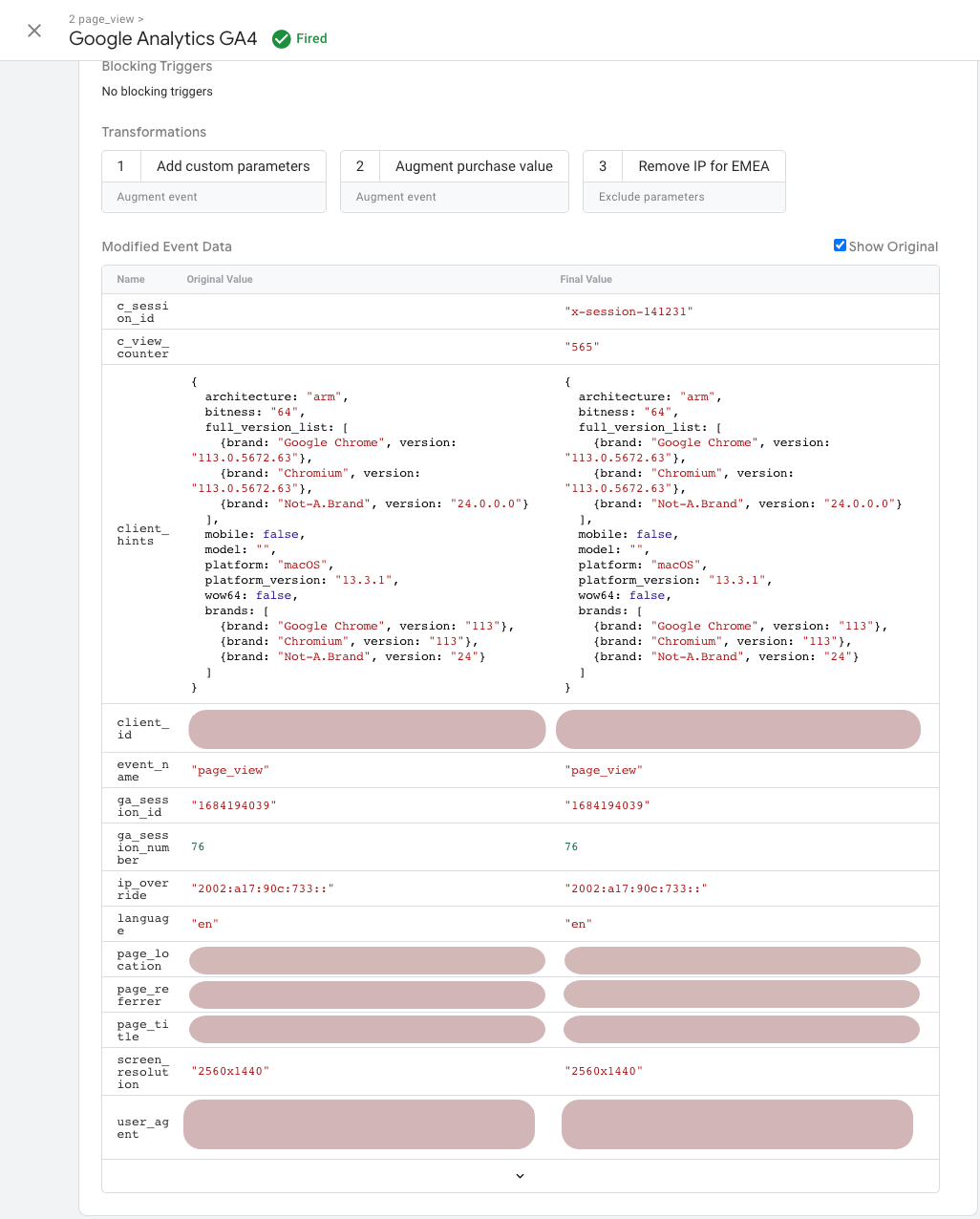
اختَر علامة تم تشغيلها لعرض خصائص العلامة وطلبات HTTP الصادرة والعوامل المشغِّلة التي تم تشغيلها وعمليات التحويل.
ملاحظة: لا تؤثّر عمليات التحويل إلا في العلامات التي تمّ تفعيلها. يمكن أن يؤدي التحويل إلى عدم تشغيل علامتك إذا عدّل حقول معلَمات الأحداث المطلوبة أو أزالها.
تعرض لك النظرة العامة على تفاصيل العلامة عمليات التحويل التي تم تنفيذها لعلامة معيّنة والترتيب الذي تمّت به. الترتيب التلقائي هو:
- السماح بالمَعلمات
- تعزيز المَعلمات
- استبعاد مَعلمات
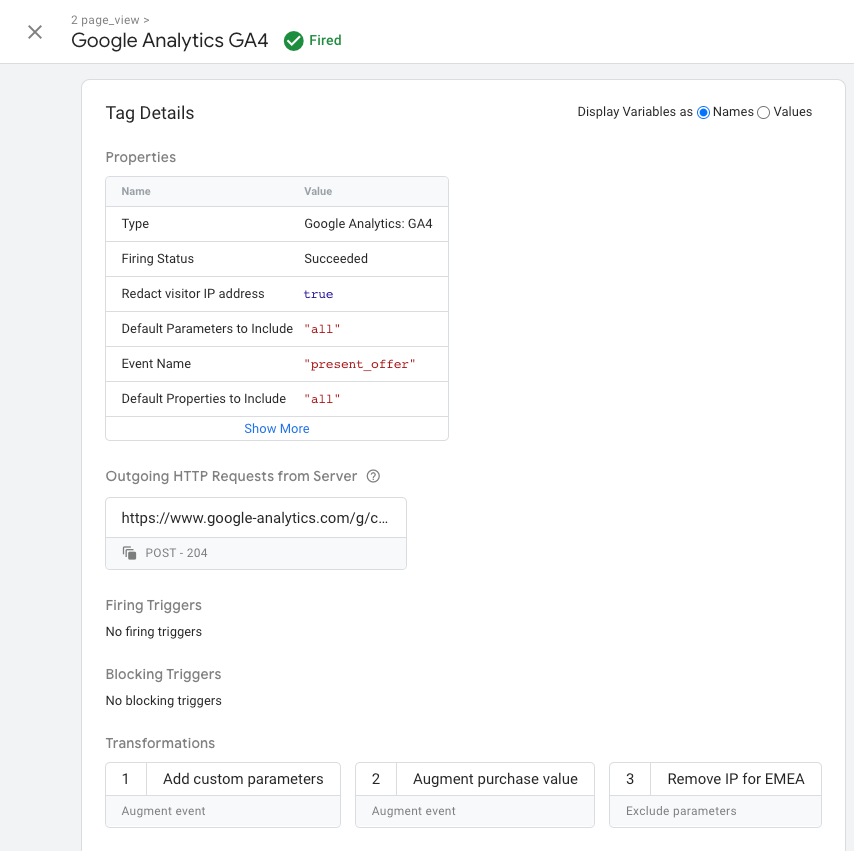
لعرض تفاصيل عملية التحويل، انقر على عملية تحويل. تظهر مَعلمات الحدث المقدَّمة إلى العلامة ضمن قسم بيانات الحدث.
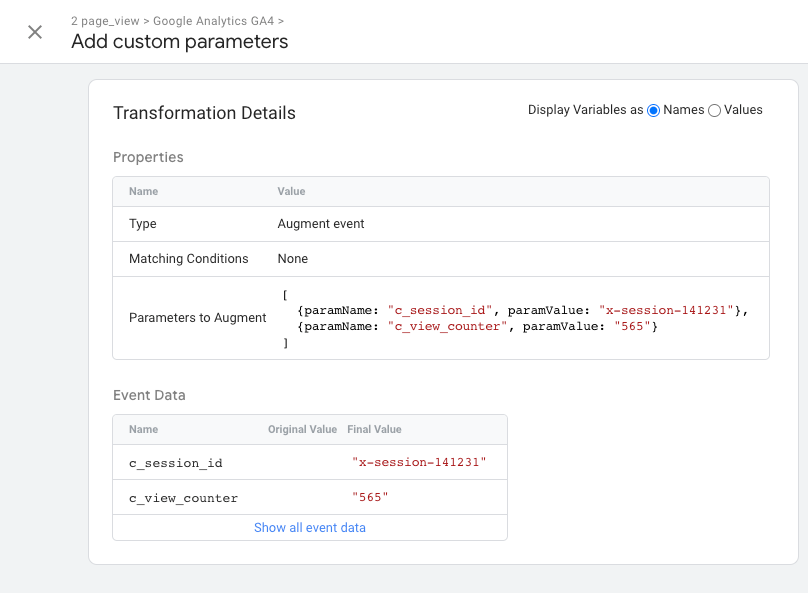
عند النقر على مربّع بيانات الحدث، يمكنك الاطّلاع على حالة مَعلمات الحدث بعد تنفيذ جميع عمليات التحويل. لعرض مَعلمات الحدث الأصلية والمحوّلة، ضَع علامة في مربّع الاختيار عرض الأصل.