
এইসব নির্দেশিকা আপনার অ্যাপে Google Pay প্রয়োগ করতে সাহায্য করে।
Google Pay পেমেন্ট বোতাম
Google Pay পেমেন্ট বোতাম Google Pay API-কে কল করে। Google Pay API পেমেন্ট শিট দেখায় যেখানে ব্যবহারকারীরা তাদের পেমেন্ট পদ্ধতি বেছে নিতে পারেন।
অ্যাসেট
Google Pay PayButton API প্রদান করে যা আপনাকে Google Pay পেমেন্ট বোতামের থিম, আকার এবং কোণের গোলাকারতা কাস্টমাইজ করতে দেয় যাতে আপনার UI ডিজাইনের সাথে মেলে।
PayButton API ব্যবহার করলে, আপনি এগুলি পাবেন:
- ব্র্যান্ড সংক্রান্ত সম্মতি: Google Pay পেমেন্ট বোতামটি নির্বিঘ্নে ইন্টিগ্রেট করুন যা অটোমেটিক লেটেস্ট Google Pay ব্র্যান্ডিং নির্দেশিকা মেনে চলে এবং আপনার UI ডিজাইনের সাথে মেলানোর জন্য কাস্টমাইজযোগ্য বিকল্প অফার করে ন্যূনতম প্রচেষ্টায়।
- কাস্টমাইজ করার মতো আকার: আপনার বর্তমান ডিজাইনের সাথে নির্বিঘ্নে ম্যাচ করার জন্য বোতামের কোণের গোলাকার ভাব ফাইন-টিউন করুন।
- লোকালাইজড অভিজ্ঞতা: বোতামের ক্যাপশন অটোমেটিক ব্যবহারকারীর ডিভাইসের ভাষায় অনুবাদ হয়ে যায়, যা অ্যাক্সেসিবিলিটি উন্নত করে।
- ব্যবহারকারীদের জন্য পছন্দমতো: ব্যবহারকারীদের তাদের Google Pay ওয়ালেটে উপলভ্য পেমেন্ট পদ্ধতি খুঁজে পেতে সাহায্য করুন যাতে তারা দ্রুত চেকআউট করতে পারেন।
এই সুবিধাজনক পদ্ধতি বা কাজ করে এমন ভাষা আপনার প্রয়োজন পূরণ না করলে, আমাদের সাথে যোগাযোগ করুন।
স্টাইল
Google Pay পেমেন্ট বোতাম দুটি ভেরিয়েশনে উপলভ্য: ডার্ক ও লাইট। প্রতিটি ভেরিয়েশনে "এর মাধ্যমে কিনুন" টেক্সট সহ এবং ছাড়া বিকল্প থাকে। "এর মাধ্যমে কিনুন" টেক্সটের স্থানীয়করণ করা ভার্সন সহ পেমেন্ট বোতাম প্রদান করা হয়, তবে Google Pay ব্র্যান্ডের নাম কখনই অনুবাদ করা হয় না। আপনার নিজের স্থানীয় ভাষায় লেখা টেক্সট দিয়ে বোতাম তৈরি করবেন না।
| বোতামের ধরন | ডার্ক | লাইট |
| বুক করুন |  |
 |
| কিনুন |  |
 |
| চেক-আউট |  |
 |
| ডোনেট করুন |  |
 |
| অর্ডার |  |
 |
| পেমেন্ট করুন |  |
 |
| সাধারণ |  |
 |
| সাবস্ক্রাইব করুন |  |
 |
আপনার চেক-আউট পৃষ্ঠার জন্য সবচেয়ে উপযুক্ত বোতামের ধরন বেছে নিন। |
কনট্রাস্ট প্রদান করতে হালকা ব্যাকগ্রাউন্ডে গাঢ় রঙের বোতাম ব্যবহার করুন। |
ডার্ক বা রঙিন ব্যাকগ্রাউন্ডে হালকা রঙের বোতাম ব্যবহার করুন। |
পছন্দমতো সাজিয়ে নেওয়া
ব্যবহারকারীর Google Pay অ্যাকাউন্টে উপযুক্ত কার্ড থাকলে, "কিনুন" এবং "পেমেন্ট করুন" বোতামে কার্ড নেটওয়ার্ক এবং কার্ড নম্বরের শেষ চারটি সংখ্যা দেখানো হবে। কার্ড নেটওয়ার্ক "এর মাধ্যমে কিনুন" বা "এর মাধ্যমে পেমেন্ট করুন" টেক্সটের মতো একই জায়গায় দেখানো হবে।
| বোতামের ধরন | ডার্ক | লাইট |
| কেনাকাটা ও পেমেন্ট করা |  |
 |
পছন্দমতো সেট করার সুবিধা চালু করতে, 'কিনুন' বা 'পেমেন্ট করুন' বোতামের ধরন ব্যবহার করুন। |
কনট্রাস্ট প্রদান করতে হালকা ব্যাকগ্রাউন্ডে গাঢ় রঙের বোতাম ব্যবহার করুন। |
ডার্ক বা রঙিন ব্যাকগ্রাউন্ডে হালকা রঙের বোতাম ব্যবহার করুন। |
লোগোর চারপাশে খালি জায়গা
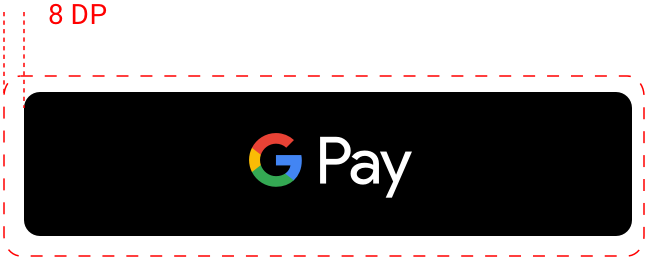
পেমেন্ট বোতামের সব দিকে সবসময় ন্যূনতম ৮ ডিপি খালি জায়গা রাখুন। নিশ্চিত করুন যে ফাঁকা জায়গাটি যেন কখনও গ্রাফিক্স বা টেক্সট দিয়ে ভেঙে না যায়। এটি একটি সাধারণ ডিজাইন নির্দেশিকা, PayButton API স্পেসিফিকেশন নয়।
সর্বনিম্ন প্রস্থ
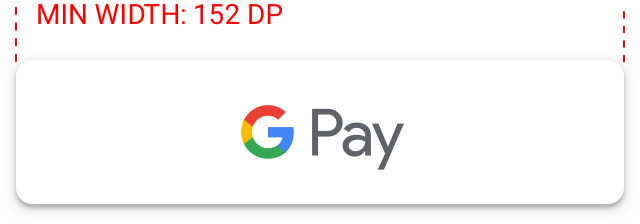
Google Pay বোতামের প্রস্থ কমপক্ষে ৯০ ডিপি হতে হবে। "Google Pay ব্যবহার করে কিনুন" পেমেন্ট বোতামের প্রস্থ কমপক্ষে ১৫২ ডিপি হতে হবে।
কী করবেন এবং কী করবেন না
| কী করতে হবে | করবেন না |
|---|---|
|
|
Google Pay চিহ্ন
আপনার পেমেন্ট ফ্লোতে পেমেন্টের বিকল্প হিসেবে Google Pay দেখানোর সময়, নিচে দেওয়া Google Pay চিহ্নটিই শুধুমাত্র ব্যবহার করুন।
অ্যাসেট
SVG ফাইল হিসেবে Google Pay চিহ্ন ডাউনলোড করুন:
অ্যাসেট ডাউনলোড করুনচিহ্নিত করুন
পেমেন্টের বিকল্প হিসেবে Google Pay দেখানোর সময় নিম্নলিখিত Google Pay চিহ্ন ব্যবহার করুন:
অন্যান্য ব্র্যান্ডের ক্ষেত্রে আপনি যদি এমনটি করেন, তাহলে চিহ্নের পাশে টেক্সটে "Google Pay" দেখান। চিহ্নের আউটলাইনের রঙ বা ওজন পরিবর্তন করবেন না অথবা কোনওভাবেই চিহ্নটি পরিবর্তন করবেন না। Google-এর প্রদান করা চিহ্নই শুধু ব্যবহার করুন।
লোগোর চারপাশে খালি জায়গা
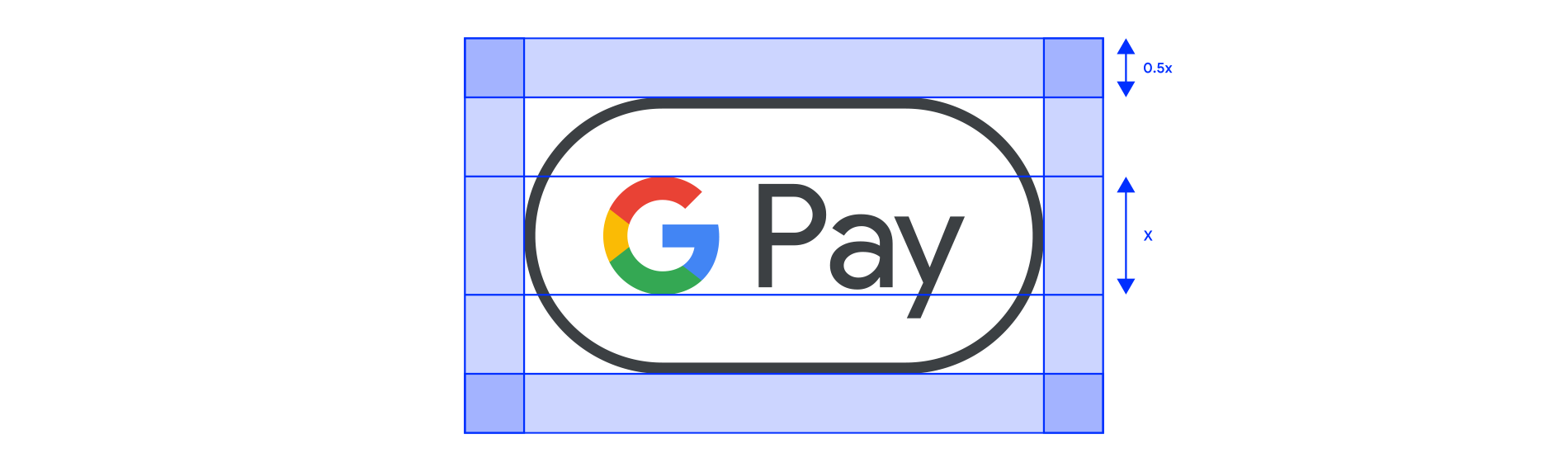
Google Pay অ্যাকসেপ্টেন্স চিহ্নের সব দিকে সুপার G-এর উচ্চতার অন্তত অর্ধেক (০.৫x) জায়গা সবসময় ফাঁকা রাখুন। আপনি যে ব্র্যান্ডের পরিচয় দেখান, সেটির সাথে যেন ফাঁকা জায়গাটি সমান হয়।
আকার
আপনার পেমেন্ট ফ্লোতে দেখানো অন্যান্য ব্র্যান্ড আইডেন্টিটির সাথে ম্যাচ করার জন্য উচ্চতা অ্যাডজাস্ট করুন। Google Pay চিহ্নটি অন্যান্য ব্র্যান্ডের পরিচয়ের থেকে ছোট করবেন না।
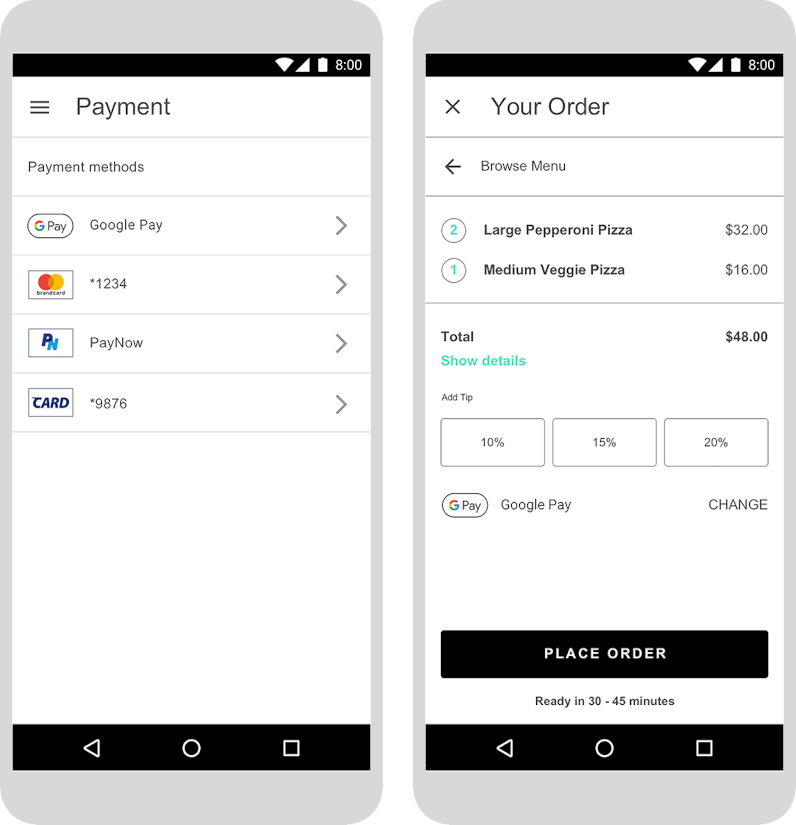
কী করবেন এবং কী করবেন না
| কী করতে হবে | করবেন না |
|---|---|
|
|
টেক্সটে Google Pay
আপনি পেমেন্টের বিকল্প হিসেবে Google Pay-কে উল্লেখ করতে এবং আপনার মার্কেটিং কমিউনিকেশনে Google Pay-কে প্রোমোট করতে টেক্সট ব্যবহার করতে পারেন।
"G" এবং "P" অক্ষরগুলি বড় হাতের করুনসবসময় বড় হাতের "G" ও বড় হাতের "P" ব্যবহার করুন এবং তারপরে ছোট হাতের অক্ষর লিখুন। আপনার UI-তে টাইপোগ্রাফিক স্টাইলের সাথে ম্যাচ করানোর প্রয়োজন না হলে, "GOOGLE PAY" নামটি সম্পূর্ণ বড় হাতের অক্ষরে লিখবেন না। আপনার মার্কেটিং কমিউনিকেশনে কখনও বড় হাতের অক্ষরে "GOOGLE PAY" লিখবেন না।
Google Pay-এর সংক্ষিপ্ত রূপ ব্যবহার করবেন নাসব সময় "Google" ও "Pay" শব্দ দুটি লিখুন।
আপনার UI-এর স্টাইলের সাথে ম্যাচ করুনআপনার UI-এর বাকি টেক্সটের মতো একই ফন্ট এবং টাইপোগ্রাফিক স্টাইলে "Google Pay" সেট করুন। Google-এর টাইপোগ্রাফিক স্টাইল নকল করবেন না।
Google Pay অনুবাদ করবেন না"Google Pay" সবসময় ইংরেজিতে লিখুন। এটি অন্য ভাষায় অনুবাদ করবেন না।
মার্কেটিং কমিউনিকেশনে প্রথমবার "Google Pay" উল্লেখ করার সময় ট্রেডমার্ক চিহ্ন ব্যবহার করুনআপনার মার্কেটিং কমিউনিকেশনে "Google Pay" ব্যবহার করার সময়, ট্রেডমার্ক চিহ্ন, ™, প্রথমবার বা সবচেয়ে গুরুত্বপূর্ণ জায়গায় দেখান। আপনার UI-তে পেমেন্টের বিকল্প হিসেবে Google Pay-কে দেখানোর জন্য ট্রেডমার্ক চিহ্ন ব্যবহার করবেন না।
 |
 |
 |
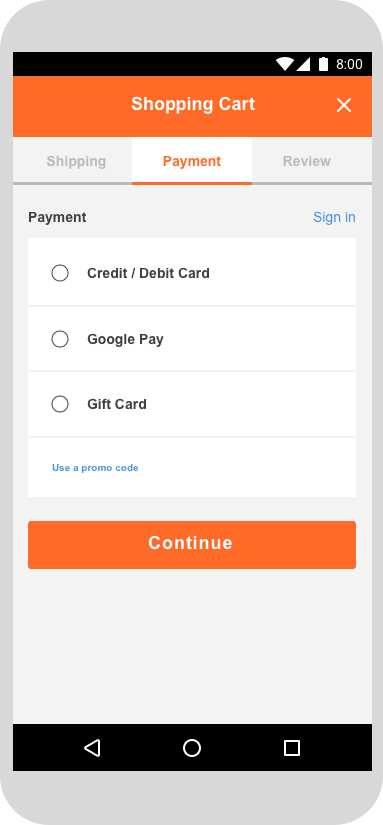
অন্যান্য পেমেন্ট বিকল্পের লোগো দেখানো না হলে, "Google Pay" টেক্সট হিসেবে দেখান। |
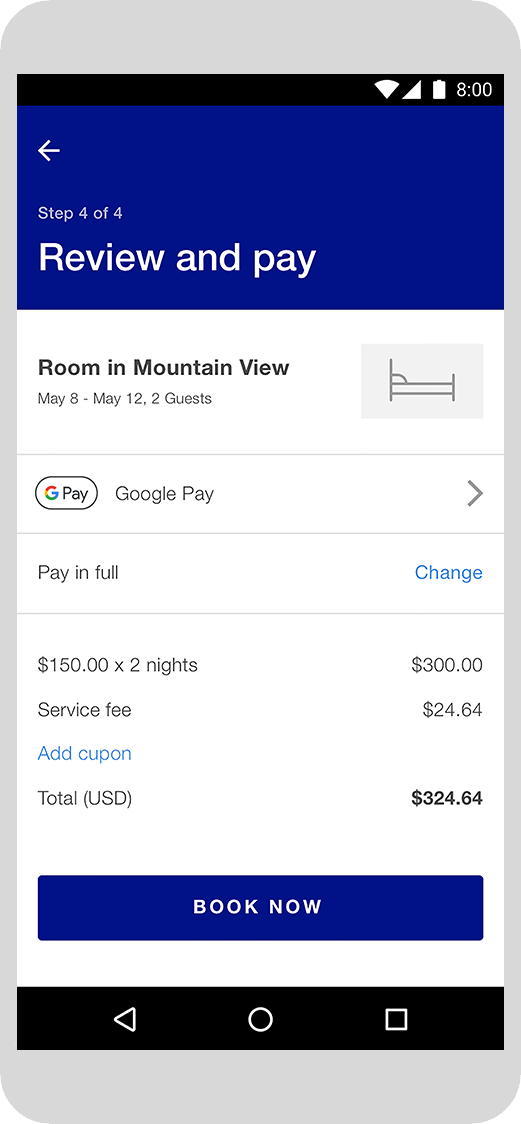
আপনার UI-এর বাকি টেক্সটের মতো একই ফন্ট ও টাইপোগ্রাফিক স্টাইলে "Google Pay" সেট করুন। |
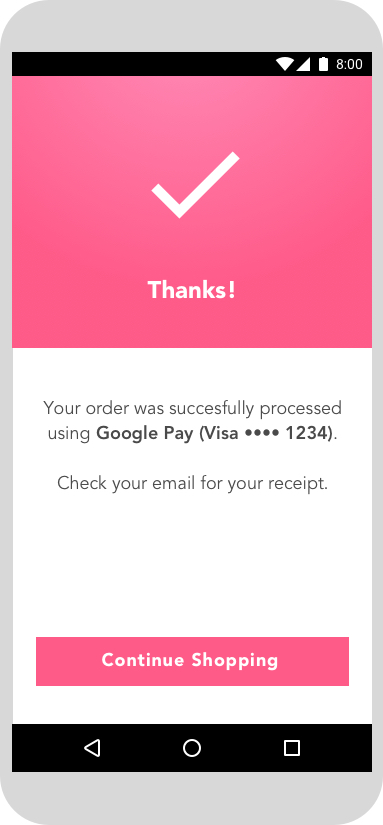
কনফার্মেশন পৃষ্ঠা এবং ইমেল রসিদে পেমেন্টের তথ্য দেখানোর সময়, গ্রাহক যে Google Pay-এর মাধ্যমে পেমেন্ট করেছেন তা উল্লেখ করতে ভুলবেন না। |
Google Pay-এর পেশাদার পদ্ধতি
চেক-আউট ফ্লো এবং পেমেন্ট শিটের মাধ্যমে আপনার কনভার্সন বাড়ান, যা গ্রাহকদের দ্রুত এবং সহজে তাদের পেমেন্টের তথ্য পর্যালোচনা করতে এবং তাদের কেনাকাটা কনফার্ম করতে দেয়।
নিম্নলিখিতগুলি হল পেশাদার পদ্ধতি:
Google Pay-কে প্রাথমিক পেমেন্ট বিকল্প হিসেবে সেট করাসম্ভব হলে, Google Pay বোতামটি স্পষ্টভাবে দেখান এবং এটিকে ডিফল্ট বা একমাত্র পেমেন্ট বিকল্প করার কথা বিবেচনা করুন।
আপনার গ্রাহকদের অ্যাকাউন্ট ছাড়াই কেনাকাটা করতে দিনঅ্যাকাউন্ট তৈরি করার ফলে চেক-আউট প্রসেস ধীর হয়ে যায় এবং এর ফলে ব্যবহারকারী কার্ট ছেড়ে চলে যেতে পারেন। আরও দ্রুত গেস্ট চেক-আউট চালু করতে Google Pay ব্যবহার করুন। আপনি যদি চান যে আপনার গ্রাহকরা অ্যাকাউন্ট তৈরি করুক, তাহলে তাদের কেনাকাটা সম্পূর্ণ করার পরে তাদের তা করতে দিন।
কার্ট চেক-আউটের জন্য পেমেন্ট শুরু করতে Google Pay ব্যবহার করুনGoogle Pay বোতাম পেমেন্ট শিট দেখায়। পেমেন্ট শিটে, গ্রাহকরা শুধুমাত্র একটি পেমেন্ট পদ্ধতি বেছে নিতে এবং কনফার্ম করতে পারবেন। গ্রাহকদের Google Pay বোতাম বেছে নেওয়ার বিকল্প দেওয়ার আগে আপনার প্রয়োজনীয় অন্যান্য সব তথ্য পেয়েছেন কিনা তা নিশ্চিত করুন। এই ধরনের তথ্যের মধ্যে এগুলি থাকতে পারে:
- আইটেমের সাইজ, রঙ ও পরিমাণ
- যোগ করা গিফ্ট মেসেজ, যদি কিছু থাকে
- প্রোমো কোড, যদি থাকে
- পছন্দের শিপিং স্পিড
- আলাদা আলাদা আইটেমের গন্তব্য
কোনও গ্রাহক প্রয়োজনীয় তথ্য প্রদান না করলে, পেমেন্ট শিট দেখানোর আগে তাকে রিয়েল-টাইম ফিডব্যাক দিয়ে জানান যে তিনি কী তথ্য দিতে ভুলে গেছেন।
কার্ট চেক-আউটের পাশাপাশি প্রোডাক্ট বিবরণ পৃষ্ঠায় Google Pay বোতাম যোগ করুনএকটি আইটেমের চেক-আউট দ্রুত করতে, গ্রাহকদের আপনার প্রোডাক্ট বিবরণ পৃষ্ঠা থেকে সরাসরি আলাদাভাবে কেনাকাটা করতে দিন। কোনও গ্রাহক এই বিকল্প বেছে নিলে, তার শপিং কার্টে থাকা অন্য কোনও আইটেম বাদ দিতে ভুলবেন না, কারণ পেমেন্ট শিট শুধুমাত্র তাদের পেমেন্ট এবং শিপিং তথ্য কনফার্ম করতে দেয়।
কনফার্মেশন পৃষ্ঠা ও রসিদে Google Pay অন্তর্ভুক্ত করুনকনফার্মেশন পৃষ্ঠা এবং ইমেল রসিদে পেমেন্টের তথ্য দেখানোর সময়, গ্রাহক যে Google Pay-এর মাধ্যমে পেমেন্ট করেছেন তা উল্লেখ করতে ভুলবেন না এবং অন্যান্য পেমেন্ট পদ্ধতি যেভাবে দেখানো হয়, Google Pay-ও যেন একইভাবে দেখানো হয় তা নিশ্চিত করুন। ব্যবহারকারীকে কখনও সম্পূর্ণ অ্যাকাউন্ট নম্বর, মেয়াদ শেষ হওয়ার তারিখ বা অন্যান্য পেমেন্ট পদ্ধতির বিবরণ দেখাবেন না। পেমেন্ট পদ্ধতি শনাক্ত করতে, Google Pay API-এর মাধ্যমে পাওয়া বর্ণনামূলক টেক্সট সবসময় ব্যবহার করুন।
নিচে কয়েকটি উদাহরণ দেওয়া হল:
- "Google Pay-এর সাথে নেটওয়ার্ক •••• 1234"
- "Network •••• 1234 (Google Pay)"
- "Google Pay (নেটওয়ার্ক •••• ১২৩৪)"
- "Google Pay-এর মাধ্যমে Paypal abc...d@gmail.com"
- "পেমেন্ট পদ্ধতি: Google Pay"
- "Google Pay-এর মাধ্যমে পেমেন্ট করা হয়েছে"
সবকিছু একসাথে সাজানো
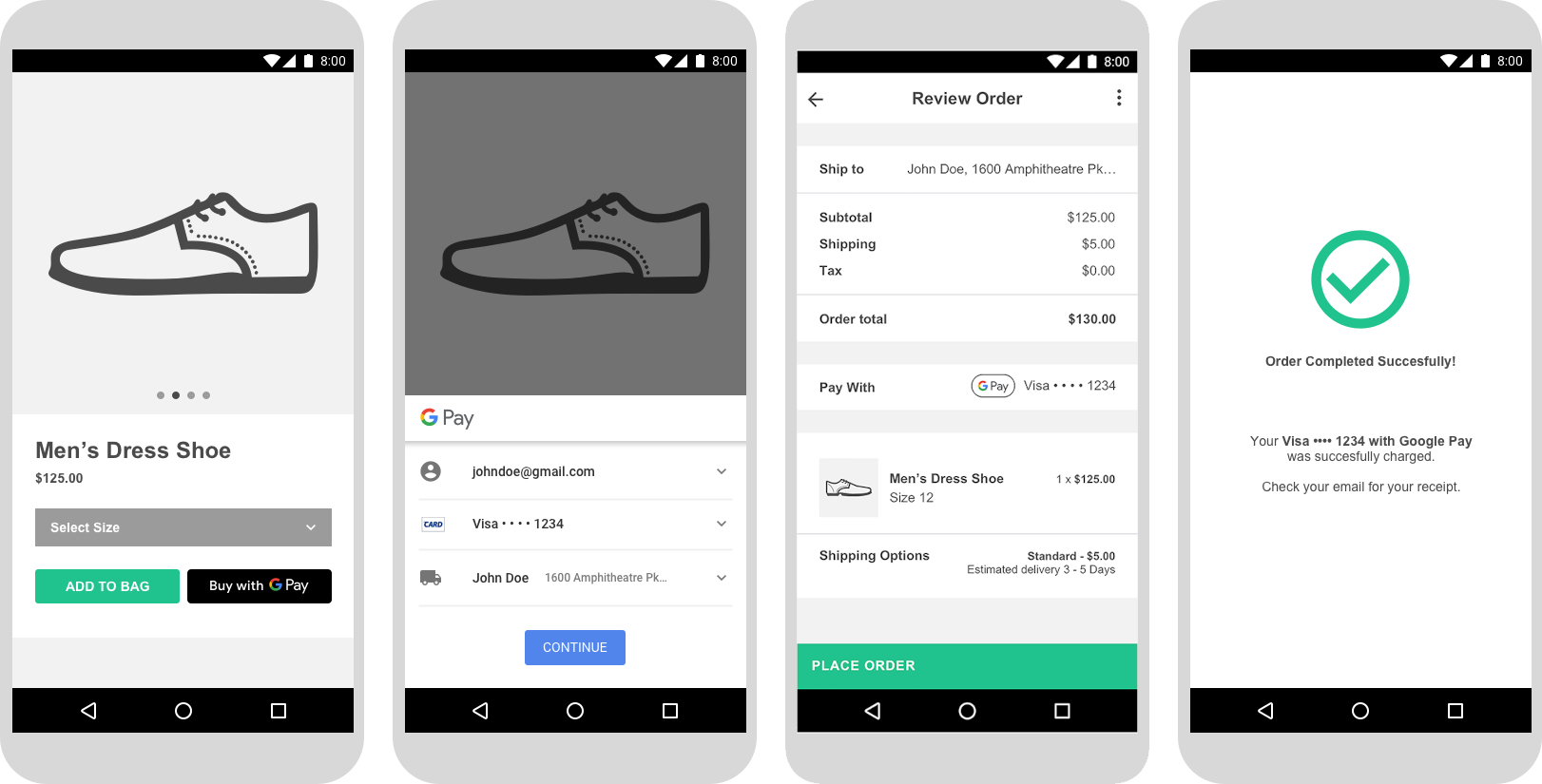
ইন্টিগ্রেশন সম্পূর্ণ হওয়ার পরে স্ক্রিনশটটি নিচের ছবির মতো দেখায়। ইন্টিগ্রেশনে আইটেম বেছে নেওয়া/প্রি-পারচেজ ধাপ, ট্রানজ্যাকশন ধাপ, Google Pay সিলেক্টর ধাপ এবং পোস্ট-পারচেজ ধাপও অন্তর্ভুক্ত থাকে।
অনুমোদন পান
Google Pay API ইন্টিগ্রেট করার পরে, প্রোডাকশন অ্যাক্সেস পেতে, আপনার UI-এর মধ্যে যেসব জায়গায় Google Pay দেখান বা উল্লেখ করেন, সেইসব জায়গার জন্য আপনাকে অনুমোদন পেতে হবে।
পর্যালোচনার জন্য আপনার অ্যাপ ইন্টিগ্রেশন জমা দিতে আমাদের ইন্টিগ্রেশন চেকলিস্ট সম্পূর্ণ করুন। আপনি এক কর্মদিবসের মধ্যে অনুমোদন বা মতামত পাবেন।