

Le SDK Navigation vous permet d'intégrer la navigation détaillée Google Maps dans vos applications mobiles. Il fournit des données sur le segment d'itinéraire actuel et la destination finale, qui, avec les mises à jour de la position et les coordonnées de latitude/longitude du Driver SDK, sont envoyées à Fleet Engine lorsque votre chauffeur commence à conduire. Cela permet de profiter d'une expérience de conduite complète.
Pourquoi utiliser le SDK Navigation ?
Le SDK Navigation facilite l'intégration à Fleet Engine pour les mises à jour des itinéraires des conducteurs. L'utilisation du SDK Navigation avec le Driver SDK permet à votre chauffeur d'utiliser une seule application pour gérer les tâches et la navigation, comme il le ferait avec la version grand public de Google Maps, sans avoir à passer à une autre application.
Que pouvez-vous faire avec le SDK Navigation ?
Utilisez le SDK Navigation pour communiquer les informations suivantes à Fleet Engine.
- Des instructions de navigation détaillées fiables fournies par Google Maps.
- Itinéraires personnalisés basés sur les coordonnées de latitude/longitude fournies par le Driver SDK.
- Éléments de carte personnalisés, tels que des repères, des calques et des éléments d'UI personnalisés, pour mettre en évidence les informations de navigation clés et personnaliser l'expérience de navigation.
Fonctionnement du SDK Navigation
Le SDK Navigation fournit des informations sur l'itinéraire et la destination à Fleet Engine, tandis que le SDK Driver fournit un flux de mises à jour de la position, des coordonnées de latitude et de longitude, la distance restante et les heures d'arrivée prévues. Toutes les autres mises à jour des données du véhicule doivent être envoyées au backend client, qui relaie les données vers Fleet Engine.
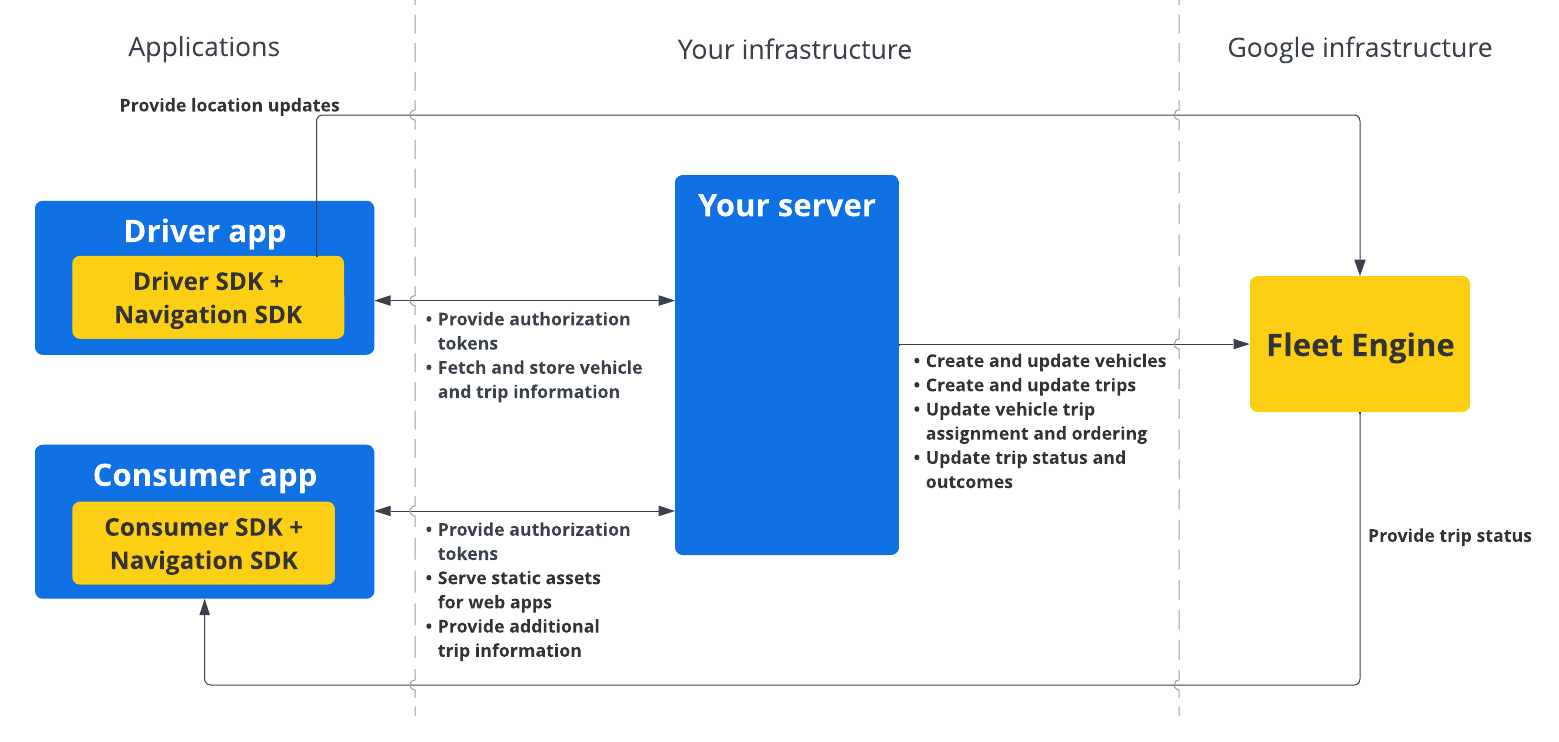
Utiliser le SDK Navigation
Les étapes ci-dessous couvrent un scénario d'utilisation typique pour intégrer le SDK Navigation à votre application de chauffeur :
Android
| 1 | Configurer un projet Google Cloud | Créez un projet Google Cloud avant d'utiliser le SDK Navigation. Pour en savoir plus, consultez Configurer votre projet Google Cloud. |
| 2 | Ajouter le SDK Navigation à votre clé API | La clé API est un identifiant unique qui authentifie vos requêtes. Associez au moins une clé API à votre projet pour utiliser le SDK Navigation. Pour plus d'informations, consultez la section Utiliser des clés API. |
| 3 | Configurer votre projet Android Studio | Créez un projet Android et intégrez-y le SDK Navigation. Pour en savoir plus, consultez Configurer votre projet Android Studio. |
| 4 | Ajouter le Driver SDK à votre projet | Installez et configurez le Driver SDK pour commencer à profiter de toutes les fonctionnalités de Fleet Engine. Pour en savoir plus, consultez Obtenir le Driver SDK pour les trajets à la demande et Obtenir le Driver SDK pour les tâches planifiées. |
iOS
| 1 | Configurer un projet Google Cloud | Créez un projet Google Cloud avant d'utiliser le SDK Navigation. Pour en savoir plus, consultez Configurer votre projet Google Cloud. |
| 2 | Ajouter le SDK Navigation à votre clé API | La clé API est un identifiant unique qui authentifie vos requêtes. Associez au moins une clé API à votre projet pour utiliser le SDK Navigation. Pour plus d'informations, consultez la section Utiliser des clés API. |
| 3 | Configurer votre projet Xcode | Créez un projet Xcode et installez-y le SDK Navigation. Pour en savoir plus, consultez Configurer votre projet Xcode. |
| 4 | Ajouter le Driver SDK à votre projet | Installez et configurez le Driver SDK pour commencer à profiter de toutes les fonctionnalités de Fleet Engine. Pour en savoir plus, consultez Obtenir le Driver SDK pour les trajets à la demande et Obtenir le Driver SDK pour les tâches planifiées. |
Pour en savoir plus sur les fonctionnalités du SDK Navigation, consultez la documentation complète du SDK Navigation pour Android et iOS.