
Google Issue Tracker 中的熱門清單是特定問題的清單,您可以在其中手動新增或移除問題。只有您或其他使用者明確新增的問題才會顯示在熱門清單中,且無論問題有任何變更,都會保留在熱門清單中。熱門清單可讓您追蹤與共同目標相關的一組問題,例如產品發布或特定功能。如要瞭解將問題歸入群組的其他方式,請參閱「已分組的問題」。
建立或新增熱門清單後,熱門清單會顯示在左側導覽列中。一般來說,熱門清單會顯示在「熱門清單」部分,但如果熱門清單也屬於你建立或訂閱的書籤群組,則會改為顯示在「書籤群組」部分。
熱門清單的識別依據是 ID 編號,而非名稱。因此,不同熱門清單可能會使用相同名稱,導致難以區分。建立熱門清單時,請選擇不重複的名稱。
熱門清單中的問題
使用者存取熱門清單中的問題清單時,清單的初始檢視畫面會根據具有「管理員」權限的使用者指定的問題排序方式顯示,如「整理搜尋結果」一文所述。如果依位置排序熱門清單,也可以拖曳問題並依自訂順序排列。這項功能可讓管理員視情況向其他使用者顯示熱門清單結果。
與已儲存的搜尋不同,只有在使用者明確新增或移除問題時,熱門清單中的問題才會變更。如果使用者對特定熱門清單擁有「查看及附加」或「管理員」權限,就能在清單中新增及移除問題。
您可以將問題新增至多個熱門清單。在問題頁面中,熱門清單會顯示在問題標題旁的藍色方塊中。如果搜尋結果網頁的「Title」欄已開啟「Show Hotlists」,搜尋結果也會以藍色方塊顯示熱門清單。如果具備熱門清單的「查看及附加」或「管理員」權限,只要點按藍色方塊相關聯的 X,即可從熱門清單中移除問題。
ID 和命名
系統會為已儲存的搜尋、熱門清單和書籤群組指派專屬 ID 編號。如要查看 ID 號碼,請在資源名稱旁的詳細資料頁面中,按一下鉛筆或剪貼簿圖示。如果資源位於左側導覽列,也可以選取下拉式選單中的「設定」或「資訊」,存取資源的 ID 編號。
已儲存的搜尋、熱門清單和書籤群組名稱不必是專屬名稱。 舉例來說,兩位不同的使用者可以建立名為「我的書籤群組」的書籤群組。其中一個書籤群組的 ID 編號可能是 63690,另一個則是 82451。如果同一位使用者建立或訂閱名稱相同的資源,每個資源都會顯示在左側導覽列中,因此可能難以區分。因此,請盡可能使用不重複的名稱,避免使用籠統的名稱。
管理熱門清單頁面
Issue Tracker 提供熱門清單摘要頁面,方便您查看自己建立、加上星號或透過書籤群組間接訂閱的熱門清單。如要查看摘要頁面,請按一下頂端列中的設定圖示,然後選取「管理熱門清單」。
熱門清單摘要頁面會列出每個適用熱門清單的名稱、說明、擁有者和 ID 編號。按一下項目會前往熱門清單的管理頁面,其中包含「基本資訊」和「存取權控管」分頁標籤。如果您擁有熱門清單的管理員權限,可以直接編輯這些分頁中的欄位。
發燒播放清單挑選器
問題清單挑選器可讓您切換問題所列的問題清單。您可以在問題詳細資料頁面的應用程式列中找到這項功能,也可以在大量編輯中找到相關按鈕。
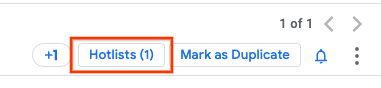
括號中的數字表示這個問題列在多少個熱門清單中。 點選熱門清單挑選器時,這類熱門清單會顯示勾選方塊。其他熱門清單也可能顯示,但方塊未勾選。如要新增或移除問題與熱門清單的關聯,請按一下相關熱門清單的名稱。勾選或取消勾選相關方塊,即可一次進行多項變更。只有在點選熱門清單挑選器底部的「新增」、「移除」或「儲存」按鈕後,變更才會生效。
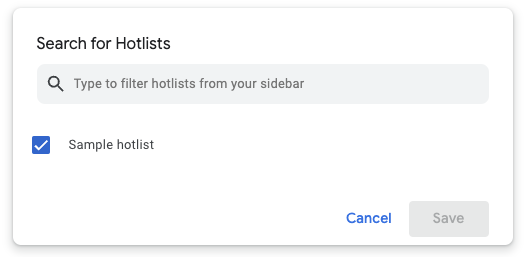
你可以建立新的熱門清單,或在熱門清單挑選器頂端的「Type to filter hotlists from your sidebar」(在側欄中輸入文字來篩選熱門清單) 文字欄位中輸入關鍵字,篩選現有的熱門清單。搜尋會比對熱門清單的標題是否含有關鍵字,但不會比對說明。在搜尋欄位下方按一下「建立新熱門清單」,即可使用您在搜尋列中輸入的關鍵字建立新熱門清單。只有在關鍵字與搜尋結果不完全相符時,才能在熱門清單挑選器中建立熱門清單。在熱門清單挑選器中建立熱門清單時,系統會自動將相關問題加入熱門清單。
大量編輯時,您可以同時在熱門清單中新增或移除多個問題。
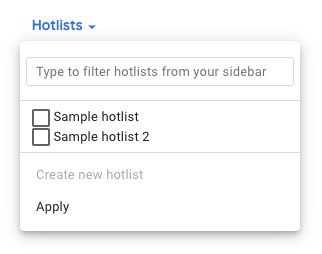
大量編輯中的熱門清單挑選器與個別問題頁面上的挑選器類似,但有以下差異:
- 按一下熱門清單挑選器底部的「套用」按鈕,即可儲存變更。
- 選取多個問題時,熱門清單挑選器中的括號不會顯示數字。
- 如果同一個熱門清單中只包含部分所選問題,相關聯的方塊中會顯示破折號,而非勾號。
- 點選虛線方塊會將其變更為勾選方塊。
可用的問題清單
個別問題的詳細資料頁面會顯示你訂閱的熱門清單。包括您建立或加星號的熱門清單,以及您加星號的書籤群組中的熱門清單。大量編輯時,熱門清單挑選器中顯示的熱門清單,包括先前提及的熱門清單,以及與顯示搜尋結果中列出問題相關聯的任何熱門清單。
封存的熱門清單
只有具備熱門清單「管理員」權限的使用者,才能封存熱門清單。封存後,熱門清單不會再顯示在左側導覽列中,也不會出現在已加星號或已加入書籤群組的使用者畫面。封存的熱門清單不會顯示在熱門清單搜尋中,但熱門清單管理員可以在左側導覽的「已封存」專區中找到。前往已封存熱門清單的問題清單時,熱門清單標題旁會以紅色顯示「(已封存)」文字。
熱門清單和書籤群組懸浮資訊卡
熱門清單或書籤群組的懸停資訊卡會顯示熱門清單或書籤群組的名稱、ID、擁有者和說明。例如:
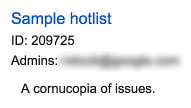
將游標懸停在下列項目上時,會顯示熱門清單和書籤群組懸停資訊卡: