
本頁面說明如何在 Google Issue Tracker 中,使用熱門清單執行常見工作。
建立熱門清單
建立熱門清單時,系統會授予你「管理員」權限,且預設為私人清單。你必須變更熱門清單的權限,其他使用者才能查看或修改清單。
如何建立熱門清單:
在網路瀏覽器中開啟 Issue Tracker。
按一下左側導覽面板底部的「建立熱門清單」。
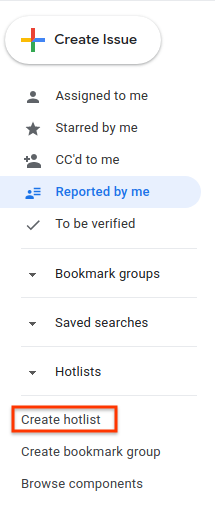
系統會顯示「建立新熱門清單」視窗。
輸入熱門清單名稱。
(選用) 輸入熱門清單說明。
按一下 [儲存]。
熱門清單會顯示在左側導覽選單的「熱門清單」部分。
你也可以使用問題頁面或大量編輯中的熱門清單挑選器,或透過「管理熱門清單」頁面建立熱門清單。
編輯熱門清單
您必須具備熱門清單的管理員權限,才能編輯熱門清單的屬性。您對自己建立的熱門清單擁有「管理員」權限。
如要編輯熱門清單,請按照下列步驟操作:
在網路瀏覽器中開啟 Issue Tracker。
在左側導覽面板中,找出要編輯的熱門清單。
將游標懸停在熱門清單上,然後按一下「更多」按鈕。
選取 [設定]。
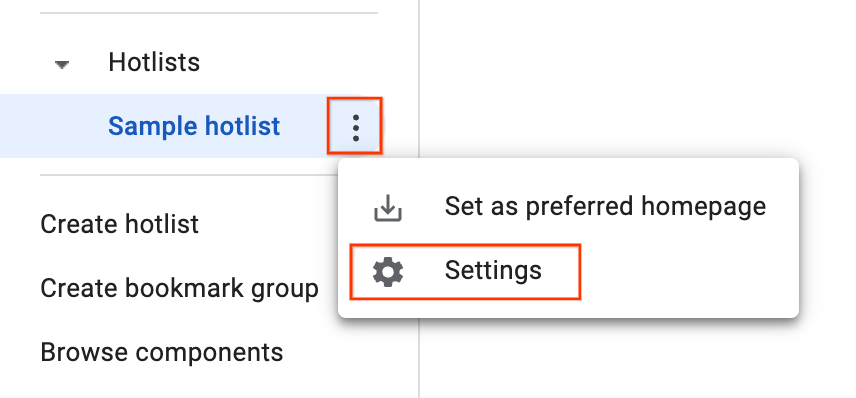
系統會顯示熱門清單詳細資料視窗。
在設定頁面中,你可以重新命名熱門清單、新增或修改說明,或是變更存取控管設定。
按一下 [儲存]。
你也可以在問題頁面中編輯熱門清單,只要按一下熱門清單名稱旁的「編輯」(鉛筆) 圖示即可。
為發燒播放清單加上星號
如要識別重要熱門清單,可以為其加上星號。從問題新增或移除熱門清單時,加星號的熱門清單也會顯示在熱門清單挑選器中。
如要為熱門清單加上星號:
在網路瀏覽器中開啟 Issue Tracker。
在左側導覽中,選取要加上星號的熱門清單。
在頁面頂端,按一下熱門清單名稱旁的「星號」圖示。
新增及移除問題
您必須具備熱門清單的「管理員」或「檢視及附加」權限,才能新增或移除問題。
如要在熱門清單中新增或移除問題,請按照下列步驟操作:
在網路瀏覽器中開啟 Issue Tracker。
勾選要新增或移除的問題,或開啟問題。
如要將問題加入熱門清單,請勾選該熱門清單旁的方塊,然後按一下「儲存」。如要從熱門清單中移除問題,請取消勾選核取方塊,然後按一下「移除」。您可以在同一個動作中新增或移除多個熱門清單。
您也可以在大量編輯期間,使用熱門清單選擇器,同時新增或移除多個問題。
設定熱門清單權限
你必須具備熱門清單的「管理員」權限,才能為其他使用者和群組設定權限。
如要設定熱門清單的權限,請按照下列步驟操作:
在網路瀏覽器中開啟 Issue Tracker。
在左側導覽中,找出要變更權限的熱門清單。
將滑鼠游標懸停在熱門清單上,然後點選下拉式選單按鈕。
選取 [設定]。
系統會顯示熱門清單詳細資料視窗。
按一下「存取控制」分頁標籤,並視需要授予熱門清單權限。
按一下「更新」。
獲得熱門清單權限的使用者或群組都必須擁有 Google 帳戶。 否則,系統會以紅色邊框標示使用者,並顯示「無效使用者」錯誤訊息。
在導覽列中新增熱門清單
您必須具備熱門清單的「管理員」、「檢視及附加」或「僅限檢視」權限,才能將熱門清單新增至左側導覽面板。
如要新增熱門清單:
在網路瀏覽器中開啟 Issue Tracker。
在左側導覽列中,按一下「熱門名單」旁的放大鏡圖示。
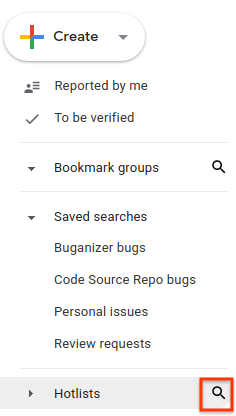
在系統提示時,依名稱或說明中的關鍵字搜尋熱門清單。您只能搜尋具有「管理員」、「查看及附加」或「僅供查看」權限的熱門清單。
您也可以使用
owner:[NAME],依具有管理員權限的使用者名稱搜尋。如要將熱門清單新增至左側導覽的「熱門清單」部分,請按一下搜尋結果旁邊的星號。
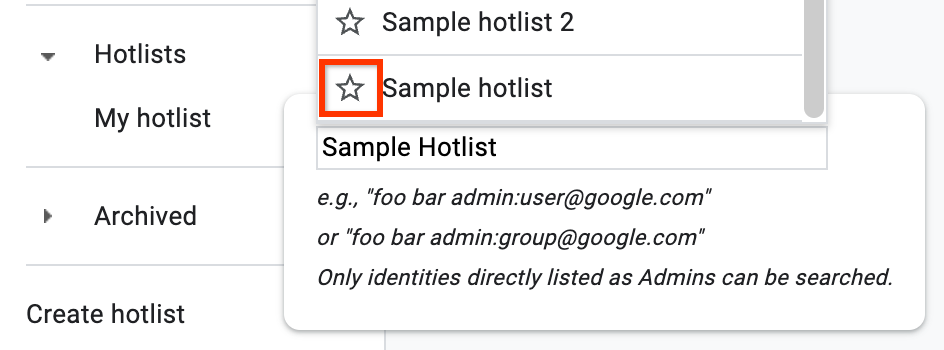
如要查看熱門清單中的問題清單,請按一下搜尋結果。
你也可以在「問題」頁面中新增熱門清單,方法是按一下熱門清單名稱左側的星號圖示。
從導覽列中移除熱門清單
如果你不是熱門清單的擁有者,可以取消加星,將其從導覽面板中移除。如果你是擁有者,可以封存該群組來移除。
如要從導覽中移除熱門清單,請按照下列步驟操作。
在網路瀏覽器中開啟 Issue Tracker。
在左側導覽列中找到要移除的熱門清單並開啟。
按一下熱門清單名稱左側的「取消將這個熱門清單設為星號」。
如果你是熱門清單擁有者,或具備熱門清單的「管理員」權限:
將游標懸停在熱門清單上,然後點選「更多」圖示。
選取 [設定]。
系統會顯示熱門清單詳細資料視窗。
按一下頂端列中的「封存」按鈕。
點選「Confirm」(確認)。這會封存所有可存取熱門清單的使用者。
封存的熱門清單不會再顯示在左側導覽列,也不會再以資訊方塊的形式顯示在問題頁面。