
本頁面說明如何在 Google Issue Tracker 中大量編輯問題。
你必須登入 Google 帳戶才能編輯問題。此外,您還必須具備含有問題的元件的「編輯問題」或「管理問題」權限,才能編輯問題欄位。如果您擁有「對問題發表評論」權限,就只能查看問題並新增註解。
大量編輯問題
如要大量編輯問題,請按照下列步驟操作:
在網路瀏覽器中開啟 Issue Tracker。
使用下列任一方式找出要編輯的問題:
選取要編輯的問題,或按一下清單頂端的核取方塊,選取所有問題。
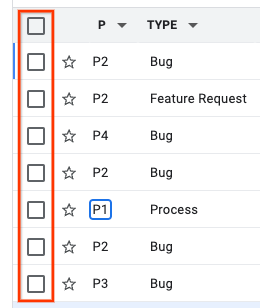
你也可以使用鍵盤快速鍵 x 選取問題。
選取至少一個問題後,搜尋結果上方會顯示其他按鈕。
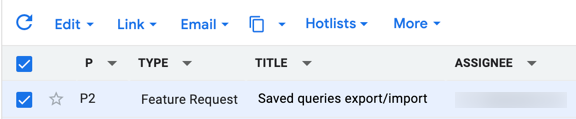
使用「編輯」下拉式清單,對所有選取的問題套用變更。 您可以編輯許多常見問題欄位,例如「指派對象」Assignee、「元件」Component和「優先順序」Priority。
如果成功,Issue Tracker 會通知您已完成編輯。例如:
在 7 個問題中,問題類型設為「錯誤」。
您也可以選取「編輯」下拉式清單中的「新增註解」選項,新增註解。
使用「副本」下拉式清單,變更所選問題「副本」欄位中列出的人員。
如果成功,Issue Tracker 會通知您已完成編輯。例如:
在 2 個問題中,將「user@google.com」新增至副本,並從副本中移除「user2@google.com」。
如果嘗試新增已在副本清單中的電子郵件地址,或是移除不存在的地址,系統不會發出通知。Issue Tracker 會將這項動作視為成功。
使用複製按鈕複製問題的連結,或複製問題的搜尋查詢。
使用熱門清單挑選器,從熱門清單中新增或移除所選問題。
如果成功,Issue Tracker 會通知您已完成熱門清單變更。例如:
Added issue to Hotlist ['Sprints', 'Overhaul'] on 4 issues.
選取或取消選取熱門清單的核取方塊後,必須點按熱門清單下拉式清單底部的「套用」按鈕,變更才會生效。
使用「更多」圖示將問題標示為垃圾內容。如果您有 Issue Tracker 的合作夥伴存取權,也可以選擇將問題匯出為 CSV 檔。