
搜尋問題時,Google Issue Tracker 會傳回符合搜尋條件的問題,並以可自訂及儲存的表格呈現。您可以在這個表格中新增、移除及重新排列含有問題欄位的資料欄,選取並醒目顯示想查看的資訊。您也可以在搜尋結果檢視畫面中大量編輯問題。
搜尋結果檢視畫面
使用搜尋列或搜尋產生器執行搜尋時,Issue Tracker 會顯示搜尋結果檢視畫面。當您執行隱含問題搜尋時 (例如使用熱門清單或左側導覽中的項目),Issue Tracker 也會顯示這個檢視畫面。
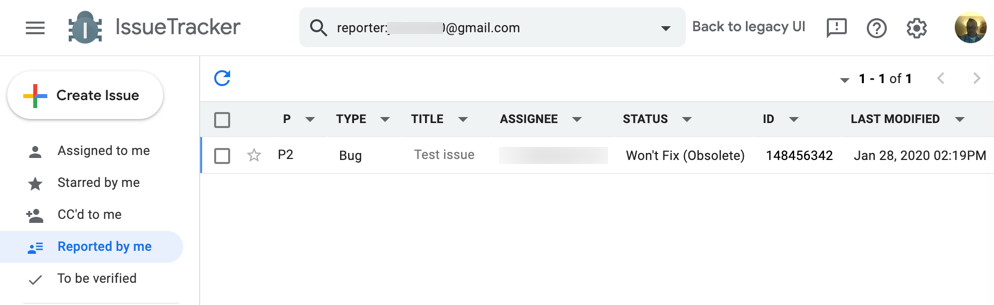
頁面頂端的搜尋列會顯示您用來找出表格中問題的條件。傳回的搜尋結果數量會顯示在右上角,旁邊還有箭頭,可供您瀏覽其他結果頁面。
表格中的每一列都包含符合您指定搜尋條件的問題。點選資料列中的任何位置,即可查看問題的詳細資料頁面。
搜尋結果欄
搜尋結果表格中的欄代表問題欄位,例如「標題」、「優先順序」和「狀態」。如果問題沒有顯示資料欄的值,Issue Tracker 會顯示含有 -- 預留位置的表格儲存格。
依照資料欄排序
按一下欄標題,即可依相應欄位排序結果,再次按一下則可將排序順序從遞增改為遞減,反之亦然。如果結果是依該欄排序,欄標題中的欄位名稱會顯示為紅色。Issue Tracker 會在搜尋結果表格中使用穩定排序。也就是說,當您先依據某個資料欄排序時,後續排序會以您選擇的第一個排序條件為準。
移動、新增及移除資料欄
您可以在搜尋結果表格中新增或移除資料欄。如要新增資料欄,請按一下資料欄標題右側的下拉式選單按鈕,然後從選單中選擇「在右側新增資料欄」或「在左側新增資料欄」。如要移除資料欄,請在選單中選擇「移除欄」。搜尋結果頁面至少須有一個資料欄。
如要重新調整資料欄位置,請按一下資料欄標題,然後拖曳到新位置。
日後執行搜尋時,系統會保留這些資料欄顯示設定。
在熱門清單和已儲存的搜尋中儲存資料欄修改
從熱門清單和已儲存的搜尋顯示的搜尋結果,還提供其他功能。如果您對熱門清單或已儲存的搜尋項目具有管理員 權限,並修改結果頁面中的資料欄顯示或排序順序,Issue Tracker 會顯示「儲存」按鈕,讓您儲存修改內容。其他使用者查看熱門清單或儲存的搜尋結果時,就會看到您所做的變更。如要還原欄調整,系統也會顯示「捨棄變更」按鈕。如果未儲存欄位顯示或排序順序的變更,這些變更都只是暫時性的,會在使用者工作階段結束時失效。
大量編輯和已加星號的問題
搜尋結果表格左側有兩個固定欄位,您可以使用核取方塊大量編輯問題。星號圖示可將問題新增至「我已加星號」清單,或從清單中移除問題。
欄寬
欄寬無法手動調整,在表格中新增資料欄時,Issue Tracker 會盡可能主動調整資料欄大小。如果表格儲存格中的值超出可用寬度,只要將游標懸停在值上,即可查看完整值。如果資料欄數量超過瀏覽器視窗寬度,Issue Tracker 會顯示水平捲軸。
特殊欄行為
如要顯示「標題」欄中含有問題的任何熱門清單,請在欄的下拉式選單中選取「顯示熱門清單」選項。
如要換行顯示「標題」Title和「元件」Components欄的內容,請在欄的下拉式選單中選取「換行顯示標題」Wrap titles或「換行顯示元件」Wrap components選項。
如要選擇在「元件」欄中截斷元件路徑的哪一側,請在資料欄下拉式選單中選取「Prefer right alignment」(偏好靠右對齊) 選項。
根據預設,「狀態」欄會使用彩色文字方塊顯示問題狀態。您可以在資料欄下拉式選單中選取「僅限圖示」選項,將資料欄設為顯示狀態圖示,而非文字。不過,您可以使用「純文字 (無顏色)」選項,讓資料欄顯示沒有顏色的純文字。
如要查看含有時間值的欄位 (例如「建立時間」欄位) 的當地時間和世界標準時間,請將滑鼠游標懸停在欄位值上。
如要查看問題的懸浮資訊卡,請將游標懸停在「已封鎖」、「封鎖」或「重複」欄位上 (如有顯示)。