
本頁面說明如何在 Google 問題追蹤器中,使用書籤群組執行常見工作。
建立書籤群組
建立書籤群組時,系統會授予你「管理員」權限,且群組預設為私人群組。如要讓其他使用者查看或修改書籤群組,您必須變更書籤群組的權限。
如要建立書籤群組,請按照下列步驟操作:
在網路瀏覽器中開啟 Issue Tracker。
按一下左側導覽面板底部的「建立書籤群組」。
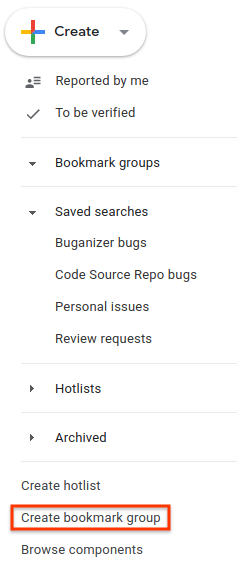
系統會顯示「建立新的書籤群組」視窗。
輸入書籤群組的名稱。
(選用) 輸入書籤群組的說明。
按一下 [儲存]。
書籤群組會顯示在左側導覽面板的「書籤群組」部分。
編輯書籤群組
您必須擁有書籤群組的「管理員」權限,才能編輯其屬性。
如要編輯書籤群組,請按照下列步驟操作:
在網路瀏覽器中開啟 Issue Tracker。
在左側導覽面板中,找出要編輯的書籤群組。
將游標懸停在書籤群組上,然後點選「更多」圖示。
選取 [設定]。
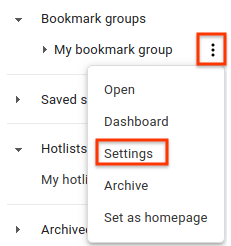
書籤群組詳細資料視窗隨即開啟。
重新命名書籤群組或修改說明。
按一下「更新」。
如要編輯書籤群組,也可以按一下書籤群組資訊主頁中名稱旁的鉛筆圖示。
新增及移除熱門清單和已儲存的搜尋
您必須擁有書籤群組的「管理員」權限,才能新增及移除熱門清單和已儲存的搜尋。
如要新增或移除熱門清單和已儲存的搜尋內容,請按照下列步驟操作:
在網路瀏覽器中開啟 Issue Tracker。
在左側導覽面板中,找出要編輯的書籤群組。
將游標懸停在書籤群組上,然後點選「更多」圖示。
選取 [設定]。
書籤群組詳細資料視窗隨即顯示。
執行下列一或多項操作:
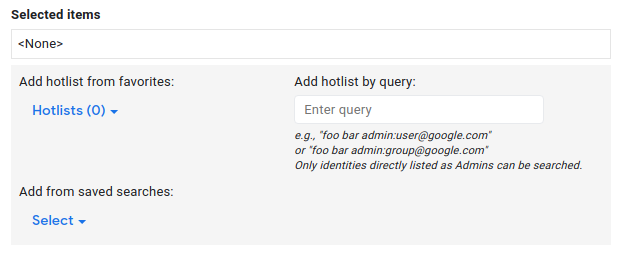
使用標示為「從我的最愛新增熱門清單」的熱門清單挑選器,新增你擁有或訂閱的熱門清單。
使用標示為「依查詢新增熱門清單」的搜尋框,新增你未擁有或訂閱的熱門清單。
使用標示為「從已儲存的搜尋項目新增」的下拉式選單,新增您建立的已儲存搜尋項目。
如要從書籤群組中移除熱門清單或已儲存的搜尋,請在「選取的項目」欄位中找到該項目,然後點選相關聯的「X」。
按一下「更新」。
設定書籤群組權限
您必須具備書籤群組的「管理員」權限,才能為其他使用者和群組設定權限。
如要設定權限,請按照下列步驟操作:
在網路瀏覽器中開啟 Issue Tracker。
在左側導覽列中,找出要變更權限的書籤群組。
將游標懸停在書籤群組上,然後點選「更多」圖示。
選取 [設定]。
書籤群組詳細資料視窗隨即顯示。
按一下「存取權控管」分頁標籤,然後視需要授予書籤群組權限。
按一下「更新」。
獲得書籤群組權限的使用者或群組必須有 Google 帳戶。否則權限授予作業會失敗,且您會收到「無效使用者」的警告訊息。
在導覽列中新增書籤群組
您必須具備書籤群組的「管理員」或「僅供檢視」權限,才能將書籤群組新增至左側導覽面板。
如要在導覽列中新增書籤群組,請按照下列步驟操作:
在網路瀏覽器中開啟 Issue Tracker。
在左側導覽面板中,按一下「書籤群組」旁的放大鏡圖示。
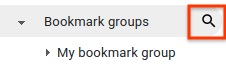
在系統提示時,依名稱或說明中的關鍵字搜尋書籤群組。您只能搜尋具有「管理員」或「僅供檢視」權限的群組。
您也可以使用
owner:[NAME],依書籤群組的管理員權限使用者名稱搜尋。將游標懸停在結果上,即可在書籤群組懸浮資訊卡中查看更多資訊。
如要將書籤群組新增至左側導覽的「書籤群組」部分,請按一下書籤群組搜尋結果旁的星號圖示。
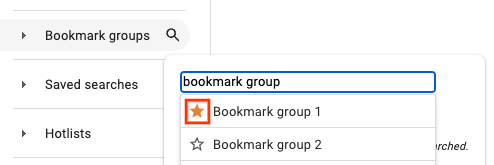
如要查看書籤群組中的熱門清單和已儲存的搜尋,請按一下書籤群組搜尋結果。
你也可以在連結的網頁中新增書籤群組,方法是按一下書籤群組名稱左側的星號圖示。
查看熱門清單和已儲存的搜尋項目
如要在書籤群組中查看熱門清單和已儲存的搜尋內容,請按照下列步驟操作:
在網路瀏覽器中開啟 Issue Tracker。
在左側導覽中,找出要查看元件的書籤群組。
將滑鼠游標懸停在書籤群組名稱上,然後按一下「更多」圖示。
選取「開啟」。
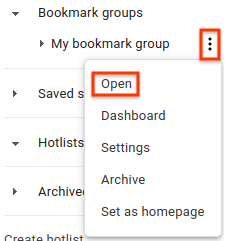
系統會顯示書籤群組頁面,其中包含每個熱門清單和已儲存搜尋的連結。
按一下要查看的熱門清單或已儲存搜尋。
您也可以展開左側導覽中的書籤群組,查看熱門清單和已儲存的搜尋清單。
查看書籤群組資訊主頁
如要查看書籤群組的資訊主頁,請按照下列步驟操作:
在網路瀏覽器中開啟 Issue Tracker。
在左側導覽中,找出要查看元件的書籤群組。
將滑鼠游標懸停在書籤群組名稱上,然後按一下「更多」圖示。
選取「資訊主頁」。
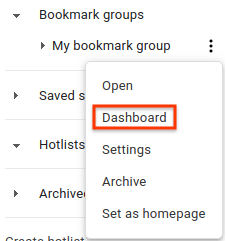
系統會顯示書籤群組的資訊主頁,其中包含書籤群組中特定熱門清單或已儲存搜尋的相關問題。
如果你擁有書籤群組的「管理員」權限,可以點選熱門清單或已儲存搜尋旁的下拉式選單圖示,變更資訊主頁中熱門清單或已儲存搜尋的順序。
從導覽列中移除書籤群組
如要從導覽列中移除書籤群組,請按照下列步驟操作:
在網路瀏覽器中開啟 Issue Tracker。
在左側導覽列中,找出要移除的書籤群組。
將滑鼠游標懸停在書籤群組名稱上,然後按一下「更多」圖示。
選取「取消加星號」或「封存」。如果您擁有書籤群組的「管理員」權限,系統會顯示「封存」選項,而非「取消加星號」。
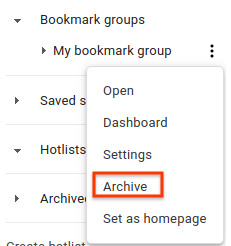
封存書籤群組後,系統會顯示類似下列的訊息:
Archived bookmark group "My bookmark group".封存書籤群組後,群組所有使用者都會封存該群組。
如要取消將書籤群組設為星號,請前往書籤群組資訊主頁,然後點按群組名稱旁的圖示。
如果擁有「管理員」權限,就無法取消加星或移除書籤群組。請改為封存,將其隱藏在左側導覽列中。