
Google Issue Tracker 中的書籤群組是熱門清單和已儲存搜尋的集合。書籤群組可讓您收集及追蹤一系列問題。書籤群組也很適合用於整個專案或產品的協作。
建立書籤群組或新增書籤群組後,群組會顯示在左側導覽的「書籤群組」部分,並附有可展開的按鈕。展開書籤群組後,系統會顯示組成該群組的已儲存搜尋和熱門清單。儲存的搜尋內容會以斜體顯示。如果您擁有或另外訂閱已儲存的搜尋,該搜尋會同時顯示在書籤群組和左側導覽窗格的「已儲存的搜尋」部分。無論你擁有或訂閱熱門清單,只有在書籤群組中才會顯示該群組的熱門清單。
書籤群組的專屬 ID 是編號,而非名稱。因此,不同的書籤群組可能會使用相同名稱,導致難以區分。建立書籤群組時,一般應選擇不重複的名稱。
ID 和命名
系統會為已儲存的搜尋、熱門清單和書籤群組指派專屬 ID 編號。如要查看 ID 號碼,請在資源名稱旁的詳細資料頁面中,按一下鉛筆或剪貼簿圖示。如果資源位於左側導覽列,您也可以選取下拉式選單中的「設定」,存取資源的 ID 編號。
已儲存的搜尋、熱門清單和書籤群組名稱不必是專屬名稱。 舉例來說,兩位不同的使用者可以建立名為「我的書籤群組」的書籤群組。其中一個書籤群組的 ID 編號可能是 63690,另一個則是 82451。如果同一位使用者建立或訂閱名稱相同的資源,每個資源都會顯示在左側導覽列中,因此可能難以區分。因此,請盡可能使用不重複的名稱,避免使用籠統的名稱。
管理書籤群組
建立書籤群組時,您會自動取得該群組的「管理員」權限。 您可以授予其他使用者群組的管理員權限。你也可以移除自己的群組管理員身分,但群組必須至少列出一位管理員。移除自己的管理員身分後,只有具備管理員權限的使用者可以恢復你的權限。如果沒有「僅供檢視」權限,就完全無法存取書籤群組。
如要執行書籤群組的大部分管理工作,必須前往書籤群組的詳細資料頁面,且需要管理員權限才能存取及變更。如果你位於書籤群組的首頁或資訊主頁,可以按一下書籤群組名稱旁的鉛筆圖示,存取詳細資料頁面。
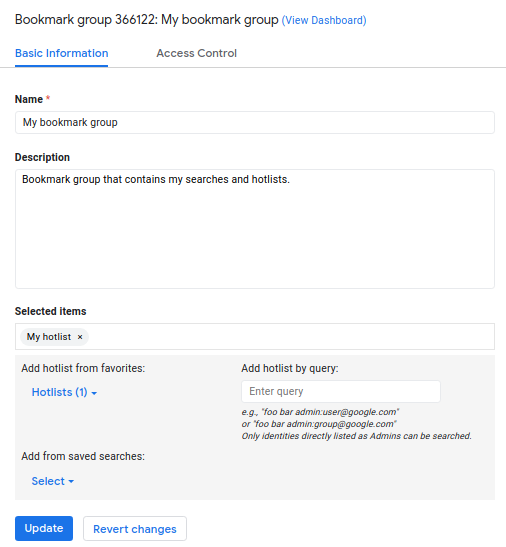
你也可以在左側導覽區的書籤群組下拉式選單中,使用「設定」選項存取詳細資料頁面。
如果使用者擁有書籤群組的管理員權限,即可在群組中新增或移除熱門清單和已儲存的搜尋。請注意,管理員可新增的已儲存搜尋和熱門清單有以下限制:
- 使用者必須是已儲存搜尋的管理員,才能將該搜尋加入書籤群組。
- 使用者必須至少具備熱門清單的「僅能查看」權限,才能將熱門清單新增至書籤群組。
書籤群組的管理員也可以編輯或封存群組。 封存後,書籤群組就不會再顯示在已加星號使用者的左側導覽面板中。封存的書籤群組不會出現在書籤群組搜尋結果中,只會顯示在具有管理員權限的使用者左側導覽列「已封存」部分。