
Google 问题跟踪器中的问题清单是特定问题的列表,您可以在其中手动添加或移除问题。只有当您或其他用户明确添加新问题时,新问题才会显示在问题清单中,并且无论对问题进行任何更改,问题都会保留在问题清单中。借助问题清单,您可以跟踪与共同目标(例如产品发布或特定功能)相关的一组问题。如需了解将问题分组的其他方法,请参阅分组问题。
创建问题清单或添加问题清单后,问题清单会显示在 左侧导航栏中。问题清单通常会显示在 问题清单 部分中,但如果问题清单也属于您创建或订阅的书签组,则问题清单会显示在 书签组 部分中相应书签组下方。
问题清单通过 ID 编号(而非名称)进行唯一标识。因此,不同的问题清单可以具有相同的名称,并且可能难以区分。 创建问题清单时,您应选择一个唯一的名称。
问题清单中的问题
当用户访问问题清单中的问题列表时,列表的初始视图 基于具有 Admin 权限的用户指定的问题排序方式,如 整理搜索结果中所述。当问题清单按 位置排序时,问题也可以按自定义顺序拖放。这样,Admin 用户就可以根据自己的判断向其他用户展示问题清单结果。
与保存的搜索不同,问题清单中的问题仅在用户 明确向问题清单添加或从中移除问题时才会发生变化。对于特定问题清单,具有查看和 追加 或 Admin 权限的用户可以向其中添加问题和从中移除 问题。
您可以将一个问题添加到多个问题清单中。问题清单会显示在问题页面上问题标题旁边的蓝色方框中。如果显示问题清单 切换开关处于开启 状态,对于标题 列的搜索结果页,问题清单也会以蓝色方框的形式 显示在搜索结果中。如果您对某个问题清单具有查看和追加 或 Admin 权限,则可以通过点击与蓝色方框关联的 X 从问题清单中移除问题。
ID 和命名
保存的搜索、问题清单和书签组通过 ID 编号进行唯一标识。您可以通过点击资源名称旁边的详情页面上的铅笔或剪贴板图标来查找 ID 编号。或者,如果资源位于左侧导航栏中,您可以在其下拉菜单中选择设置 或信息 来访问其 ID 编号。
保存的搜索、问题清单和书签组的名称不需要是唯一的。 例如,两个不同的用户可以 创建名为“我的 书签组”的书签组。其中一个书签组的 ID 编号可能是 63690,而另一个书签组的 ID 编号可能是 82451。如果同一用户创建或订阅了名称相同的资源,则每个资源都会显示在左侧导航栏中,并且可能难以区分。因此,您应尽可能使名称具有唯一性,并避免使用通用名称。
“管理问题清单”页面
问题跟踪器为用户创建、加星标或通过书签组间接订阅的问题清单提供问题清单摘要页面。您可以点击顶部栏中的设置图标,然后选择管理问题清单 来访问摘要页面。
问题清单摘要页面会列出每个适用问题清单的名称、说明、所有者和 ID 编号。点击某个条目会转到问题清单的管理页面,其中包含基本信息 和访问权限控制 标签页。如果您对问题清单具有 Admin 权限,则可以直接修改这些标签页中的字段。
时下热曲选择器
借助问题清单选择器,您可以切换问题所列出的问题清单。它 位于问题详情页的 App Bar 中,也可以作为 批量修改中的按钮。
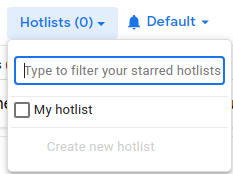
括号中的数字表示此问题所列出的问题清单的数量。 当您点击问题清单选择器时,此类问题清单会显示一个已勾选的复选框。其他问题清单也可能会显示,但其复选框未勾选。您可以点击相关问题清单的名称,添加或移除问题与问题清单之间的关联。您可以勾选和取消勾选相关复选框,一次进行多项更改。只有在您随后点击问题清单选择器底部显示的添加、 移除或保存按钮后,更改才会生效。
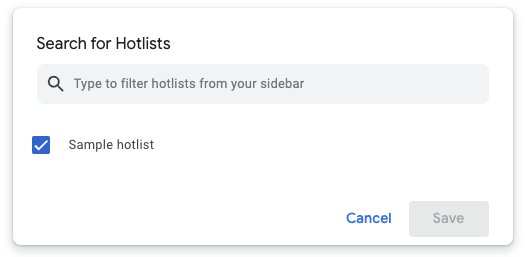
您可以在问题清单选择器顶部的在边栏中输入关键字以过滤问题清单 文本字段中输入关键字,创建新的问题清单或过滤现有问题清单。搜索会匹配标题中包含关键字的问题清单,但不会匹配说明中包含关键字的问题清单。您可以通过点击搜索字段下方的新建 ,使用在搜索栏中输入的关键字创建新的问题清单。只有当您的关键字与搜索结果中的任何结果都不完全匹配时,您才能在问题清单选择器中创建问题清单。在问题清单选择器中创建问题清单时,系统会自动将关联的问题添加到问题清单中。
在批量修改中,您可以同时向问题清单添加多个问题或从中移除多个问题。
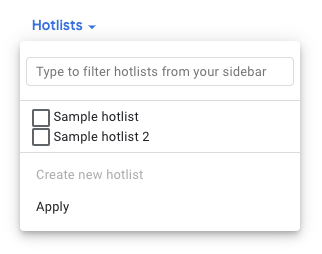
批量修改中的问题清单选择器的行为与单个问题页面上显示的选择器类似,但存在以下区别:
- 点击问题清单选择器底部的应用 按钮即可保存更改。
- 选择多个问题时,问题清单选择器中不会显示括号中的数字。
- 当部分(而非全部)所选问题位于同一问题清单中时,问题清单的关联方框中会显示短划线,而不是勾号。
- 点击带短划线的方框会将其更改为带勾号的方框。
可用的问题清单
在单个问题详情页面中,问题清单选择器会显示您订阅的问题清单。这包括您创建或加星标的问题清单,以及您加星标的书签组中的问题清单。在批量修改中,问题清单选择器中显示的问题清单包括前面提到的问题清单,以及与显示搜索结果中列出的问题相关联的任何问题清单。
已归档的问题清单
只有对问题清单具有 Admin 权限的用户才能 归档 问题清单。归档后,问题清单将不再显示在加星标或将其添加到书签组的用户的左侧导航栏中。已归档的问题清单不会显示在 问题清单搜索中,但可以在问题清单管理员的左侧导航栏的已归档部分中找到。当您转到已归档问题清单的问题列表时,问题清单标题旁边会以红色显示文本(已归档) 。
问题清单和书签组悬停卡片
问题清单或书签组悬停卡片包含问题清单或书签组的名称、ID、所有者和说明。例如:
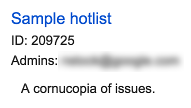
当您将鼠标悬停在以下内容上时,系统会显示问题清单和书签组悬停卡片:
- 搜索 问题清单或 书签组时,问题清单或书签组的名称。
- 问题页面上问题标题旁边的蓝色问题清单方框。
- 搜索结果页上问题标题旁边的蓝色问题清单方框(如果标题 列的显示问题清单 切换开关处于开启 状态)。
- 显示在 所选内容 或 按查询添加 字段中的书签组 设置页面的问题清单的名称。