
当您搜索问题时,Google 问题跟踪器会返回一个可自定义且可保存的问题表格,其中包含符合搜索条件的问题。您可以在此表格中添加、移除和重新排列包含问题字段的列,以便选择和突出显示您想查看的信息。您还可以在搜索结果视图中批量修改问题。
搜索结果视图
当您使用搜索栏或搜索构建器执行搜索时,问题跟踪器会显示搜索结果视图。当您执行隐式问题搜索时(例如,使用热门列表或左侧导航栏中的某个项),问题跟踪器也会显示此视图。
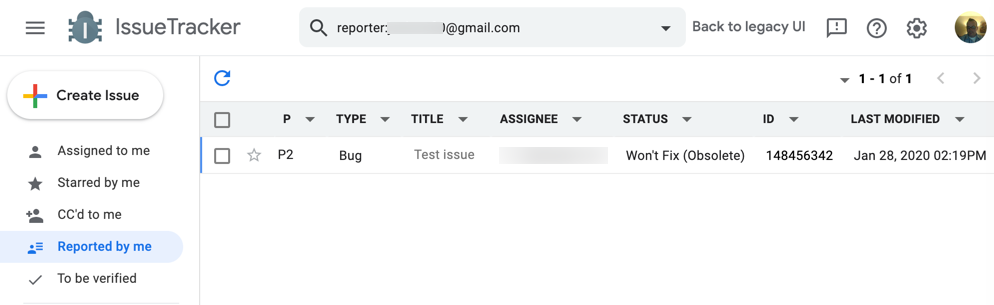
页面顶部的搜索栏会显示您用于查找表格中显示的问题的条件。返回的搜索结果数量显示在右上角,旁边还有一些箭头,您可以使用这些箭头前往其他结果页面。
表格中的每一行都包含符合您指定搜索条件的问题。您可以点击相应行中的任意位置,查看问题的详情页面。
搜索结果列
搜索结果表中的列表示问题字段,例如标题、优先级和状态。如果问题没有显示列的值,问题跟踪器会显示包含 -- 占位符的表格单元格。
对列进行排序
您可以点击列标题,按相应字段对结果进行排序;再次点击可将排序顺序从升序更改为降序,反之亦然。如果结果按某个列排序,则列标题中的字段名称会显示为红色。问题跟踪器在搜索结果表格中使用稳定排序。这意味着,当您先按一列排序时,后续排序会在所选的第一个排序条件内进行。
移动、添加和移除列
您可以在搜索结果表格中添加或移除列。如需添加列,请点击列标题右侧的下拉按钮,然后从菜单中选择在右侧添加列或在左侧添加列。如需移除列,请在菜单中选择移除列。搜索结果页面中必须至少包含一列。
如需重新定位列,请点击列标题并将其拖动到新位置。
您对列显示所做的这些修改会在您日后执行搜索时保留。
在热门列表和已保存的搜索中保存列修改
从热门列表和已保存的搜索中显示的搜索结果具有其他功能。如果您对热门列表或已保存的搜索查询拥有管理员 权限,并且在结果页面中修改了列显示或排序顺序,Issue Tracker 会显示保存按钮,以便您保存所做的修改。然后,其他用户在查看热推列表或已保存的搜索结果时,会看到您所做的更改。如需恢复列调整,系统还会显示舍弃更改按钮。对列显示或排序顺序所做的任何未保存的更改都是临时性的,会在用户会话结束时失效。
批量修改和加星标的问题
搜索结果表格在显示屏左侧有两列永久性固定列。您可以使用此复选框批量修改问题。星标图标用于将问题添加到我加星标的问题列表或从中移除问题。
列宽
无法手动调整列宽。向表格添加列时,Issue Tracker 会尽最大努力主动调整列的大小。如果表格单元格中的值超出可用宽度,您可以将鼠标悬停在该值上,以查看完整的值。如果列数超过浏览器窗口宽度,问题跟踪器会显示水平滚动条。
特殊列行为
您可以在标题列中选择下拉菜单中的显示热门列表选项,以显示包含相应问题的任何热门列表。
您可以在列下拉菜单中选择换行显示标题或换行显示组件选项,以换行显示标题和组件列的内容。
您可以在组件列中选择列下拉菜单中的首选右对齐选项,以选择要截断的组件路径一侧。
默认情况下,状态列会使用彩色文本块显示问题状态。您可以在列下拉菜单中选择仅显示图标选项,将该列配置为显示状态图标,而不是文字。 该列也可以使用纯文本(无颜色)选项显示不带颜色的纯文本。
对于包含时间值的字段(例如创建时间字段),您可以将鼠标悬停在字段值上,以查看本地时间和 UTC 时间。
如果显示被以下问题阻止、阻止或重复问题字段,您可以将鼠标悬停在这些字段上,查看相应问题的悬停卡片。