
本页面介绍了如何在 Google 问题跟踪器中使用书签组执行常见任务。
创建书签组
创建书签群组时,您会被授予管理员权限,并且该群组默认对您私密。您必须更改书签组的权限,才能让其他用户看到或修改该书签组。
如需创建书签组,请执行以下操作:
在网络浏览器中打开问题跟踪器。
点击左侧导航栏底部附近的创建书签组。
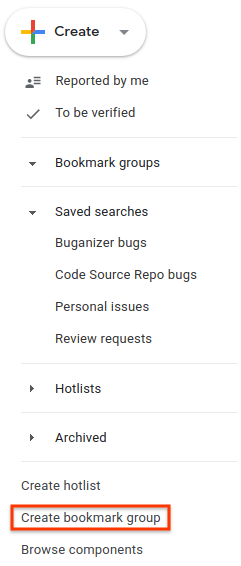
系统会显示创建新的书签组窗口。
为书签组输入名称。
(可选)为书签组输入说明。
点击保存。
书签组会显示在左侧导航栏的书签组部分中。
修改书签组
您必须拥有书签群组的管理员权限才能修改其属性。
如需修改书签组,请执行以下操作:
在网络浏览器中打开问题跟踪器。
在左侧导航栏中,找到要修改的书签组。
将鼠标悬停在书签组上,然后点击“更多”图标。
选择设置。
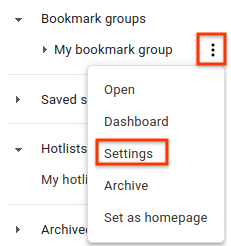
系统会显示书签组详情窗口。
重命名书签组或修改其说明。
点击更新。
您还可以通过点击书签组信息中心内书签组名称旁边的铅笔图标来修改书签组。
添加和移除热推列表和已保存的搜索
您必须拥有书签群组的管理员权限,才能添加和移除热门列表以及保存的搜索。
如需添加或移除热门列表和已保存的搜索内容,请执行以下操作:
在网络浏览器中打开问题跟踪器。
在左侧导航栏中,找到要修改的书签组。
将鼠标悬停在书签组上,然后点击“更多”图标。
选择设置。
系统会显示书签组详情窗口。
执行以下一个或多个操作:
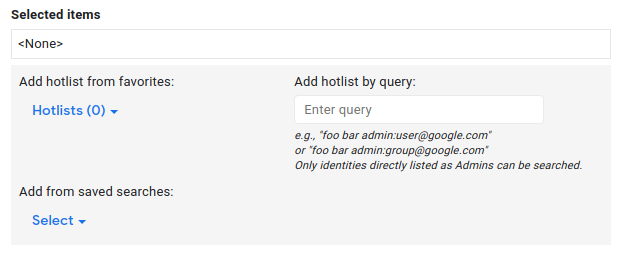
使用标记为从收藏夹中添加热推列表的热推列表选择器添加您自己创建或订阅的热推列表。
使用标有按查询添加热门列表的搜索框添加您不拥有或未订阅的热门列表。
使用标有从已保存的搜索中添加的下拉菜单添加您创建的已保存搜索。
如需从书签组中移除热推列表或已保存的搜索查询,请在所选内容字段中找到相应内容,然后点击关联的 X。
点击更新。
设置书签组权限
您必须拥有书签组的管理员权限,才能为其他用户和群组设置权限。
如需设置权限,请执行以下操作:
在网络浏览器中打开问题跟踪器。
在左侧导航栏中,找到要更改权限的书签组。
将鼠标悬停在书签组上,然后点击“更多”图标。
选择设置。
系统会显示书签组详情窗口。
点击访问权限控制标签页,然后根据需要授予书签组权限。
点击更新。
获得书签组权限的任何用户或群组都必须拥有 Google 账号。否则,权限授予会失败,您会收到一条警告栏,其中显示:无效用户。
向导航添加书签组
您必须拥有书签群组的管理员或仅查看权限,才能将其添加到左侧导航栏。
如需向导航栏添加书签组,请执行以下操作:
在网络浏览器中打开问题跟踪器。
点击左侧导航栏中书签组旁边的放大镜图标。
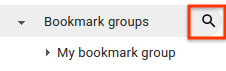
在系统提示时,按书签组名称或说明中的关键字搜索该书签组。您只能搜索自己拥有管理员或仅查看权限的群组。
您还可以使用
owner:[NAME]按对书签群组拥有管理员权限的用户的名称进行搜索。将鼠标悬停在某个结果上,即可在书签组悬停卡片中查看更多信息。
如需将某个书签组添加到左侧导航栏的书签组部分,请点击书签组搜索结果旁边的星标图标。

如需查看书签组中的热门列表和已保存的搜索,请点击相应书签组的搜索结果。
您还可以通过点击书签组名称左侧的星标图标,从链接页中添加书签组。
查看热门列表和已保存的搜索
如需查看书签组中的热门列表和已保存的搜索内容,请执行以下操作:
在网络浏览器中打开问题跟踪器。
在左侧导航栏中,找到要查看其组件的书签组。
将鼠标悬停在书签组名称上,然后点击“更多”图标。
选择打开。
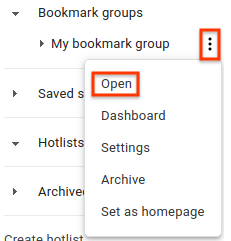
系统会显示书签组对应的页面,其中包含指向书签组中每个热门列表和已保存搜索的链接。
点击要查看的热推列表或已保存的搜索内容。
您还可以通过展开左侧导航栏中的书签组来查看热推列表和已保存的搜索的列表。
查看书签组信息中心
如需查看书签组的信息中心,请执行以下操作:
在网络浏览器中打开问题跟踪器。
在左侧导航栏中,找到要查看其组件的书签组。
将鼠标悬停在书签组名称上,然后点击“更多”图标。
选择信息中心。
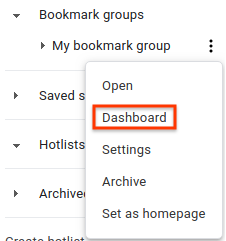
随即会显示书签组的信息中心,其中包含书签组中特定热门列表或已保存搜索的问题部分。
如果您对书签组拥有管理员权限,则可以在信息中心内更改热推列表或已保存的搜索的顺序,只需点击热推列表或已保存的搜索旁边的下拉图标即可。
从导航中移除书签分组
如需从导航中移除书签组,请执行以下操作:
在网络浏览器中打开问题跟踪器。
在左侧导航栏中,找到要移除的书签组。
将鼠标悬停在书签组名称上,然后点击“更多”图标。
选择取消加星标或归档。如果您对书签群组拥有管理员权限,则会看到归档选项,而不是取消加星标。
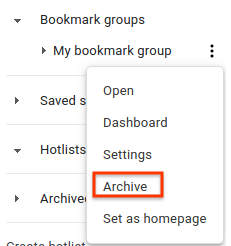
归档书签组后,系统会显示类似以下消息:
Archived bookmark group "My bookmark group".归档书签组后,该组会针对所有用户归档。
您还可以通过点击书签组信息中心内书签组名称旁边的图标来取消为书签组加星标。
您无法取消收藏或移除您拥有管理员权限的书签组。您可以改为归档这些电子邮件,以便在左侧导航栏中隐藏它们。