
Google uses AI technology to translate content into your preferred language. AI translations can contain errors.
整理搜索结果
使用集合让一切井井有条
根据您的偏好保存内容并对其进行分类。
本页面介绍了如何在 Google 问题跟踪器中查看和整理问题搜索结果。
搜索结果仅限于您拥有查看问题 权限的组件中的问题。
整理搜索结果
如需查看和整理搜索结果,请执行以下操作:
在网络浏览器中打开问题跟踪器。
您可以使用搜索栏、搜索构建器、热门列表或左侧导航栏来搜索问题。
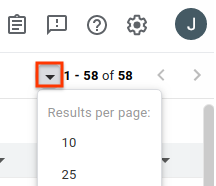
选择要显示的每页结果数。
每页的结果数由搜索结果页右上角的下拉按钮控制。该按钮位于搜索结果的数字摘要左侧。
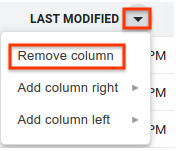
移除您不想查看的任何列。
当您将鼠标悬停在列标题上时,系统会显示一个下拉按钮。点击相应按钮,然后点击移除列,即可在搜索结果页面中隐藏此信息。
添加您想查看的其他列。
每列的标题文字旁边都有一个下拉按钮。点击现有列的按钮,该列与您要添加的新列相邻。
选择在右侧添加列或在左侧添加列。系统会显示问题字段菜单。
在问题字段菜单中,点击要添加的字段。此列会添加到现有列的所选一侧。
通过拖动点击列标题来更改列的顺序。
移动列时,列标题的虚影会附加到光标上,而列的新位置会显示为一条蓝色竖线。
点击列标题,即可按相应列对结果进行排序。
多次点击同一列标题可在升序和降序之间切换。
使用箭头按钮可前往其他结果页面。

问题跟踪器会记住您对常规搜索结果页的自定义设置,以便在以后的搜索中使用。这包括您选择的每页结果数、要在搜索结果中显示的列、这些列的显示顺序以及问题的排序方式。此外,热门列表和已保存的搜索内容可以各自进行自定义,这些自定义设置与您的常规搜索自定义设置不同。
后续步骤
保留所有权利。Java 是 Oracle 和/或其关联公司的注册商标。
最后更新时间 (UTC):2026-05-28。
[[["易于理解","easyToUnderstand","thumb-up"],["解决了我的问题","solvedMyProblem","thumb-up"],["其他","otherUp","thumb-up"]],[["没有我需要的信息","missingTheInformationINeed","thumb-down"],["太复杂/步骤太多","tooComplicatedTooManySteps","thumb-down"],["内容需要更新","outOfDate","thumb-down"],["翻译问题","translationIssue","thumb-down"],["示例/代码问题","samplesCodeIssue","thumb-down"],["其他","otherDown","thumb-down"]],["最后更新时间 (UTC):2026-05-28。"],[],[]]