
本页介绍了如何在 Google 问题跟踪器中使用热推列表执行常见任务。
创建热推清单
创建热推列表时,系统会授予您管理员权限,并且默认情况下该列表仅对您本人可见。您必须更改热推列表的权限,才能让其他用户看到或修改该列表。
如需创建热推列表,请执行以下操作:
在网络浏览器中打开问题跟踪器。
点击左侧导航栏底部附近的创建热门清单。
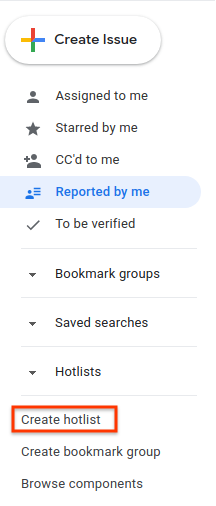
系统随即会显示创建新热推列表窗口。
输入热推列表的名称。
(可选)输入热名单的说明。
点击保存。
热门列表会显示在左侧导航栏的热门列表部分中。
您还可以通过以下方式创建热门列表:在问题页面或批量修改中找到热门列表选择器,或者从管理热门列表页面创建。
修改热门清单
您必须拥有热推列表的管理员权限才能修改其属性。对于您创建的热推列表,您拥有管理员权限。
如需修改热推清单,请执行以下操作:
在网络浏览器中打开问题跟踪器。
在左侧导航栏中,找到要修改的热推列表。
将鼠标悬停在热推列表上,然后点击“更多”按钮。
选择设置。
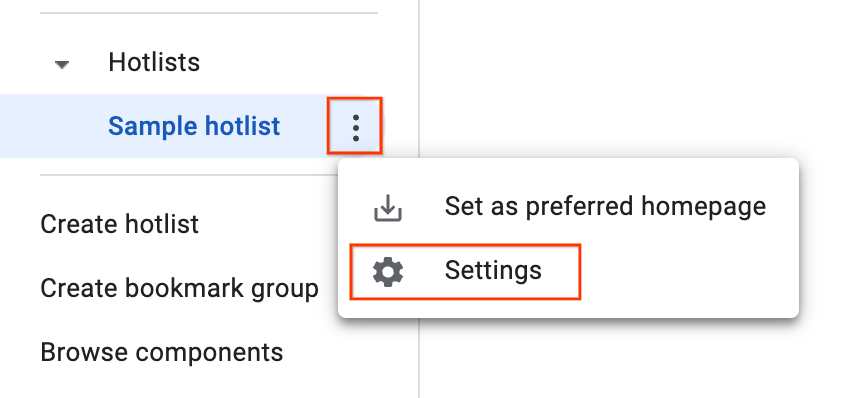
随即会显示热推列表详情窗口。
在设置页面上,您可以重命名热推列表、添加或修改说明,也可以更改访问权限控制设置。
点击保存。
您还可以通过点击热推列表名称旁边的修改(铅笔)图标,从热推列表的问题页面修改热推列表。
为热门列表加注星标
您可以为重要的热推列表加注星标,以便识别。在向问题添加或从中移除热单时,加星的热单也会显示在热单选择器中。
如需为热推榜单加注星标,请执行以下操作:
在网络浏览器中打开问题跟踪器。
在左侧导航栏中,选择要加星标的热推列表。
在页面顶部,点击热推列表名称旁边的“星标”图标。
添加和移除问题
您必须对热门列表拥有管理员或查看和附加权限,才能添加或移除问题。
如需在热门问题列表中添加或移除问题,请执行以下操作:
在网络浏览器中打开问题跟踪器。
选中要添加或移除的问题,或打开相应问题。
点击顶部栏中的热推列表按钮,打开热推列表选择器。
如需将问题添加到热门问题列表,请选中相应热门问题列表旁边的复选框,然后点击保存。如需从热门问题列表中移除问题,请清除相应复选框,然后点击移除。您可以在同一操作中添加或移除多个热推列表。
您还可以在批量修改期间使用热门列表选择器同时向热门列表添加或从中移除多个问题。
设置热推列表权限
您必须拥有热推列表的管理员权限,才能为其他用户和群组设置权限。
如需为热推列表设置权限,请执行以下操作:
在网络浏览器中打开问题跟踪器。
在左侧导航栏中,找到要更改权限的热推列表。
将鼠标悬停在热推列表上,然后点击下拉按钮。
选择设置。
随即会显示热推列表详情窗口。
点击访问权限控制标签页,并根据需要授予热推列表权限。
点击更新。
获得热推列表权限的任何用户或群组都必须拥有 Google 账号。 否则,系统会以红色边框指示用户,并显示错误消息无效的用户。
向导航添加热门列表
您必须对热推列表拥有管理员、查看和附加或仅限查看权限,才能将其添加到左侧导航栏。
如需添加热推列表,请执行以下操作:
在网络浏览器中打开问题跟踪器。
点击左侧导航栏中热门列表旁边的放大镜图标。
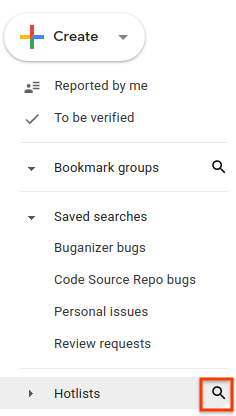
根据提示,按热推榜名称或说明中的关键字搜索热推榜。您只能搜索自己拥有管理员、查看和附加或仅限查看权限的热名单。
您还可以使用
owner:[NAME]按对该群组拥有管理员权限的用户的名称进行搜索。如需将热推列表添加到左侧导航栏的热推列表部分,请点击搜索结果旁边的星标。
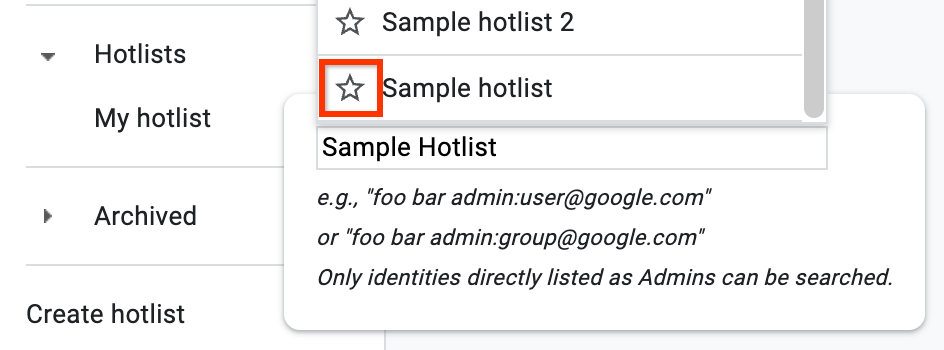
如需查看热推列表中的问题列表,请点击相应搜索结果。
您还可以通过以下方式从问题页面添加热推列表:点击热推列表名称左侧的星标图标。
从导航中移除热门列表
如果您不是热推列表的所有者,可以取消为该列表加星标,以将其从导航栏中移除。如果您是所有者,则可以通过归档来移除该内容。
从导航中移除热推列表。
在网络浏览器中打开问题跟踪器。
在左侧导航栏中找到要移除的热推列表,然后将其打开。
点击热推榜名称左侧的取消为该热推榜加星。
如果您是热推列表的所有者,或者对热推列表拥有管理员权限,则可以执行以下操作:
将光标悬停在热门榜单上,然后点击“更多”图标。
选择设置。
随即会显示热推列表详情窗口。
点击顶栏中的归档按钮。
点击确认。此操作会为所有有权访问该热推列表的用户归档该热推列表。
已归档的热推列表不再显示在左侧导航栏中,也不再以信息块的形式显示在问题页面上。