คู่มือนี้มีไว้สำหรับผู้เผยแพร่โฆษณาที่สนใจเพิ่มโฆษณาที่แสดงร่วมในการติดตั้งใช้งาน IMA ใน Android
ข้อกำหนดเบื้องต้น
- แอปพลิเคชัน Android ที่ผสานรวมกับ IMA SDK ดู BasicExample หากคุณยังไม่มีแอปที่ผสานรวมกับ SDK หากต้องการความช่วยเหลือในการติดตั้งใช้งาน IMA SDK ในแอป โปรดดู ตั้งค่า IMA SDK
- แท็กโฆษณาที่กำหนดค่าให้แสดงโฆษณาที่แสดงร่วม หากต้องการตัวอย่าง โปรดดู คำถามที่พบบ่อย
เพิ่มโฆษณาที่แสดงร่วมลงในแอป
ทำตามขั้นตอนเพื่อเพิ่มช่องโฆษณาที่แสดงร่วมและแสดงโฆษณาที่แสดงร่วมในแอป
สร้าง ViewGroup เพื่อแสดงอุปกรณ์ที่ใช้ร่วมกันของคุณ
ก่อนที่จะขอโฆษณาที่แสดงร่วม คุณต้องสร้างพื้นที่สำหรับโฆษณาในเลย์เอาต์ เพิ่มองค์ประกอบ ViewGroup ใน XML ของเลย์เอาต์ ตัวอย่างนี้ใช้ LinearLayout ในขั้นตอนต่อๆ ไป คุณจะส่งการอ้างอิงไปยังองค์ประกอบนี้ไปยัง AdDisplayContainer
หากผสานรวมกับแอป BasicExample ให้เพิ่มโค้ดนี้ลงใน
activity_my.xml
ไฟล์ ใต้ videoPlayerContainer
<LinearLayout
android:id="@+id/companionAdSlot"
android:layout_width="match_parent"
android:layout_height="250dp"
android:layout_gravity="center_horizontal"
android:gravity="center"
android:orientation="vertical"
android:textAlignment="center" />
สร้าง CompanionAdSlot
ขั้นตอนถัดไปคือการสร้างออบเจ็กต์ CompanionAdSlot ซึ่งจะ
เพิ่มลงในอินสแตนซ์ ArrayList<CompanionAdSlot>
อินเทอร์เฟซ AdDisplayContainer ใช้รายการช่องโฆษณาที่แสดงร่วมเพื่อให้คุณแสดงโฆษณาที่แสดงร่วมหลายรายการพร้อมกันได้ คุณต้องสร้างอินสแตนซ์ของคลาส ImaSdkFactory เพื่อสร้างออบเจ็กต์ CompanionAdSlot
public void createCompanionAdSlot(ViewGroup companionViewGroup) {
ImaSdkFactory sdkFactory = ImaSdkFactory.getInstance();
CompanionAdSlot companionAdSlot = sdkFactory.createCompanionAdSlot(companionViewGroup);
companionAdSlot.setSize(300, 250);
ArrayList<CompanionAdSlot> companionAdSlots = new ArrayList<CompanionAdSlot>();
companionAdSlots.add(companionAdSlot);
}
สร้างช่องโฆษณาที่แสดงร่วมสำหรับโฆษณาที่แสดงร่วมแต่ละขนาดที่คุณต้องการแสดงในแอป IMA SDK จะป้อนข้อมูลในช่องโฆษณาที่แสดงร่วมด้วยโฆษณาที่แสดงร่วมจากการตอบสนองด้วย VAST ที่มีขนาดความสูงและความกว้างตรงกับขนาดของมุมมอง
นอกจากนี้ IMA SDK ยังรองรับการใช้
โฆษณาที่แสดงร่วมที่มีขนาดแบบยืดหยุ่นด้วย
เมื่อสร้าง companionAdSlots แล้ว ให้เพิ่มลงใน AdsLoader ตัวอย่างต่อไปนี้แสดงวิธีดำเนินการนี้โดยขึ้นอยู่กับว่าคุณ
ใช้
ส่วนขยาย Exoplayer-IMA,
หรือการติดตั้งใช้งาน IMA อื่นๆ ที่ไม่ได้ใช้ส่วนขยาย
ส่วนขยาย Exoplayer-IMA
public void setCompanionAdSlotExoPlayer(
Context context, ArrayList<CompanionAdSlot> companionAdSlots) {
ImaAdsLoader adsLoader =
new ImaAdsLoader.Builder(context).setCompanionAdSlots(companionAdSlots).build();
}
การติดตั้งใช้งานอื่นๆ
public void setCompanionAdSlot(
AdDisplayContainer adDisplayContainer, ArrayList<CompanionAdSlot> companionAdSlots) {
adDisplayContainer.setCompanionSlots(companionAdSlots);
}
เพียงเท่านี้ก็เสร็จเรียบร้อย ตอนนี้แอปพลิเคชันของคุณจะแสดงโฆษณาที่แสดงร่วม
แสดงโฆษณาที่แสดงร่วมแบบไหล
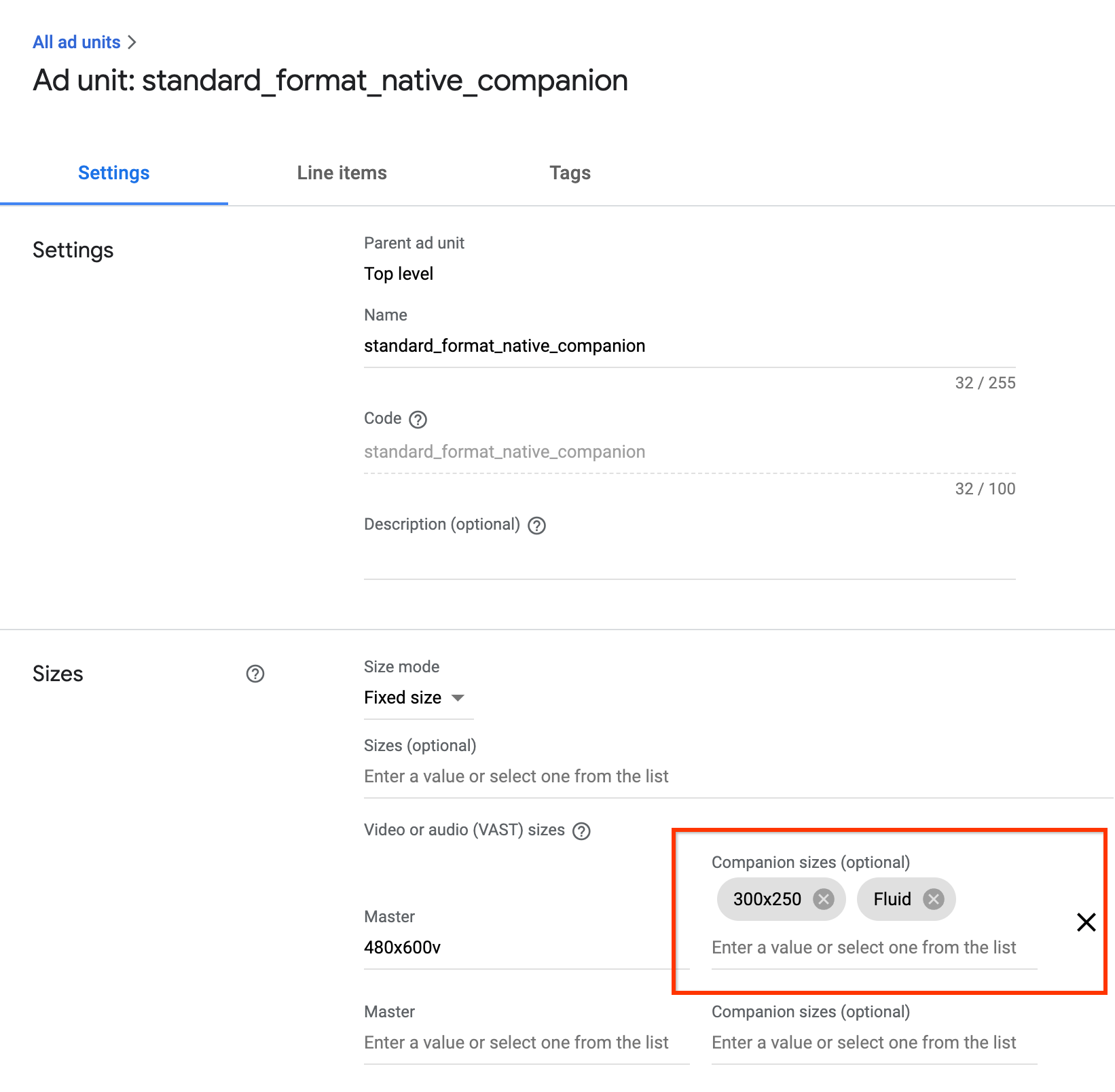
IMA รองรับโฆษณาที่แสดงร่วมแบบไหล โฆษณาที่แสดงร่วมเหล่านี้สามารถปรับขนาดให้ตรงกับขนาดของช่องโฆษณาได้ โดยจะเติมความกว้างของมุมมองหลัก 100% แล้วปรับความสูงให้พอดีกับเนื้อหาของโฆษณาที่แสดงร่วม คุณตั้งค่าโฆษณาที่แสดงร่วมเหล่านี้ได้โดยใช้ขนาดโฆษณาที่แสดงร่วม Fluid ใน Ad Manager ดูตำแหน่งที่จะตั้งค่านี้ได้ในรูปภาพต่อไปนี้
อัปเดตแอป Android สำหรับโฆษณาที่แสดงร่วมแบบยืดหยุ่น
คุณประกาศช่องโฆษณาที่แสดงร่วมแบบไหลได้โดยอัปเดต
CompanionAdSlot.setSize()
ให้ใช้
CompanionAdSlot.FLUID_SIZE
เป็นทั้ง 2 พารามิเตอร์
companionAdSlot.setSize(CompanionAdSlot.FLUID_SIZE, CompanionAdSlot.FLUID_SIZE);
คำถามที่พบบ่อย
- ฉันทำตามคู่มือแล้ว แต่ไม่เห็นโฆษณาที่แสดงร่วม ฉันควรทำอย่างไร
- ก่อนอื่น ให้ตรวจสอบว่าแท็กของคุณแสดงโฆษณาที่แสดงร่วมจริงๆ โดยเปิดแท็กในเว็บเบราว์เซอร์แล้วมองหาแท็ก
<CompanionAds>หากเห็นแท็กดังกล่าว ให้ตรวจสอบว่าขนาดของโฆษณาที่แสดงร่วมที่แสดงเป็นขนาดเดียวกับขนาดที่คุณส่งผ่านไปยังออบเจ็กต์CompanionAdSlot - ช่องโฆษณาที่แสดงร่วมจะมีลักษณะอย่างไรเมื่อทำตามคู่มือนี้
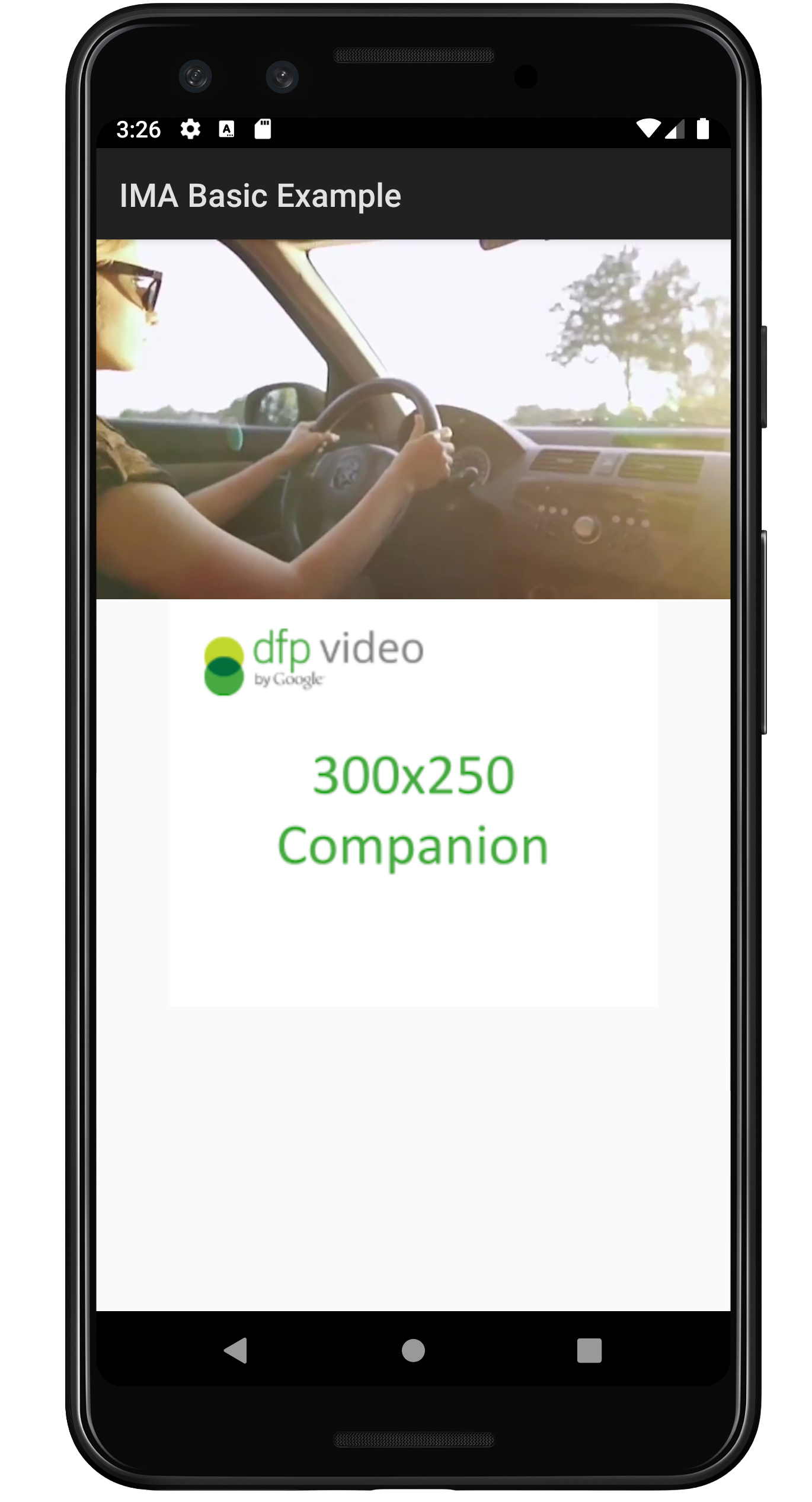
รูปภาพต่อไปนี้สร้างขึ้นจาก BasicExample โดยมีวิดีโอเนื้อหาเล่นอยู่ด้านบนและโฆษณาที่แสดงร่วมอยู่ด้านล่าง