המדריך הזה מיועד לבעלי אפליקציות שרוצים להוסיף מודעות נלוות להטמעה של IMA ב-Android.
דרישות מוקדמות
- אפליקציה ל-Android עם שילוב של IMA SDK. אם אין לכם אפליקציה שמשולב בה ה-SDK, תוכלו לעיין בBasicExample. אם אתם צריכים עזרה בהטמעה של IMA SDK באפליקציה, כדאי לעיין במאמר בנושא הגדרת IMA SDK.
- תג פרסום שהוגדר להחזרת מודעה נלווית. אם אתם צריכים דוגמה, כדאי לעיין בשאלות הנפוצות שלנו.
הוספת מודעות נלוות לאפליקציה
כדי להוסיף משבצת למודעה נלווית ולהציג מודעות נלוות באפליקציה, פועלים לפי השלבים הבאים.
יצירת ViewGroup להצגת המודעה הנלווית
לפני שמבקשים ליצור תצוגת מסך מפוצלת, צריך ליצור בשבילה מקום בפריסת המסך. ב-XML של הפריסה, מוסיפים רכיב ViewGroup. בדוגמה הזו נעשה שימוש ב-LinearLayout. בשלב מאוחר יותר תעבירו הפניה לרכיב הזה אל AdDisplayContainer.
אם אתם משלבים את התכונה באפליקציית BasicExample, מוסיפים את הקוד הבא לקובץ activity_my.xml מתחת לקוד videoPlayerContainer.
<LinearLayout
android:id="@+id/companionAdSlot"
android:layout_width="match_parent"
android:layout_height="250dp"
android:layout_gravity="center_horizontal"
android:gravity="center"
android:orientation="vertical"
android:textAlignment="center" />
צור CompanionAdSlot
השלב הבא הוא ליצור אובייקט CompanionAdSlot, שמוסף אחר כך למופע ArrayList<CompanionAdSlot>.
ממשק AdDisplayContainer מקבל רשימה של מיקומי מודעות משלימות, כך שאפשר להציג כמה מודעות משלימות בו-זמנית. כדי ליצור את האובייקט CompanionAdSlot, צריך ליצור מופע של המחלקה ImaSdkFactory.
public void createCompanionAdSlot(ViewGroup companionViewGroup) {
ImaSdkFactory sdkFactory = ImaSdkFactory.getInstance();
CompanionAdSlot companionAdSlot = sdkFactory.createCompanionAdSlot(companionViewGroup);
companionAdSlot.setSize(300, 250);
ArrayList<CompanionAdSlot> companionAdSlots = new ArrayList<CompanionAdSlot>();
companionAdSlots.add(companionAdSlot);
}
יוצרים מיקום מודעה בדף למודעה נלווית לכל גודל של מודעה נלווית שרוצים להציג באפליקציה. ה-IMA SDK מאכלס את מיקום המודעה בדף למודעה נלווית בכל מודעה נלווית מתגובת VAST שהממדים שלה תואמים לגובה ולרוחב של התצוגה.
ב-IMA SDK יש גם תמיכה בשימוש במודעות נלוות בגודל משתנה.
אחרי שיוצרים את companionAdSlots, מוסיפים אותם לAdsLoader. בדוגמאות הבאות מוסבר איך עושים את זה, בהתאם לשאלה אם אתם משתמשים בתוסף Exoplayer-IMA או בהטמעות אחרות של IMA שלא משתמשות בתוסף.
תוסף Exoplayer-IMA
public void setCompanionAdSlotExoPlayer(
Context context, ArrayList<CompanionAdSlot> companionAdSlots) {
ImaAdsLoader adsLoader =
new ImaAdsLoader.Builder(context).setCompanionAdSlots(companionAdSlots).build();
}
הטמעות אחרות
public void setCompanionAdSlot(
AdDisplayContainer adDisplayContainer, ArrayList<CompanionAdSlot> companionAdSlots) {
adDisplayContainer.setCompanionSlots(companionAdSlots);
}
זה הכול! עכשיו מוצגות באפליקציה שלך מודעות נלוות.
הצגת מודעות נלוות גמישות לרשת המדיה
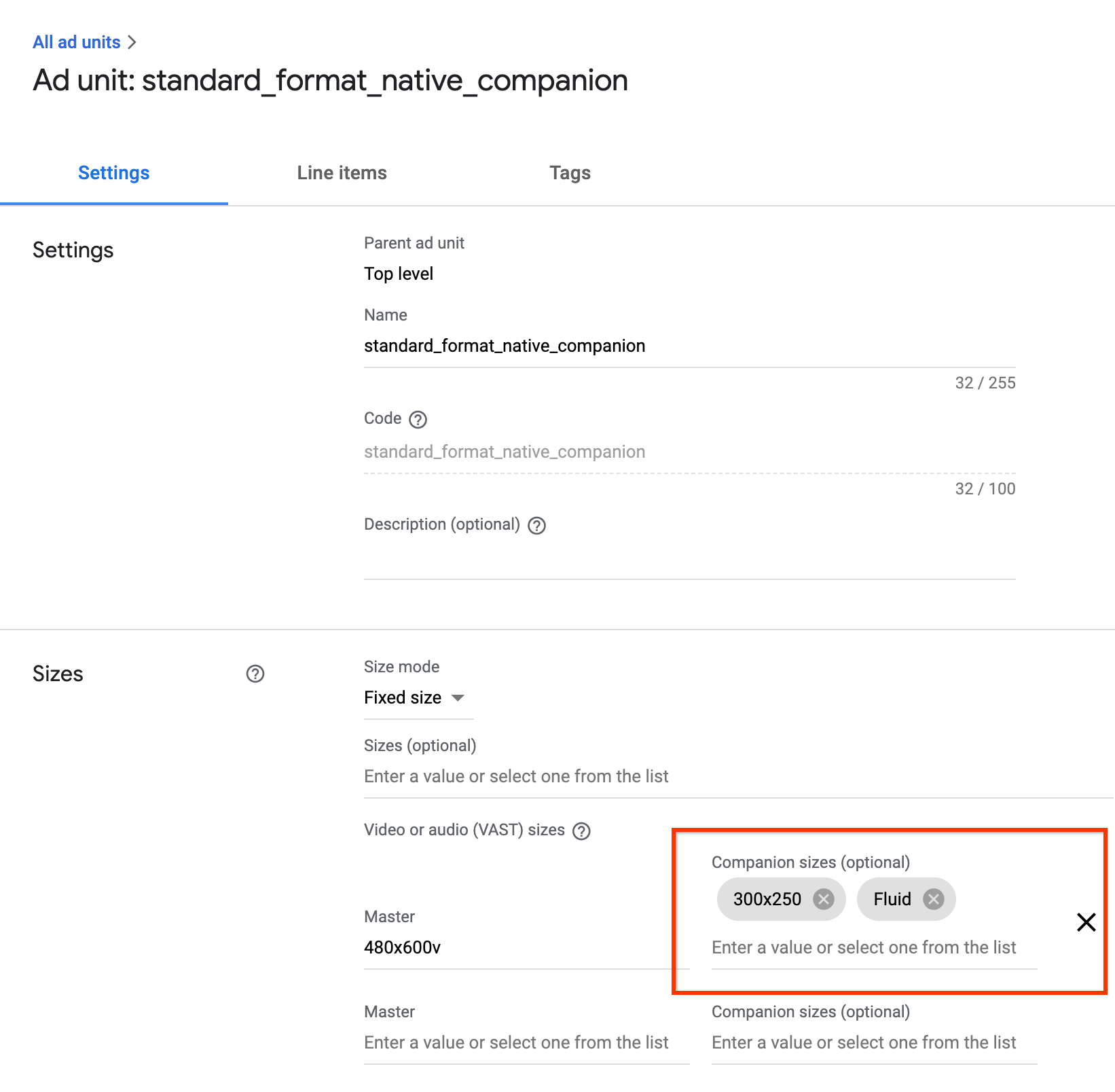
ערכת IMA תומכת במודעות באנר נלוות דינמיות. גודל המודעות הנלוות האלה יכול להשתנות בהתאם לגודל של מיקום המודעה. הן ממלאות 100% מהרוחב של תצוגת האב, ואז משנות את הגובה שלהן כדי להתאים לתוכן של המודעה הנלווית. הגודל שלהן נקבע באמצעות Fluid
companion size ב-Ad Manager. בתמונה הבאה אפשר לראות איפה מגדירים את הערך הזה.
עדכון אפליקציות ל-Android כדי להשתמש בתכונה 'מכשירים משולבים'
כדי להגדיר מיקום מודעה נלווה גמיש, צריך לעדכן את השיטה
CompanionAdSlot.setSize()
כך שתקבל את הערך
CompanionAdSlot.FLUID_SIZE
בשני הפרמטרים.
companionAdSlot.setSize(CompanionAdSlot.FLUID_SIZE, CompanionAdSlot.FLUID_SIZE);
שאלות נפוצות
- פעלתי לפי ההוראות במדריך, אבל לא רואה מודעות נלוות. מה לעשות?
- קודם כל, חשוב לוודא שהתג באמת מחזיר מודעות משלימות. כדי לעשות את זה, פותחים את התג בדפדפן אינטרנט ומחפשים תג
<CompanionAds>. אם אתם רואים את ההודעה הזו, צריך לוודא שהגודל של המודעה הנלווית שמוחזרת זהה לגודל המאפיינים שמועברים לאובייקטCompanionAdSlot. - איך ייראה מיקום המודעה הנלווית שלי אחרי שאפעל את ההוראות במדריך הזה?
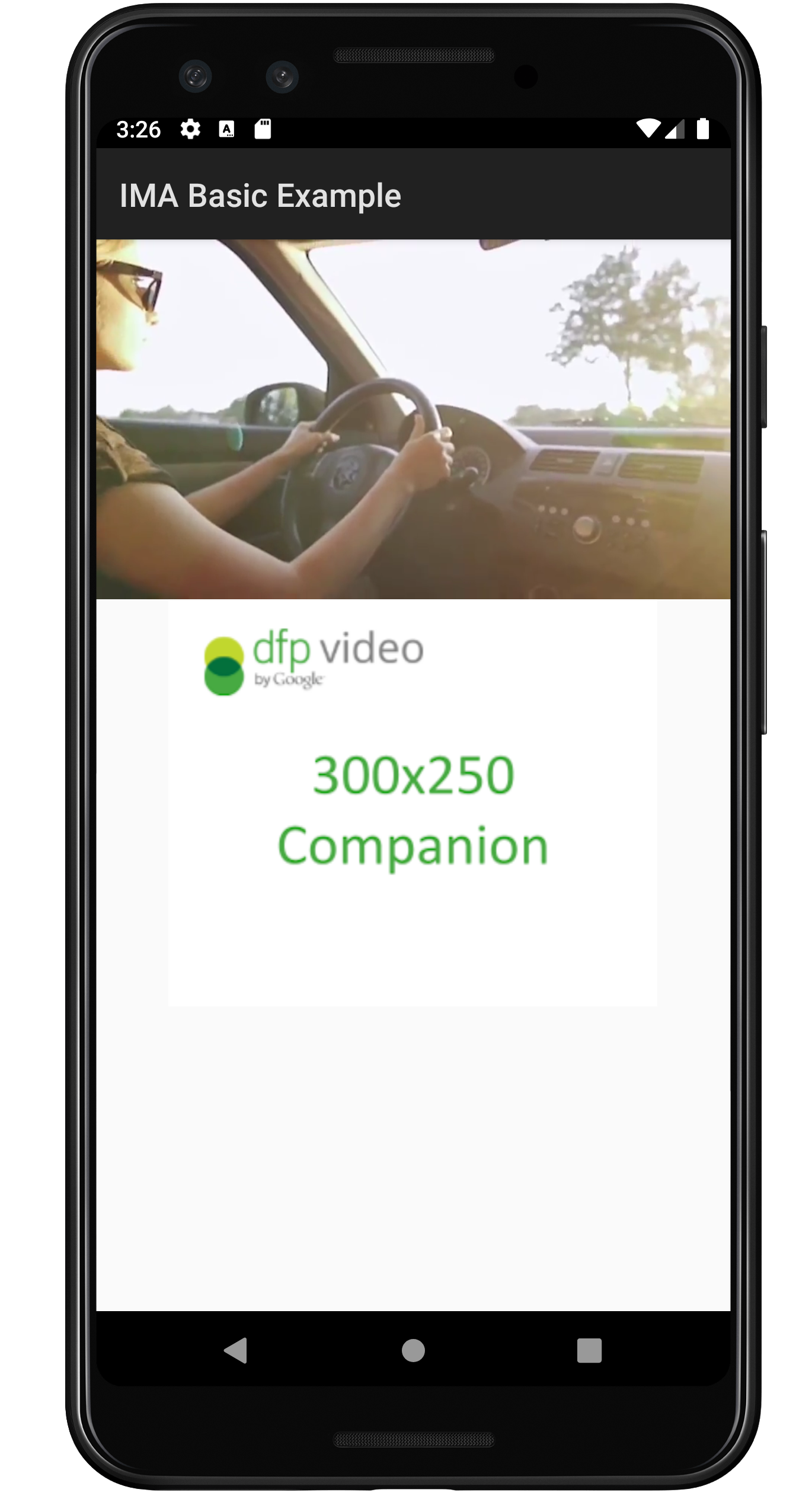
התמונה הבאה נוצרה מתוך BasicExample, ומוצג בה סרטון התוכן בחלק העליון עם המודעה הנלווית מתחתיו.