
System Google OAuth 2.0 obsługuje interakcje między serwerami, np. między aplikacją internetową a usługą Google. W tym scenariuszu potrzebujesz konta usługi, które należy do Twojej aplikacji, a nie do użytkownika. Aplikacja wywołuje interfejsy API Google w imieniu konta usługi, więc użytkownicy nie są w to bezpośrednio zaangażowani. Ten scenariusz jest czasami nazywany „dwuskładnikowym uwierzytelnianiem OAuth” lub „2LO”. (Powiązany termin „trzyskładnikowe uwierzytelnianie OAuth” odnosi się do sytuacji, w których aplikacja wywołuje interfejsy API Google w imieniu użytkowników i w których czasami wymagana jest zgoda użytkownika).
Więcej informacji znajdziesz w artykule o sprawdzonych metodach dotyczących kont usługi.
Zazwyczaj aplikacja używa konta usługi, gdy korzysta z interfejsów API Google do pracy z własnymi danymi, a nie z danymi użytkownika. Na przykład aplikacja, która używa Google Cloud Datastore do przechowywania danych, używa konta usługi do uwierzytelniania wywołań interfejsu Google Cloud Datastore API.
Administratorzy domeny Google Workspace mogą też przyznawać kontom usługi uprawnienia na poziomie domeny, aby umożliwić im dostęp do danych użytkowników w imieniu użytkowników w domenie.
W tym dokumencie opisujemy, jak aplikacja może przeprowadzić przepływ OAuth 2.0 między serwerami przy użyciu biblioteki klienta interfejsów API Google (zalecane) lub protokołu HTTP.
Przegląd
Aby umożliwić interakcje między serwerami, najpierw utwórz konto usługi dla swojego projektu w Konsoli interfejsów API. Jeśli chcesz uzyskać dostęp do danych użytkowników na koncie Google Workspace, przekaż konto usługi dostęp na poziomie całej domeny.
Następnie aplikacja przygotowuje się do wykonywania autoryzowanych wywołań interfejsu API, używając danych logowania konta usługi do żądania tokena dostępu z serwera uwierzytelniania OAuth 2.0.
Na koniec aplikacja może użyć tokena dostępu do wywołania interfejsów API Google.
Tworzenie konta usługi
Dane logowania konta usługi obejmują wygenerowany adres e-mail, który jest unikalny, oraz co najmniej 1 parę kluczy publicznych/prywatnych. Jeśli przekazywanie dostępu w całej domenie jest włączone, identyfikator klienta jest również częścią danych logowania konta usługi.
Jeśli aplikacja działa w Google App Engine, konto usługi jest konfigurowane automatycznie podczas tworzenia projektu.
Jeśli aplikacja działa w Google Compute Engine, konto usługi jest również konfigurowane automatycznie podczas tworzenia projektu, ale podczas tworzenia instancji Google Compute Engine musisz określić zakresy, do których aplikacja potrzebuje dostępu. Więcej informacji znajdziesz w artykule Przygotowywanie instancji do korzystania z kont usługi.
Jeśli Twoja aplikacja nie działa w Google App Engine ani Google Compute Engine, musisz uzyskać te dane logowania w Konsoli interfejsów API Google. Aby wygenerować dane logowania konta usługi lub wyświetlić wygenerowane już publiczne dane logowania, wykonaj te czynności:
Najpierw utwórz konto usługi:
- Otwórz stronę Konta usługi.
- Jeśli pojawi się taka prośba, wybierz projekt lub utwórz nowy.
- Kliknij Utwórz konto usługi.
- W sekcji Szczegóły konta usługi wpisz nazwę, identyfikator i opis konta usługi, a następnie kliknij Utwórz i kontynuuj.
- Opcjonalnie: w sekcji Przyznaj temu kontu usługi dostęp do projektu wybierz role uprawnień, które chcesz przypisać do konta usługi.
- Kliknij Dalej.
- Opcjonalnie: w sekcji Przyznaj użytkownikom dostęp do tego konta usługi dodaj użytkowników lub grupy, które mogą używać konta usługi i nim zarządzać.
- Kliknij Gotowe.
Następnie utwórz klucz konta usługi:
- Kliknij adres e-mail utworzonego konta usługi.
- Kliknij kartę Klucze.
- Na liście Dodaj klucz wybierz Utwórz nowy klucz.
- Kliknij Utwórz.
Więcej informacji znajdziesz w artykule o sprawdzonych metodach zarządzania kluczami kont usługi.
W każdej chwili możesz wrócić do Konsoli interfejsów API, aby wyświetlić adres e-mail, odciski cyfrowe klucza publicznego i inne informacje lub wygenerować dodatkowe pary kluczy publicznych/prywatnych. Więcej informacji o danych logowania konta usługi w Konsoli interfejsów API znajdziesz w sekcji Konta usługi w pliku pomocy Konsoli interfejsów API.
Zanotuj adres e-mail konta usługi i zapisz plik klucza prywatnego konta usługi w lokalizacji dostępnej dla aplikacji. Twoja aplikacja potrzebuje ich do wykonywania autoryzowanych wywołań interfejsu API.
Przekazywanie kontu usługi uprawnień do całej domeny
Za pomocą konta Google Workspace administrator Workspace w organizacji może autoryzować aplikację, aby mogła uzyskiwać dostęp do danych użytkowników Workspace w imieniu użytkowników w domenie Google Workspace. Na przykład aplikacja, która używa interfejsu Google Calendar API do dodawania wydarzeń do kalendarzy wszystkich użytkowników w domenie Google Workspace, używa konta usługi do uzyskiwania dostępu do interfejsu Google Calendar API w imieniu użytkowników. Autoryzowanie konta usługi do uzyskiwania dostępu do danych w imieniu użytkowników w domenie jest czasami nazywane „przekazywaniem uprawnień w całej domenie” kontu usługi.
Aby przekazać kontu usługi uprawnienia do całej domeny, superadministrator domeny Google Workspace musi wykonać te czynności:
- W konsoli administracyjnej domeny Google Workspace kliknij Menu główne > Bezpieczeństwo > Dostęp i zarządzanie danymi > Dostęp do interfejsów API.
- W panelu Przekazywanie dostępu w całej domenie wybierz Zarządzaj przekazywaniem dostępu w całej domenie.
- Kliknij Dodaj domenę.
- W polu Identyfikator klienta wpisz identyfikator klienta konta usługi. Identyfikator klienta konta usługi znajdziesz na stronie Konta usługi.
- W polu Zakresy protokołu OAuth (rozdzielone przecinkami) wpisz listę zakresów, do których aplikacja powinna mieć dostęp. Jeśli na przykład aplikacja potrzebuje pełnego dostępu do interfejsów Google Drive API i Google Calendar API w całej domenie, wpisz: https://www.googleapis.com/auth/drive, https://www.googleapis.com/auth/calendar.
- Kliknij Autoryzuj.
Twoja aplikacja ma teraz uprawnienia do wykonywania wywołań interfejsu API jako użytkownicy w domenie Workspace (do „podszywania się” pod użytkowników). Gdy przygotowujesz się do wykonywania tych wywołań interfejsu API, musisz wyraźnie określić użytkownika, pod którego chcesz się podszyć.
Wywoływanie przekazanego interfejsu API
W sekcjach poniżej pokazujemy, jak wykonać autoryzowane wywołanie interfejsu API za pomocą biblioteki klienta interfejsów API Google lub przez bezpośrednią interakcję z systemem OAuth 2.0 przy użyciu protokołu HTTP.
Java
Po uzyskaniu adresu e-mail klienta i klucza prywatnego z
konsoli interfejsów API użyj
biblioteki Google Auth Library for Java
, aby utworzyć obiekt GoogleCredentials na podstawie danych logowania do konta usługi i
zakresów, do których aplikacja potrzebuje dostępu. Na przykład:
import com.google.auth.oauth2.GoogleCredentials;
import com.google.api.services.sqladmin.SQLAdminScopes;

// ...

GoogleCredentials credentials = GoogleCredentials.fromStream(new FileInputStream("ServiceAccountKey.json"))
    .createScoped(Collections.singleton(SQLAdminScopes.SQLSERVICE_ADMIN));
Jeśli tworzysz aplikację w Google Cloud, możesz zamiast tego użyć domyślnego uwierzytelniania aplikacji, co może uprościć proces.
Przekazywanie uprawnień w całej domenie
Jeśli masz przekazany dostęp w całej domenie do konta usługi i chcesz podszywać się pod konto użytkownika, podaj adres e-mail konta użytkownika za pomocą metody createDelegated obiektu GoogleCredentials. Na przykład:
GoogleCredentials credentials = GoogleCredentials.fromStream(new FileInputStream("ServiceAccountKey.json"))
    .createScoped(Collections.singleton(SQLAdminScopes.SQLSERVICE_ADMIN))
    .createDelegated("workspace-user@example.com");
Obiekt GoogleCredentials służy do wywoływania metody createDelegated(). Argumentem metody createDelegated() musi być użytkownik, który należy do Twojego konta Workspace. Kod wysyłający żądanie użyje tych danych logowania do wywołania interfejsów API Google za pomocą konta usługi.
Python
Po uzyskaniu adresu e-mail klienta i klucza prywatnego z Konsoli interfejsów API wykonaj te czynności, korzystając z biblioteki klienta interfejsów API Google dla języka Python:
- Utwórz obiekt
Credentialsna podstawie danych logowania konta usługi i zakresów, do których aplikacja potrzebuje dostępu. Na przykład:from google.oauth2 import service_account SCOPES = ['https://www.googleapis.com/auth/sqlservice.admin'] SERVICE_ACCOUNT_FILE = '/path/to/ServiceAccountKey.json' credentials = service_account.Credentials.from_service_account_file( SERVICE_ACCOUNT_FILE, scopes=SCOPES)
Jeśli tworzysz aplikację w Google Cloud, możesz zamiast tego użyć domyślnego uwierzytelniania aplikacji, co może uprościć proces.
- Przekazywanie uprawnień w całej domenie
Jeśli masz przekazany dostęp do konta usługi w całej domenie i chcesz podszywać się pod konto użytkownika, użyj metody
with_subjectistniejącego obiektuServiceAccountCredentials. Na przykład:delegated_credentials = credentials.with_subject('user@example.org')
Użyj obiektu Credentials, aby wywoływać interfejsy API Google w aplikacji.
HTTP/REST
Po uzyskaniu identyfikatora klienta i klucza prywatnego z Konsoli interfejsów API aplikacja musi wykonać te czynności:
- Utwórz token sieciowy JSON (JWT, wymawiany jako „jot”), który zawiera nagłówek, zestaw oświadczeń i podpis.
- Poproś serwer autoryzacji Google OAuth 2.0 o token dostępu.
- Przetwórz odpowiedź JSON zwróconą przez serwer autoryzacji.
W sekcjach poniżej opisano, jak wykonać te czynności.
Jeśli odpowiedź zawiera token dostępu, możesz go użyć do wywołania interfejsu API Google. (Jeśli odpowiedź nie zawiera tokena dostępu, token JWT i żądanie tokena mogą być nieprawidłowo sformułowane lub konto usługi może nie mieć uprawnień dostępu do żądanych zakresów).
Gdy token dostępu wygaśnie, aplikacja wygeneruje kolejny token JWT, podpisze go i poprosi o kolejny token dostępu.
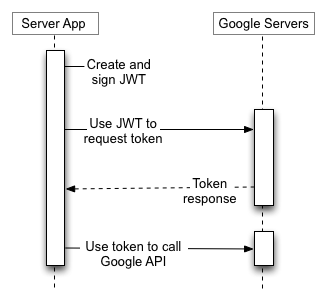
W pozostałej części tej sekcji opisano szczegóły tworzenia i podpisywania tokena JWT, tworzenia żądania tokena dostępu i obsługi odpowiedzi.
Tworzenie tokena JWT
JWT składa się z 3 części: nagłówka, zbioru deklaracji i podpisu. Nagłówek i zestaw oświadczeń to obiekty JSON. Te obiekty JSON są serializowane do bajtów UTF-8, a następnie kodowane przy użyciu kodowania Base64url. To kodowanie zapewnia odporność na zmiany kodowania spowodowane powtarzającymi się operacjami kodowania. Nagłówek, zbiór oświadczeń i podpis są połączone kropką (.).
Token JWT składa się z tych elementów:
{Base64url encoded header}.{Base64url encoded claim set}.{Base64url encoded signature}Ciąg bazowy podpisu wygląda tak:
{Base64url encoded header}.{Base64url encoded claim set}Tworzenie nagłówka JWT
Nagłówek składa się z 2 wymaganych pól: algorytmu podpisywania i formatu asercji oraz opcjonalnego identyfikatora klucza:
- Algorytm jest obowiązkowy i ma tylko jedną wartość:
"alg": "RS256". - Format jest obowiązkowy i ma tylko jedną wartość:
"typ": "JWT". - Identyfikator klucza jest opcjonalny i jest identyfikatorem klucza konta usługi używanego do podpisywania tokena JWT. Jeśli podany zostanie nieprawidłowy identyfikator klucza, zostaną wypróbowane wszystkie klucze powiązane z kontem usługi. Jeśli nie zostanie znaleziony prawidłowy klucz, token zostanie odrzucony. Google zastrzega sobie prawo do odrzucania tokenów z nieprawidłowymi identyfikatorami kluczy.
Konta usługi korzystają z algorytmu RSA SHA-256 i formatu tokena JWT. W rezultacie reprezentacja JSON nagłówka wygląda tak:
{"alg":"RS256","typ":"JWT", "kid":"370ab79b4513eb9bad7c9bd16a95cb76b5b2a56a"}
Reprezentacja Base64url wygląda tak:
eyJhbGciOiJSUzI1NiIsInR5cCI6IkpXVCIsICJraWQiOiIzNzBhYjc5YjQ1MTNlYjliYWQ3YzliZDE2YTk1Y2I3NmI1YjJhNTZhIn0=
Tworzenie zbioru deklaracji JWT
Zbiór oświadczeń JWT zawiera informacje o tokenie JWT, w tym o uprawnieniach, o które prosi (zakresach), celu tokena, wystawcy, czasie wystawienia tokena i jego okresie ważności. Większość pól jest obowiązkowa. Podobnie jak nagłówek JWT, zbiór deklaracji JWT jest obiektem JSON i jest używany do obliczania podpisu.
Wymagane oświadczenia
Wymagane oświadczenia w zbiorze oświadczeń JWT mogą występować w dowolnej kolejności.
| Nazwa | Opis |
|---|---|
iss |
Adres e-mail konta usługi. |
scope |
Rozdzielona spacjami lista uprawnień, o które prosi aplikacja. |
aud |
Deskryptor zamierzonego celu asercji. Podczas wysyłania żądania tokena dostępu ta wartość zawsze wynosi https://oauth2.googleapis.com/token. |
exp |
Czas wygaśnięcia asercji określony jako liczba sekund od godziny 00:00:00 czasu UTC 1 stycznia 1970 r. Ta wartość może wynosić maksymalnie 1 godzinę po czasie wydania. |
iat |
Czas wydania asercji, określony jako liczba sekund od godziny 00:00:00 czasu UTC 1 stycznia 1970 r. |
Oto przykład reprezentacji JSON wymaganych pól w zbiorze oświadczeń JWT:
{
  "iss": "761326798069-r5mljlln1rd4lrbhg75efgigp36m78j5@developer.gserviceaccount.com",
  "scope": "https://www.googleapis.com/auth/devstorage.read_only",
  "aud": "https://oauth2.googleapis.com/token",
  "exp": 1328554385,
  "iat": 1328550785
}
Dodatkowe roszczenia
W niektórych przypadkach w przedsiębiorstwie aplikacja może używać przekazywania dostępu w całej domenie, aby działać w imieniu określonego użytkownika w organizacji. Zanim aplikacja będzie mogła podszywać się pod użytkownika, musi otrzymać uprawnienia do wykonywania tego typu działań. Zwykle zajmuje się tym superadministrator. Więcej informacji znajdziesz w artykule Kontrola dostępu do interfejsów API przy użyciu przekazywania dostępu w całej domenie.
Aby uzyskać token dostępu, który przyznaje aplikacji przekazywanie dostępu do zasobu, podaj adres e-mail użytkownika w zbiorze deklaracji JWT jako wartość pola sub.
| Nazwa | Opis |
|---|---|
sub |
Adres e-mail użytkownika, dla którego aplikacja prosi o przekazanie dostępu. |
Jeśli aplikacja nie ma uprawnień do personifikacji użytkownika, odpowiedź na żądanie tokena dostępu zawierające pole sub będzie błędem.
Oto przykład zestawu deklaracji JWT, który zawiera pole sub:
{
  "iss": "761326798069-r5mljlln1rd4lrbhg75efgigp36m78j5@developer.gserviceaccount.com",
  "sub": "some.user@example.com",
  "scope": "https://www.googleapis.com/auth/prediction",
  "aud": "https://oauth2.googleapis.com/token",
  "exp": 1328554385,
  "iat": 1328550785
}
Kodowanie zbioru deklaracji JWT
Podobnie jak nagłówek JWT, zbiór deklaracji JWT powinien być zserializowany do formatu UTF-8 i zakodowany w formacie Base64url-safe. Oto przykład reprezentacji JSON zbioru oświadczeń JWT:
{
  "iss": "761326798069-r5mljlln1rd4lrbhg75efgigp36m78j5@developer.gserviceaccount.com",
  "scope": "https://www.googleapis.com/auth/prediction",
  "aud": "https://oauth2.googleapis.com/token",
  "exp": 1328554385,
  "iat": 1328550785
}
Obliczanie podpisu
Podpis internetowy JSON (JWS) to specyfikacja, która określa mechanizmy generowania podpisu dla tokena JWT. Dane wejściowe podpisu to tablica bajtów o następującej zawartości:
{Base64url encoded header}.{Base64url encoded claim set}Podczas obliczania podpisu należy użyć algorytmu podpisywania w nagłówku JWT. Jedynym algorytmem podpisywania obsługiwanym przez serwer autoryzacji Google OAuth 2.0 jest RSA z algorytmem szyfrowania SHA-256. Jest to wyrażone jako RS256 w polu alg w nagłówku JWT.
Podpisz reprezentację UTF-8 danych wejściowych za pomocą SHA256withRSA (znanego też jako RSASSA-PKCS1-V1_5-SIGN z funkcją skrótu SHA-256) i klucza prywatnego uzyskanego z Konsoli interfejsów API Google. Dane wyjściowe będą tablicą bajtów.
Podpis musi być zakodowany w formacie Base64url. Nagłówek, zbiór oświadczeń i podpis są połączone kropką (.). Wynikiem jest token JWT. Powinien on wyglądać tak (podziały wierszy dodano w celu uniknięcia wątpliwości):
{Base64url encoded header}.
{Base64url encoded claim set}.
{Base64url encoded signature}
Oto przykład tokena JWT przed zakodowaniem w standardzie Base64url:
{"alg":"RS256","typ":"JWT"}.
{
"iss":"761326798069-r5mljlln1rd4lrbhg75efgigp36m78j5@developer.gserviceaccount.com",
"scope":"https://www.googleapis.com/auth/prediction",
"aud":"https://oauth2.googleapis.com/token",
"exp":1328554385,
"iat":1328550785
}.
[signature bytes]
Oto przykład podpisanego tokena JWT, który jest gotowy do przesłania:
eyJhbGciOiJSUzI1NiIsInR5cCI6IkpXVCJ9.eyJpc3MiOiI3NjEzMjY3OTgwNjktcjVtbGpsbG4xcmQ0bHJiaGc3NWVmZ2lncDM2bTc4ajVAZGV2ZWxvcGVyLmdzZXJ2aWNlYWNjb3VudC5jb20iLCJzY29wZSI6Imh0dHBzOi8vd3d3Lmdvb2dsZWFwaXMuY29tL2F1dGgvcHJlZGljdGlvbiIsImF1ZCI6Imh0dHBzOi8vd3d3Lmdvb2dsZWFwaXMuY29tL29hdXRoMi92NC90b2tlbiIsImV4cCI6MTMyODU1NDM4NSwiaWF0IjoxMzI4NTUwNzg1fQ.UFUt59SUM2_AW4cRU8Y0BYVQsNTo4n7AFsNrqOpYiICDu37vVt-tw38UKzjmUKtcRsLLjrR3gFW3dNDMx_pL9DVjgVHDdYirtrCekUHOYoa1CMR66nxep5q5cBQ4y4u2kIgSvChCTc9pmLLNoIem-ruCecAJYgI9Ks7pTnW1gkOKs0x3YpiLpzplVHAkkHztaXiJdtpBcY1OXyo6jTQCa3Lk2Q3va1dPkh_d--GU2M5flgd8xNBPYw4vxyt0mP59XZlHMpztZt0soSgObf7G3GXArreF_6tpbFsS3z2t5zkEiHuWJXpzcYr5zWTRPDEHsejeBSG8EgpLDce2380ROQ
Prośba o token dostępu
Po wygenerowaniu podpisanego tokena JWT aplikacja może go użyć do żądania tokena dostępu.
To żądanie tokena dostępu jest żądaniem HTTPS POST, a treść jest zakodowana w adresie URL. Na przykład:
https://oauth2.googleapis.com/token
W żądaniu HTTPS POST wymagane są te parametry:
| Nazwa | Opis |
|---|---|
grant_type |
Użyj tego ciągu, w razie potrzeby zakodowanego w adresie URL:
urn:ietf:params:oauth:grant-type:jwt-bearer |
assertion |
JWT, w tym podpis. |
Oto nieprzetworzony zrzut żądania HTTPS POST użytego w żądaniu tokena dostępu:
POST /token HTTP/1.1
Host: oauth2.googleapis.com
Content-Type: application/x-www-form-urlencoded

grant_type=urn%3Aietf%3Aparams%3Aoauth%3Agrant-type%3Ajwt-bearer&assertion=eyJhbGciOiJSUzI1NiIsInR5cCI6IkpXVCJ9.eyJpc3MiOiI3NjEzMjY3OTgwNjktcjVtbGpsbG4xcmQ0bHJiaGc3NWVmZ2lncDM2bTc4ajVAZGV2ZWxvcGVyLmdzZXJ2aWNlYWNjb3VudC5jb20iLCJzY29wZSI6Imh0dHBzOi8vd3d3Lmdvb2dsZWFwaXMuY29tL2F1dGgvcHJlZGljdGlvbiIsImF1ZCI6Imh0dHBzOi8vYWNjb3VudHMuZ29vZ2xlLmNvbS9vL29hdXRoMi90b2tlbiIsImV4cCI6MTMyODU3MzM4MSwiaWF0IjoxMzI4NTY5NzgxfQ.ixOUGehweEVX_UKXv5BbbwVEdcz6AYS-6uQV6fGorGKrHf3LIJnyREw9evE-gs2bmMaQI5_UbabvI4k-mQE4kBqtmSpTzxYBL1TCd7Kv5nTZoUC1CmwmWCFqT9RE6D7XSgPUh_jF1qskLa2w0rxMSjwruNKbysgRNctZPln7cqQ
To samo żądanie z użyciem curl:
curl -d 'grant_type=urn%3Aietf%3Aparams%3Aoauth%3Agrant-type%3Ajwt-bearer&assertion=eyJhbGciOiJSUzI1NiIsInR5cCI6IkpXVCJ9.eyJpc3MiOiI3NjEzMjY3OTgwNjktcjVtbGpsbG4xcmQ0bHJiaGc3NWVmZ2lncDM2bTc4ajVAZGV2ZWxvcGVyLmdzZXJ2aWNlYWNjb3VudC5jb20iLCJzY29wZSI6Imh0dHBzOi8vd3d3Lmdvb2dsZWFwaXMuY29tL2F1dGgvcHJlZGljdGlvbiIsImF1ZCI6Imh0dHBzOi8vYWNjb3VudHMuZ29vZ2xlLmNvbS9vL29hdXRoMi90b2tlbiIsImV4cCI6MTMyODU3MzM4MSwiaWF0IjoxMzI4NTY5NzgxfQ.RZVpzWygMLuL-n3GwjW1_yhQhrqDacyvaXkuf8HcJl8EtXYjGjMaW5oiM5cgAaIorrqgYlp4DPF_GuncFqg9uDZrx7pMmCZ_yHfxhSCXru3gbXrZvAIicNQZMFxrEEn4REVuq7DjkTMyCMGCY1dpMa8aWfTQFt3Eh7smLchaZsU
' https://oauth2.googleapis.com/token
Obsługa odpowiedzi
Jeśli token JWT i żądanie tokena dostępu są prawidłowo sformułowane, a konto usługi ma uprawnienia do wykonania operacji, odpowiedź JSON z serwera autoryzacji zawiera token dostępu. Oto przykładowa odpowiedź:
{
  "access_token": "1/8xbJqaOZXSUZbHLl5EOtu1pxz3fmmetKx9W8CV4t79M",
  "scope": "https://www.googleapis.com/auth/prediction"
  "token_type": "Bearer",
  "expires_in": 3600
}
Tokenów dostępu można używać wielokrotnie w okresie określonym przez wartość expires_in.
Ważna kwestia dotycząca bezpieczeństwa: zrozumienie podszywania się
Przekazanie dostępu w całej domenie nie oznacza przyznania kontu usługi bezpośredniego dostępu do wszystkich danych użytkowników. Zamiast tego upoważniasz je do podszywania się pod określonych użytkowników podczas wywoływania interfejsu API.- Dostęp w imieniu użytkownika: Twoja aplikacja musi określać, pod którego użytkownika ma się podszywać w przypadku każdego żądania do interfejsu API. Aplikacja działa wtedy z uprawnieniami tego konkretnego użytkownika, a nie z uprawnieniami podwyższonymi lub uprawnieniami w całej domenie.
- Uprawnienia są ograniczone: dostęp konta usługi jest ograniczony przez 2 czynniki: uprawnienia użytkownika, pod którego się podszywa, oraz zakresy OAuth autoryzowane w konsoli administracyjnej. Nie może uzyskać dostępu do danych, do których nie ma dostępu użytkownik, pod którego się podszywa.
- Zasada jak najmniejszych uprawnień: ta funkcja umożliwia dostęp do danych użytkownika bez jego bezpośredniej zgody, dlatego ważne jest, aby przestrzegać sprawdzonych metod dotyczących bezpieczeństwa. Przyznaj tylko niezbędne zakresy protokołu OAuth i upewnij się, że rozumiesz konsekwencje dla bezpieczeństwa.
Wywoływanie interfejsów API Google
Java
Aby wywołać interfejsy API Google, użyj obiektu GoogleCredentials, wykonując te czynności:
- Utwórz obiekt usługi dla interfejsu API, który chcesz wywołać, używając obiektu
GoogleCredentials. Na przykład:SQLAdmin sqladmin = new SQLAdmin.Builder(httpTransport, JSON_FACTORY, credentials).build();
- Wysyłaj żądania do usługi interfejsu API, korzystając z interfejsu udostępnianego przez obiekt usługi.
Aby na przykład wyświetlić listę instancji baz danych Cloud SQL w projekcie exciting-example-123:
SQLAdmin.Instances.List instances =
    sqladmin.instances().list("exciting-example-123").execute();
Python
Aby wywołać interfejsy API Google, użyj autoryzowanego obiektu Credentials, wykonując te czynności:
- Utwórz obiekt usługi dla interfejsu API, który chcesz wywołać. Obiekt usługi tworzysz, wywołując funkcję
buildz nazwą i wersją interfejsu API oraz autoryzowanym obiektemCredentials. Na przykład aby wywołać wersję 1beta3 interfejsu Cloud SQL Administration API:import googleapiclient.discovery sqladmin = googleapiclient.discovery.build('sqladmin', 'v1beta3', credentials=credentials)
- Wysyłaj żądania do usługi interfejsu API, korzystając z interfejsu udostępnianego przez obiekt usługi.
Aby na przykład wyświetlić listę instancji baz danych Cloud SQL w projekcie exciting-example-123:
response = sqladmin.instances().list(project='exciting-example-123').execute()
HTTP/REST
Gdy aplikacja uzyska token dostępu, możesz go używać do wywoływania interfejsu API Google w imieniu danego konta usługi lub konta użytkownika, jeśli przyznano zakresy dostępu wymagane przez interfejs API. Aby to zrobić, dołącz token dostępu do żądania do interfejsu API, dodając parametr zapytania access_token lub wartość nagłówka HTTP Authorization Bearer. Jeśli to możliwe, lepiej używać nagłówka HTTP, ponieważ ciągi zapytań są zwykle widoczne w logach serwera. W większości przypadków możesz użyć biblioteki klienta, aby skonfigurować wywołania interfejsów API Google (na przykład podczas wywoływania interfejsu Drive Files API).
Możesz wypróbować wszystkie interfejsy API Google i wyświetlić ich zakresy w OAuth 2.0 Playground.
Przykłady HTTP GET
Wywołanie punktu końcowego drive.files (interfejs Drive Files API) za pomocą nagłówka HTTP Authorization: Bearer może wyglądać tak: Pamiętaj, że musisz podać własny token dostępu:
GET /drive/v2/files HTTP/1.1
Host: www.googleapis.com
Authorization: Bearer access_token
Oto wywołanie tego samego interfejsu API dla uwierzytelnionego użytkownika z użyciem parametru ciągu zapytania access_token:
GET https://www.googleapis.com/drive/v2/files?access_token=access_token
curl przykładu
Możesz przetestować te polecenia za pomocą aplikacji wiersza poleceń curl. Oto przykład użycia opcji nagłówka HTTP (preferowanej):
curl -H "Authorization: Bearer access_token" https://www.googleapis.com/drive/v2/files
Możesz też użyć opcji parametru ciągu zapytania:
curl https://www.googleapis.com/drive/v2/files?access_token=access_token
Kiedy tokeny dostępu wygasają
Tokeny dostępu wydane przez serwer autoryzacji Google OAuth 2.0 wygasają po upływie czasu określonego przez wartość expires_in. Gdy token dostępu wygaśnie, aplikacja powinna wygenerować kolejny token JWT, podpisać go i poprosić o kolejny token dostępu.
Kody błędów JWT
error pole |
error_description pole |
Znaczenie | Jak rozwiązać problem |
|---|---|---|---|
unauthorized_client |
Unauthorized client or scope in request. |
Jeśli próbujesz użyć przekazywania dostępu w całej domenie, konto usługi nie jest autoryzowane w konsoli administracyjnej domeny użytkownika. |
Sprawdź, czy konto usługi jest autoryzowane na stronie Przekazywanie dostępu w całej domenie w konsoli administracyjnej dla użytkownika w deklaracji (polu) Zwykle zajmuje to kilka minut, ale może potrwać do 24 godzin, zanim autoryzacja zostanie zastosowana na wszystkich kontach użytkowników na Twoim koncie Google. |
unauthorized_client |
Client is unauthorized to retrieve access tokens using this method, or client not
authorized for any of the scopes requested. |
Konto usługi zostało autoryzowane przy użyciu adresu e-mail klienta, a nie identyfikatora klienta (numerycznego) w konsoli administracyjnej, lub do autoryzacji użyto Grupy dyskusyjnej Google. | Na stronie Przekazywanie dostępu w całej domenie w konsoli administracyjnej usuń klienta i dodaj go ponownie z identyfikatorem numerycznym lub usuń grupę dyskusyjną Google i zastąp ją kontem usługi lub kontem użytkownika. |
access_denied |
(dowolna wartość) | Jeśli używasz przekazywania dostępu w całej domenie, co najmniej 1 żądany zakres nie jest autoryzowany w konsoli administracyjnej. |
Upewnij się, że konto usługi jest autoryzowane na stronie Przekazywanie dostępu w całej domenie w konsoli administracyjnej dla użytkownika w polu Sprawdź, czy dostęp do usług Google nie jest ograniczony, zapoznając się z artykułem Zarządzanie dostępem do usług, które nie mają własnych opcji włączania i wyłączania. Zwykle zajmuje to kilka minut, ale może potrwać do 24 godzin, zanim autoryzacja zostanie zastosowana na wszystkich kontach użytkowników na Twoim koncie Google. |
admin_policy_enforced |
(dowolna wartość) | Konto Google nie może autoryzować co najmniej jednego żądanego zakresu ze względu na zasady administratora Google Workspace. |
Więcej informacji o tym, jak administrator może ograniczyć dostęp do wszystkich zakresów lub zakresów poufnych i ograniczonych, dopóki nie zostanie on wyraźnie przyznany Twojemu identyfikatorowi klienta OAuth, znajdziesz w artykule pomocy dla administratorów Google Workspace Określanie, które aplikacje innych firm i aplikacje wewnętrzne mają dostęp do danych Google Workspace. |
invalid_client |
(dowolna wartość) |
Klient OAuth lub token JWT jest nieprawidłowy lub niepoprawnie skonfigurowany. Szczegółowe informacje znajdziesz w opisie błędu. |
Sprawdź, czy token JWT jest prawidłowy i zawiera poprawne oświadczenia. Sprawdź, czy klient OAuth i konto usługi są prawidłowo skonfigurowane i czy używasz właściwego adresu e-mail. Sprawdź, czy token JWT jest prawidłowy i czy został wydany dla identyfikatora klienta w żądaniu. |
deleted_client |
(dowolna wartość) |
Klient OAuth używany do wysyłania żądania został usunięty. Usunięcie może nastąpić ręcznie lub automatycznie w przypadku nieużywanych klientów. Usuniętych klientów można przywrócić w ciągu 30 dni od usunięcia. Więcej informacji |
Użyj identyfikatora klienta, który jest nadal aktywny. |
invalid_grant |
Not a valid email lub Invalid email or User ID. |
Użytkownik nie istnieje. | Sprawdź, czy adres e-mail w deklaracji (polu) sub jest prawidłowy. |
invalid_grant |
|
Zwykle oznacza to, że czas systemu lokalnego jest nieprawidłowy. Może się tak zdarzyć, jeśli wartość exp jest o ponad 65 minut późniejsza niż wartość iat lub wartość exp jest wcześniejsza niż wartość iat. |
Sprawdź, czy zegar w systemie, w którym generowany jest token JWT, jest prawidłowy. W razie potrzeby zsynchronizuj czas z serwerem NTP Google. |
invalid_grant |
Invalid JWT Signature. |
Asercja JWT jest podpisana kluczem prywatnym, który nie jest powiązany z kontem usługi identyfikowanym przez adres e-mail klienta, lub użyty klucz został usunięty, wyłączony albo wygasł. Możliwe też, że asercja JWT jest nieprawidłowo zakodowana – musi być zakodowana w formacie Base64, bez znaków nowego wiersza i znaków równości dopełnienia. |
Dekoduje zestaw oświadczeń JWT i sprawdza, czy klucz, którym podpisano asercję, jest powiązany z kontem usługi. Aby mieć pewność, że token JWT jest generowany prawidłowo, użyj biblioteki OAuth udostępnionej przez Google. |
invalid_scope |
Invalid OAuth scope or ID token audience provided. |
Nie zażądano żadnych zakresów (pusta lista zakresów) lub jeden z żądanych zakresów nie istnieje (jest nieprawidłowy). |
Sprawdź, czy pole Pamiętaj, że lista zakresów w oświadczeniu |
disabled_client |
The OAuth client was disabled. |
Klucz używany do podpisywania asercji JWT jest wyłączony. |
Otwórz Konsolę interfejsów API Google i w sekcji Uprawnienia i administracja > Konta usługi włącz konto usługi, które zawiera „Identyfikator klucza” użyty do podpisania asercji. |
org_internal |
This client is restricted to users within its organization. |
Identyfikator klienta OAuth w żądaniu jest częścią projektu ograniczającego dostęp do kont Google w określonej organizacji Google Cloud. |
Użyj konta usługi z organizacji do uwierzytelniania. Potwierdź konfigurację typu użytkownika w aplikacji OAuth. |
Dodatek: autoryzacja konta usługi bez protokołu OAuth
W przypadku niektórych interfejsów API Google możesz wykonywać autoryzowane wywołania interfejsu API, używając podpisanego tokena JWT bezpośrednio jako tokena okaziciela, a nie tokena dostępu OAuth 2.0. Dzięki temu nie musisz wysyłać żądania sieciowego do serwera autoryzacji Google przed wywołaniem interfejsu API.
Jeśli interfejs API, który chcesz wywołać, ma definicję usługi opublikowaną w repozytorium interfejsów API Google na GitHubie, możesz wykonywać autoryzowane wywołania interfejsu API za pomocą tokena JWT zamiast tokena dostępu. Aby to zrobić:
- Utwórz konto usługi Pamiętaj, aby zachować plik JSON, który otrzymasz podczas tworzenia konta.
- Za pomocą dowolnej standardowej biblioteki JWT, np. dostępnej na stronie jwt.io, utwórz token JWT z nagłówkiem i ładunkiem, jak w tym przykładzie:
{
  "alg": "RS256",
  "typ": "JWT",
  "kid": "abcdef1234567890"
}
.
{
  "iss": "123456-compute@developer.gserviceaccount.com",
  "sub": "123456-compute@developer.gserviceaccount.com",
  "aud": "https://firestore.googleapis.com/",
  "iat": 1511900000,
  "exp": 1511903600
}
- W polu
kidw nagłówku podaj identyfikator klucza prywatnego konta usługi. Tę wartość znajdziesz w poluprivate_key_idpliku JSON konta usługi. - W polach
issisubpodaj adres e-mail konta usługi. Tę wartość znajdziesz w poluclient_emailpliku JSON konta usługi. Ta wartość jednoznacznie identyfikuje klienta i funkcjonalnie jest identyfikatorem klienta. - W polu
audpodaj punkt końcowy API. Na przykład:https://SERVICE.googleapis.com/. - W polu
iatpodaj bieżący czas epoki uniksowej, a w poluexppodaj czas dokładnie 3600 sekund później, kiedy token JWT wygaśnie.
Podpisz token JWT za pomocą RSA-256, używając klucza prywatnego z pliku JSON konta usługi.
Na przykład:
Java
Za pomocą google-auth-library-java i java-jwt:
import com.google.auth.oauth2.ServiceAccountCredentials;
...
GoogleCredentials credentials =
        GoogleCredentials.fromStream(new FileInputStream("MyProject-1234.json"));
PrivateKey privateKey = ((ServiceAccountCredentials) credentials).getPrivateKey();
String privateKeyId = ((ServiceAccountCredentials) credentials).getPrivateKeyId();

long now = System.currentTimeMillis();

try {
    Algorithm algorithm = Algorithm.RSA256(null, privateKey);
    String signedJwt = JWT.create()
        .withKeyId(privateKeyId)
        .withIssuer("123456-compute@developer.gserviceaccount.com")
        .withSubject("123456-compute@developer.gserviceaccount.com")
        .withAudience("https://firestore.googleapis.com/")
        .withIssuedAt(new Date(now))
        .withExpiresAt(new Date(now + 3600 * 1000L))
        .sign(algorithm);
} catch ...
Python
Za pomocą PyJWT:
iat = time.time()
exp = iat + 3600
payload = {'iss': '123456-compute@developer.gserviceaccount.com',
           'sub': '123456-compute@developer.gserviceaccount.com',
           'aud': 'https://firestore.googleapis.com/',
           'iat': iat,
           'exp': exp}
additional_headers = {'kid': PRIVATE_KEY_ID_FROM_JSON}
signed_jwt = jwt.encode(payload, PRIVATE_KEY_FROM_JSON, headers=additional_headers,
                       algorithm='RS256')
- Wywołaj interfejs API, używając podpisanego tokena JWT jako tokena okaziciela:
GET /v1/projects/abc/databases/123/indexes HTTP/1.1
Authorization: Bearer SIGNED_JWT
Host: firestore.googleapis.com
Wdrażanie ochrony wszystkich kont
Dodatkowym krokiem, który należy podjąć, aby chronić konta użytkowników, jest wdrożenie ochrony wszystkich kont za pomocą usługi ochrony wszystkich kont Google. Ta usługa umożliwia subskrybowanie powiadomień o zdarzeniach związanych z bezpieczeństwem, które dostarczają aplikacji informacji o ważnych zmianach na koncie użytkownika. Możesz następnie wykorzystać te informacje do podjęcia działań w zależności od tego, jak zdecydujesz się zareagować na zdarzenia.
Oto kilka przykładów typów zdarzeń wysyłanych do Twojej aplikacji przez usługę ochrony wszystkich kont Google:
-
https://schemas.openid.net/secevent/risc/event-type/sessions-revoked -
https://schemas.openid.net/secevent/oauth/event-type/token-revoked -
https://schemas.openid.net/secevent/risc/event-type/account-disabled
Więcej informacji o wdrażaniu ochrony wszystkich kont oraz pełną listę dostępnych zdarzeń znajdziesz na stronie Chroń konta użytkowników za pomocą ochrony wszystkich kont .