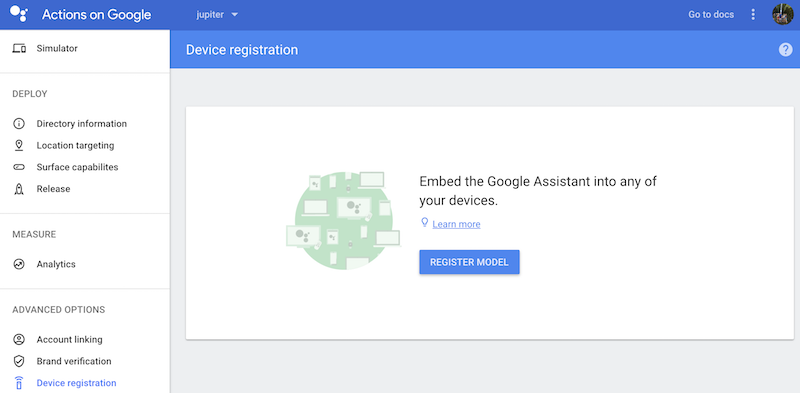
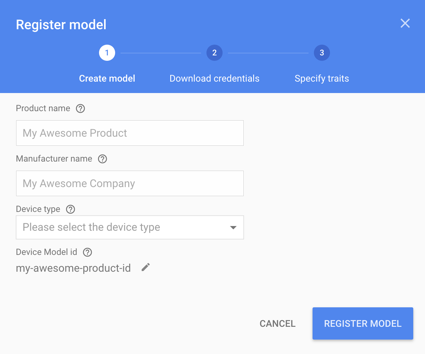
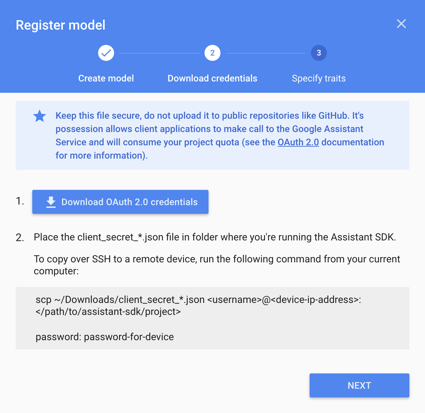
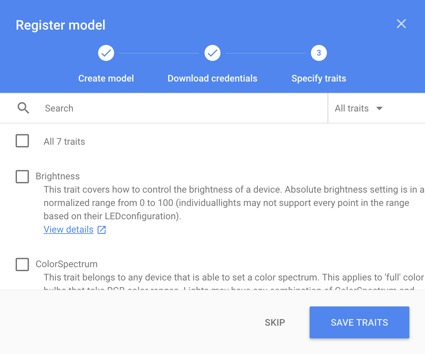
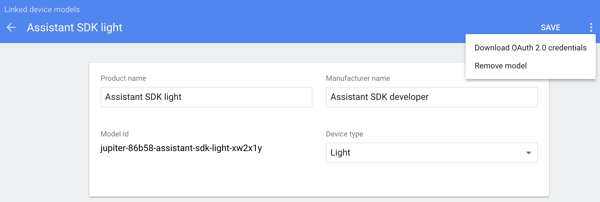
[[["易于理解","easyToUnderstand","thumb-up"],["解决了我的问题","solvedMyProblem","thumb-up"],["其他","otherUp","thumb-up"]],[["没有我需要的信息","missingTheInformationINeed","thumb-down"],["太复杂/步骤太多","tooComplicatedTooManySteps","thumb-down"],["内容需要更新","outOfDate","thumb-down"],["翻译问题","translationIssue","thumb-down"],["示例/代码问题","samplesCodeIssue","thumb-down"],["其他","otherDown","thumb-down"]],["最后更新时间 (UTC):2025-07-26。"],[],["To enable the Google Assistant, register a device model in the Actions Console, providing details like device type and manufacturer. Click \"REGISTER MODEL,\" complete the required fields, and then save. Download the `client_secret_.json` file, which contains necessary credentials, and transfer it to the device, for example, to `/home/pi/` on a Raspberry Pi using `scp`. Later you will be able to edit the model, skip specifying traits and can download the credentials file.\n"]]