
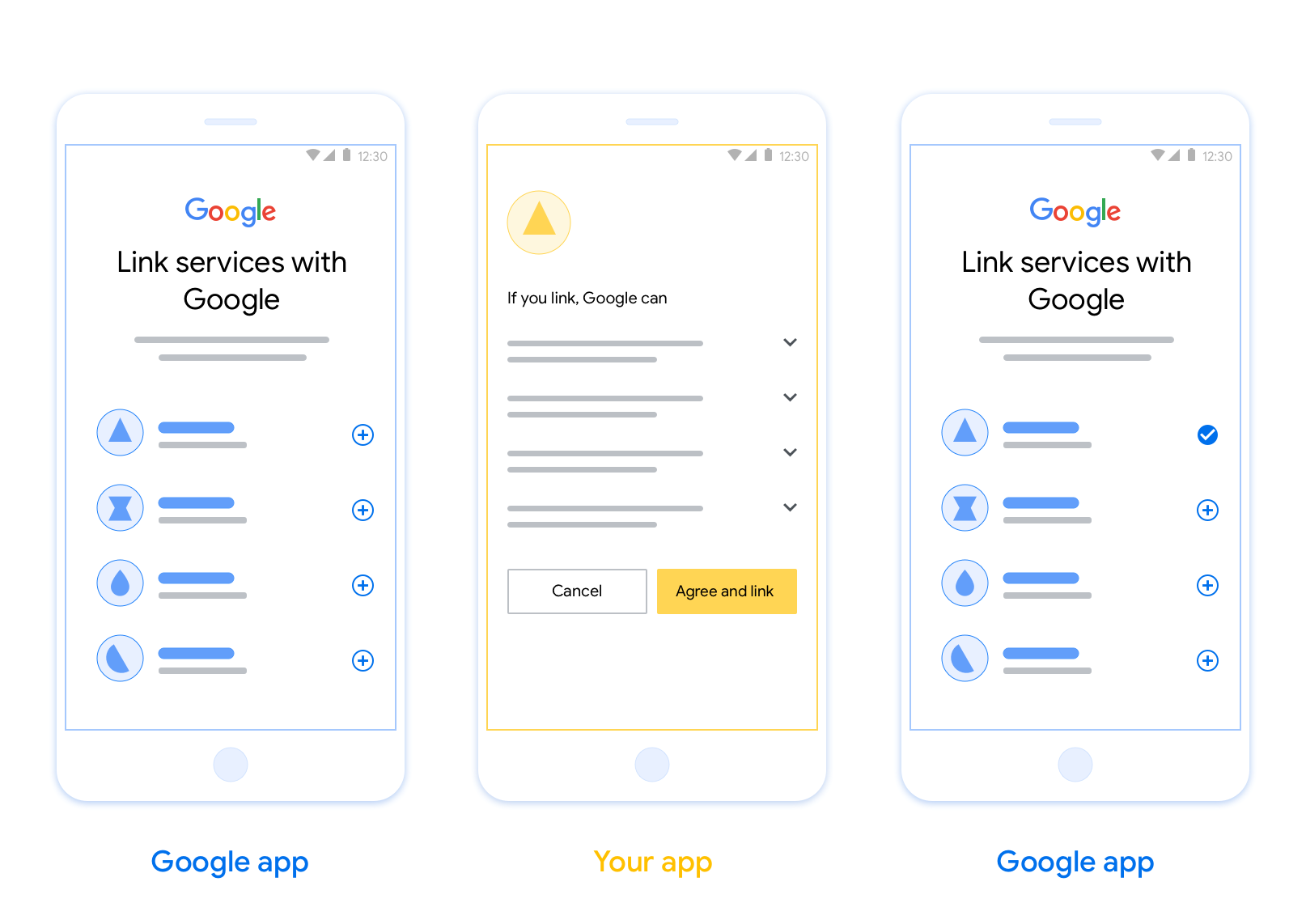
Połączenie kont za pomocą aplikacji opartej na OAuth (App Flip) umożliwia użytkownikom szybkie połączenie kont w Twoim systemie uwierzytelniania z kontami Google. Jeśli w momencie rozpoczęcia procesu łączenia konta aplikacja jest zainstalowana na telefonie użytkownika, zostanie on płynnie przekierowany do aplikacji, aby uzyskać autoryzację.
Takie podejście przyspiesza proces łączenia, ponieważ użytkownik nie musi ponownie wpisywać nazwy użytkownika i hasła, aby się uwierzytelnić. Zamiast tego funkcja App Flip wykorzystuje dane logowania z konta użytkownika w Twojej aplikacji. Gdy użytkownik połączy swoje konto Google z Twoją aplikacją, będzie mógł korzystać z dowolnych opracowanych przez Ciebie integracji.
Przejście do aplikacji możesz skonfigurować w przypadku aplikacji na iOS i Androida.
Wymagania
Aby wdrożyć App Flip, musisz spełniać te wymagania:
- Musisz mieć aplikację na Androida lub iOS.
- Musisz mieć własny serwer OAuth 2.0, który obsługuje przepływ kodu autoryzacji OAuth 2.0, oraz nim zarządzać i go utrzymywać.
Przepływ przełączania aplikacji oparty na OAuth
Poniższy diagram sekwencji przedstawia interakcję między użytkownikiem, aplikacją Google, Twoją aplikacją i Twoim serwerem autoryzacji w przypadku przełączania aplikacji.
Role i obowiązki
W tabeli poniżej znajdziesz role i obowiązki podmiotów w procesie przekierowania do aplikacji.
| Użytkownik, który wykonał czynność lub komponent | Rola GAL | Podmiot odpowiedzialny |
|---|---|---|
| Aplikacja / serwer Google | Klient OAuth | Rozpoczyna proces łączenia, wywołuje precyzyjny link do Twojej aplikacji mobilnej, wymienia kod autoryzacji na tokeny i bezpiecznie je przechowuje, aby uzyskać dostęp do interfejsów API Twojej usługi. |
| Twoja aplikacja | Agent autoryzacji | Uwierzytelnia użytkownika (zwykle za pomocą istniejących danych logowania do aplikacji), uzyskuje zgodę i pobiera kod autoryzacyjny z Twojego serwera. |
| Serwer autoryzacji | Serwer autoryzacji | Weryfikuje kody autoryzacji i tokeny odświeżania oraz wydaje tokeny dostępu serwerowi Google. |
Więcej informacji o procesie kodu autoryzacji łączenia OAuth znajdziesz w artykule Implementowanie serwera OAuth.
Wskazówki dotyczące wyglądu
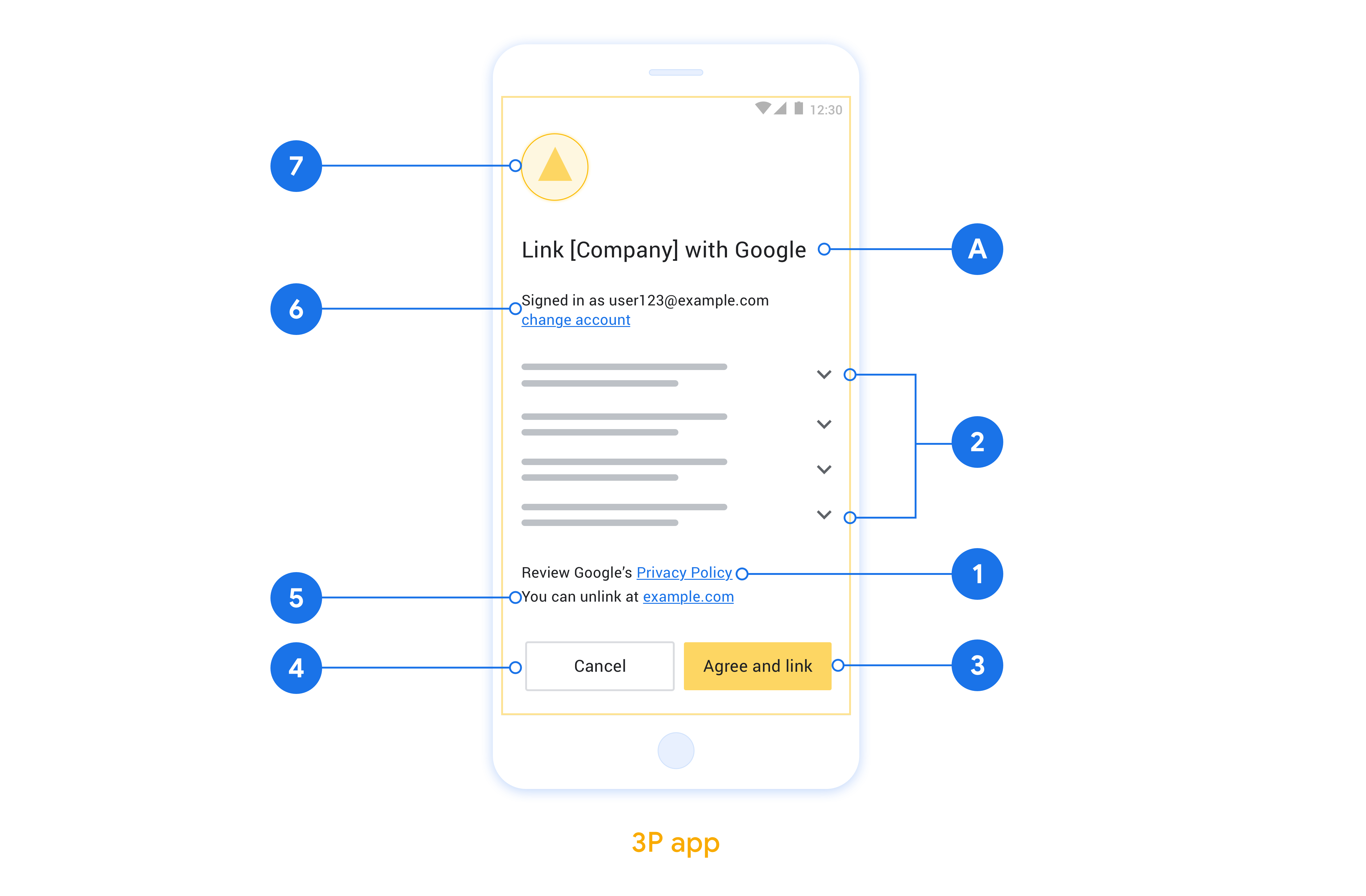
W tej sekcji opisujemy wymagania i zalecenia dotyczące projektu ekranu zgody na połączenie konta w przypadku aplikacji App Flip. Gdy Google wywoła Twoją aplikację, wyświetli ona użytkownikowi ekran zgody.
Wymagania
- Musisz poinformować użytkownika, że jego konto jest łączone z Google, a nie z konkretną usługą Google, np. Google Home lub Asystentem Google.
Rekomendacje
Zalecamy wykonanie tych czynności:
Wyświetl Politykę prywatności Google. Na ekranie zgody umieść link do Polityki prywatności Google.
Dane, które mają być udostępniane. Używaj jasnego i zwięzłego języka, aby poinformować użytkownika, jakich danych wymaga Google i dlaczego.
Jednoznaczne wezwanie do działania Na ekranie zgody umieść jasne wezwanie do działania, np. „Zgadzam się i łączę”. Użytkownicy muszą wiedzieć, jakie dane muszą udostępnić Google, aby połączyć swoje konta.
Możliwość odrzucenia lub anulowania. Zapewnij użytkownikom możliwość powrotu, odrzucenia lub anulowania połączenia, jeśli nie chcą go nawiązać.
Możliwość odłączenia Udostępniać użytkownikom mechanizm odłączania, np. adres URL do ustawień konta na Twojej platformie. Możesz też dodać link do konta Google, na którym użytkownicy mogą zarządzać połączonym kontem.
Możliwość zmiany konta użytkownika. Zaproponuj użytkownikom metodę przełączania kont. Jest to szczególnie korzystne, jeśli użytkownicy mają zwykle kilka kont.
- Jeśli użytkownik musi zamknąć ekran akceptacji, aby przełączyć konta, wyślij do Google błąd, który można naprawić, aby użytkownik mógł zalogować się na wybrane konto za pomocą połączenia OAuth i przepływu niejawnego.
Dodaj logo. Wyświetlanie logo firmy na ekranie zgody. Umieść logo zgodnie z wytycznymi dotyczącymi stylu. Jeśli chcesz wyświetlać logo Google, zapoznaj się z sekcją Loga i znaki towarowe.
Konfigurowanie funkcji App Flip opartej na OAuth
W sekcjach poniżej opisujemy wymagania wstępne dotyczące funkcji App Flip opartej na OAuth oraz sposób konfigurowania projektu App Flip w konsoli Actions.
Utwórz działanie i skonfiguruj serwer OAuth 2.0.
Zanim skonfigurujesz App Flip, musisz wykonać te czynności:
- Utwórz działanie. Aby utworzyć działanie, postępuj zgodnie z instrukcjami w sekcji Tworzenie projektu.
- Skonfiguruj serwer OAuth 2.0. Więcej informacji o konfigurowaniu serwera OAuth znajdziesz w artykule Implementowanie łączenia kont OAuth.
Konfigurowanie funkcji App Flip w konsoli Actions
W sekcji poniżej opisujemy, jak skonfigurować przełączanie aplikacji w konsoli Actions.
- W menu nawigacyjnym u góry kliknij Rozwijaj. Następnie w menu nawigacyjnym po lewej stronie kliknij Łączenie kont.
- Włącz przełącznik obok opcji Łączenie kont.
- W sekcji Tworzenie konta wybierz Nie, chcę tylko zezwolić na tworzenie kont na mojej stronie.
- Kliknij Dalej.
- W sekcji Typ połączenia wybierz z menu OAuth i Kod autoryzacji.
- Kliknij Dalej.
- Wypełnij wszystkie pola w sekcji Informacje o kliencie OAuth. (Jeśli funkcja App Flip nie jest obsługiwana, jako rozwiązanie zastępcze używana jest zwykła autoryzacja OAuth).
- Kliknij Dalej.
- W sekcji Używaj aplikacji do łączenia kont (opcjonalnie) zaznacz pole Włącz dla iOS.
- Wypełnij pole Uniwersalny link. Więcej informacji o linkach uniwersalnych znajdziesz w artykule Zezwalanie aplikacjom i witrynom na linkowanie do Twoich treści .
- Jeśli chcesz opcjonalnie skonfigurować klienta, dodaj zakresy i kliknij Dodaj zakres w sekcji Skonfiguruj klienta (opcjonalnie). Jeśli nie, kliknij Dalej.
- W sekcji Instrukcje testowania wpisz
test(lub dowolny inny ciąg znaków) jako symbol zastępczy. (Wypełnienie tego pola kontem testowym jest konieczne tylko wtedy, gdy przesyłasz działanie do publikacji). - Kliknij Zapisz.
Teraz możesz przejść do następnej sekcji, aby zaimplementować App Flip w aplikacji na iOS lub Androida.
Wdrażanie funkcji App Flip w aplikacjach natywnych
Aby zaimplementować App Flip, musisz zmodyfikować kod autoryzacji użytkownika w aplikacji, aby akceptować precyzyjny link z Google.
Testowanie przełączania aplikacji na urządzeniu
Po utworzeniu działania i skonfigurowaniu przełączania aplikacji w konsoli i w aplikacji możesz przetestować przełączanie aplikacji na urządzeniu mobilnym. Aby przetestować przełączanie aplikacji, możesz użyć aplikacji Asystent Google.
Aby przetestować przełączanie aplikacji z aplikacji Asystent, wykonaj te czynności:
- Otwórz konsolę Actions i wybierz projekt.
- W menu nawigacyjnym u góry kliknij Test.
- Uruchom proces łączenia konta w aplikacji Asystent:
- Otwórz aplikację Asystent Google.
- Kliknij Ustawienia.
- Na karcie Asystent kliknij Sterowanie domem.
- Kliknij Dodaj(+).
- Wybierz działanie z listy dostawców. Na liście będzie on poprzedzony ciągiem znaków „[test]”. Gdy wybierzesz z listy [test] Action, powinna otworzyć się Twoja aplikacja.
- Sprawdź, czy aplikacja została uruchomiona, i zacznij testować proces autoryzacji.