

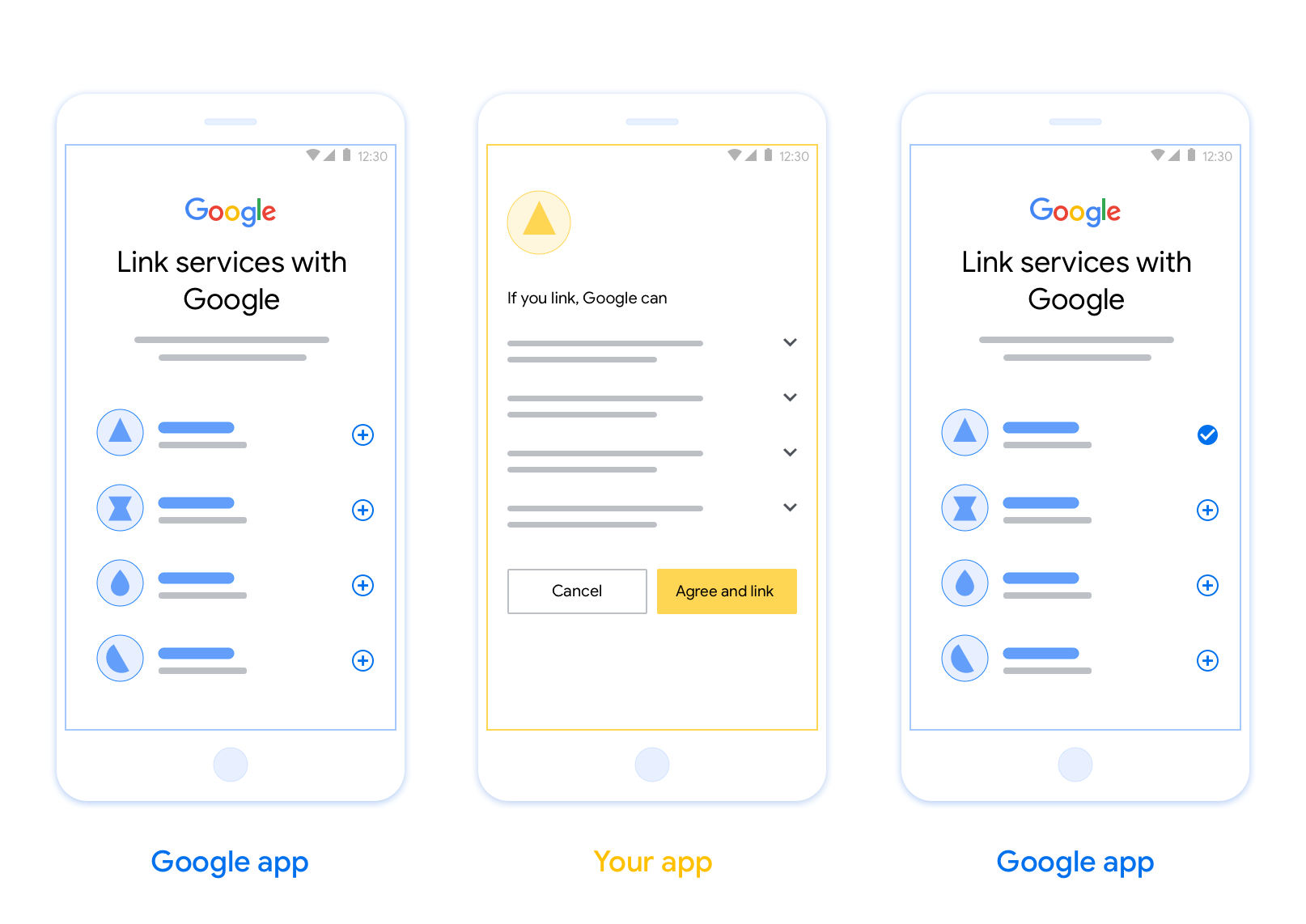
Penautan berbasis OAuth dengan fitur Ganti Aplikasi (App Flip) memungkinkan pengguna Anda menautkan akun mereka di sistem autentikasi Anda dengan cepat ke Akun Google mereka. Jika aplikasi Anda diinstal di ponsel pengguna saat mereka memulai proses penautan akun, mereka akan dialihkan dengan lancar ke aplikasi Anda untuk mendapatkan otorisasi pengguna.
Pendekatan ini memberikan proses penautan yang lebih cepat karena pengguna tidak perlu memasukkan kembali nama pengguna dan sandi mereka untuk melakukan autentikasi. Sebagai gantinya, App Flip memanfaatkan kredensial dari akun pengguna di aplikasi Anda. Setelah pengguna menautkan Akun Google mereka dengan aplikasi Anda, mereka dapat memanfaatkan integrasi apa pun yang telah Anda kembangkan.
Anda dapat menyiapkan App Flip untuk aplikasi iOS dan Android.
Persyaratan
Untuk menerapkan App Flip, Anda harus memenuhi persyaratan berikut:
- Anda harus memiliki aplikasi Android atau iOS.
- Anda harus memiliki, mengelola, dan memelihara server OAuth 2.0 yang mendukung alur kode otorisasi OAuth 2.0.
Alur Pengalihan Aplikasi Berbasis OAuth
Diagram urutan berikut menjelaskan interaksi antara Pengguna, Aplikasi Google, Aplikasi Anda, dan Server Otorisasi Anda untuk fitur Pengalihan Aplikasi.
Peran dan tanggung jawab
Tabel berikut menentukan peran dan tanggung jawab aktor dalam alur Pengalihan Aplikasi.
| Aktor / Komponen | Peran GAL | Tanggung Jawab |
|---|---|---|
| Aplikasi / Server Google | Klien OAuth | Memulai proses penautan, memicu deep link ke aplikasi seluler Anda, menukar kode otorisasi dengan token, dan menyimpannya dengan aman untuk mengakses API layanan Anda. |
| Aplikasi Anda | Agen Otorisasi | Mengautentikasi pengguna (biasanya menggunakan kredensial aplikasi yang ada), mendapatkan izin, dan mengambil kode otorisasi dari server Anda. |
| Server Otorisasi Anda | Server Otorisasi | Memvalidasi kode otorisasi dan token refresh, serta menerbitkan token akses ke Server Google. |
Untuk mengetahui informasi selengkapnya tentang alur kode otorisasi penautan OAuth, lihat Menerapkan server OAuth Anda.
Panduan desain
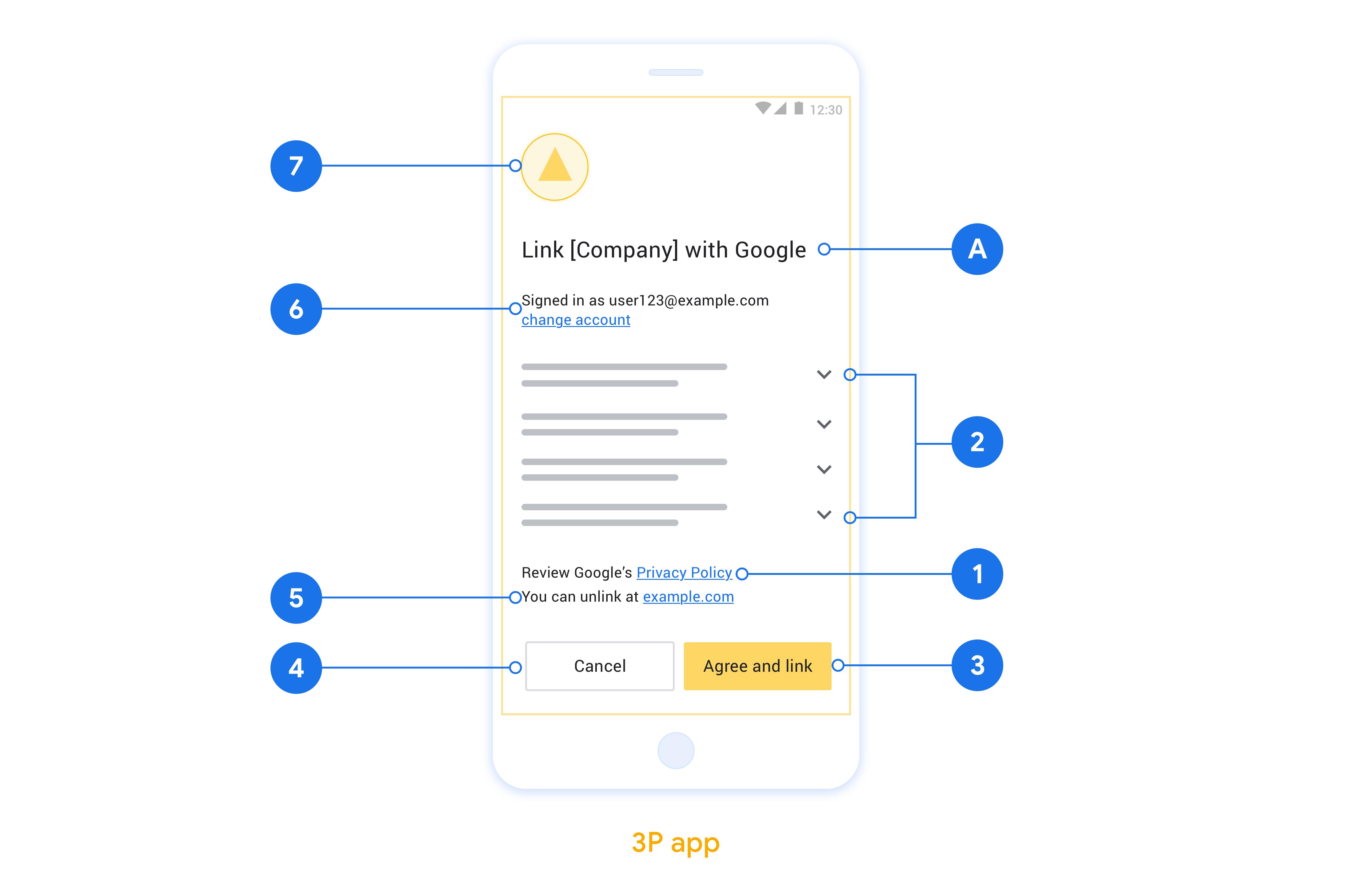
Bagian ini menjelaskan persyaratan dan rekomendasi desain untuk layar izin penautan akun App Flip. Setelah Google memanggil aplikasi Anda, aplikasi Anda akan menampilkan layar izin kepada pengguna.
Persyaratan
- Anda harus menginformasikan bahwa akun pengguna ditautkan ke Google, bukan ke produk Google tertentu, seperti Google Home atau Asisten Google.
Rekomendasi
Sebaiknya Anda melakukan hal berikut:
Menampilkan Kebijakan Privasi Google. Sertakan link ke Kebijakan Privasi Google di layar izin.
Data yang akan dibagikan. Gunakan bahasa yang jelas dan ringkas untuk memberi tahu pengguna data apa yang diperlukan Google dan alasannya.
Pesan ajakan (CTA) yang jelas. Nyatakan pesan ajakan yang jelas di layar izin Anda, seperti “Setuju dan tautkan”. Hal ini karena pengguna perlu memahami data apa yang harus mereka bagikan kepada Google untuk menautkan akun mereka.
Kemampuan untuk menolak atau membatalkan. Berikan cara bagi pengguna untuk kembali, menolak, atau membatalkan, jika mereka memilih untuk tidak menautkan.
Kemampuan untuk membatalkan tautan. Menawarkan mekanisme bagi pengguna untuk membatalkan tautan, seperti URL ke setelan akun mereka di platform Anda. Atau, Anda dapat menyertakan link ke Akun Google tempat pengguna dapat mengelola akun tertaut mereka.
Kemampuan untuk mengubah akun pengguna. Sarankan metode bagi pengguna untuk beralih akun. Hal ini sangat bermanfaat jika pengguna cenderung memiliki beberapa akun.
- Jika pengguna harus menutup layar izin untuk beralih akun, kirimkan error yang dapat dipulihkan ke Google agar pengguna dapat login ke akun yang diinginkan dengan penautan OAuth dan alur implisit.
Sertakan logo Anda. Menampilkan logo perusahaan Anda di layar izin. Gunakan panduan gaya Anda untuk menempatkan logo. Jika Anda ingin menampilkan logo Google juga, lihat Logo dan merek dagang.
Penyiapan untuk Pengalihan Aplikasi berbasis OAuth
Bagian berikut menjelaskan prasyarat untuk Pengalihan Aplikasi berbasis OAuth dan cara mengonfigurasi project Pengalihan Aplikasi di konsol Actions.
Buat Tindakan dan siapkan server OAuth 2.0
Sebelum dapat mengonfigurasi App Flip, Anda harus melakukan hal berikut:
- Membuat Tindakan. Untuk membuat Tindakan, ikuti petunjuk di bagian Membuat project.
- Siapkan server OAuth 2.0. Untuk mengetahui informasi selengkapnya tentang cara menyiapkan server OAuth, lihat Menerapkan penautan akun OAuth.
Mengonfigurasi fitur Ganti Aplikasi di Konsol Actions
Bagian berikut menjelaskan cara mengonfigurasi App Flip di konsol Actions.
- Klik Develop di navigasi atas. Kemudian, klik Penautan akun di navigasi sebelah kiri.
- Aktifkan tombol di samping Penautan akun.
- Di bagian Pembuatan akun, pilih Tidak, saya hanya ingin mengizinkan pembuatan akun di situs saya.
- Klik Berikutnya.
- Di bagian Jenis penautan, pilih OAuth dan Kode otorisasi dari menu drop-down.
- Klik Berikutnya.
- Isi semua kolom di bagian Informasi Klien OAuth. (Jika App Flip tidak didukung, OAuth reguler akan digunakan sebagai pengganti.)
- Klik Berikutnya.
- Di bagian Gunakan aplikasi Anda untuk penautan akun (opsional), centang Aktifkan untuk iOS.
- Isi kolom Universal Link. Untuk informasi selengkapnya tentang link universal, lihat Mengizinkan Aplikasi dan Situs untuk Menautkan ke Konten Anda .
- Jika Anda ingin mengonfigurasi klien secara opsional, tambahkan cakupan, lalu klik Tambahkan cakupan di bagian Konfigurasi klien Anda (opsional). Jika tidak, klik Berikutnya.
- Di bagian Petunjuk pengujian, ketik
test(atau string lainnya) sebagai placeholder. (Mengisi kolom ini dengan akun pengujian hanya diperlukan jika Anda benar-benar mengirimkan Tindakan untuk dipublikasikan.) - Klik Simpan.
Sekarang Anda dapat melanjutkan ke bagian berikutnya untuk menerapkan fitur Peralihan Aplikasi di aplikasi iOS atau Android Anda.
Menerapkan App Flip di aplikasi native Anda
Untuk menerapkan Pengalihan Aplikasi, Anda perlu mengubah kode otorisasi pengguna di aplikasi Anda agar menerima deep link dari Google.
Menguji Peralihan Aplikasi di perangkat Anda
Setelah membuat Action dan mengonfigurasi fitur Ganti Aplikasi di konsol dan di aplikasi, Anda dapat menguji fitur Ganti Aplikasi di perangkat seluler. Anda dapat menggunakan aplikasi Asisten Google untuk menguji Pengalihan Aplikasi.
Untuk menguji fitur Ganti Aplikasi dari aplikasi Asisten, ikuti langkah-langkah berikut:
- Buka konsol Actions dan pilih project Anda.
- Klik Test di navigasi atas.
- Memicu alur penautan akun dari aplikasi Asisten:
- Buka aplikasi Asisten Google.
- Klik Setelan.
- Di tab Asisten, klik Kontrol Rumah.
- Klik Tambahkan(+).
- Pilih Action Anda dari daftar penyedia. Aplikasi ini akan diberi awalan “[test]” dalam daftar. Saat Anda memilih Action [pengujian] dari daftar, Action tersebut akan membuka aplikasi Anda.
- Pastikan aplikasi Anda diluncurkan dan mulai uji alur otorisasi Anda.