

アクションをユーザーとテストすることで、広くリリースする前に早期のフィードバックを得て、技術的な問題やユーザー エクスペリエンスの問題を修正する機会を得ることができます。
Actions Console はリリース環境をサポートしているため、一部のユーザーに新しいアクションや既存のアクションの新しいバージョンを公開する前にテストするためのアクセス権を付与できます。
リリースのライフサイクル
次の図は、アクションのライフサイクルがたどる可能性のあるパスを示しています。
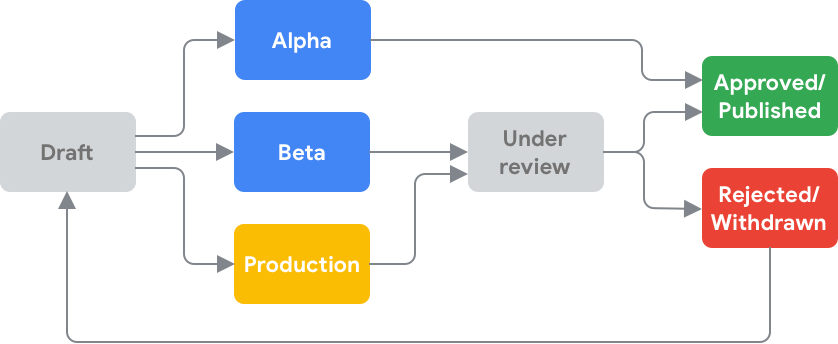
Actions Console がサポートする、本番前リリース環境には次の 2 種類があります。
Alpha: このチャネルは、アクションの初期バージョンを迅速にテストする場合に使用します。
- Google による完全な審査を行わずに、少数のユーザーにアクションを配布できます。
- アクションがポリシー準拠に関する Google の審査を受けていないという警告がユーザーに表示されます。
- 内部テストに最適です。
ベータ版: このチャンネルでは、Google による完全な審査に合格した後で、一部のユーザーにアクションを配布できます。
- このチャンネルは、組織外のユーザーがアクションの初期バージョンにアクセスできるようにするために使用します。
- アクションがプレビュー版であることがユーザーに通知されます。
- ベータ版は Google の審査を通過しているため、Google による審査を受けることなく、いつでも公開できます。
リリース環境の比較
次の表に、デプロイ チャネルの違いをまとめます。
| シミュレータ | alpha | ベータ版 | 本番環境 | |
|---|---|---|---|---|
| 対象読者 | デベロッパーのみ | チーム、友人、家族内の早期テスター | チーム外のテスター | すべての Google アシスタント ユーザー |
| Google による審査が必要 | × | × | ○ | ○ |
| アクセスできるユーザー | デベロッパーのみ | デベロッパーが定義したリストのユーザー。ユーザーはオプトインする必要があります。 | デベロッパーが定義したリストのユーザー。ユーザーはオプトインする必要があります。 | すべての Google アシスタント ユーザーに一般公開 |
| 最大ユーザー数 | 1 | 20 | 200 | なし |
| 利用できる国 | シミュレーターとすべてのアシスタント デバイス | すべてのアシスタント デバイス | すべてのアシスタント デバイス | すべてのアシスタント デバイス |
| アクション ビルダー | サポート対象 | サポート対象 | サポート対象 | ○ |
| Actions SDK | サポート対象 | サポート対象 | サポート対象 | ○ |
| Dialogflow | サポート対象 | サポート対象 | サポート対象 | ○ |
| スマートホーム | サポート対象(アカウントのリンクが必要) | サポート対象外 | サポート対象外 | ○ |
| テンプレート | サポート対象 | サポート対象外 | サポート対象外 | ○ |
| 明示的呼び出し | サポート対象 | サポート対象 | サポート対象 | ○ |
| 暗黙的呼び出し | サポート対象 | サポート対象 | サポート対象 | ○ |
| アカウントのリンク | サポート対象 | サポート対象 | サポート対象 | ○ |
アルファ版またはベータ版のリリースのテストを管理する
アルファ版またはベータ版のテストをセットアップする手順は次のとおりです。
- [アルファ版テスターを管理] または [ベータ版テスターを管理] をクリックします。
テスターのメールアドレスをカンマで区切って入力します。アルファ版テストでは最大 20 人のテスター、ベータ版テストでは最大 200 人のテスターを指定できます。
![[ベータ版テスターの追加] のスクリーンショット](https://developers-dot-devsite-v2-prod.appspot.com/static/assistant/console/images/release/add-beta-tester.png?authuser=1&hl=ja)
オプトイン リンクをコピーしてテスターと共有します。
[保存] をクリックします。
アクションのアルファ版またはベータ版へのリンク(オプトイン リンク)を記載した招待メールをテスターに送信する必要があります。詳細については、フィードバックを得るをご覧ください。
オプトイン リンク
オプトイン リンクはアクション ディレクトリのページを表し、これが変更されることはありません。このリンクからテスターはディレクトリ ページに移動し、対象となる環境のオプトイン カードが表示されます。アルファ版とベータ版のテスターが同じである場合、そのテスターは両方のテストに参加でき、最初にアルファ版のオプトイン カードが表示されます。
アルファ版またはベータ版リリースのフルフィルメントを実装する
リリース チャンネル情報は、アシスタントからフルフィルメントに送信される HTTP リクエストに含まれません。フルフィルメントでリリース チャンネルを扱うには、異なるフルフィルメント URL を指定する必要があります(たとえば、ベータ版アクション用のフルフィルメント URL と本番環境アクション用の URL を別のものにします)。
フィードバックをもらう
アクションをアルファ版またはベータ版のリリース チャンネルにリリースしたら、オプトイン リンク(アシスタント ディレクトリのリスティングと同じ)を共有してテスターを招待する必要があります。
テスターには必ず次のことをお願いしてください。
- アルファ版またはベータ版のテストを実施するために、モバイル デバイスに Google アシスタント アプリをダウンロードします。
- アルファ版またはベータ版のテスターとして指定したアカウントを使用して、Google アシスタント アプリにログインします。
アクションをデプロイした後、新しいテスターがオプトイン リンクを使用してアクションにアクセスするには、3 時間以上待つ必要があります。
テスターがこのリンクをクリックすると、対応するアクションのディレクトリ ページに送られます。テスターとして初めてオプトインするには、アクションのディレクトリ ページの下部にある [登録する] ボタンをクリックしてください。
テスターがスマートフォンでオプトインすると、アクションはすべてのデバイスですぐに利用できるようになります。テスターの Google アシスタント アプリの [マイアプリ] セクションに、アルファ版、ベータ版、テストなしのいずれかのモードのラベルが付いたアクションが表示されます。[No Testing] オプションは、アクションの本番環境バージョンがある場合は、それをユーザーに提供します。製品版がない場合、ユーザーには何も提供されません。
ベスト プラクティス
- ユーザーがテストに参加できることを確認します。テストに参加するテスターには、Google アカウント(@gmail.com)または G Suite アカウントが必要です。
- 適切なテストの種類を選択します。アルファ版テストグループは、小規模で、安定性の低い試験運用版のアクション(会社やチーム内など)をテストする必要があります。ベータ版テストを大人数で行い、リリース版に近いアクションの安定版をテストします。
- テスターがフィードバックを送信するチャネルを用意します。アルファ版とベータ版のチャンネルは、独自のテスターのみが利用できます。メール、ウェブサイト、メッセージ フォーラムなどの適切なメカニズムを通じて、フィードバックを提供できるようにしてください。
- 同じアクションに対して複数のテストを同時に実行する。アルファ版テストとベータ版テストは同時に実施できます。
既知の問題
- ウェブのアシスタント ディレクトリは、アルファ版またはベータ版のオプトインではサポートされていません。テスターはモバイル デバイス(Android または iOS)上のリンクを使用する必要があります。
- 変更が反映されるまでに数時間かかることがあります。適切な期間待ってから、オプトイン リンクをユーザーと共有してください。
新しいアルファ版またはベータ版リリースを作成する
アクションをアルファ版またはベータ版のリリース チャンネルにデプロイする手順は次のとおりです。
- Actions Console で、[デプロイ] > [リリース] をクリックします。
[新しいリリースを開始] をクリックします。
![[新しいリリースを開始する] のスクリーンショット](https://developers-dot-devsite-v2-prod.appspot.com/static/assistant/console/images/release/start-release.png?authuser=1&hl=ja)
[アルファ版] または [ベータ版] を選択して [送信] をクリックします。
プロンプトが表示されたら、アクションの確認の要件のチェックリストに記載されている手順を完了します。
必要に応じて、リリースの言語を選択します。
[送信] をクリックします。
送信したアルファ版またはベータ版は、[リリースの管理] セクションに表示されます。
既存のリリースをアルファ版またはベータ版から本番環境にアップグレードする
製品版リリースは、すべての Google アシスタント ユーザーに完全に公開することも、特定の地域または一定のユーザーを対象に段階的に公開することもできます。段階的な公開は、アクション プロジェクトの安定性のテストに役立ちます。一部のユーザーにのみリリースし、ユーザー数が 100% に達するまで段階的に増やすことをおすすめします。これにより、ユーザーベース全体にロールアウトする前にバグを解決できます。
段階的な公開
段階的な公開では、一部のユーザーにのみ公開し、時間をかけてすべてのユーザーに公開することで、製品版のリリースを管理できます。ロールアウトの対象地域やユーザーの割合は、徐々に増やすことができます。
アクションを段階的な公開としてデプロイする手順は次のとおりです。
- [リリースの管理] で、製品版公開にアップグレードするバージョンを選択します。
- [デプロイを管理] をクリックします。
- [Deploy to Production] を選択します。
- [段階的な公開] を選択します。
- [公開タイプを選択] をクリックします。
[指定した地域] または [ユーザーの割合] を選択します。この選択について詳しくは、特定の地域ごとにロールアウトするまたはユーザーベースの割合でロールアウトするをご覧ください。
![[段階的な公開] を選択した場合のスクリーンショット](https://developers-dot-devsite-v2-prod.appspot.com/static/assistant/console/images/release/upgrade-staged-rollout.png?authuser=1&hl=ja)
[送信] をクリックします。
公開段階を進めるには、リリースの公開段階を進めるをご覧ください。
完全公開
このオプションを選択すると、すべての対象国の全ユーザーにアクション プロジェクトがリリースされます。
アクションを完全ロールアウトとしてデプロイする手順は次のとおりです。
- [リリースの管理] で、製品版公開にアップグレードするバージョンを選択します。
[デプロイを管理] をクリックします。
![[デプロイの管理] を選択するスクリーンショット](https://developers-dot-devsite-v2-prod.appspot.com/static/assistant/console/images/release/upgrade-mng-deploy.png?authuser=1&hl=ja)
[Deploy to Production] を選択します。
[完全に公開] を選択します。
[送信] をクリックします。
アルファ版テストやベータ版テストを行わずに新しい製品版リリースを作成する
製品版リリースは、すべての Google アシスタント ユーザーに完全に公開することも、特定の地域または一定のユーザーを対象に段階的に公開することもできます。段階的な公開は、アクション プロジェクトの安定性のテストに役立ちます。一部のユーザーにのみリリースし、ユーザー数が 100% に達するまで段階的に増やすことをおすすめします。これにより、ユーザーベース全体にロールアウトする前にバグを解決できます。
段階的な公開
段階的な公開では、一部のユーザーにのみ公開し、時間をかけてすべてのユーザーに公開することで、製品版のリリースを管理できます。ロールアウトの対象地域やユーザーの割合は、徐々に増やすことができます。
アクションを段階的な公開としてデプロイする手順は次のとおりです。
- Actions Console で、[デプロイ] > [リリース] をクリックします。
[新しいリリースを開始] をクリックします。
[製品版] を選択します。
プロンプトが表示されたら、アクションの確認の要件のチェックリストに記載されている手順を完了します。
必要に応じて、リリースの言語を選択します。
[段階的な公開] を選択します。
[公開タイプを選択] をクリックします。
[指定した地域] または [ユーザーの割合] を選択します。この選択について詳しくは、特定の地域ごとにロールアウトするまたはユーザーベースの割合でロールアウトするをご覧ください。
[送信] をクリックします。
指定した地域ごとにロールアウト
このオプションを選択すると、アクション プロジェクトが選択した国や地域にリリースされます。
アクションを場所ごとにロールアウトする手順は次のとおりです。
- [国または地域を選択] をクリックし、リリースの対象とする地域のチェックボックスをオンにします。
[送信] をクリックします。
ユーザーベースの割合ごとのロールアウト
このオプションは、ランダムに選択された一定の割合のユーザーにアクションを解放します。
一定の割合のユーザーにアクションを展開する手順は次のとおりです。
- [ユーザーの割合] をクリックします。
アクションをリリースするユーザーの割合を選択します。
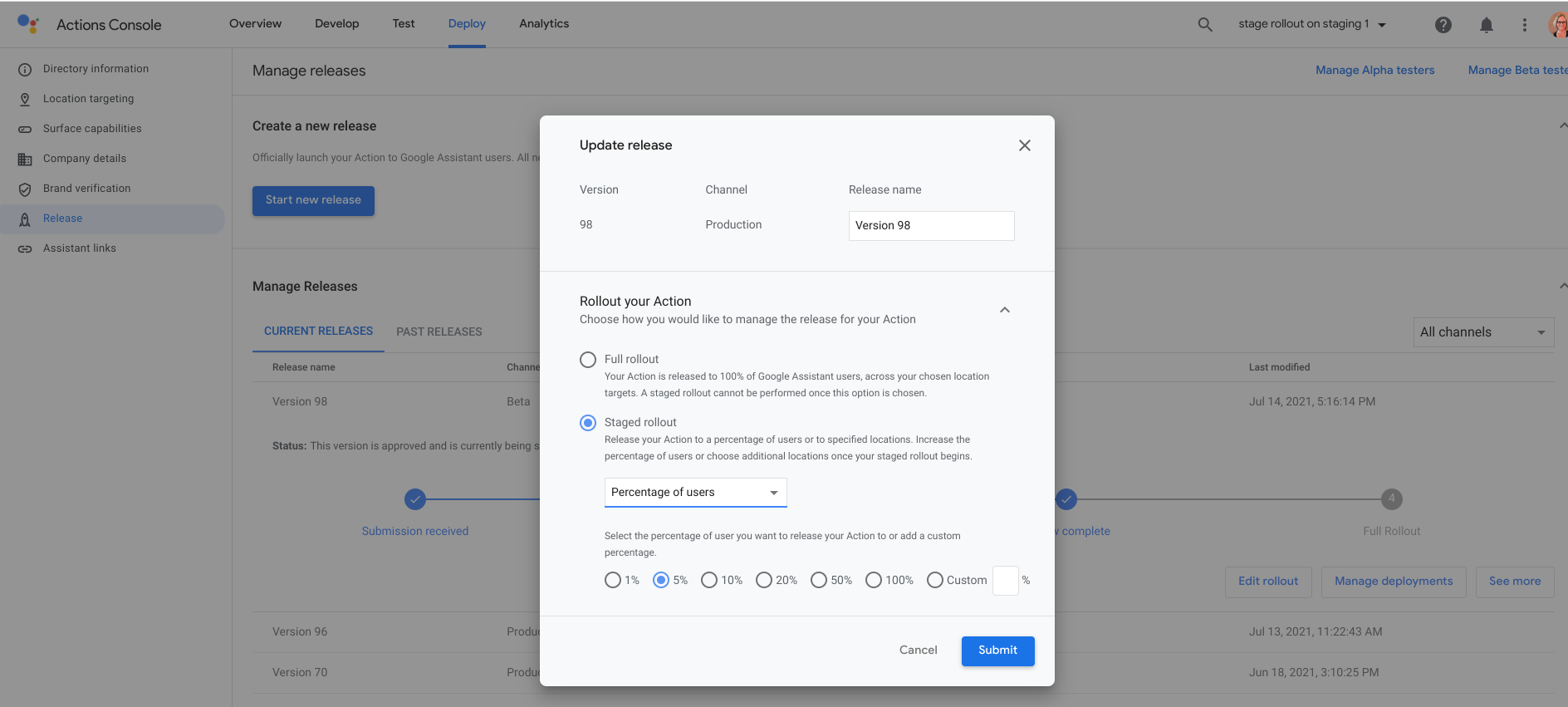
[送信] をクリックします。
完全公開
このオプションを選択すると、すべての対象国の全ユーザーにアクション プロジェクトがリリースされます。
アクションを完全ロールアウトとしてデプロイする手順は次のとおりです。
- Actions Console で、[デプロイ] > [リリース] をクリックします。
[新しいリリースを開始] をクリックします。
[製品版] を選択します。
プロンプトが表示されたら、アクションの確認の要件のチェックリストに記載されている手順を完了します。
必要に応じて、リリースの言語を選択します。
[完全に公開] を選択します。
[送信] をクリックします。
製品版が送信されると、[リリースの管理] セクションに表示されます。
リリースを編集またはデプロイ解除する
アクションをリリース チャンネルに送信した後も、変更を加えることができます。現在のバージョンのテスト、バージョンの審査からの取り消し、リリースの詳細の表示、デプロイの管理、デプロイ解除、ロールアウトの各ステージのアップグレードを行うことができます。過去のリリースの詳細も確認できます。
リリースを表示して編集する
リリースの詳細を表示する、またはアクションのリリースに変更を加えるには、次の手順を行います。
- [リリースの管理] の [リリース名] でバージョンを選択します。
- [ロールアウトを編集]、[デプロイを管理]、または [もっと見る] を選択します。
リリースの公開ステージを進める
アクションのロールアウト ステージを進める手順は次のとおりです。
- [リリースの管理] で、アップグレードするバージョンを選択します。
- [ロールアウトを編集] ボタンをクリックします。
- ロールアウトに変更を加えます。たとえば、ユーザーベースを 5% から 20% に増やすことができます。
- [送信] をクリックします。
本番環境からのデプロイ解除
- 段階的な公開をオフラインにする必要がある場合は、[リリースの管理] で [公開を編集] をクリックします。地域を公開するか、ユーザーベースの割合に基づいて展開するかに応じて、すべての地域を消去するか、0% を選択できます。
- 完全にロールアウトされた(ユーザーベースの 100%)アクションのデプロイを解除するには、[リリースの管理] で [デプロイを管理] ボタンをクリックし、[本番環境からデプロイ解除] を選択します。