

На этой странице объясняется, как использовать расширенный сервис Vertex AI в Google Apps Script для того, чтобы заставить модель Gemini 2.5 Flash генерировать текст.
Чтобы узнать больше о расширенном сервисе Vertex AI, ознакомьтесь с справочной документацией .
Цели
- Настройте свою среду.
- Создайте проект Apps Script, использующий расширенный сервис Vertex AI.
- Запустите скрипт для генерации текста.
Предварительные требования
- Проект Google Cloud с включенной оплатой. Чтобы проверить, включена ли оплата в существующем проекте, см. раздел «Проверка статуса оплаты ваших проектов ». Чтобы создать проект и настроить оплату, см. раздел «Создание проекта Google Cloud» .
Настройте свою среду
В этом разделе объясняется, как настроить и подготовить среду в консоли Google Cloud и Apps Script.
Включите API Vertex AI в своем облачном проекте.
В консоли Google Cloud откройте свой проект Google Cloud и включите API Vertex AI:
Убедитесь, что вы включаете API в правильном облачном проекте, затем нажмите «Далее» .
Убедитесь, что вы включаете правильный API, затем нажмите «Включить» .
Создайте и настройте свой проект Apps Script.
Для создания и настройки проекта Apps Script выполните следующие шаги:
- Перейдите на script.google.com .
- Нажмите «Создать проект» , чтобы создать проект Apps Script.
- В левом верхнем углу нажмите «Безымянный проект» .
- Назовите свой скрипт Vertex AI quickstart и нажмите «Переименовать» .
Настройте расширенную службу Vertex AI.
Для активации расширенного сервиса Vertex AI и настройки кода выполните следующие действия:
- В редакторе скриптов перейдите в раздел «Службы» и нажмите «Добавить службу».
 .
. - В выпадающем меню выберите Vertex AI API и нажмите «Добавить» .
Откройте файл
Code.gsи замените его содержимое следующим кодом:/** * Main entry point to test the Vertex AI integration. */ function main() { const prompt = 'What is Apps Script in one sentence?'; try { const response = callVertexAI(prompt); console.log(`Response: ${response}`); } catch (error) { console.error(`Failed to call Vertex AI: ${error.message}`); } } /** * Calls the Vertex AI Gemini model. * * @param {string} prompt - The user's input prompt. * @return {string} The text generated by the model. */ function callVertexAI(prompt) { // Configuration const projectId = 'GOOGLE_CLOUD_PROJECT_ID'; const region = 'us-central1'; const modelName = 'gemini-2.5-flash'; const model = `projects/${projectId}/locations/${region}/publishers/google/models/${modelName}`; const payload = { contents: [{ role: 'user', parts: [{ text: prompt }] }], generationConfig: { temperature: 0.1, maxOutputTokens: 2048 } }; // Execute the request using the Vertex AI Advanced Service const response = VertexAI.Endpoints.generateContent(payload, model); // Use optional chaining for safe property access return response?.candidates?.[0]?.content?.parts?.[0]?.text || 'No response generated.'; }Замените
GOOGLE_CLOUD_PROJECT_IDна идентификатор вашего облачного проекта.Нажмите «Сохранить».
 .
.
Протестируйте скрипт
- В редакторе скриптов нажмите кнопку «Выполнить» , чтобы запустить
mainфункцию. - При появлении запроса авторизуйте выполнение скрипта.
- Нажмите «Журнал выполнения» , чтобы просмотреть ответ от Vertex AI.
Сервис Vertex AI возвращает ответ на запрос: What is Apps Script in one sentence? .
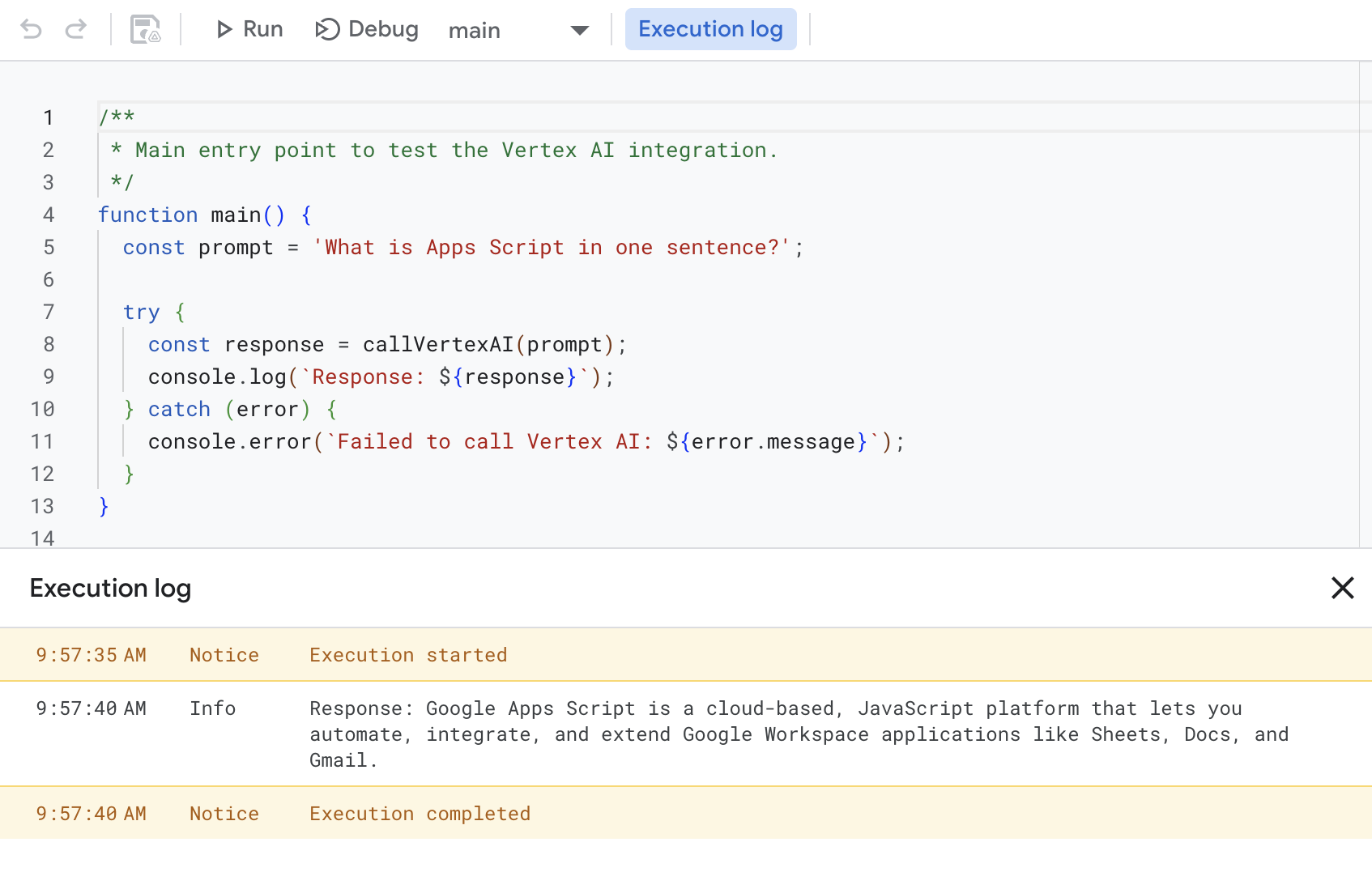
Например, в журнале выполнения возвращается ответ следующего вида:
Response: Google Apps Script is a cloud-based, JavaScript platform that lets you
automate, integrate, and extend Google Workspace applications like Sheets, Docs,
and Gmail.
Уборка
Чтобы избежать списания средств с вашего аккаунта Google Cloud за ресурсы, использованные в этом руководстве, мы рекомендуем удалить проект Cloud.
- В консоли Google Cloud перейдите на страницу «Управление ресурсами» > IAM и администрирование > Управление ресурсами .
- В списке проектов выберите проект, который хотите удалить, и нажмите кнопку «Удалить .
- В диалоговом окне введите идентификатор проекта, а затем нажмите «Завершить» , чтобы удалить проект.
Чтобы избежать списания средств с вашего аккаунта Google Cloud за ресурсы, использованные в этом кратком руководстве, мы рекомендуем удалить проект Cloud.
Связанные темы
- Расширенная сервисная документация Vertex AI
- Документация платформы Vertex AI
- Посмотреть галерею примеров Google Workspace AI