

इस पेज पर, Google Apps Script की Vertex AI की ऐडवांस सेवा का इस्तेमाल करके, Gemini 2.5 Flash मॉडल को टेक्स्ट जनरेट करने के लिए प्रॉम्प्ट करने का तरीका बताया गया है.
Vertex AI की ऐडवांस सेवा के बारे में ज़्यादा जानने के लिए, रेफ़रंस दस्तावेज़ देखें.
मकसद
- अपना एनवायरमेंट सेट अप करें.
- Vertex AI की ऐडवांस सेवा का इस्तेमाल करने वाला Apps Script प्रोजेक्ट बनाएं.
- टेक्स्ट जनरेट करने के लिए, स्क्रिप्ट चलाएं.
ज़रूरी शर्तें
- बिलिंग की सुविधा वाला Google Cloud प्रोजेक्ट. यह देखने के लिए कि किसी मौजूदा प्रोजेक्ट के लिए बिलिंग चालू है या नहीं, अपने प्रोजेक्ट के बिलिंग स्टेटस की पुष्टि करना लेख पढ़ें. प्रोजेक्ट बनाने और बिलिंग सेट अप करने के लिए, Google Cloud प्रोजेक्ट बनाना लेख पढ़ें.
अपना एनवायरमेंट सेट अप करने का तरीका
इस सेक्शन में, Google Cloud Console और Apps Script में अपने एनवायरमेंट को कॉन्फ़िगर और सेट अप करने का तरीका बताया गया है.
अपने Cloud प्रोजेक्ट में Vertex AI API चालू करें
Google Cloud Console में, अपना Google Cloud प्रोजेक्ट खोलें और Vertex AI API चालू करें:
पुष्टि करें कि आपने सही Cloud प्रोजेक्ट में एपीआई चालू किया है. इसके बाद, आगे बढ़ें पर क्लिक करें.
पुष्टि करें कि आपने सही एपीआई चालू किया है. इसके बाद, चालू करें पर क्लिक करें.
Apps Script प्रोजेक्ट बनाना और उसे सेट अप करना
Apps Script प्रोजेक्ट बनाने और उसे सेट अप करने के लिए, यह तरीका अपनाएं:
- script.google.com पर जाएं.
- Apps Script प्रोजेक्ट बनाने के लिए, नया प्रोजेक्ट पर क्लिक करें.
- सबसे ऊपर बाईं ओर, बिना टाइटल वाला प्रोजेक्ट पर क्लिक करें.
- अपनी स्क्रिप्ट का नाम Vertex AI क्विकस्टार्ट रखें और नाम बदलें पर क्लिक करें.
Vertex AI की ऐडवांस सेवा सेट अप करना
Vertex AI की ऐडवांस सेवा चालू करने और कोड सेट अप करने के लिए, यह तरीका अपनाएं:
- स्क्रिप्ट एडिटर में, सेवाएं पर जाएं और सेवा जोड़ें
 पर क्लिक करें.
 - ड्रॉप-डाउन मेन्यू में, Vertex AI API चुनें. इसके बाद, जोड़ें पर क्लिक करें.
Code.gsफ़ाइल खोलें और उसके कॉन्टेंट को यहां दिए गए कोड से बदलें:/** * Main entry point to test the Vertex AI integration. */ function main() { const prompt = 'What is Apps Script in one sentence?'; try { const response = callVertexAI(prompt); console.log(`Response: ${response}`); } catch (error) { console.error(`Failed to call Vertex AI: ${error.message}`); } } /** * Calls the Vertex AI Gemini model. * * @param {string} prompt - The user's input prompt. * @return {string} The text generated by the model. */ function callVertexAI(prompt) { // Configuration const projectId = 'GOOGLE_CLOUD_PROJECT_ID'; const region = 'us-central1'; const modelName = 'gemini-2.5-flash'; const model = `projects/${projectId}/locations/${region}/publishers/google/models/${modelName}`; const payload = { contents: [{ role: 'user', parts: [{ text: prompt }] }], generationConfig: { temperature: 0.1, maxOutputTokens: 2048 } }; // Execute the request using the Vertex AI Advanced Service const response = VertexAI.Endpoints.generateContent(payload, model); // Use optional chaining for safe property access return response?.candidates?.[0]?.content?.parts?.[0]?.text || 'No response generated.'; }GOOGLE_CLOUD_PROJECT_IDकी जगह, अपने Cloud प्रोजेक्ट का प्रोजेक्ट आईडी डालें.सेव करें
 पर क्लिक करें.
स्क्रिप्ट की जांच करना
- स्क्रिप्ट एडिटर में,
mainफ़ंक्शन को चलाने के लिए, चलाएं पर क्लिक करें. - जब आपसे कहा जाए, तब स्क्रिप्ट को अनुमति दें.
- Vertex AI से मिले जवाब को देखने के लिए, Execution log पर क्लिक करें.
Vertex AI सेवा, प्रॉम्प्ट का जवाब देती है,
What is Apps Script in one sentence?.
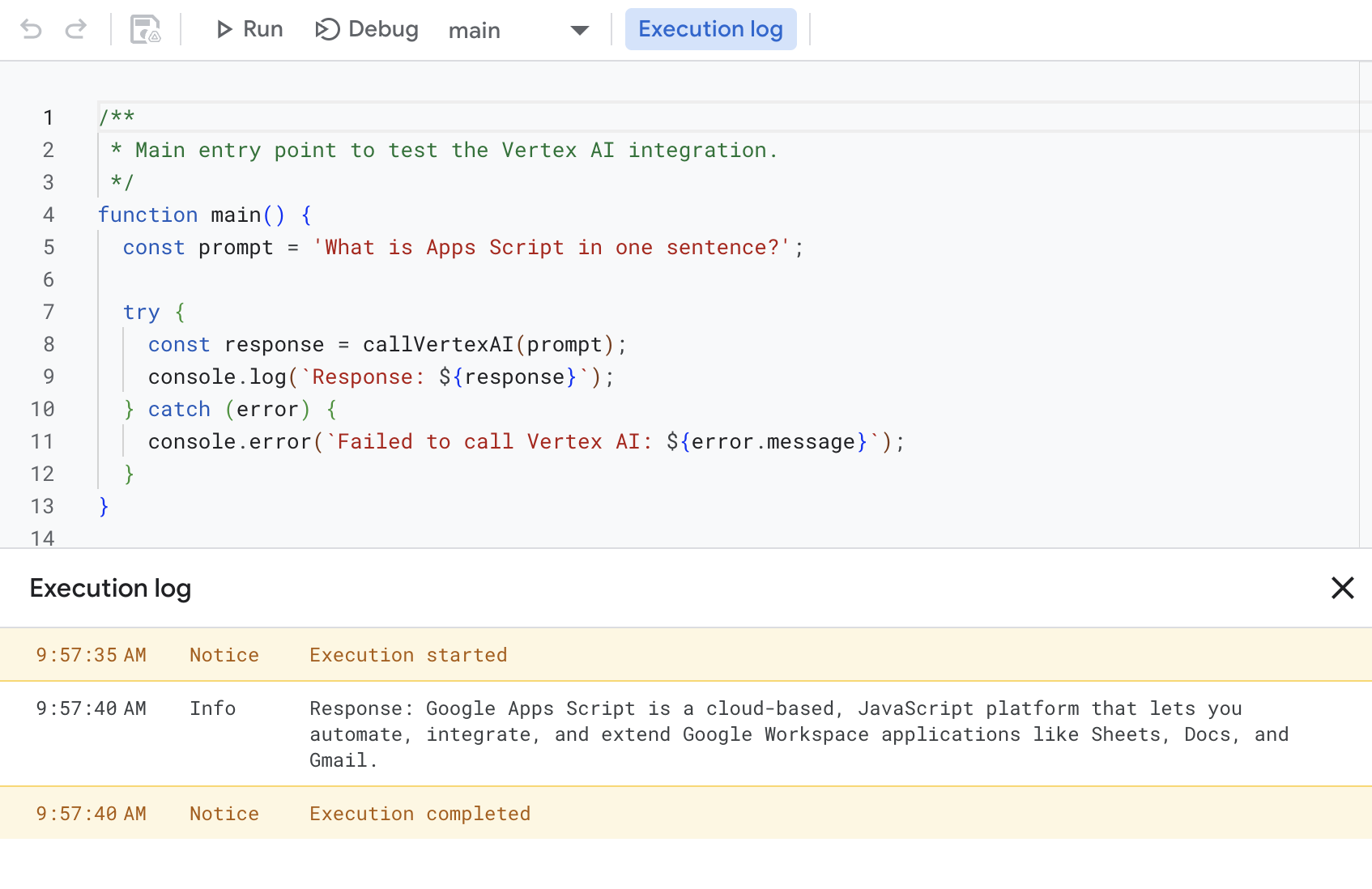
उदाहरण के लिए, एक्ज़ीक्यूशन लॉग में इस तरह का जवाब दिखता है:
Response: Google Apps Script is a cloud-based, JavaScript platform that lets you
automate, integrate, and extend Google Workspace applications like Sheets, Docs,
and Gmail.
व्यवस्थित करें
इस ट्यूटोरियल में इस्तेमाल किए गए संसाधनों के लिए, अपने Google Cloud खाते से शुल्क लिए जाने से बचने के लिए, हमारा सुझाव है कि आप Cloud प्रोजेक्ट को मिटा दें.
- Google Cloud Console में, संसाधन मैनेज करें पेज पर जाएं. मेन्यू > IAM और एडमिन > संसाधन मैनेज करें पर क्लिक करें.
- प्रोजेक्ट की सूची में, वह प्रोजेक्ट चुनें जिसे आपको मिटाना है. इसके बाद, मिटाएं पर क्लिक करें.
- डायलॉग बॉक्स में, प्रोजेक्ट आईडी डालें. इसके बाद, प्रोजेक्ट मिटाने के लिए बंद करें पर क्लिक करें.
इस क्विकस्टार्ट में इस्तेमाल की गई संसाधनों के लिए, अपने Google Cloud खाते से शुल्क लिए जाने से बचने के लिए, हमारा सुझाव है कि आप Cloud प्रोजेक्ट को मिटा दें.
मिलते-जुलते विषय
- Vertex AI की ऐडवांस सेवा से जुड़े दस्तावेज़
- Vertex AI प्लैटफ़ॉर्म के दस्तावेज़
- Google Workspace के एआई के उदाहरणों की गैलरी देखें