

このドキュメントでは、Google Analytics Data API v1 の高度な機能について説明します。 API の詳細なリファレンスについては、API リファレンスをご覧ください。
カスタム定義を一覧表示してレポートを作成する
Data API を使用すると、登録済みの カスタム ディメンションと カスタム 指標に関するレポートを作成できます。Metadata API メソッドを使用すると、プロパティに登録されているカスタム定義の API 名を一覧表示できます。これらの API 名は、 たとえば runReport メソッドのレポート リクエストで使用できます。
以降のセクションでは、カスタム定義のタイプごとに例を示します。これらの例では、GA_PROPERTY_ID を実際のプロパティ ID に置き換えてください。
イベント スコープのカスタム ディメンション
ステップ 1: プロパティ ID を使用して Metadata API メソッド にクエリを実行します。
GET https://analyticsdata.googleapis.com/v1beta/properties/GA_PROPERTY_ID/metadata
ステップ 2: レスポンスから、レポートを作成するイベント スコープのカスタム ディメンションを見つけます。ディメンションが存在しない場合は、 ディメンションを登録する必要があります。
"dimensions": [
...
    {
      "apiName": "customEvent:achievement_id",
      "uiName": "Achievement ID",
      "description": "An event scoped custom dimension for your Analytics property."
    },
...
],
ステップ 3: レポート リクエストにカスタム ディメンションを含めます。以下に、runReport メソッドへのリクエストの例を示します。
POST https://analyticsdata.googleapis.com/v1beta/properties/GA_PROPERTY_ID:runReport
{
  "dateRanges": [{ "startDate": "2020-09-01", "endDate": "2020-09-15" }],
  "dimensions": [{ "name": "customEvent:achievement_id" }],
  "metrics": [{ "name": "eventCount" }]
}
ユーザー スコープのカスタム ディメンション
ステップ 1: プロパティ ID を使用して Metadata API メソッド にクエリを実行します。
GET https://analyticsdata.googleapis.com/v1beta/properties/GA_PROPERTY_ID/metadata
ステップ 2: レスポンスから、レポートを作成するユーザー スコープのカスタム ディメンションを見つけます。ディメンションが存在しない場合は、 ディメンションを登録する必要があります。
"dimensions": [
...
    {
      "apiName": "customUser:last_level",
      "uiName": "Last level",
      "description": "A user property for your Analytics property."
    },
...
],
ステップ 3: レポート リクエストにカスタム ディメンションを含めます。以下に、runReport メソッドへのリクエストの例を示します。
POST https://analyticsdata.googleapis.com/v1beta/properties/GA_PROPERTY_ID:runReport
{
  "entity": { "propertyId": "GA_PROPERTY_ID" },
  "dateRanges": [{ "startDate": "7daysAgo", "endDate": "yesterday" }],
  "dimensions": [{ "name": "customUser:last_level" }],
  "metrics": [{ "name": "activeUsers" }]
}
イベント スコープのカスタム指標
ステップ 1: プロパティ ID を使用して Metadata API メソッド にクエリを実行します。
GET https://analyticsdata.googleapis.com/v1beta/properties/GA_PROPERTY_ID/metadata
ステップ 2: レスポンスから、レポートを作成するイベント スコープのカスタム指標を見つけます。指標が存在しない場合は、指標を 登録する必要があります。
"metrics": [
...
    {
      "apiName": "customEvent:credits_spent",
      "uiName": "Credits Spent",
      "description": "An event scoped custom metric for your Analytics property.",
      "type": "TYPE_STANDARD"
    },
...
],
ステップ 3: レポート リクエストにカスタム指標を含めます。以下に、runReport メソッドへのリクエストの例を示します。
POST https://analyticsdata.googleapis.com/v1beta/properties/GA_PROPERTY_ID:runReport
{
  "dateRanges": [{ "startDate": "30daysAgo", "endDate": "yesterday" }],
  "dimensions": [{ "name": "eventName" }],
  "metrics": [{ "name": "customEvent:credits_spent" }]
}
1 つのキーイベントに対するキーイベント率の指標
ステップ 1: プロパティ ID を使用して Metadata API メソッド にクエリを実行します。
GET https://analyticsdata.googleapis.com/v1beta/properties/GA_PROPERTY_ID/metadata
ステップ 2: レスポンスから、レポートを作成する 1 つのキーイベントに対するキーイベント率の指標を見つけます。キーイベントが存在しない場合は、キーイベントを 設定する 必要があります。
"metrics": [
...
    {
      "apiName": "sessionKeyEventRate:add_to_cart",
      "uiName": "Session key event rate for add_to_cart",
      "description": "The percentage of sessions in which a specific key event was triggered",
    },
...
],
ステップ 3: レポート リクエストにキーイベント率の指標を含めます。以下に、runReport メソッドへのリクエストの例を示します。
POST https://analyticsdata.googleapis.com/v1beta/properties/GA_PROPERTY_ID:runReport
{
  "dateRanges": [{ "startDate": "30daysAgo", "endDate": "yesterday" }],
  "dimensions": [{ "name": "eventName" }],
  "metrics": [{ "name": "sessionKeyEventRate:add_to_cart" }]
}
イベント スコープのカスタム指標の平均
ステップ 1: プロパティ ID を使用して Metadata API メソッド にクエリを実行します。
GET https://analyticsdata.googleapis.com/v1beta/properties/GA_PROPERTY_ID/metadata
ステップ 2: レスポンスから、レポートを作成するイベント スコープのカスタム指標の平均を見つけます。指標が存在しない場合は、指標を 登録する必要があります。
"metrics": [
...
    {
      "apiName": "averageCustomEvent:credits_spent",
      "uiName": "Average Credits Spent",
      "description": "The average of an event scoped custom metric for your Analytics property.",
      "type": "TYPE_STANDARD"
    },
...
],
ステップ 3: レポート リクエストにカスタム指標の平均を含めます。以下に、runReport メソッドへのリクエストの例を示します。
POST https://analyticsdata.googleapis.com/v1beta/properties/GA_PROPERTY_ID:runReport
{
  "dateRanges": [{ "startDate": "2020-11-01", "endDate": "2020-11-10" }],
  "dimensions": [{ "name": "eventName" }],
  "metrics": [{ "name": "averageCustomEvent:credits_spent" }]
}
コホート レポートの例
コホート レポートでは、コホートのユーザー維持率の時系列データが作成されます。各 API フィールドの詳細なドキュメントについては、CohortSpec の REST リファレンスをご覧ください。
コホート レポートを作成する
コホート レポートの例を次に示します。
- コホートは
firstSessionDateが2020-12-01のユーザーです。これはcohortsオブジェクトで構成されます。レポート レスポンスのディメンションと指標は、コホートのユーザーのみに基づきます。 - コホート レポートには 3 つの列が表示されます。これは、ディメンション オブジェクトと指標オブジェクトで構成されます。
- ディメンション
cohortはコホートの名前です。 - ディメンション
cohortNthDayは2020-12-01からの日数です。 - 指標
cohortActiveUsersは、現在もアクティブなユーザーの数です。
- ディメンション
cohortsRangeオブジェクトは、このコホートの2020-12-01から2020-12-06までのイベントデータをレポートに含めることを指定します。- 粒度
DAILYを使用する場合は、一貫性を保つためにディメンションcohortNthDayを使用することをおすすめします。
- 粒度
コホートのレポート リクエストは次のとおりです。
POST https://analyticsdata.googleapis.com/v1beta/properties/GA_PROPERTY_ID:runReport
{
  "dimensions": [{ "name": "cohort" }, { "name": "cohortNthDay" }],
  "metrics": [{ "name": "cohortActiveUsers" }],
  "cohortSpec": {
    "cohorts": [
      {
        "dimension": "firstSessionDate",
        "dateRange": { "startDate": "2020-12-01", "endDate": "2020-12-01" }
      }
    ],
    "cohortsRange": {
      "endOffset": 5,
      "granularity": "DAILY"
    }
  },
}
このリクエストに対するレポート レスポンスの例を次に示します。
{
  "dimensionHeaders": [
    { "name": "cohort" }, { "name": "cohortNthDay" }
  ],
  "metricHeaders": [
    { "name": "cohortActiveUsers", "type": "TYPE_INTEGER" }
  ],
  "rows": [
    {
      "dimensionValues": [{ "value": "cohort_0" },{ "value": "0000" }],
      "metricValues": [{ "value": "293" }]
    },
    {
      "dimensionValues": [{ "value": "cohort_0" },{ "value": "0001" }],
      "metricValues": [{ "value": "143" }]
    },
    {
      "dimensionValues": [{ "value": "cohort_0" },{ "value": "0002" }],
      "metricValues": [{ "value": "123" }]
    },
    {
      "dimensionValues": [{ "value": "cohort_0" },{ "value": "0003" }],
      "metricValues": [{ "value": "92" }]
    },
    {
      "dimensionValues": [{ "value": "cohort_0" },{ "value": "0005" }],
      "metricValues": [{ "value": "86" }]
    },
    {
      "dimensionValues": [{ "value": "cohort_0" },{ "value": "0004" }],
      "metricValues": [{ "value": "83" }]
    }
  ],
  "metadata": {},
  "rowCount": 6
}
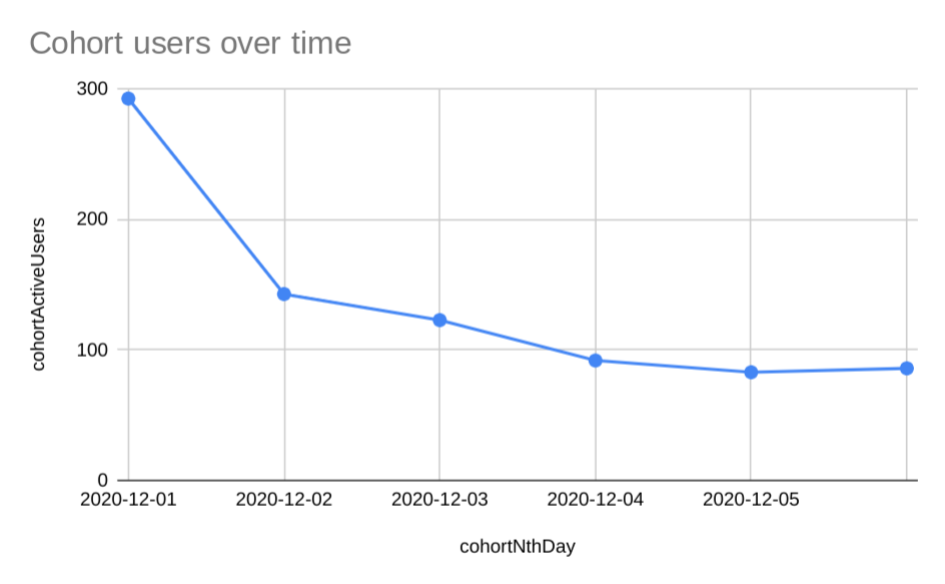
このレポート レスポンスから、このコホート レポートのグラフは次のようになります。このレポートから、このコホートのアクティブ ユーザー数が最も減少したのは 1 日目と 2 日目の間であることがわかります。
複数のコホートとユーザー維持率
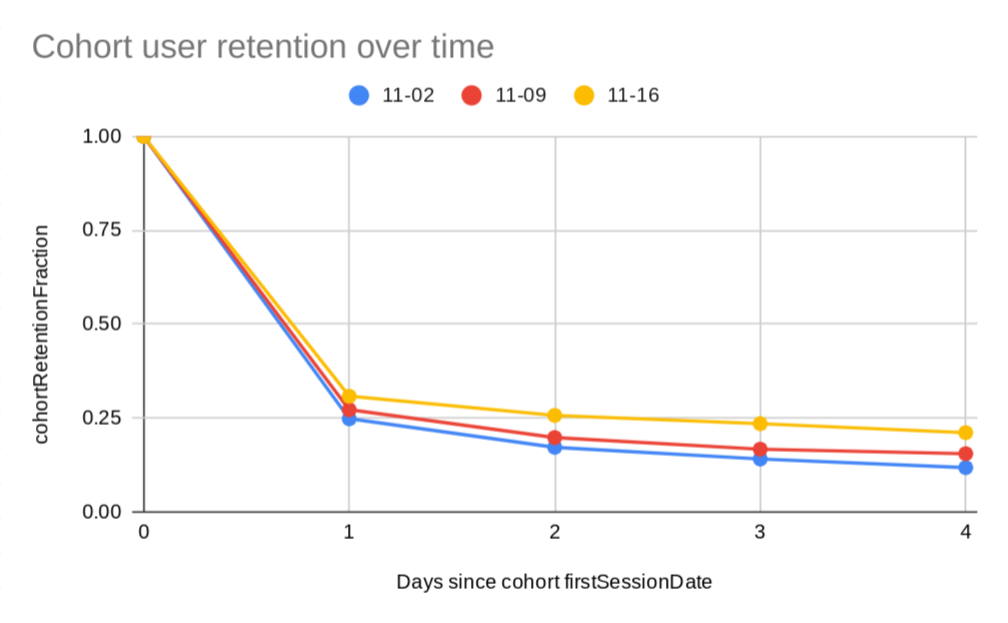
ウェブサイトやアプリを成長させるには、ユーザーの獲得と維持が重要です。コホート レポートは、ユーザー維持に焦点を当てています。この例では、このプロパティの 4 日間のユーザー維持率が 2 週間で 10% 向上したことがレポートに示されています。
このレポートを作成するには、3 つのコホートを指定します。1 つ目は firstSessionDate が 2020-11-02、2 つ目は firstSessionDate が 2020-11-09、3 つ目は firstSessionDate が 2020-11-16 です。プロパティのユーザー数はこの 3 日間で異なるため、直接
cohortActiveUsers指標を使用するのではなく、コホートのユーザー維持率の指標
cohortActiveUsers/cohortTotalUsersを比較します。
これらのコホートのレポート リクエストは次のとおりです。
POST https://analyticsdata.googleapis.com/v1beta/properties/GA_PROPERTY_ID:runReport
{
  "dimensions": [{ "name": "cohort" },{ "name": "cohortNthDay" }],
  "metrics": [
    {
      "name": "cohortRetentionFraction",
      "expression": "cohortActiveUsers/cohortTotalUsers"
    }
  ],
  "cohortSpec": {
    "cohorts": [
      {
        "dimension": "firstSessionDate",
        "dateRange": { "startDate": "2020-11-02", "endDate": "2020-11-02" }
      },
      {
        "dimension": "firstSessionDate",
        "dateRange": { "startDate": "2020-11-09", "endDate": "2020-11-09" }
      },
      {
        "dimension": "firstSessionDate",
        "dateRange": { "startDate": "2020-11-16", "endDate": "2020-11-16" }
      }
    ],
    "cohortsRange": {
      "endOffset": 4,
      "granularity": "DAILY"
    }
  },
}
このリクエストに対するレポート レスポンスの例を次に示します。
{
  "dimensionHeaders": [{ "name": "cohort" },{ "name": "cohortNthDay" }],
  "metricHeaders": [{
      "name": "cohortRetentionFraction",
      "type": "TYPE_FLOAT"
    }
  ],
  "rows": [
    {
      "dimensionValues": [{ "value": "cohort_0" },{ "value": "0000" }],
      "metricValues": [{ "value": "1" }]
    },
    {
      "dimensionValues": [{ "value": "cohort_1" },{ "value": "0000" }],
      "metricValues": [{ "value": "1" }]
    },
    {
      "dimensionValues": [{ "value": "cohort_2" },{ "value": "0000" }],
      "metricValues": [{ "value": "1" }]
    },
    {
      "dimensionValues": [{ "value": "cohort_2" },{ "value": "0001" }],
      "metricValues": [{ "value": "0.308" }]
    },
    {
      "dimensionValues": [{ "value": "cohort_1" },{ "value": "0001" }],
      "metricValues": [{ "value": "0.272" }]
    },
    {
      "dimensionValues": [{ "value": "cohort_2" },{ "value": "0002" }],
      "metricValues": [{ "value": "0.257" }]
    },
    {
      "dimensionValues": [{ "value": "cohort_0" },{ "value": "0001" }],
      "metricValues": [{ "value": "0.248" }]
    },
    {
      "dimensionValues": [{ "value": "cohort_2" },{ "value": "0003" }],
      "metricValues": [{ "value": "0.235" }]
    },
    {
      "dimensionValues": [{ "value": "cohort_2" },{ "value": "0004" }],
      "metricValues": [{ "value": "0.211" }]
    },
    {
      "dimensionValues": [{ "value": "cohort_1" },{ "value": "0002" }],
      "metricValues": [{ "value": "0.198" }]
    },
    {
      "dimensionValues": [{ "value": "cohort_0" },{ "value": "0002" }],
      "metricValues": [{ "value": "0.172" }]
    },
    {
      "dimensionValues": [{ "value": "cohort_1" },{ "value": "0003" }],
      "metricValues": [{ "value": "0.167" }]
    },
    {
      "dimensionValues": [{ "value": "cohort_1" },{ "value": "0004" }],
      "metricValues": [{ "value": "0.155" }]
    },
    {
      "dimensionValues": [{ "value": "cohort_0" },{ "value": "0003" }],
      "metricValues": [{ "value": "0.141" }]
    },
    {
      "dimensionValues": [{ "value": "cohort_0" },{ "value": "0004" }],
      "metricValues": [{ "value": "0.118" }]
    }
  ],
  "metadata": {},
  "rowCount": 15
}
このレポート レスポンスから、このコホート レポートのグラフは次のようになります。このレポートから、4 日間のユーザー維持率が 2 週間で 10% 増加したことがわかります。firstSessionDate が 2020-11-16 のコホートは、firstSessionDate が 2020-11-02 のコホートよりも維持率が高くなっています。
週単位のコホートと、他の API 機能でのコホートの使用
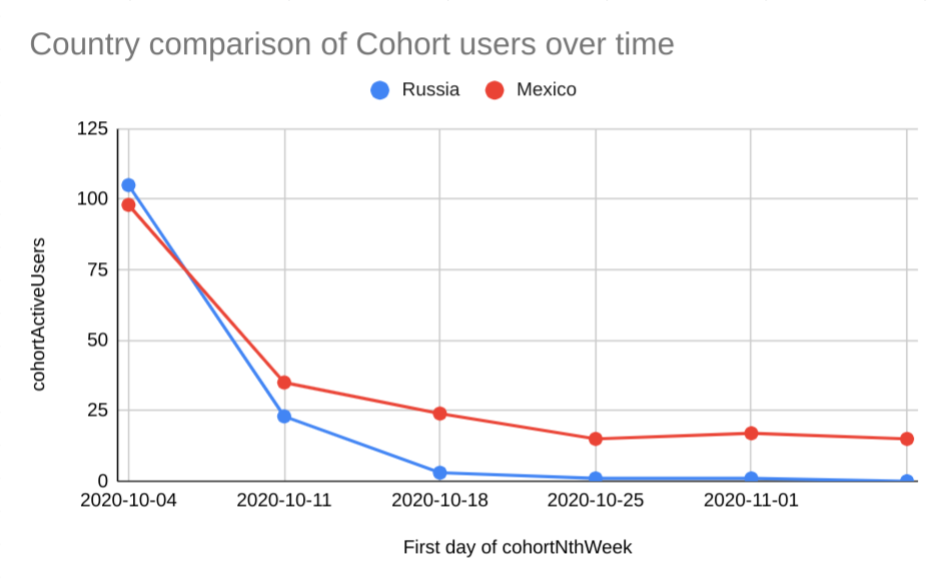
ユーザー行動の日々のばらつきを解消するには、週単位のコホートを使用します。週単位のコホート レポートでは、firstSessionDate が同じ週のすべてのユーザーがコホートを構成します。週は日曜日から始まり、土曜日に終わります。また、このレポートでは、コホートを分割して、ロシアでのアクティビティがあるユーザーとメキシコでのアクティビティがあるユーザーを比較しています。この分割では、country ディメンションと dimensionFilter を使用して、2 つの国のみを考慮します。
これらのコホートのレポート リクエストは次のとおりです。
POST https://analyticsdata.googleapis.com/v1beta/properties/GA_PROPERTY_ID:runReport
{
  "dimensions": [
    { "name": "cohort" },
    { "name": "cohortNthWeek" },
    { "name": "country" }
  ],
  "metrics": [{ "name": "cohortActiveUsers" }],
  "dimensionFilter": {
    "filter": {
      "fieldName": "country",
      "inListFilter": {
        "values": [ "Russia", "Mexico" ]
      }
    }
  },
  "cohortSpec": {
    "cohorts": [
      {
        "dimension": "firstSessionDate",
        "dateRange": {
          "startDate": "2020-10-04",
          "endDate": "2020-10-10"
        }
      }
    ],
    "cohortsRange": {
      "endOffset": 5,
      "granularity": "WEEKLY"
    }
  },
}
このリクエストに対するレポート レスポンスの例を次に示します。
{
  "dimensionHeaders": [
    { "name": "cohort" },
    { "name": "cohortNthWeek" },
    { "name": "country" }
  ],
  "metricHeaders": [
    { "name": "cohortActiveUsers", "type": "TYPE_INTEGER" }
  ],
  "rows": [
    {
      "dimensionValues": [
        { "value": "cohort_0" },{ "value": "0000" },{ "value": "Russia" }
      ],
      "metricValues": [{ "value": "105" }]
    },
    {
      "dimensionValues": [
        { "value": "cohort_0" },{ "value": "0000" },{ "value": "Mexico" }
      ],
      "metricValues": [{ "value": "98" }]
    },
    {
      "dimensionValues": [
        { "value": "cohort_0" },{ "value": "0001" },{ "value": "Mexico" }
      ],
      "metricValues": [{ "value": "35" }]
    },
    {
      "dimensionValues": [
        { "value": "cohort_0" },{ "value": "0002" },{ "value": "Mexico" }
      ],
      "metricValues": [{ "value": "24" }]
    },
    {
      "dimensionValues": [
        { "value": "cohort_0" },{ "value": "0001" },{ "value": "Russia" }
      ],
      "metricValues": [{ "value": "23" }]
    },
    {
      "dimensionValues": [
        { "value": "cohort_0" },{ "value": "0004" },{ "value": "Mexico" }
      ],
      "metricValues": [{ "value": "17" }]
    },
    {
      "dimensionValues": [
        { "value": "cohort_0" },{ "value": "0003" },{ "value": "Mexico" }
      ],
      "metricValues": [{ "value": "15" }]
    },
    {
      "dimensionValues": [
        { "value": "cohort_0" },{ "value": "0005" },{ "value": "Mexico" }
      ],
      "metricValues": [{ "value": "15" }]
    },
    {
      "dimensionValues": [
        { "value": "cohort_0" },{ "value": "0002" },{ "value": "Russia" }
      ],
      "metricValues": [{ "value": "3" }]
    },
    {
      "dimensionValues": [
        { "value": "cohort_0" },{ "value": "0003" },{ "value": "Russia" }
      ],
      "metricValues": [{ "value": "1" }]
    },
    {
      "dimensionValues": [
        { "value": "cohort_0" },{ "value": "0004" },{ "value": "Russia" }
      ],
      "metricValues": [{ "value": "1" }]
    }
  ],
  "metadata": {},
  "rowCount": 11
}
このレポート レスポンスから、このコホート レポートのグラフは次のようになります。このレポートに基づくと、このプロパティは、ロシアでのアクティビティがあるユーザーよりも、メキシコでのアクティビティがあるユーザーの維持に優れています。
比較
比較を使用すると、データのサブセットを並べて評価できます。レポート定義で
comparisonsフィールドを指定して、比較を定義できます。Data API の比較機能は
Google アナリティクスのフロントエンドの比較と似ています。
各 API フィールドの詳細なドキュメントについては、Comparison の REST リファレンスをご覧ください。
比較を作成する
比較するデータセットごとに個別の比較を作成できます。 たとえば、アプリのデータとウェブのデータを比較するには、Android と iOS のデータ用の比較と、ウェブデータ用の比較を個別に作成することが可能です。
2 つの比較を定義し、国別のアクティブ ユーザー数を返すレポートの例を次に示します。
「App traffic」という名前の最初の比較では、inListFilter を使用して platform ディメンションを値「iOS」と「Android」に一致させています。「Web traffic」という名前の 2 番目の比較では、stringFilter を使用して platform ディメンションを「web」に一致させています。
  POST https://analyticsdata.googleapis.com/v1beta/properties/GA_PROPERTY_ID:runReport
  {
    "comparisons": [
      {
        "name": "App traffic",
        "dimensionFilter": {
          "filter": {
            "fieldName": "platform",
            "inListFilter": {
              "values": [
                "iOS",
                "Android"
              ]
            }
          }
        }
      },
      {
        "name": "Web traffic",
        "dimensionFilter": {
          "filter": {
            "fieldName": "platform",
            "stringFilter": {
              "matchType": "EXACT",
              "value": "web"
            }
          }
        }
      }
    ],
    "dateRanges": [
      {
        "startDate": "2024-05-01",
        "endDate": "2024-05-15"
      }
    ],
    "dimensions": [
      {
        "name": "country"
      }
    ],
    "metrics": [
      {
        "name": "activeUsers"
      }
    ]
  }
比較機能を使用するすべてのリクエストについて、フィールド comparison が生成されたレポートに自動的に追加されます。このフィールドには、リクエストで指定された比較の名前が含まれます。
比較を含むレスポンスのサンプル スニペットを次に示します。
{
  "dimensionHeaders": [
    {
      "name": "comparison"
    },
    {
      "name": "country"
    }
  ],
  "metricHeaders": [
    {
      "name": "activeUsers",
      "type": "TYPE_INTEGER"
    }
  ],
  "rows": [
    {
      "dimensionValues": [
        {
          "value": "Web traffic"
        },
        {
          "value": "United States"
        }
      ],
      "metricValues": [
        {
          "value": "638572"
        }
      ]
    },
    {
      "dimensionValues": [
        {
          "value": "Web traffic"
        },
        {
          "value": "Japan"
        }
      ],
      "metricValues": [
        {
          "value": "376578"
        }
      ]
    },
  {
      "dimensionValues": [
        {
          "value": "App traffic"
        },
        {
          "value": "United States"
        }
      ],
      "metricValues": [
        {
          "value": "79527"
        }
      ]
    },

    ...

  ],

...

}