

ইভেন্টগুলো যাচাই করার পর, আপনাকে আপনার ইমপ্লিমেন্টেশনটি যাচাই করতে হবে। ভ্যালিডেশন সার্ভার যাচাই করে যে আপনার ইভেন্টগুলোর কাঠামো সঠিক আছে কিনা, কিন্তু সেগুলো আপনার প্রপার্টিতে সঠিকভাবে পাঠানো হচ্ছে কিনা তা যাচাই করার জন্য, আপনাকে নিম্নলিখিত কাজগুলো করতে হবে:
- ক্লায়েন্টের পক্ষ থেকে একটি ইভেন্ট পাঠান
- আপনার সম্পত্তিতে একটি ইভেন্ট পাঠান
- রিয়েলটাইম ভিউ দেখুন
- ডিবাগভিউ পরীক্ষা করুন
এই ধাপগুলো অনুসরণ করার পরেও যদি আপনি আপনার ইভেন্টগুলো দেখতে না পান, তাহলে সাধারণ বাস্তবায়ন ত্রুটিগুলো খুঁজে বের করতে ট্রাবলশুটিং দেখুন।
ক্লায়েন্টের পক্ষ থেকে একটি ইভেন্ট পাঠান
আপনার ক্লায়েন্ট বেছে নিন:
একটি ইভেন্টকে বৈধ হতে হলে, সেটির এমন একটি app_instance_id থাকতে হবে যা Google Analytics for Firebase SDK থেকে ইভেন্ট পাঠানোর জন্য আগে ব্যবহার করা হয়েছে। এই আইডিটি ক্লায়েন্ট-সাইডে সংগ্রহ করুন এবং Measurement Protocol-এ আপনার কলে এটি অন্তর্ভুক্ত করুন। আপনার প্রপার্টিতে একটি ইভেন্ট পাঠানোর ক্ষেত্রে, আমরা app_instance_id হিসেবে "app_instance_id" ব্যবহার করি। আপনাকে এটি SDK থেকে আসা একটি আসল app_instance_id দিয়ে প্রতিস্থাপন করতে হবে। আপনি একটি বৈধ মান ব্যবহার করছেন কিনা তা নিশ্চিত করতে , "আপনি কি সঠিক app_instance_id ব্যবহার করছেন" অংশটি দেখুন।
আপনার সম্পত্তিতে একটি ইভেন্ট পাঠান
ক্লায়েন্ট থেকে একটি ইভেন্ট পাঠানোর পর এবং একটি বৈধ app_instance_id ক্যাপচার করার পরে, আপনি মেজারমেন্ট প্রোটোকল ব্যবহার করে একটি ইভেন্ট পাঠানোর জন্য প্রস্তুত হবেন। আপনার ইমপ্লিমেন্টেশন যাচাই করার সময়, মেজারমেন্ট প্রোটোকল ব্যবহার করে আপনি যে ইভেন্টটি পরিমাপ করতে চাইছেন, ঠিক সেই ইভেন্টটিই পাঠানো উচিত।
উদাহরণস্বরূপ, নিম্নলিখিতটি একটি রিফান্ড ইভেন্ট পাঠায়:
const firebaseAppId = "FIREBASE_APP_ID";
const apiSecret = "API_SECRET";

fetch(`https://www.google-analytics.com/mp/collect?firebase_app_id=${firebaseAppId}&api_secret=${apiSecret}`, {
  method: "POST",
  headers: {
    "Content-Type": "application/json"
  },
  body: JSON.stringify({
    "app_instance_id": "APP_INSTANCE_ID",
    "events": [{
      "name": "refund",
      "params": {
        "currency": "USD",
        "value": "9.99",
        "transaction_id": "ABC-123"
      }
    }]
  })
});
রিয়েলটাইম ভিউ দেখুন
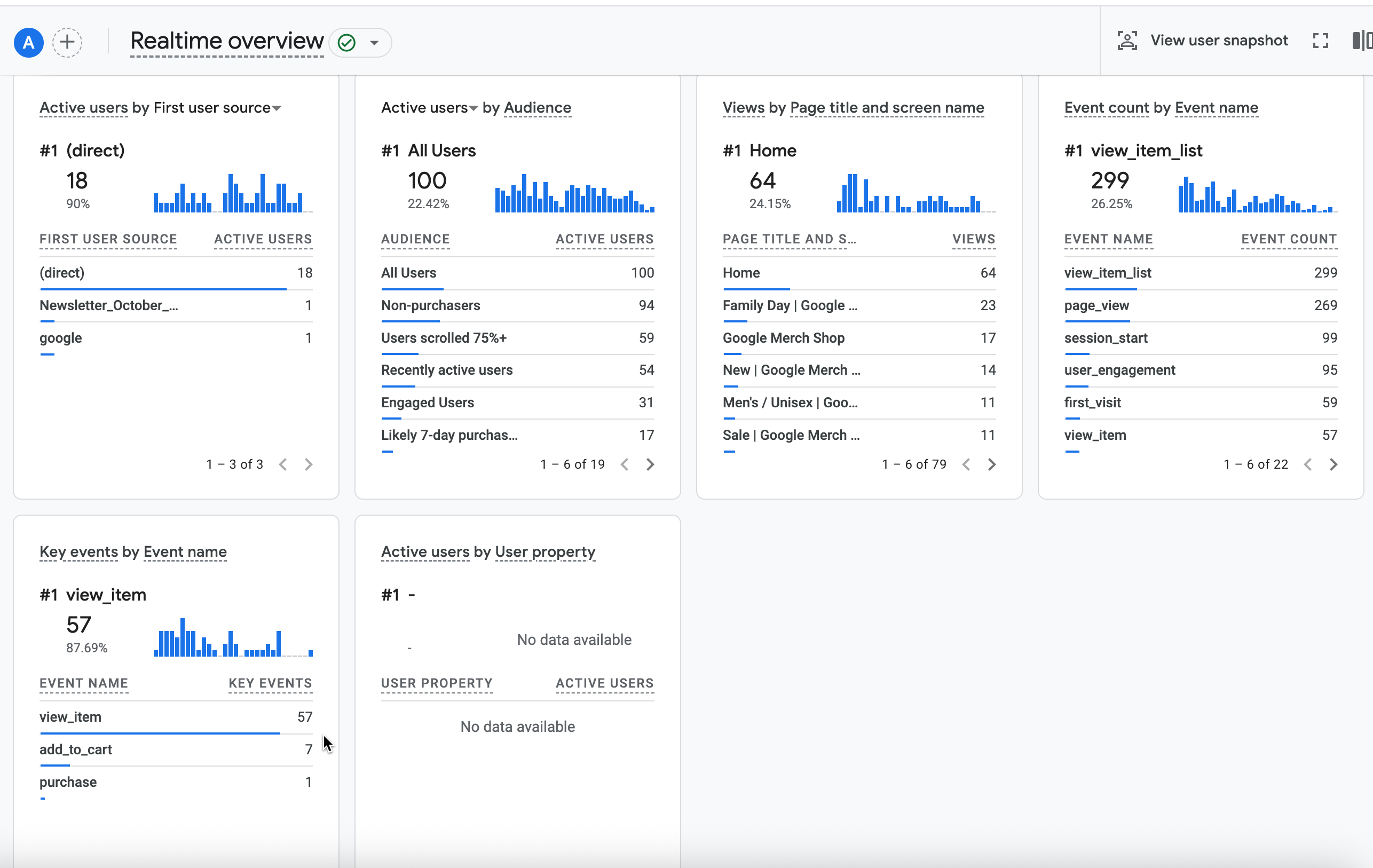
মেজারমেন্ট প্রোটোকল ব্যবহার করে একটি ইভেন্ট পাঠানোর পর, আপনার প্রপার্টির জন্য রিয়েলটাইম ভিউ চেক করুন। ইভেন্টগুলো সাধারণত কয়েক সেকেন্ডের মধ্যেই দেখা যায়।
Google Analytics খুলে, বাম দিকের নেভিগেশনে থাকা Reports > Realtime- এ গিয়ে রিয়েলটাইম ভিউতে যান। আপনাকে নিচের চার্টগুলোর উপর মনোযোগ দিতে হবে, যেমন "Event count by Event name" এবং "Key Events by Event name"।
ডিবাগভিউ পরীক্ষা করুন
যদি রিয়েলটাইম ভিউ আপনার ইমপ্লিমেন্টেশন যাচাই করার জন্য যথেষ্ট বিবরণ না দেয়, তাহলে params কালেকশনে নিম্নলিখিত প্যারামিটারগুলো অন্তর্ভুক্ত করে কিছু টেস্ট ইভেন্টে ডিবাগ মোড সক্রিয় করুন, যাতে আপনি DebugView- তে ইভেন্টগুলো নিরীক্ষণ ও পর্যালোচনা করতে পারেন:
-
"debug_mode": trueঅথবা"debug_mode": 1 -
"engagement_time_msec"একটি ধনাত্মক সংখ্যায় সেট করা হয়েছে
উদাহরণস্বরূপ, নিম্নলিখিতটি ডিবাগ মোড সক্রিয় থাকা অবস্থায় একটি রিফান্ড পাঠায়:
const firebaseAppId = "FIREBASE_APP_ID";
const apiSecret = "API_SECRET";

fetch(`https://www.google-analytics.com/mp/collect?firebase_app_id=${firebaseAppId}&api_secret=${apiSecret}`, {
  method: "POST",
  headers: {
    "Content-Type": "application/json"
  },
  body: JSON.stringify({
    "app_instance_id": "APP_INSTANCE_ID",
    "events": [{
      "name": "refund",
      "params": {
        "currency": "USD",
        "value": "9.99",
        "transaction_id": "ABC-123",
        "engagement_time_msec": 1200,
        "debug_mode": true
      }
    }]
  })
});
ডিবাগ মোড চালু করে ইভেন্ট পাঠানোর পর, আপনার ইমপ্লিমেন্টেশন যাচাই করার জন্য DebugView ব্যবহার করে ইভেন্ট মনিটর করার নির্দেশাবলী অনুসরণ করুন।