

Este documento está dirigido a los desarrolladores que desean medir las vistas de página en su aplicación de una sola página con Google Analytics.
Las aplicaciones de una sola página (SPA) son sitios web que cargan un documento HTML una vez y recuperan cualquier contenido adicional con las APIs de JavaScript.
Ejemplo: Supongamos que tienes un formulario para adquirir algunos clientes potenciales. El formulario tiene tres pantallas: > * Primera pantalla para capturar la información del cliente * Segunda pantalla en la que los clientes indican su interés en ciertos servicios * Tercera pantalla para registrarse en seminarios web relacionados con los intereses del cliente
La clave para medir correctamente las vistas de página de las SPA es contarlas para cada pantalla con la que interactúa un usuario y obtener la página de referencia correcta, de modo que puedas hacer un seguimiento correcto del recorrido del usuario.
Antes de comenzar
En esta página, se supone que ya tienes lo siguiente:
Una cuenta y una propiedad de Google Analytics para tu sitio web Obtén más información para configurar Google Analytics.
Una etiqueta de Google implementada en tu sitio web que se activa cuando se carga la página inicialmente Obtén más información para configurar la etiqueta de Google.
Implementa la medición de aplicaciones de una sola página
Para implementar una medición precisa de las SPA, usa uno de estos métodos para activar una nueva vista de página virtual:
Cambios en el historial del navegador (recomendado): Si tu SPA usa la API de History, específicamente el
pushState()yreplaceState()método para actualizar las pantallas, usa esta opción.Eventos personalizados: Si tu sitio web usa el
DocumentFragmentobjeto para renderizar diferentes pantallas, usa esta opción.
Implementación del cambio en el historial del navegador
Si tu SPA usa la API de History, puedes habilitar la medición optimizada en Google Analytics para hacer un seguimiento automático de las vistas de página en función de los eventos del historial del navegador.
Habilita la medición mejorada en Google Analytics
Para medir page_views automáticamente en función del historial del navegador, haz lo siguiente:
Abre Google Analytics.
En Administrador, en Recopilación y modificación de datos, haz clic en Flujos de datos > Web.
En Medición mejorada, mueve el interruptor a Activada para habilitar todas las opciones.
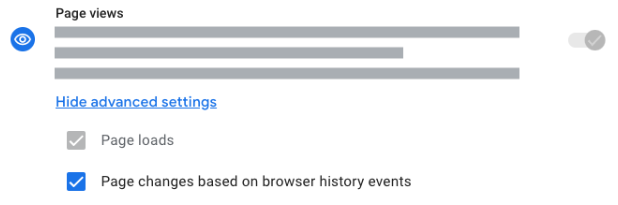
Haz clic en para editar las opciones individuales. En Vistas de página, haz clic en Mostrar configuración avanzada. Asegúrate de habilitar Cargas de página y Cambios de página en función de los eventos del historial del navegador.
Guarda los cambios.
Verifica tu configuración de medición
Para verificar que tu aplicación de una sola página mida correctamente las vistas de página, haz lo siguiente:
Habilita el modo de depuración para cada etiqueta en la configuración de medición de tu SPA. Obtén información para supervisar eventos en DebugView.
Haz clic en tu aplicación de una sola página. Cuando hagas clic en una nueva pantalla virtual, deberías ver un evento
page_viewnuevo en DebugView. Compara los parámetros del eventopage_viewcon el eventopage_viewanterior para verificar si la página de referencia y la ubicación de la página se actualizaron correctamente.
Consideraciones adicionales para las SPA
Además de enviar eventos page_view, ten en cuenta estos aspectos adicionales para lograr una integración sólida de la SPA con Google Analytics y una mejor experiencia del usuario:
Administra la posición de desplazamiento
Cuando los usuarios navegan entre vistas en una SPA, el navegador suele conservar la posición de desplazamiento actual. Esto puede significar que los usuarios no ven la parte superior de la nueva página virtual y puede afectar el seguimiento de la profundidad de desplazamiento.
Recomendación: Restablece la posición de desplazamiento de forma programática a la parte superior de la página o al contenedor de contenido principal después de cada transición de página virtual.
// Example: Reset window scroll position on a route change in your SPA
window.scrollTo(0, 0);

// Or, if your content is within a specific element:
// document.getElementById('main-content').scrollTo(0, 0);
Con este cambio, los usuarios comenzarán en la parte superior del contenido nuevo, lo que permitirá que el seguimiento de desplazamiento de Google Analytics mida la interacción en la nueva página virtual con precisión.
Garantiza la accesibilidad al contenido para las funciones del navegador
Si los usuarios informan problemas con las funciones del navegador, como que la búsqueda en la página (Ctrl + F) no funciona después de una carga de página virtual, esto podría indicar cómo tu SPA actualiza el DOM.
Recomendación: Asegúrate de que el framework de tu SPA y la lógica de enrutamiento actualicen de forma completa y síncrona las partes relevantes del DOM con el contenido de la página nueva. Es posible que la función de búsqueda del navegador no pueda indexar de inmediato la renderización retrasada o el contenido oculto del árbol del DOM principal. Prueba la búsqueda en la página después de las navegaciones virtuales para confirmar la accesibilidad al contenido.
Impacto en los eventos automáticos
Si implementas correctamente la medición de vistas de página virtuales en tu SPA, Google Analytics controlará adecuadamente otros eventos automáticos. Si no se registran las vistas de página virtuales para los cambios de pantalla, Google Analytics tratará la SPA como una sola página, lo que generará métricas sesgadas.
Por ejemplo, el evento user_engagement mide el tiempo que un usuario pasa activamente en una página. Sin vistas de página virtuales, todo el tiempo de participación se atribuye a la carga inicial de la página, lo que imposibilita analizar el tiempo que se pasa en pantallas individuales.
Cuando la medición de vistas de página virtuales se implementa correctamente, sucede lo siguiente:
- El evento
user_engagementse envía cuando el usuario navega de una página virtual a otra. - Se calcula el tiempo de participación de la página virtual anterior y se envía junto con el evento
user_engagement, por lo general, justo antes de que se procese el eventopage_viewde la página virtual nueva. - Otros eventos, como los clics o los desplazamientos, se asocian con el
page_locationde la página virtual que el usuario está viendo en ese momento.
Esto te permite analizar la participación del usuario y otras métricas para pantallas o secciones individuales dentro de tu SPA, lo que proporciona una comprensión más precisa del recorrido del usuario.