

本文適用於想使用 Google Analytics 評估單頁應用程式網頁瀏覽量的開發人員。
單頁應用程式 (SPA) 是指載入一次 HTML 文件,並使用 JavaScript API 擷取任何額外內容的網站。
範例:假設您有表單要收集一些待開發客戶資料。表單有三個畫面:> * 第一個畫面用於擷取顧客資訊。* 第二個畫面:顧客表示對特定服務感興趣。* 第三個畫面 頁面,可註冊參加與顧客興趣相關的網路研討會。
如要正確評估 SPA 的網頁瀏覽次數,請務必計算使用者與每個畫面互動的網頁瀏覽次數,並取得正確的網頁參照網址,這樣才能正確追蹤使用者歷程。
事前準備
本頁假設您已具備以下條件:
網站的 Google Analytics 帳戶和資源。瞭解如何設定 Google Analytics。
網站上導入的 Google 代碼,會在網頁首次載入時觸發。瞭解如何設定 Google 代碼。
導入單頁應用程式評估功能
如要實作準確的 SPA 評估功能,請使用下列任一方法觸發新的虛擬網頁瀏覽:
瀏覽器記錄變更 (建議):如果 SPA 使用 History API,特別是
pushState()和replaceState()方法來更新畫面,請使用這個選項。自訂事件:如果網站使用
DocumentFragment物件算繪不同畫面,請使用這個選項。
實作瀏覽器記錄變更
如果單頁應用程式使用 History API,您可以在 Google Analytics 中啟用加強型評估,根據瀏覽器歷記錄事件自動追蹤網頁瀏覽。
在 Google Analytics 中啟用加強型評估功能
如要根據瀏覽器記錄自動評估 page_views:
在「管理」的「資料收集和修改」下方,依序點選「資料串流」>「網站」。
將「加強型評估」下方的開關切換為「開啟」,即可啟用所有選項。
按一下即可編輯個別選項。在「網頁瀏覽量」下方,按一下「顯示進階設定」。請務必啟用「網頁載入」和「頁面根據瀏覽器記錄事件而變更」。
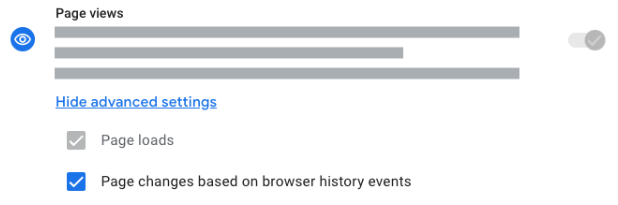
儲存變更。
確認評估設定
如要確認單頁應用程式是否正確評估網頁瀏覽次數,請按照下列步驟操作:
在 SPA 評估設定中,為每個代碼啟用偵錯模式。瞭解如何在 DebugView 中監控事件。
點選單頁應用程式。點選新虛擬畫面時,您應該會在 DebugView 中看到新的
page_view事件。比較page_view事件參數與前一個page_view事件,檢查網頁參照網址和網頁位置是否已正確更新。
單頁應用程式的其他注意事項
除了傳送 page_view 事件,如要與 Google Analytics 進行健全的 SPA 整合,並提供更優質的使用者體驗,請考慮下列其他層面:
管理捲動位置
使用者在 SPA 中瀏覽不同檢視畫面時,瀏覽器通常會保留目前的捲動位置。這表示使用者可能看不到新虛擬網頁的頂端,而且可能會影響捲動頁數追蹤。
建議:在每次虛擬網頁轉換後,以程式輔助方式將捲動位置重設為網頁頂端或主要內容容器。
// Example: Reset window scroll position on a route change in your SPA
window.scrollTo(0, 0);

// Or, if your content is within a specific element:
// document.getElementById('main-content').scrollTo(0, 0);
這項變更生效後,使用者會從新內容的頂端開始瀏覽,Google Analytics 捲動追蹤功能就能準確評估新虛擬網頁的參與度。
確保瀏覽器功能可存取內容
如果使用者回報瀏覽器功能 (例如網頁搜尋 (Ctrl+F)) 在虛擬網頁載入後無法運作,這可能表示 SPA 更新 DOM 的方式有問題。
建議:請確保 SPA 框架和轉送邏輯會完整且同步更新 DOM 的相關部分,並提供新網頁的內容。如果延遲算繪或從主要 DOM 樹狀結構隱藏內容,瀏覽器的搜尋功能可能無法立即為這些內容建立索引。在虛擬導覽後測試網頁內搜尋功能,確認內容是否可存取。
對自動事件的影響
如果您在 SPA 中正確導入虛擬網頁瀏覽評估,Google Analytics 就會適當處理其他自動事件。如果系統未記錄畫面變更的虛擬網頁瀏覽,Google Analytics 會將 SPA 視為單一網頁,導致指標失真。
舉例來說,user_engagement 事件會評估使用者在網頁上停留的時間。如果沒有虛擬網頁瀏覽,所有參與時間都會歸因於初始載入網頁,因此無法分析個別畫面上的停留時間。
正確導入虛擬網頁瀏覽評估功能後,系統會執行下列操作:
- 使用者從一個虛擬網頁前往另一個網頁時,系統會傳送
user_engagement事件。 - 系統會計算前一個虛擬網頁的參與時間,並與
user_engagement事件一併傳送,通常是在處理新虛擬網頁的page_view事件之前。 - 其他事件 (例如點擊或捲動) 則與使用者目前瀏覽的虛擬網頁
page_location相關聯。
您可以藉此分析 SPA 中個別畫面或區段的使用者參與度和其他指標,更準確地瞭解使用者歷程。