本指南說明如何使用 Google Analytics 試算表外掛程式和 Google 雲端硬碟 BigQuery 連接器,從 BigQuery 存取自訂 Google Analytics 報表。
本指南說明如何使用 Google Analytics 試算表外掛程式產生自訂報表,將報表結果工作表公開為 BigQuery 外部資料表,然後從 BigQuery 查詢報表資料。
本指南以獲取新客報表為例,但這些步驟適用於任何報表類型。
步驟 1:在 Google 試算表中設定自訂報表
從 Google Workspace Marketplace 安裝 Google Analytics 試算表外掛程式。
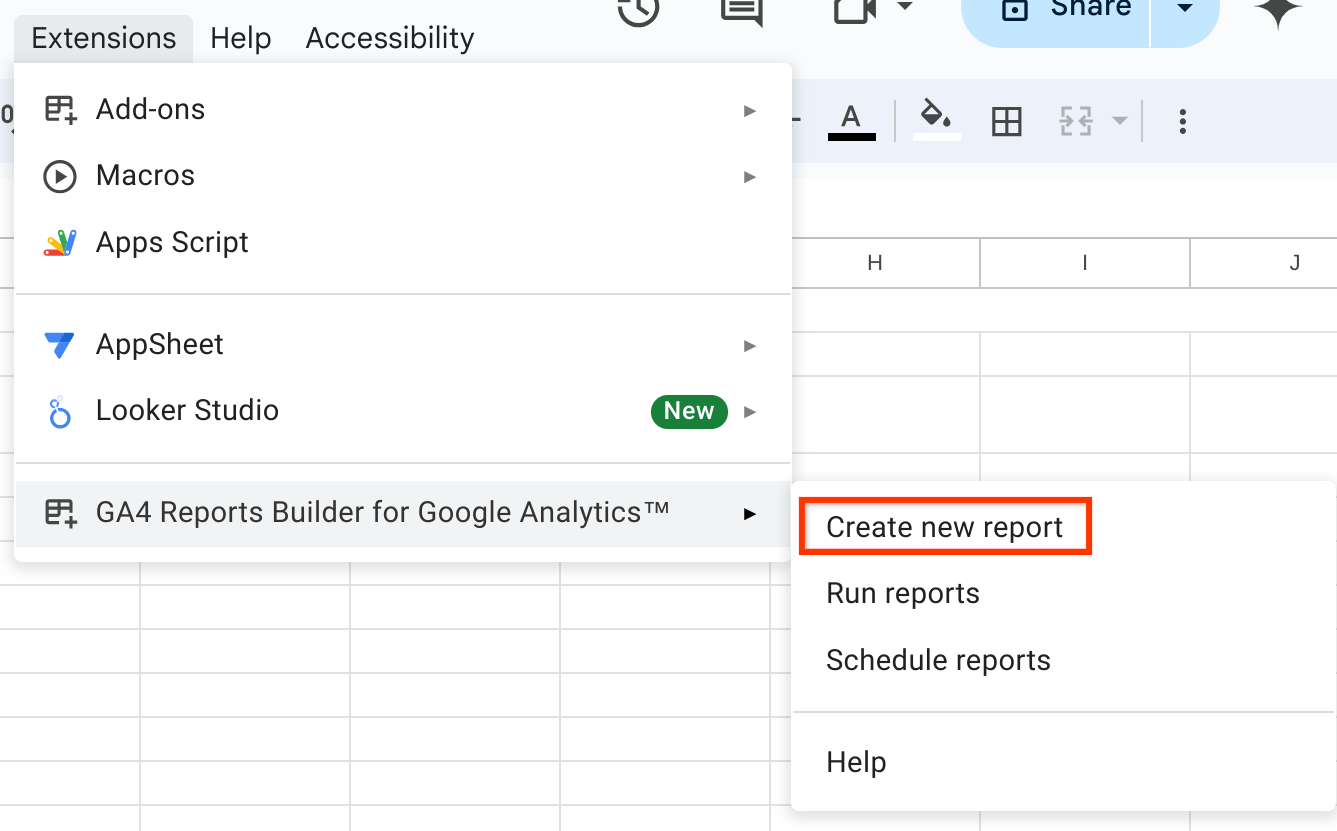
依序開啟「擴充功能」→「Google Analytics 的 GA4 報表產生器」→「建立新報表」對話方塊。
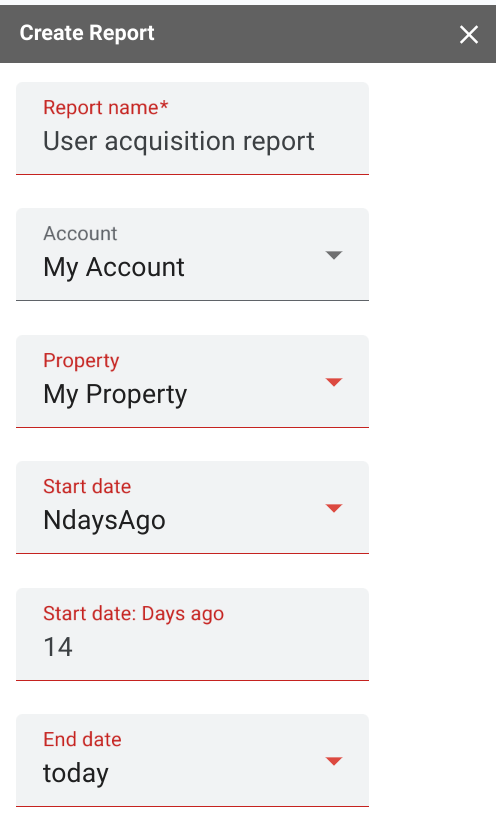
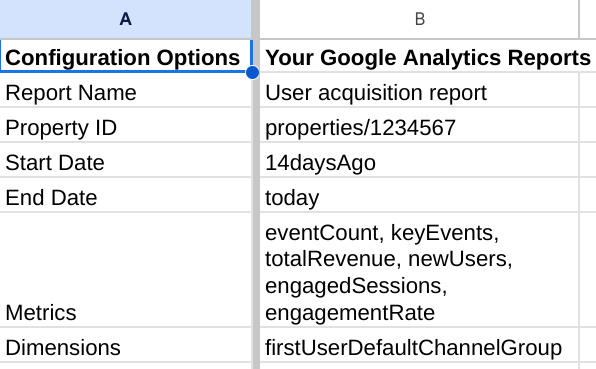
指定 Analytics 資源、日期範圍和報表欄位,即可設定報表。
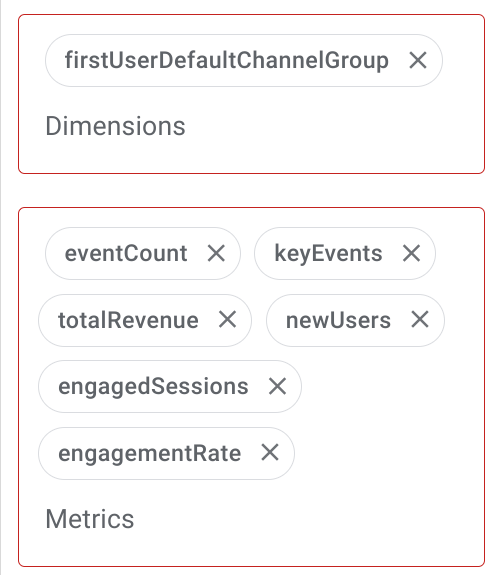
使用者獲客報表可使用下列欄位:
尺寸
firstUserDefaultChannelGroup
指標
eventCountkeyEventstotalRevenuenewUsersengagedSessionsengagementRate
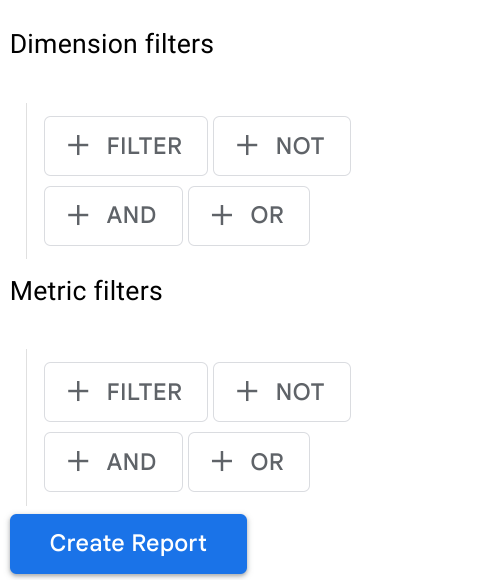
將「維度篩選器」和「指標篩選器」欄位留空。
正確的報表設定如下圖所示:
按一下「建立報表」,在目前的 Google 試算表文件中建立報表設定:
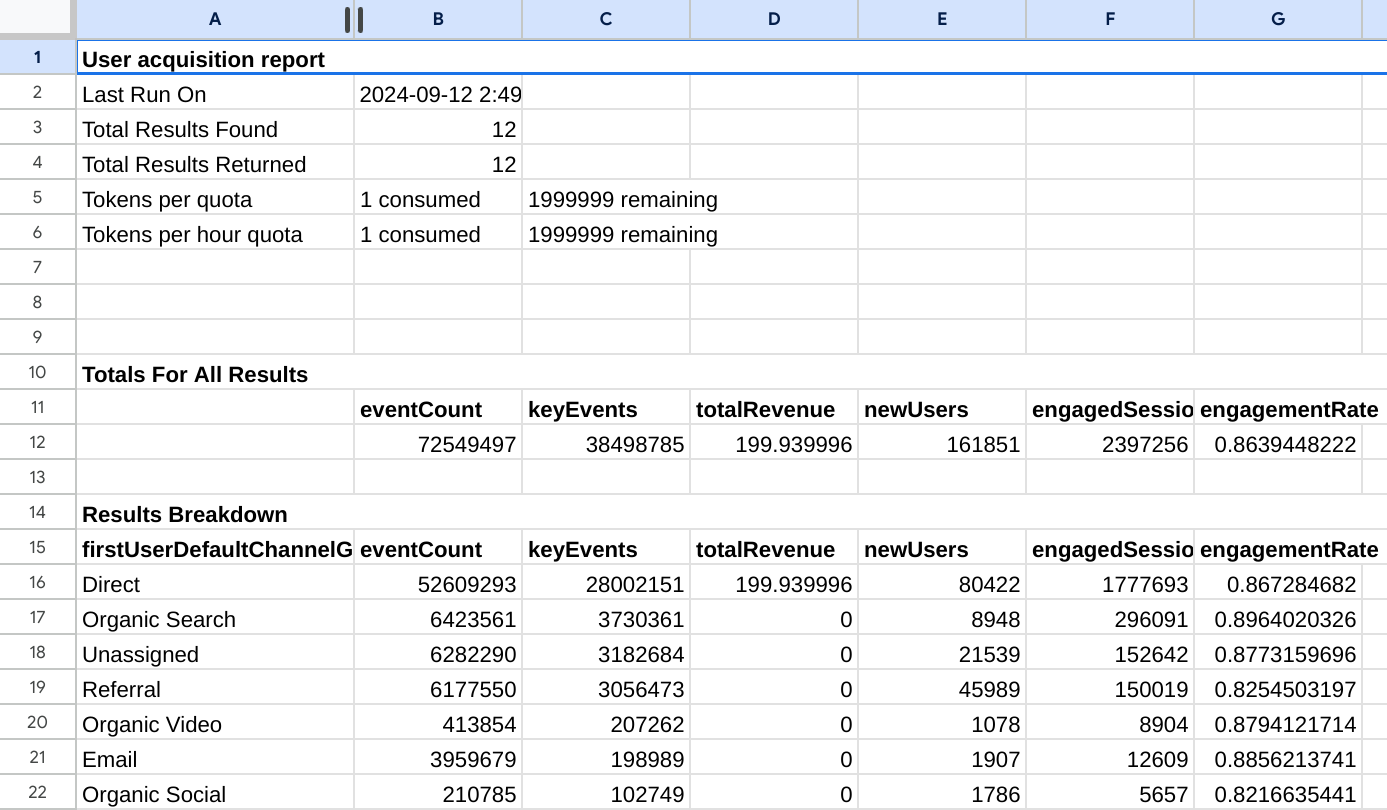
依序選取「擴充功能」→「Google Analytics 專用的 GA4 報表製作工具」→「執行報表」,即可產生報表。報表完成後,系統會建立以報表名稱為名的新分頁。
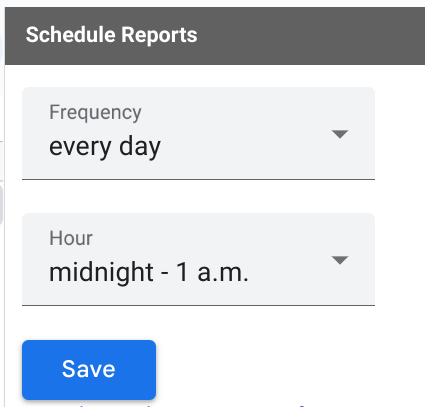
開啟「擴充功能」→「Google Analytics 的 GA4 報表建立工具」→「排定報表」對話方塊,即可設定定期輪詢最新報表資料。指定時間表,然後按一下「儲存」。
步驟 2:將 Google 試算表報表文件連結為 BigQuery 外部資料表
您可以使用 BigQuery 建立連結至 Google 試算表中外部資料來源的永久資料表。使用這項功能,將上一個步驟中建立的 Google Analytics 報表試算表,連結為 BigQuery 外部資料表。
這個步驟需要按照 BigQuery 說明文件中的「建立 Google 雲端硬碟外部資料表」指南操作。
Google Cloud 控制台
在 Google Cloud 控制台開啟 BigQuery 頁面。
在「Explorer」面板中展開專案並選取資料集。
展開「動作」選項,然後點按「開啟」。
在詳細資料面板中,按一下「建立資料表」 。
在「Create table」(建立資料表) 頁面的「Source」(來源) 區段中:
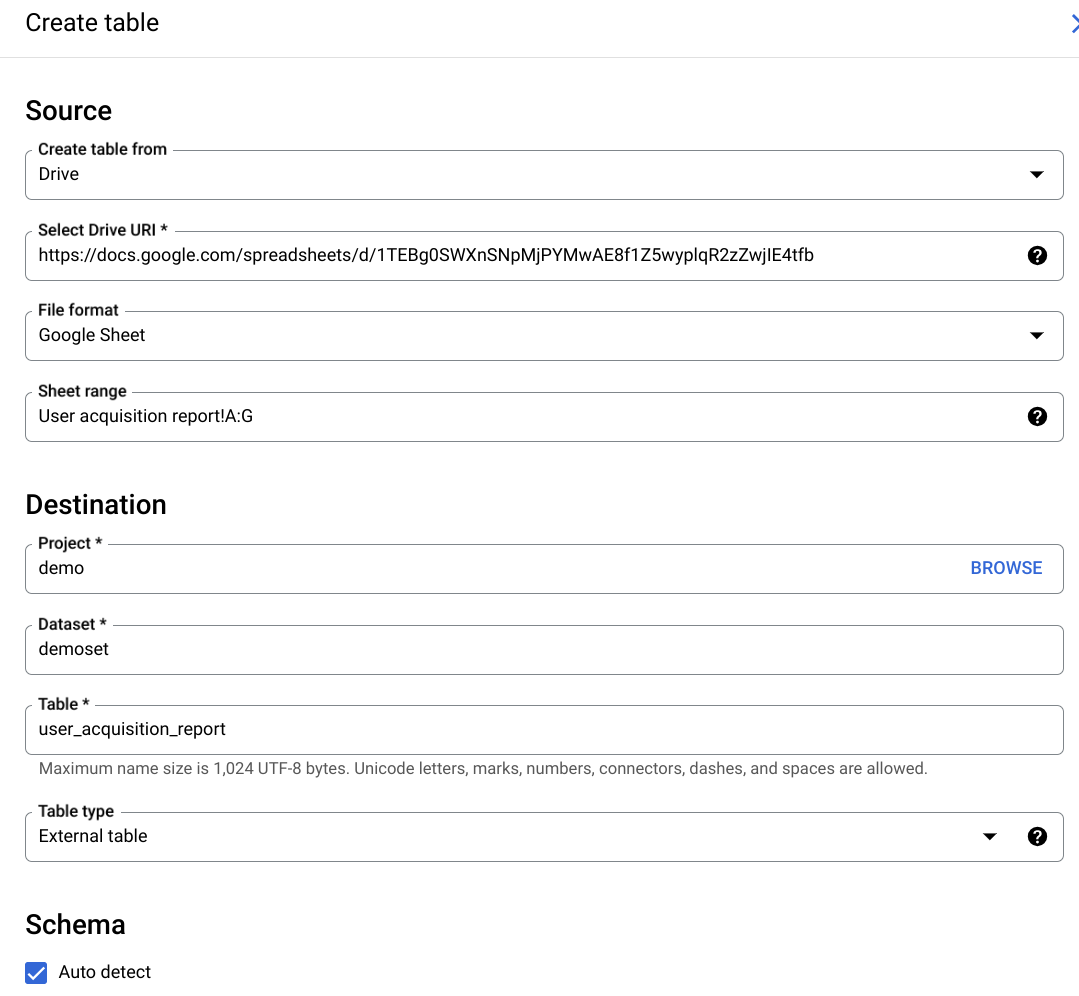
在「Create table from」(使用下列資料建立資料表) 部分,選取 [Drive] (雲端硬碟)。
在「Select Drive URI」(選取雲端硬碟 URI) 欄位中,輸入包含報表的 Google 試算表文件的雲端硬碟 URI,格式為
https://docs.google.com/spreadsheets/d/[file_id]。在「File format」(檔案格式) 部分選取「Google Sheet」(Google 試算表)。
在「Create table」(建立資料表) 頁面的「Destination」(目的地) 區段中:
針對「Dataset name」(資料集名稱) 選擇適當的資料集,然後在「Table name」(資料表名稱) 欄位中,輸入您在 BigQuery 建立資料表時使用的名稱。
確認「Table type」(資料表類型) 已設為 [External table] (外部資料表)。
在「工作表範圍」方塊中,指定要查詢的工作表名稱和儲存格範圍。這應該是包含報表資料的工作表:
sheet_name!top_left_cell_id:bottom_right_cell_id適用於儲存格範圍。以範例報表來說,範圍可以指定為User acquisition report!A:G。請注意,範圍中會提及與自訂報表名稱對應的工作表。在「Schema」(結構定義) 區段中,啟用「Auto detect」(自動偵測)。
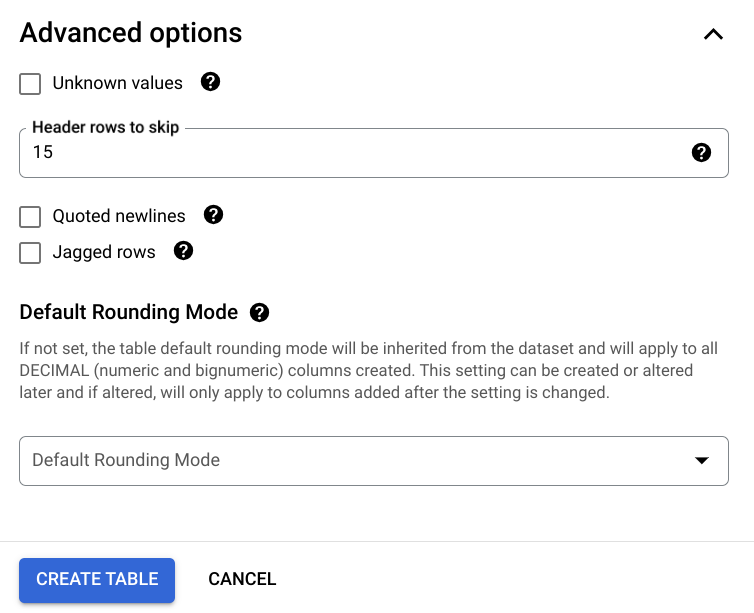
展開「進階選項」部分,在「要略過的標題列數」方塊中,指定要省略的列數。在本例中,報表資料從第 15 列開始,因此應在輸入方塊中設定這個值。
在「Create table」(建立資料表) 頁面的「Destination」(目的地) 區段中:
針對「Dataset」(資料集) 選擇適當的資料集,然後在「Table」(資料表) 欄位中,輸入您在 BigQuery 建立資料表時使用的名稱。
確認「Table type」(資料表類型) 已設為 [External table] (外部資料表)。
按一下「建立資料表」。
必要的話,選取帳戶然後按一下「Allow」(允許),將 Google 雲端硬碟的存取權授予 BigQuery 用戶端工具。
以下是外部 BigQuery 資料表設定畫面範例:
步驟 3:從 BigQuery 查詢 Google 試算表報表資料表
現在,您可以對 Google 試算表報表表格執行查詢,就像是標準 BigQuery 表格一樣,但外部資料來源的限制仍適用。
開啟
user_acquisition_report資料表,檢查其結構定義: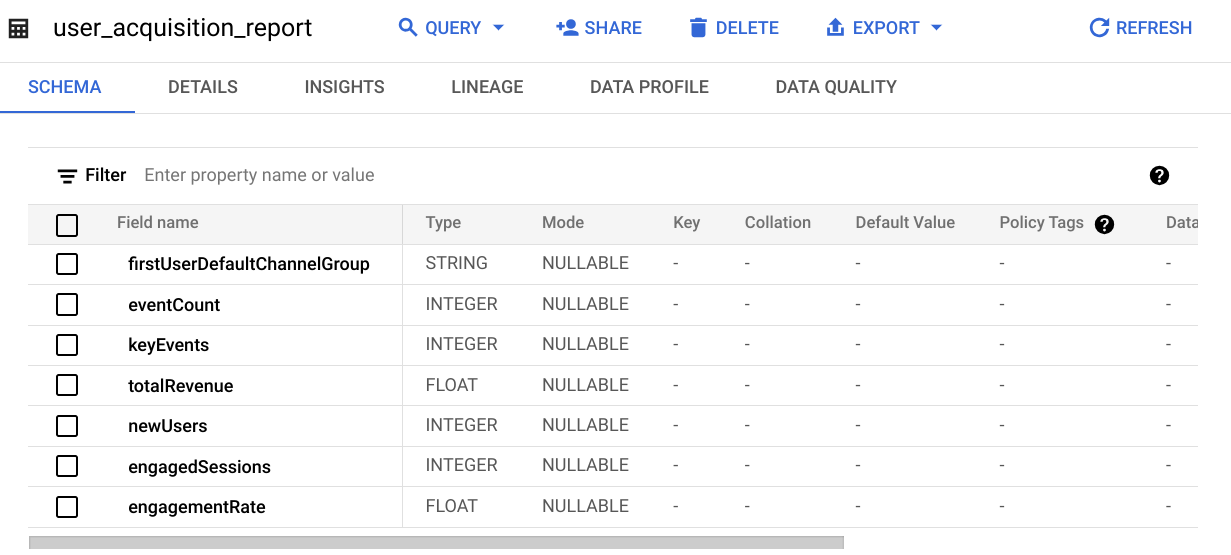
按一下「查詢」。在建議的查詢中,將
SELECT FROM變更為SELECT * FROM,取得所有報表欄位,然後執行查詢,針對外部資料表執行查詢。
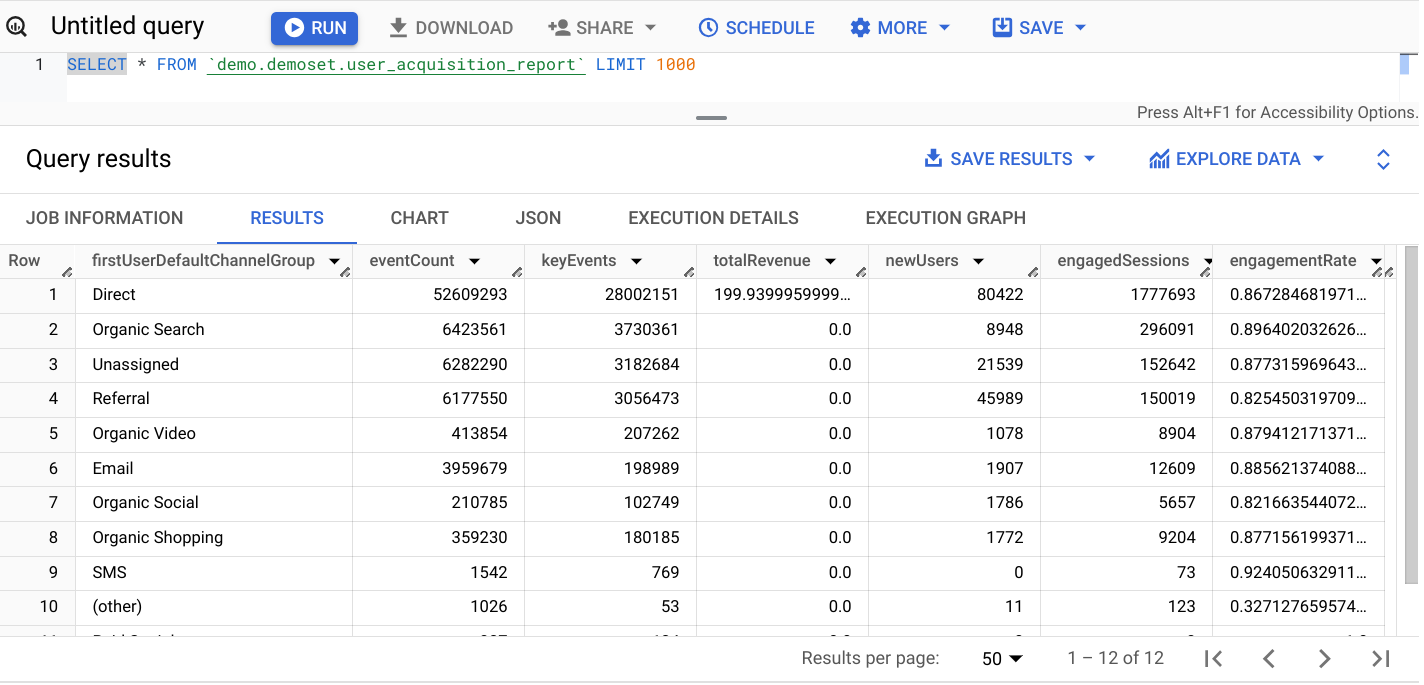
在下列範例中,查詢會輸出資料表所有資料欄的資料片段: