本指南介绍了如何使用 Google Analytics 表格插件和 Google 云端硬盘 BigQuery 连接器从 BigQuery 访问自定义 Google Analytics 报告。
本指南介绍了如何使用 Google Analytics Google 表格插件生成自定义报告,将报告结果工作表作为 BigQuery 外部表公开,然后从 BigQuery 查询报告数据。
本指南以“用户获取情况”报告为例,但您可以将这些步骤应用于任何报告类型。
第 1 步:在 Google 表格中配置自定义报告
从 Google Workspace Marketplace 安装 Google Analytics 表格插件。
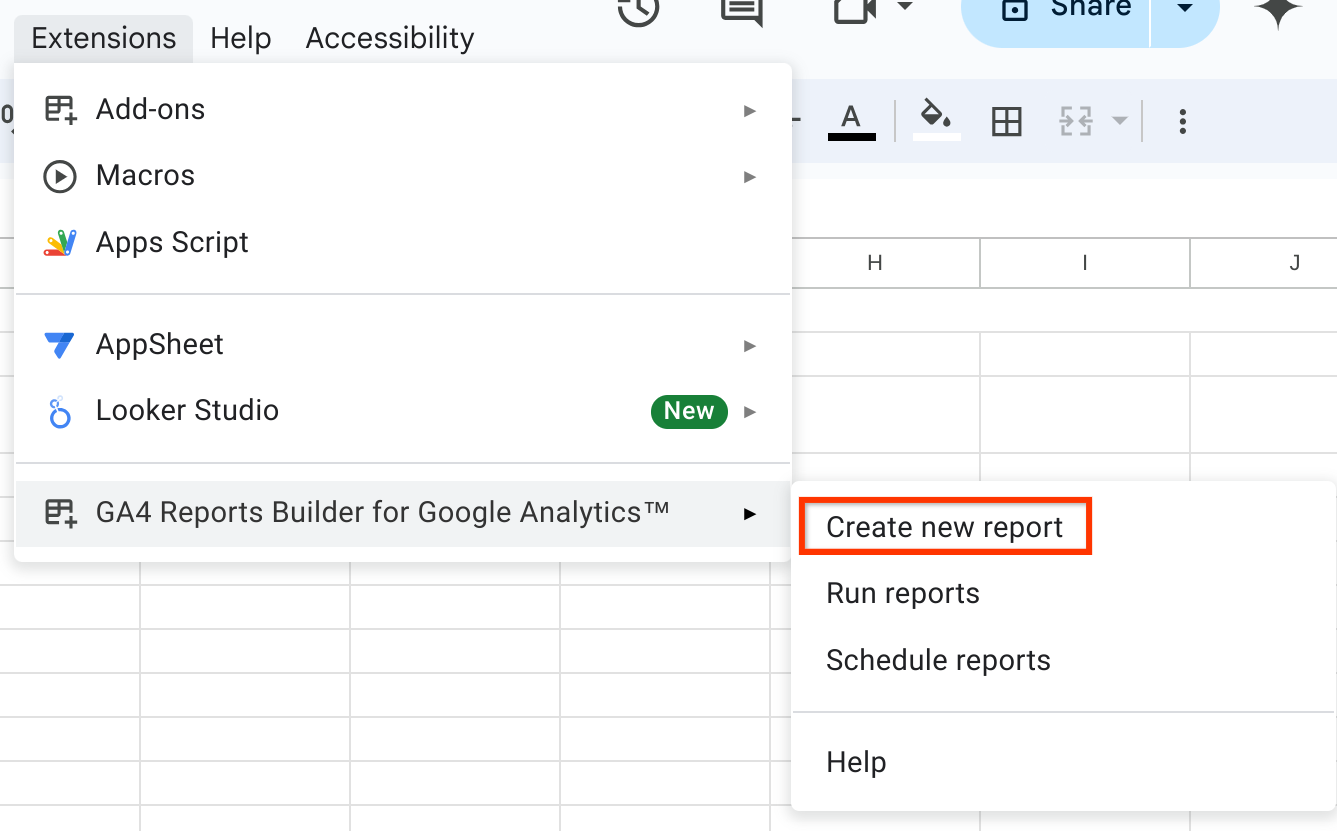
依次打开扩展程序 → Google Analytics 的 GA4 报告生成器 → 创建新报告对话框。
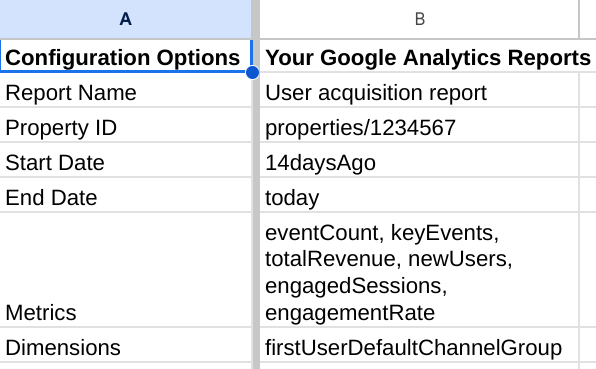
通过指定 Google Analytics 媒体资源、日期范围和报告字段来配置报告。
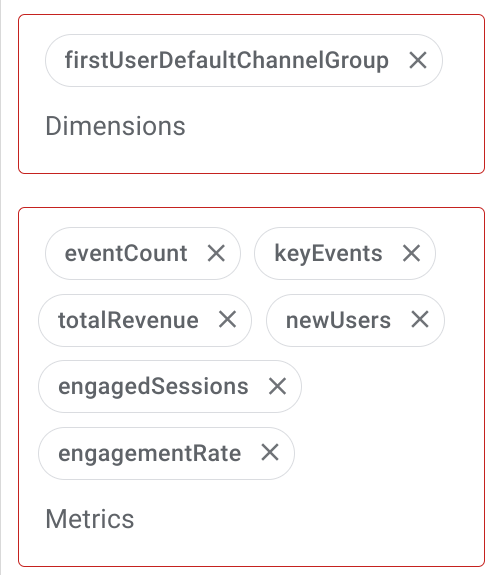
用户获取情况报告使用以下字段:
维度
firstUserDefaultChannelGroup
指标
eventCountkeyEventstotalRevenuenewUsersengagedSessionsengagementRate
将维度过滤条件和指标过滤条件字段留空。
下图显示了正确的报告设置:
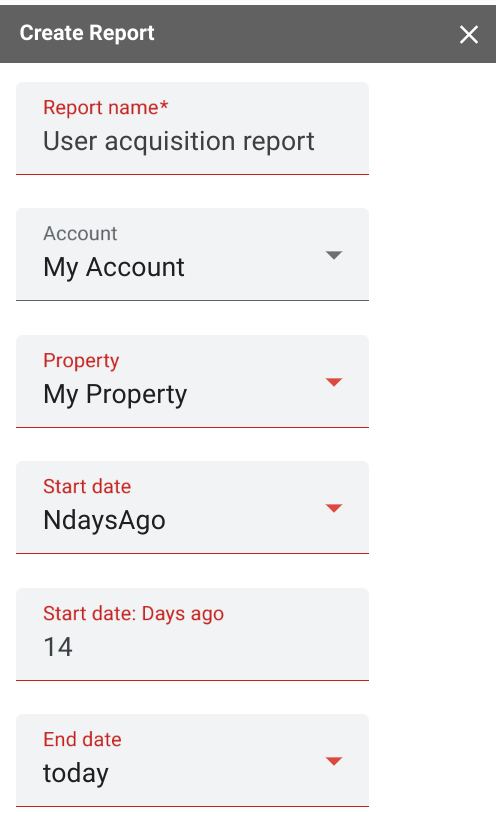
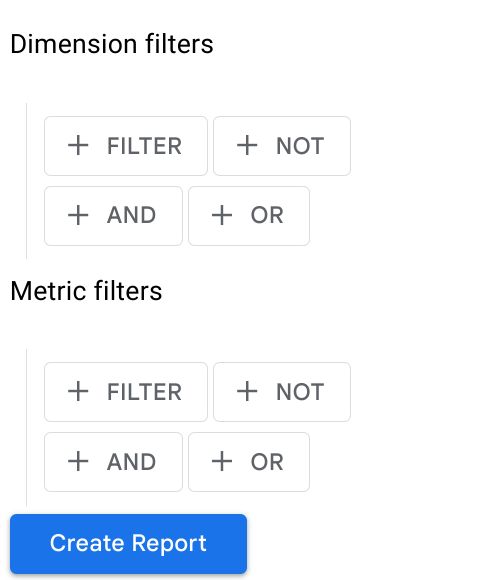
点击创建报告,在当前 Google 表格文档中创建报告配置:
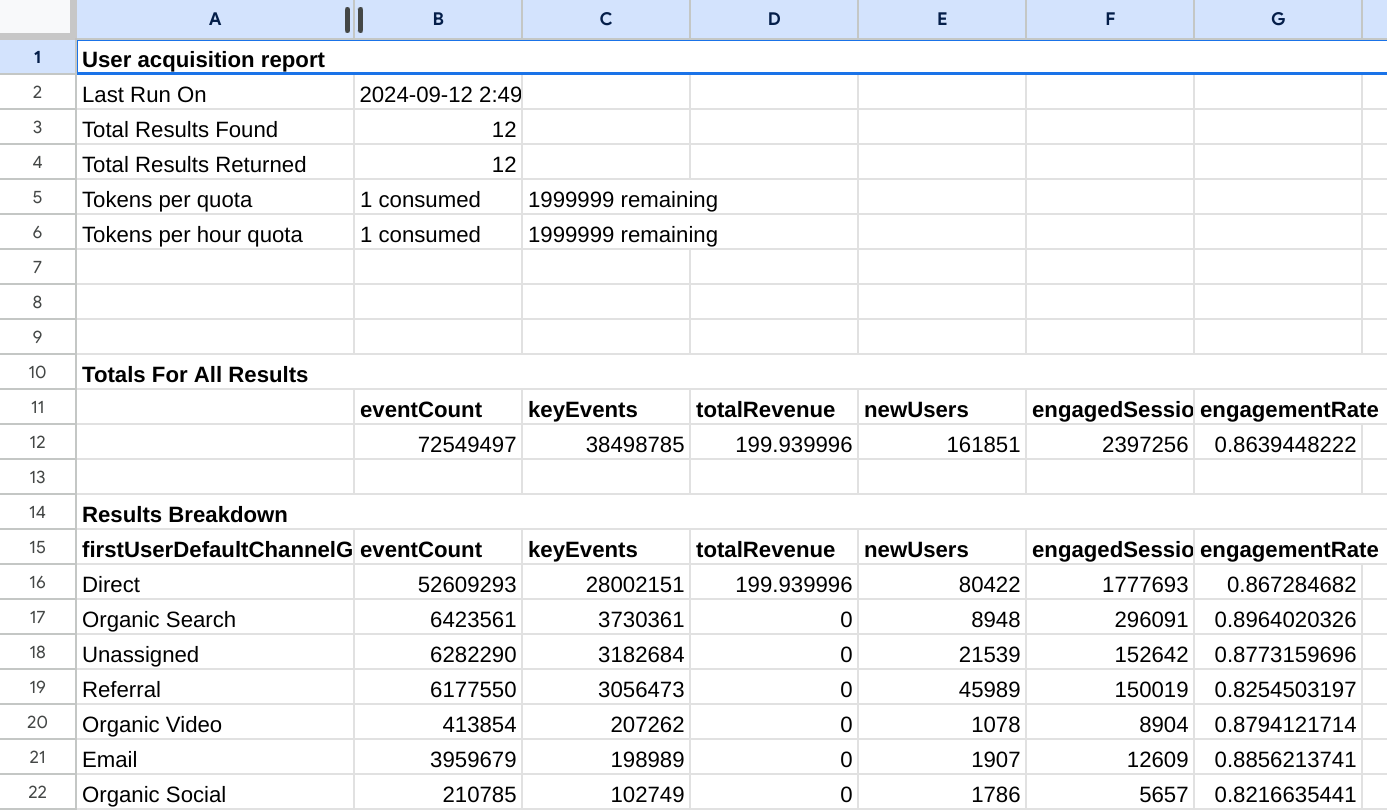
依次选择扩展程序 → Google Analytics 的 GA4 报告制作工具 → 生成报告,以生成报告。报告完成后,系统会创建一个以报告名称命名的新标签页。
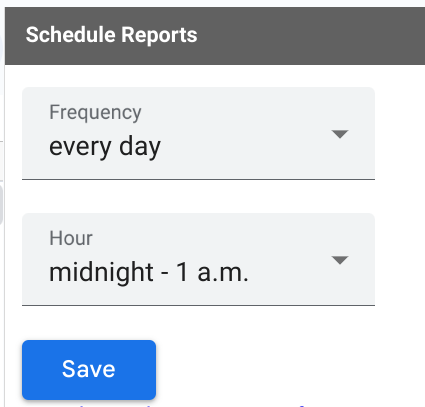
打开扩展程序 → Google Analytics 的 GA4 报告生成器 → 安排报告对话框,以设置定期轮询最新报告数据。指定时间表,然后点击保存。
第 2 步:将 Google 表格报告文档作为 BigQuery 外部表进行关联
借助 BigQuery,您可以创建一个永久表,该表链接到 Google 表格中的外部数据源。使用此功能将上一步中创建的 Google Analytics 报告电子表格连接为 BigQuery 外部表。
此步骤需要按照 BigQuery 文档中的创建 Google 云端硬盘外部表指南操作。
Google Cloud 控制台
在 Google Cloud 控制台中,打开 BigQuery 页面。
在浏览器面板中,展开您的项目并选择数据集。
展开 操作选项,然后点击打开。
在详情面板中,点击创建表 。
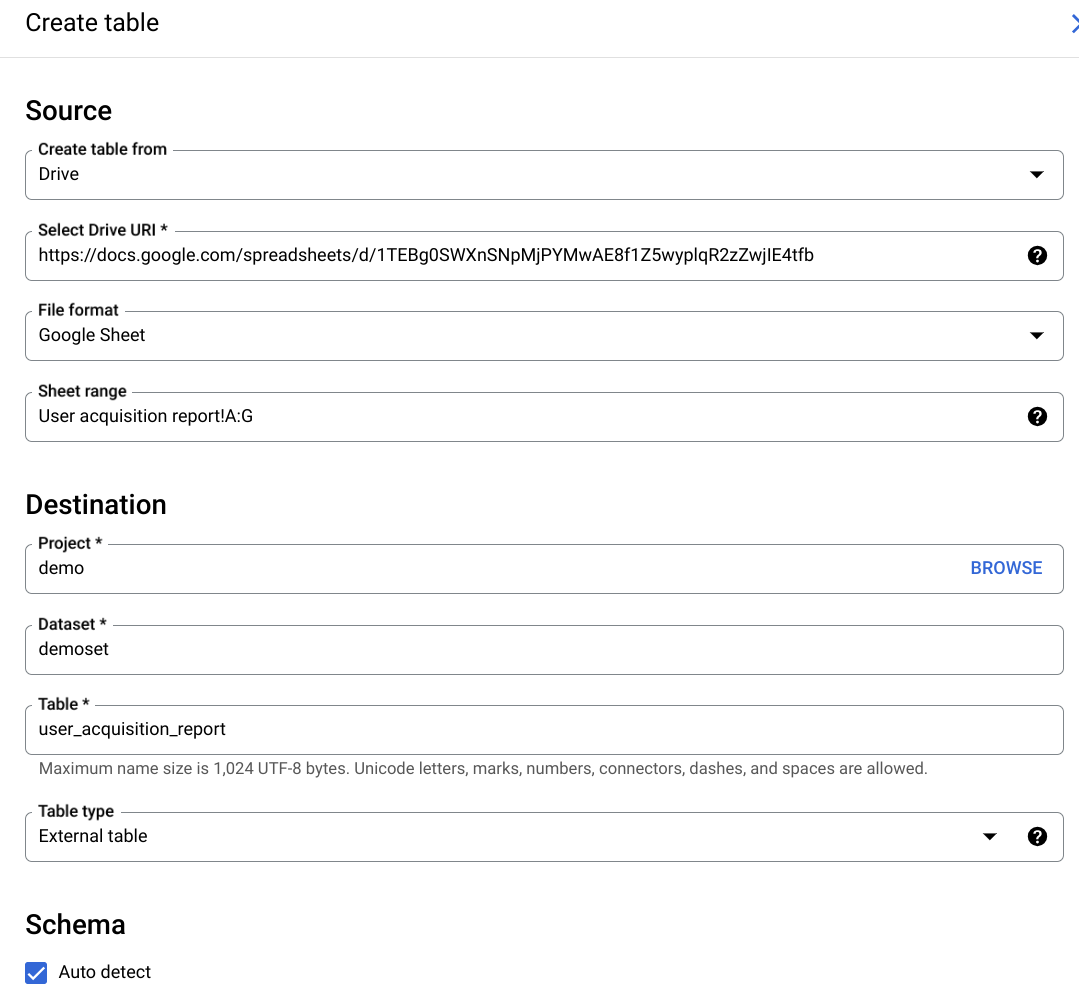
在创建表页面的来源部分,执行以下操作:
在基于以下数据创建表部分,选择云端硬盘。
在选择云端硬盘 URI 字段中,输入包含报告的 Google 表格文档的云端硬盘 URI,格式为
https://docs.google.com/spreadsheets/d/[file_id]。在文件格式部分,选择 Google 表格
在创建表页面的目标部分,执行以下操作:
对于数据集名称,请选择相应的数据集,然后在表名称字段中输入您要在 BigQuery 中创建的表的名称。
验证表类型设置为外部表。
在工作表范围框中,指定要查询的工作表名称和单元格范围。这应该是包含报告数据的工作表:
sheet_name!top_left_cell_id:bottom_right_cell_id(对于单元格范围)。对于我们的示例报告,范围可以指定为User acquisition report!A:G。请注意,范围中提到了与自定义报告名称对应的工作表。在架构部分中,启用自动检测。
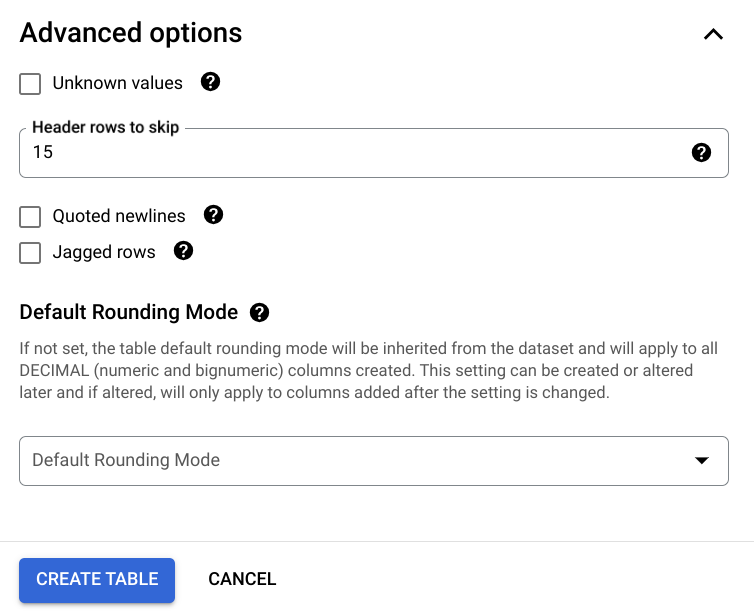
展开高级选项部分,然后在要跳过的标题行数框中指定要省略的行数。在我们的示例中,报告数据从第 15 行开始,这是应在输入框中设置的值。
在创建表页面的目标部分,执行以下操作:
对于数据集,请选择相应的数据集,然后在表字段中输入您要在 BigQuery 中创建的表的名称。
验证表类型设置为外部表。
点击创建表格。
如有必要,选择您的账号,然后点击允许,以授予 BigQuery 客户端工具对 Google 云端硬盘的访问权限。
以下是外部 BigQuery 表配置界面的示例:
第 3 步:通过 BigQuery 查询 Google 表格报告表
现在,您可以对 Google 表格报告表运行查询,就像对标准 BigQuery 表运行查询一样,但需遵守外部数据源的限制。
打开
user_acquisition_report表以检查其架构: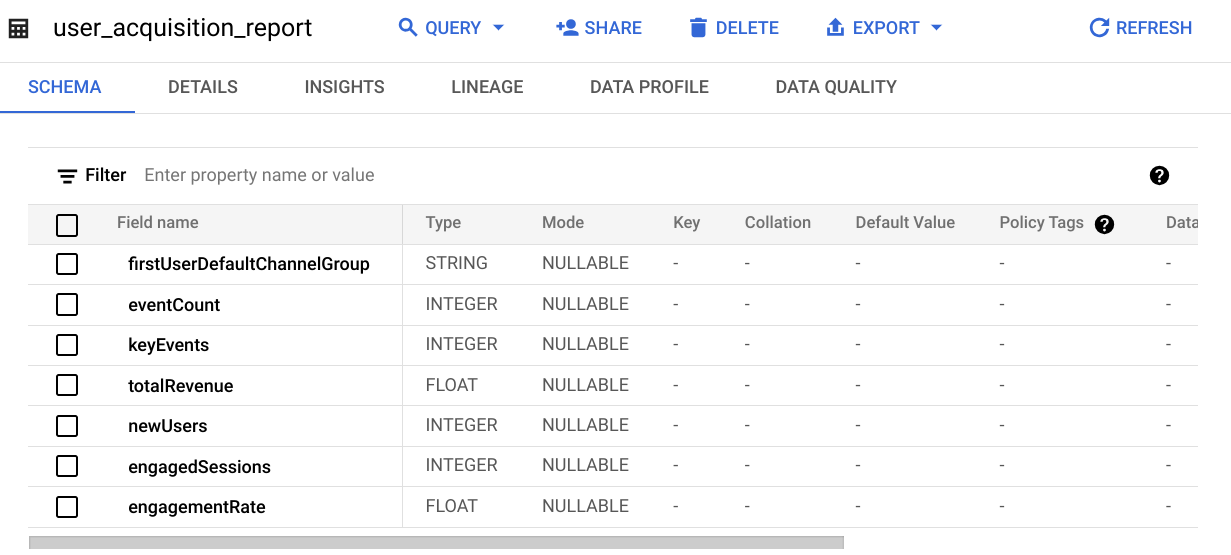
点击查询。在建议的查询中,将
SELECT FROM更改为SELECT * FROM以获取所有报告字段,然后点击运行查询以针对外部表运行查询。
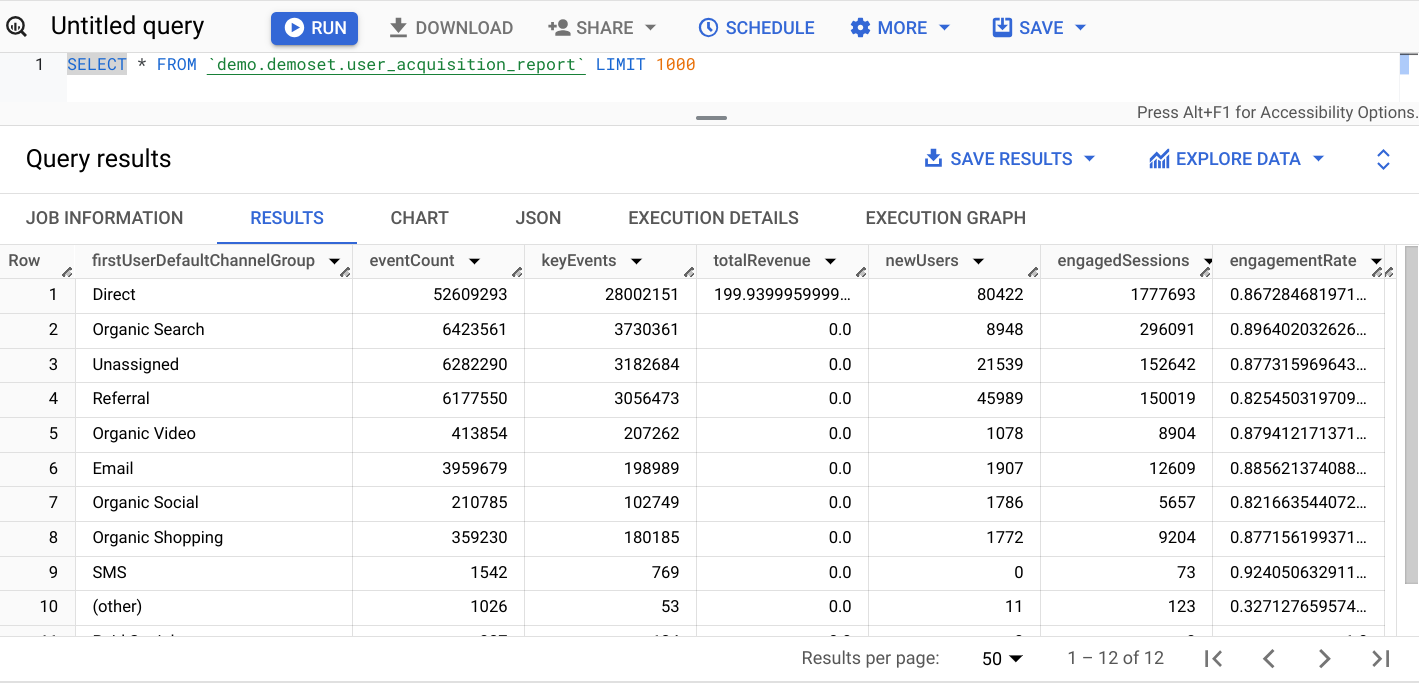
以下示例中的查询将输出表中所有列的数据片段: