Z tego przewodnika dowiesz się, jak uzyskać dostęp do niestandardowych raportów Google Analytics z BigQuery za pomocą dodatku do Arkuszy Google Analytics i łącznika BigQuery w Google Drive.
Z tego przewodnika dowiesz się, jak wygenerować raport niestandardowy za pomocą dodatku do Arkuszy Google Analytics, udostępnić arkusz wyników raportu jako tabelę zewnętrzną BigQuery, a następnie wykonywać zapytania dotyczące danych raportu w BigQuery.
W tym przewodniku jako przykładu używamy raportu Pozyskiwanie użytkowników, ale te kroki możesz zastosować do dowolnego typu raportu.
Krok 1. Skonfiguruj raport niestandardowy w Arkuszach Google
Zainstaluj dodatek Google Analytics do Arkuszy ze sklepu Google Workspace Marketplace.
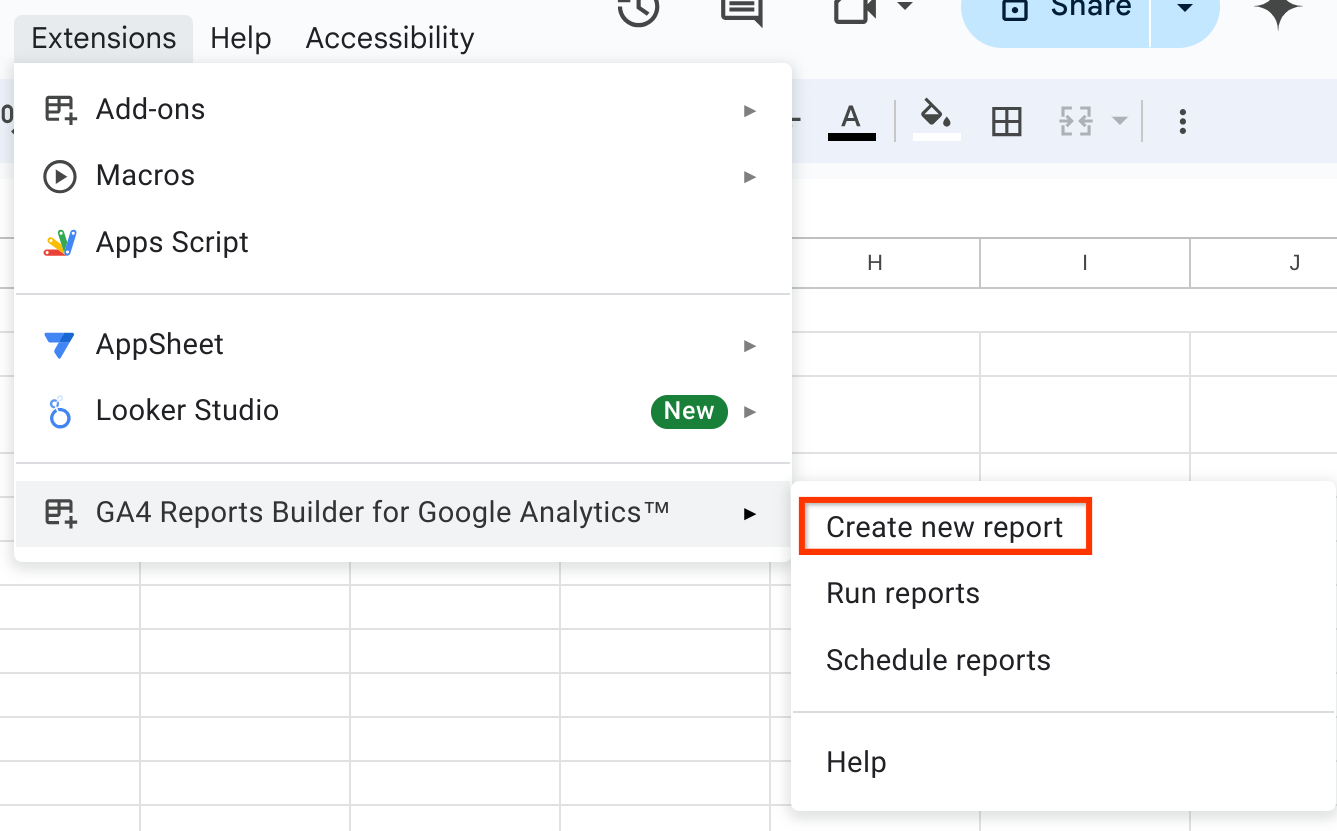
Otwórz okno Rozszerzenia → Kreator raportów GA4 w Google Analytics → Utwórz nowy raport.
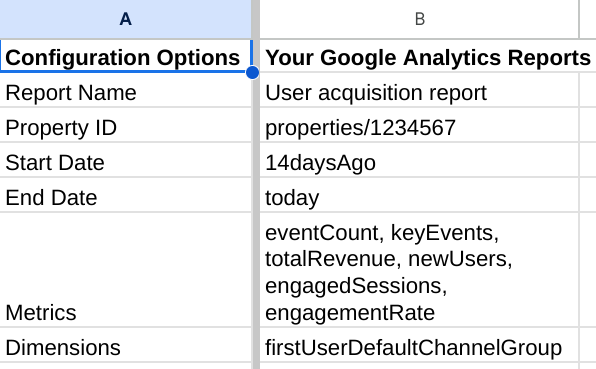
Skonfiguruj raport, określając usługę Analytics, zakres dat i pola raportu.
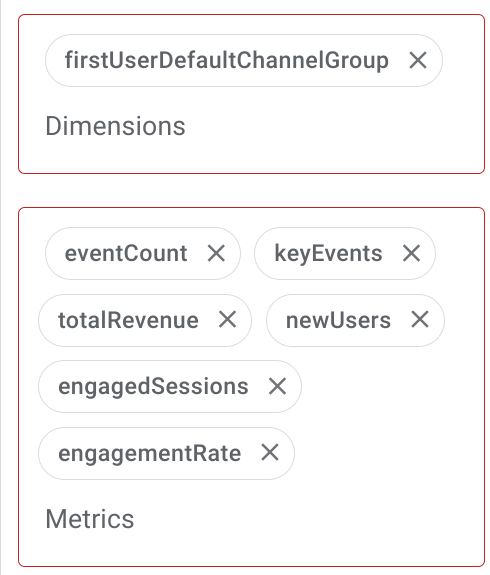
W raporcie dotyczącym pozyskiwania użytkowników używaj tych pól:
Wymiary
firstUserDefaultChannelGroup
Dane
eventCountkeyEventstotalRevenuenewUsersengagedSessionsengagementRate
Pola Filtry wymiarów i Filtry danych pozostaw puste.
Oto obraz prawidłowych ustawień raportu:
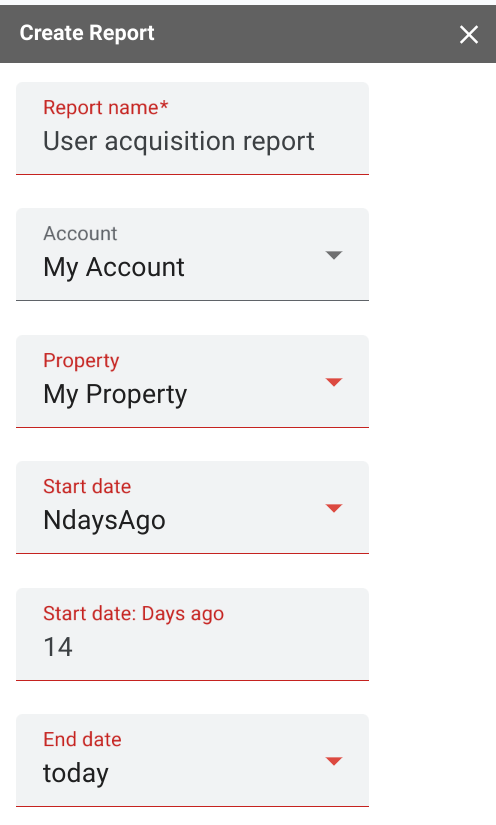
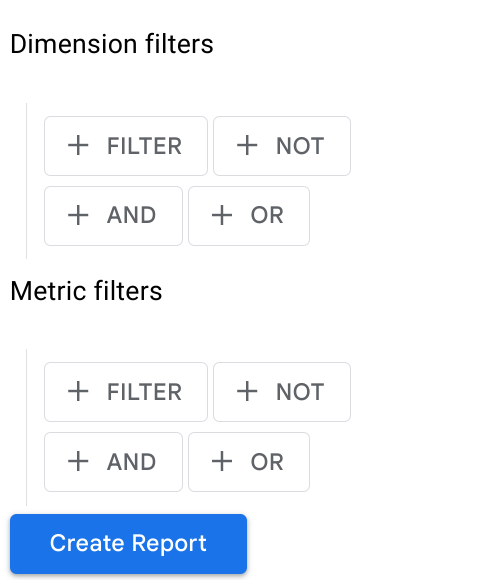
Aby utworzyć konfigurację raportu w bieżącym dokumencie Arkuszy, kliknij Utwórz raport:
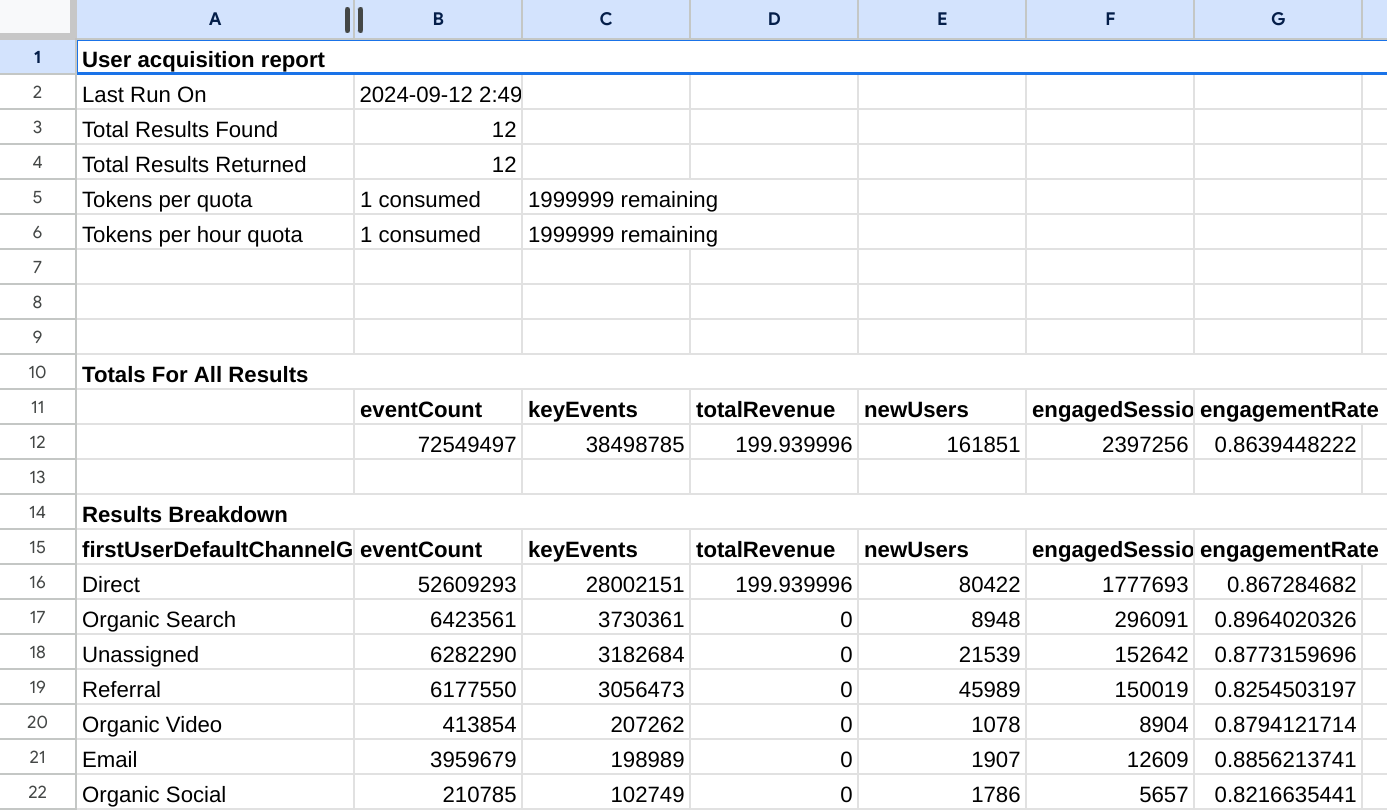
Aby wygenerować raport, kliknij Rozszerzenia → Kreator raportów GA4 w Google Analytics → Uruchom raporty. Po utworzeniu raportu pojawi się nowa karta z jego nazwą.
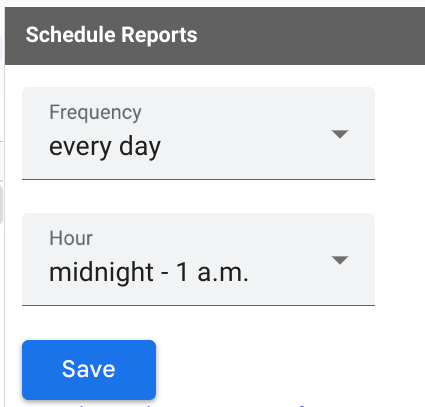
Otwórz okno Rozszerzenia → Kreator raportów GA4 w Google Analytics → Zaplanuj raporty, aby skonfigurować okresowe pobieranie najnowszych danych raportu. Określ harmonogram i kliknij Zapisz.
Krok 2. Połącz dokument raportu Arkuszy Google jako zewnętrzną tabelę BigQuery
W BigQuery możesz utworzyć stałą tabelę połączoną z zewnętrznym źródłem danych w Arkuszach Google. Użyj tej funkcji, aby połączyć arkusz kalkulacyjny raportu Google Analytics utworzony w poprzednim kroku jako zewnętrzną tabelę BigQuery.
W tym kroku musisz postępować zgodnie z instrukcjami z przewodnika tworzenia tabel zewnętrznych Dysku Google w dokumentacji BigQuery.
Konsola Google Cloud
W konsoli Google Cloud otwórz stronę BigQuery.
W panelu Eksplorator rozwiń projekt i wybierz zbiór danych.
Rozwiń opcję Działania i kliknij Otwórz.
W panelu szczegółów kliknij Utwórz tabelę .
Na stronie Utwórz tabelę w sekcji Źródło:
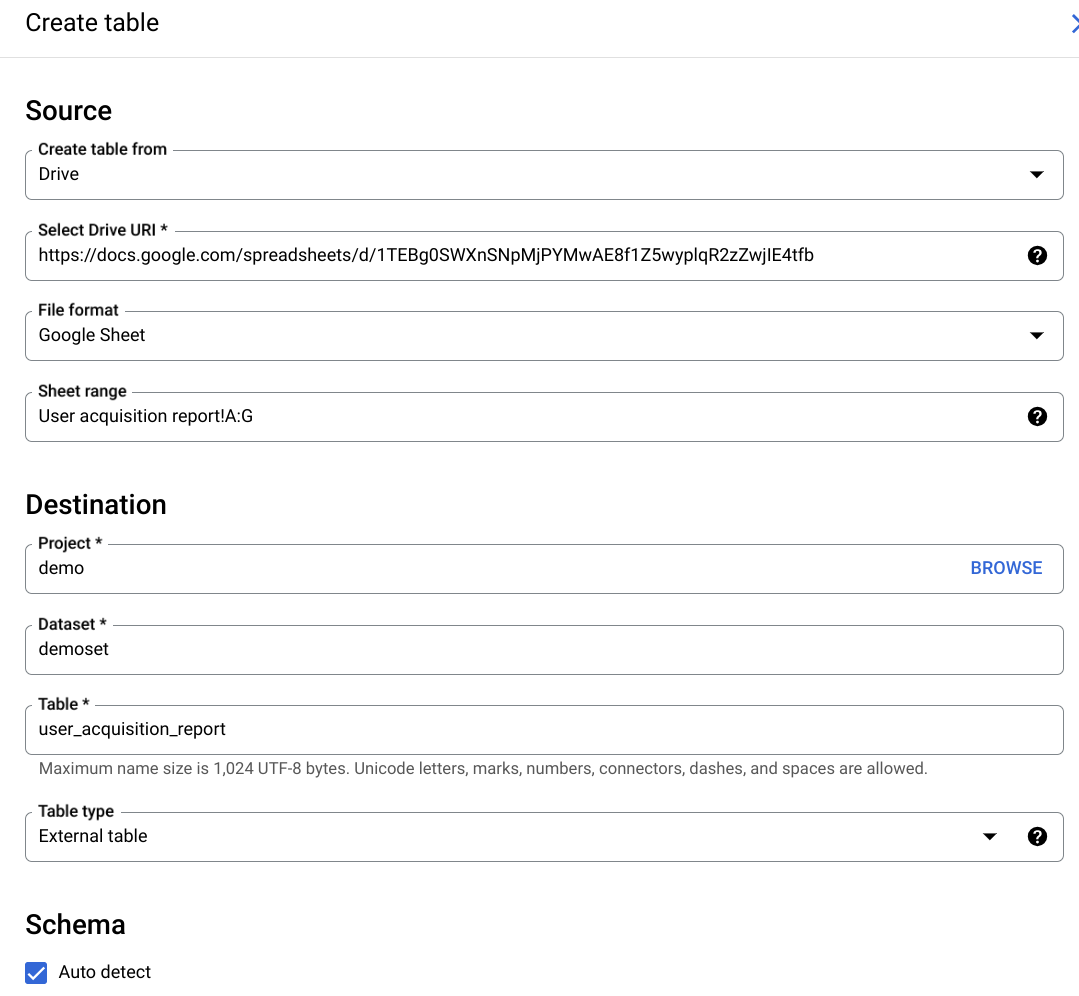
W menu Utwórz tabelę z wybierz Dysk.
W polu Wybierz identyfikator URI Dysku wpisz identyfikator URI Dysku dokumentu Arkuszy Google zawierającego raport w formacie
https://docs.google.com/spreadsheets/d/[file_id].W obszarze Format pliku wybierz Arkusz Google.
Na stronie Utwórz tabelę w sekcji Miejsce docelowe:
W polu Nazwa zbioru danych wybierz odpowiedni zbiór danych, a w polu Nazwa tabeli wpisz nazwę tabeli, którą tworzysz w BigQuery.
Sprawdź, czy Typ tabeli jest ustawiony na Tabela zewnętrzna.
W polu Zakres arkusza wpisz nazwę arkusza i zakres komórek, z których chcesz pobrać dane. Powinien to być arkusz zawierający dane raportu:
sheet_name!top_left_cell_id:bottom_right_cell_idw przypadku zakresu komórek. W naszym przykładowym raporcie zakres można określić jakoUser acquisition report!A:G. Zwróć uwagę, jak w zakresie jest wymieniony arkusz odpowiadający nazwie raportu niestandardowego.W sekcji Schemat włącz opcję Automatyczne wykrywanie.
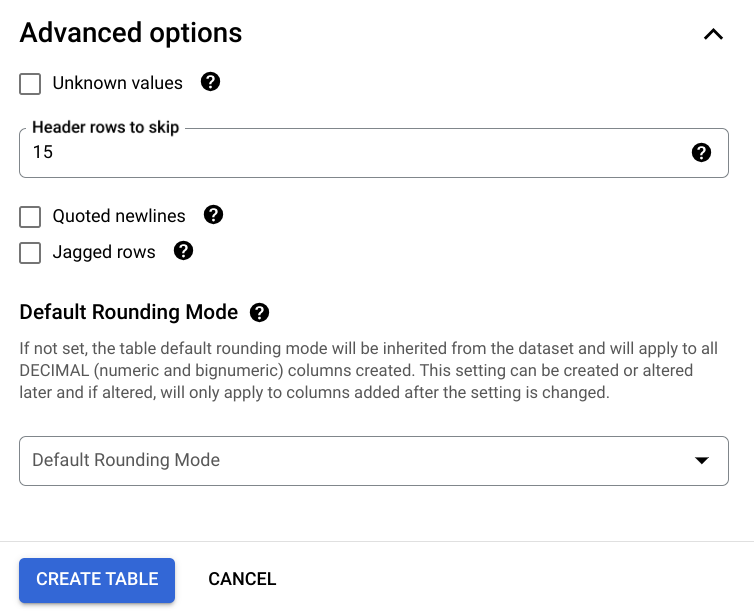
Rozwiń sekcję Opcje zaawansowane i w polu Wiersze nagłówka do pominięcia wpisz liczbę wierszy, które chcesz pominąć. W naszym przykładzie dane raportu zaczynają się od wiersza 15, czyli wartości, którą należy ustawić w polu wprowadzania.
Na stronie Utwórz tabelę w sekcji Miejsce docelowe:
W polu Zbiór danych wybierz odpowiedni zbiór danych, a w polu Tabela wpisz nazwę tabeli, którą tworzysz w BigQuery.
Sprawdź, czy Typ tabeli jest ustawiony na Tabela zewnętrzna.
Kliknij UTWÓRZ TABELĘ.
W razie potrzeby wybierz konto, a następnie kliknij Zezwól, aby przyznać narzędziom klienta BigQuery dostęp do Dysku.
Oto przykład ekranu konfiguracji zewnętrznej tabeli BigQuery:
Krok 3. Wykonaj zapytanie na tabeli raportu Arkuszy Google z BigQuery
Możesz teraz uruchamiać zapytania dotyczące tabeli raportu Arkuszy Google tak, jakby była ona standardową tabelą BigQuery, z zastrzeżeniem ograniczeń dotyczących zewnętrznych źródeł danych.
Otwórz tabelę
user_acquisition_report, aby sprawdzić jej schemat: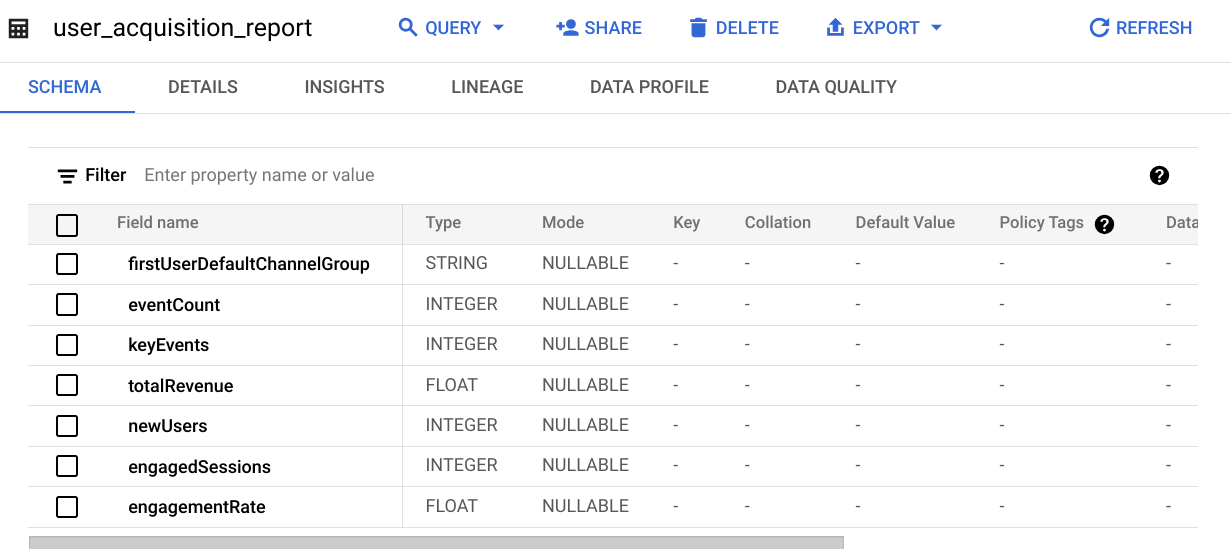
Kliknij Zapytanie. W sugerowanym zapytaniu zmień
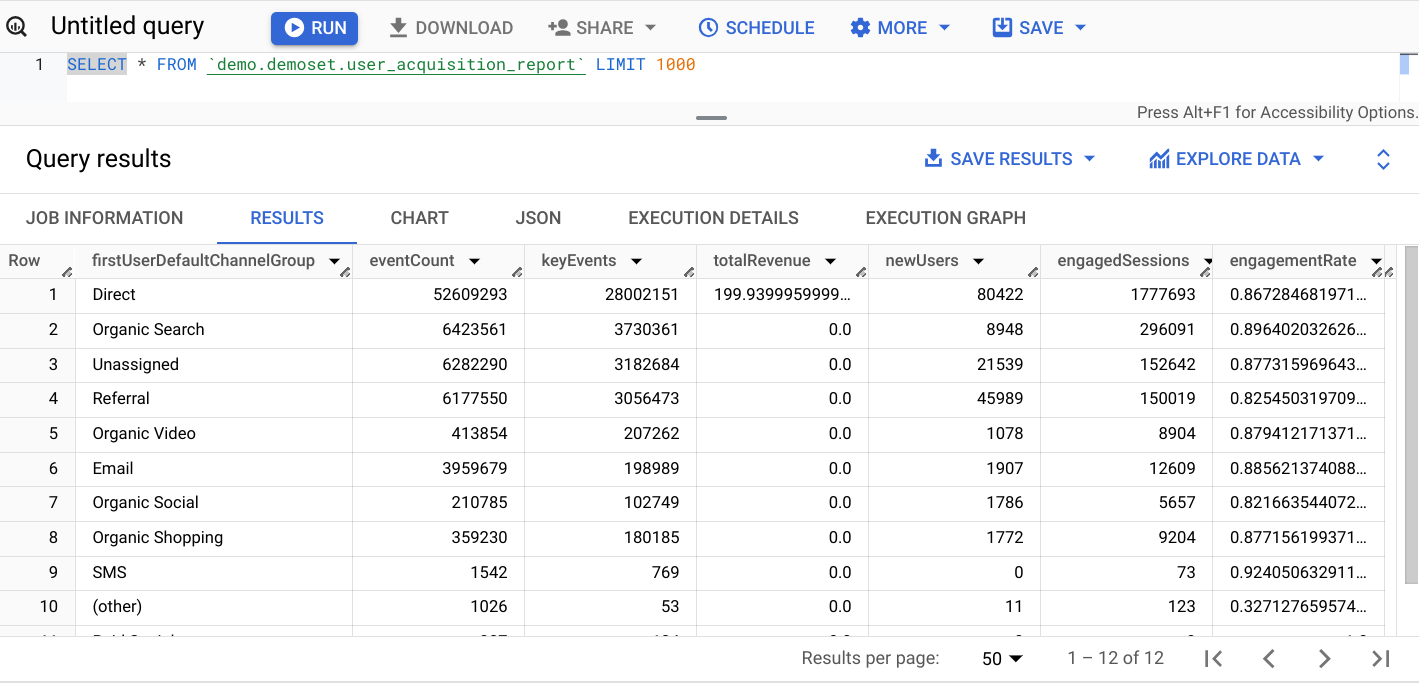
SELECT FROMnaSELECT * FROM, aby uzyskać wszystkie pola raportu, a potem uruchom zapytanie, aby wykonać zapytanie względem tabeli zewnętrznej.
Zapytanie w poniższym przykładzie zwróci fragment danych w tabeli dla wszystkich kolumn: