Ce guide explique comment accéder à des rapports Google Analytics personnalisés depuis BigQuery à l'aide du module complémentaire Google Analytics pour Sheets et du connecteur Google Drive BigQuery.
Ce guide explique comment générer un rapport personnalisé à l'aide du module complémentaire Google Analytics pour Sheets, comment exposer la feuille de résultats du rapport en tant que table externe BigQuery, puis comment interroger les données du rapport à partir de BigQuery.
Ce guide utilise le rapport "Acquisition d'utilisateurs" comme exemple, mais vous pouvez appliquer ces étapes à n'importe quel type de rapport.
Étape 1 : Configurez un rapport personnalisé dans Google Sheets
Installez le module complémentaire Google Analytics Sheets depuis Google Workspace Marketplace.
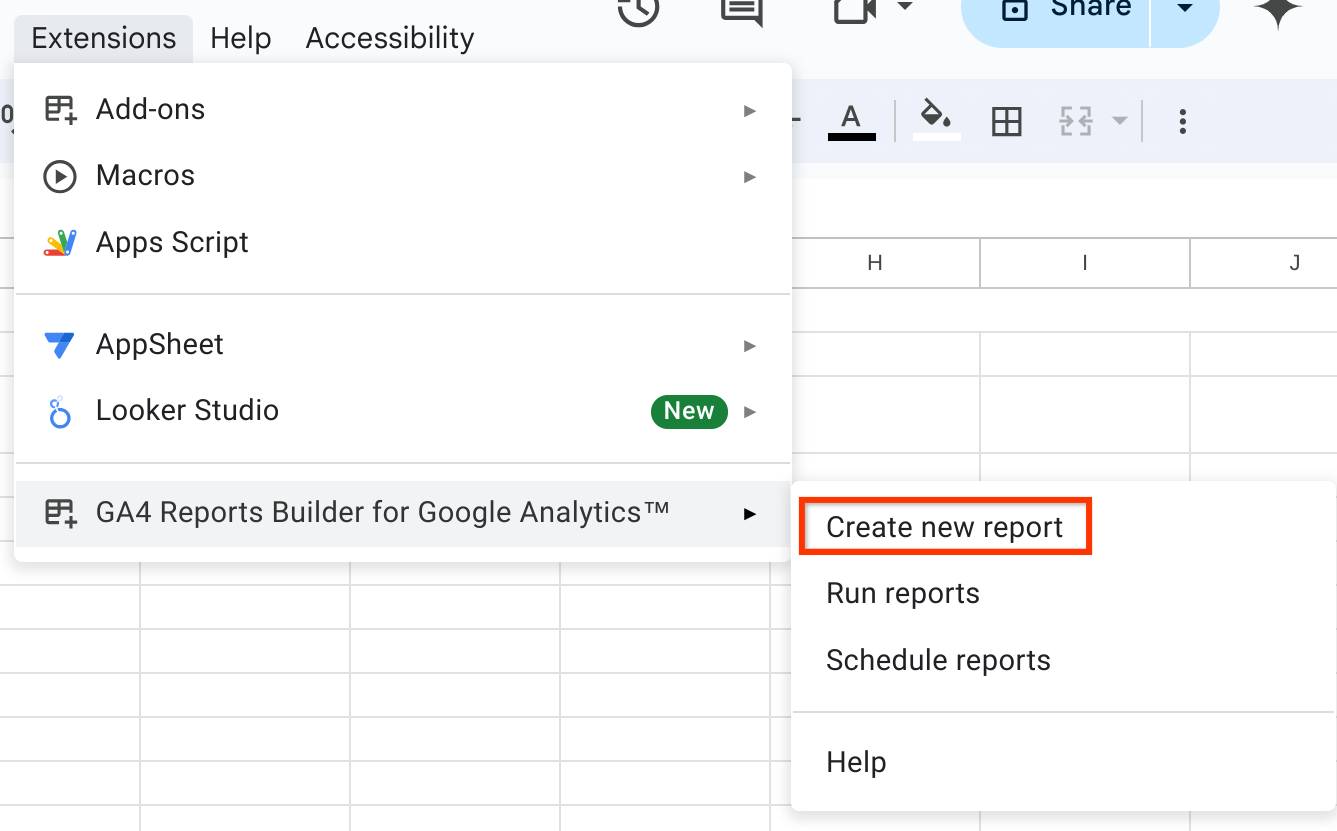
Ouvrez la boîte de dialogue Extensions → GA4 Reports Builder for Google Analytics → Create new report (Créer un rapport).
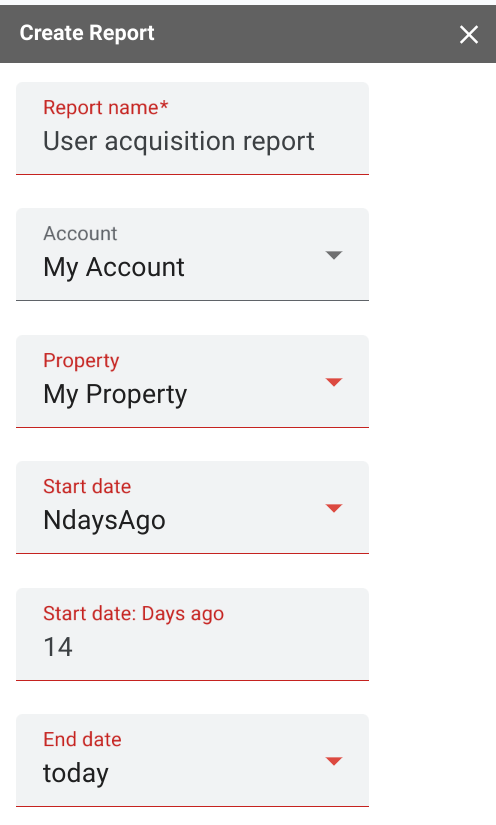
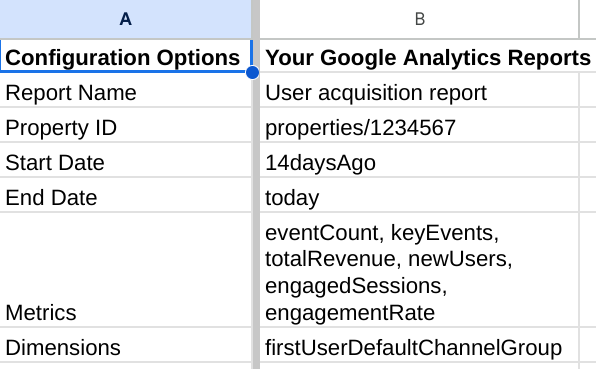
Configurez le rapport en spécifiant la propriété Analytics, la plage de dates et les champs du rapport.
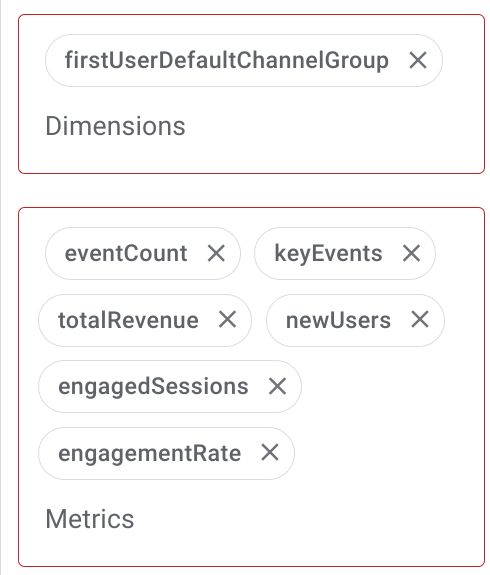
Utilisez les champs suivants pour le rapport "Acquisition d'utilisateurs" :
Dimensions
firstUserDefaultChannelGroup
Métriques
eventCountkeyEventstotalRevenuenewUsersengagedSessionsengagementRate
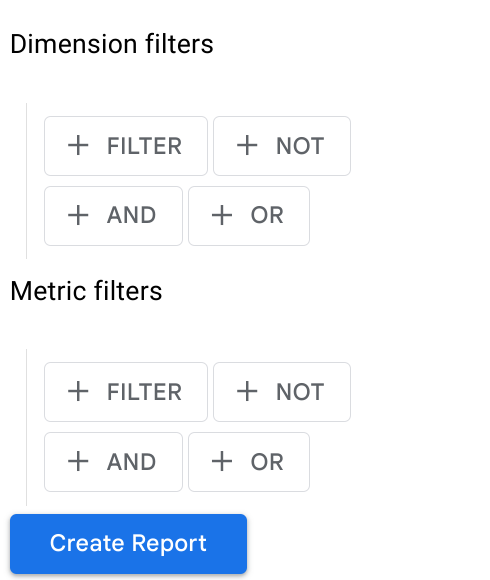
Laissez les champs Filtres de dimensions et Filtres de métriques vides.
Voici une image des paramètres de rapport corrects :
Cliquez sur Créer une configuration de rapport pour créer la configuration de rapport dans le document Sheets actuel :
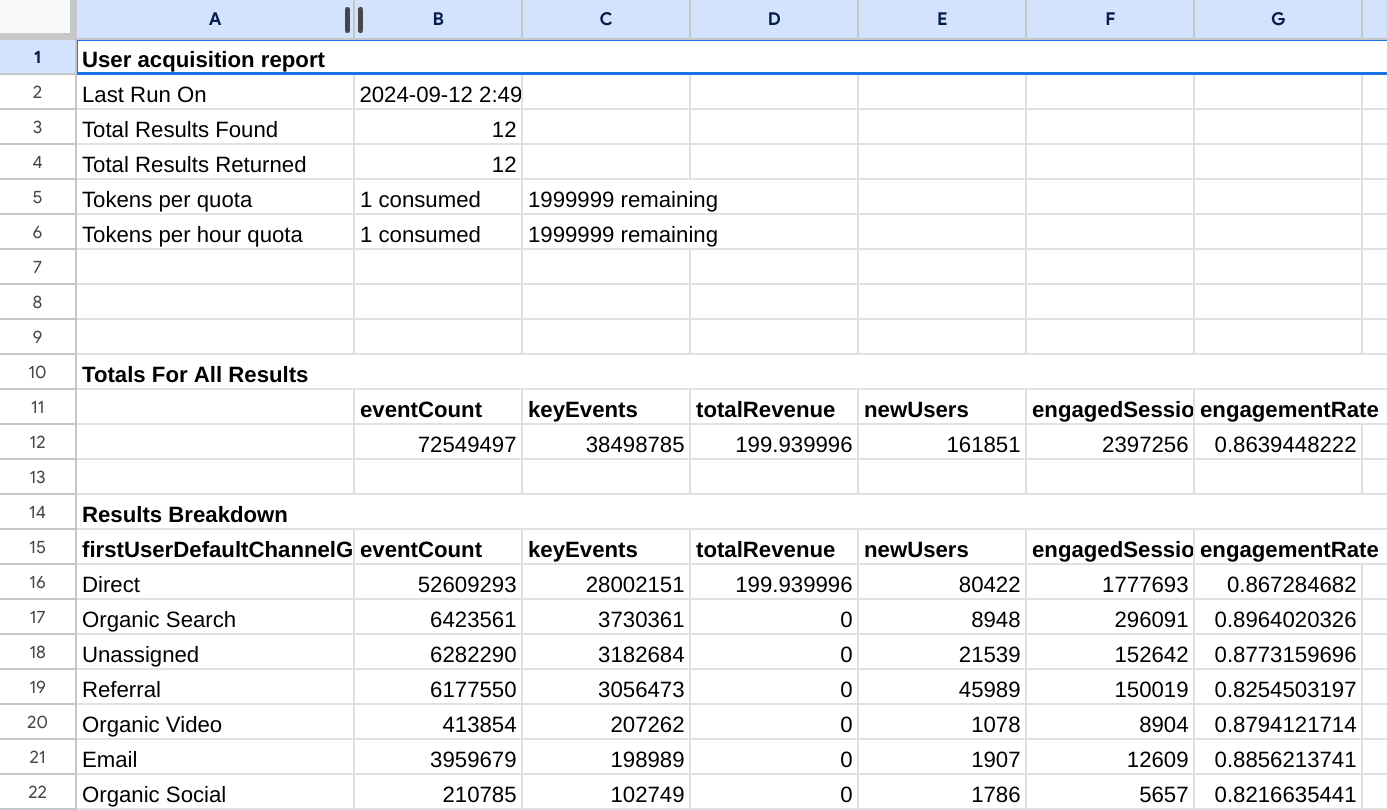
Sélectionnez Extensions → Outil de création de rapports GA4 pour Google Analytics → Exécuter les rapports pour générer le rapport. Une fois le rapport terminé, un nouvel onglet portant son nom est créé.
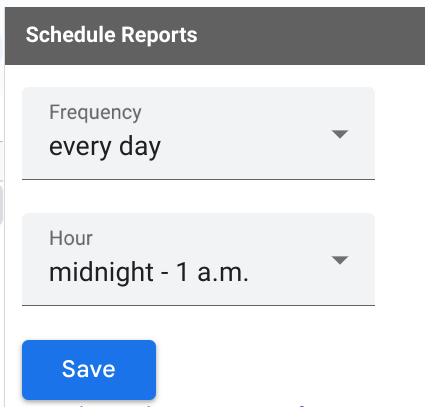
Ouvrez la boîte de dialogue Extensions → Outil de création de rapports GA4 pour Google Analytics → Programmer des rapports pour configurer l'interrogation périodique des dernières données de rapport. Spécifiez la programmation, puis cliquez sur Enregistrer.
Étape 2 : Connecter un document de rapport Google Sheets en tant que table externe BigQuery
Avec BigQuery, vous pouvez créer une table permanente associée à votre source de données externe dans Google Sheets. Utilisez cette fonctionnalité pour connecter la feuille de calcul du rapport Google Analytics créée à l'étape précédente en tant que table externe BigQuery.
Pour cette étape, vous devez suivre le guide de création de tables externes Google Drive de la documentation BigQuery.
Console Google Cloud
Dans Google Cloud Console, ouvrez la page "BigQuery".
Dans le panneau Explorateur, développez votre projet et sélectionnez un ensemble de données.
Développez l'option Actions puis cliquez sur Ouvrir.
Dans le panneau de détails, cliquez sur Créer une table.
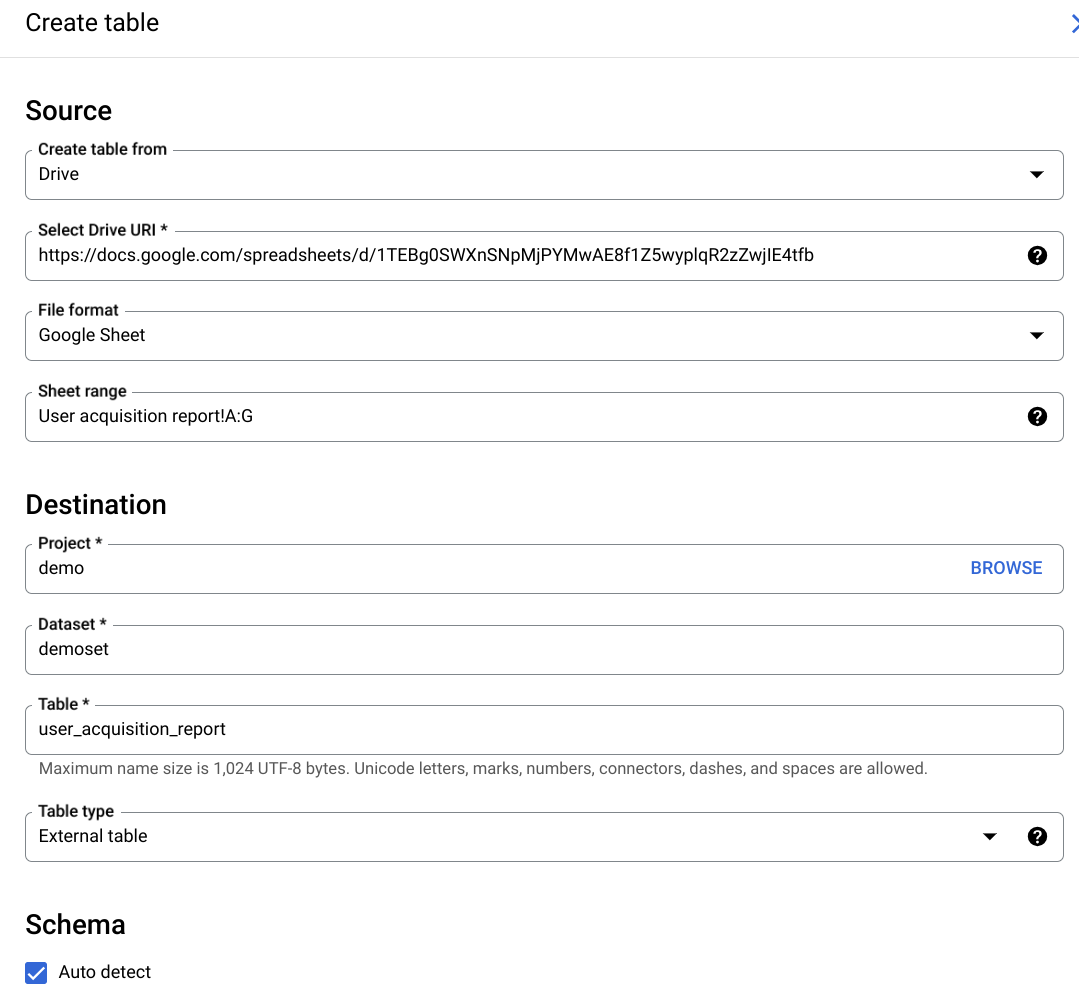
Dans la section Source de la page Create table (Créer une table) :
Dans Créer une table à partir de, sélectionnez Drive.
Dans le champ Sélectionnez l'URI du fichier Drive, saisissez l'URI Drive de la feuille de calcul Google Sheets contenant le rapport, au format
https://docs.google.com/spreadsheets/d/[file_id].Sous Format de fichier, sélectionnez Feuille de calcul Google Sheets.
Dans la section Destination de la page Créer une table :
Pour Dataset name (Nom de l'ensemble de données), sélectionnez l'ensemble de données approprié, puis dans le champ Table name (Nom de la table), saisissez le nom de la table que vous créez dans BigQuery.
Vérifiez que le paramètre Type de table est défini sur Table externe.
Dans la zone Plage de la feuille de calcul, spécifiez le nom de la feuille et la plage de cellules à interroger. Il doit s'agir de la feuille contenant les données de votre rapport :
sheet_name!top_left_cell_id:bottom_right_cell_idpour une plage de cellules. Pour notre exemple de rapport, la plage peut être spécifiée comme suit :User acquisition report!A:G. Notez que la feuille correspondant au nom du rapport personnalisé est mentionnée dans la plage.Dans la section Schéma, activez Détection automatique.
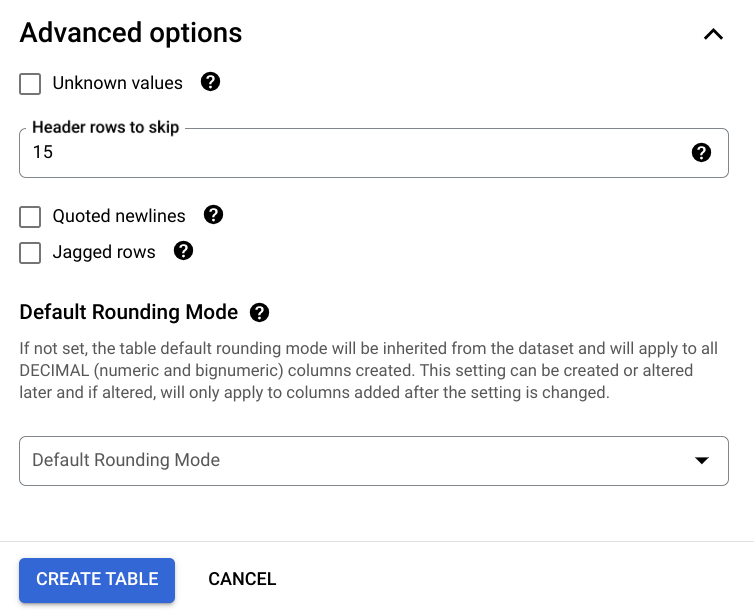
Développez la section Options avancées, puis indiquez le nombre de lignes à omettre dans la zone Lignes d'en-tête à ignorer. Dans notre exemple, les données du rapport commencent à la ligne 15, qui est la valeur à définir dans la zone de saisie.
Dans la section Destination de la page Créer une table :
Pour Ensemble de données, sélectionnez l'ensemble de données approprié, puis dans le champ Table, saisissez le nom de la table que vous créez dans BigQuery.
Vérifiez que le paramètre Type de table est défini sur Table externe.
Cliquez sur CRÉER LA TABLE.
Si nécessaire, sélectionnez votre compte, puis cliquez sur Autoriser pour permettre aux outils clients BigQuery d'accéder à Google Drive.
Voici un exemple d'écran de configuration d'une table BigQuery externe :
Étape 3 : Interroger une table de rapport Google Sheets depuis BigQuery
Vous pouvez désormais exécuter une requête sur la table de rapport Google Sheets comme s'il s'agissait d'une table BigQuery standard, en respectant les limites applicables aux sources de données externes.
Ouvrez la table
user_acquisition_reportpour inspecter son schéma :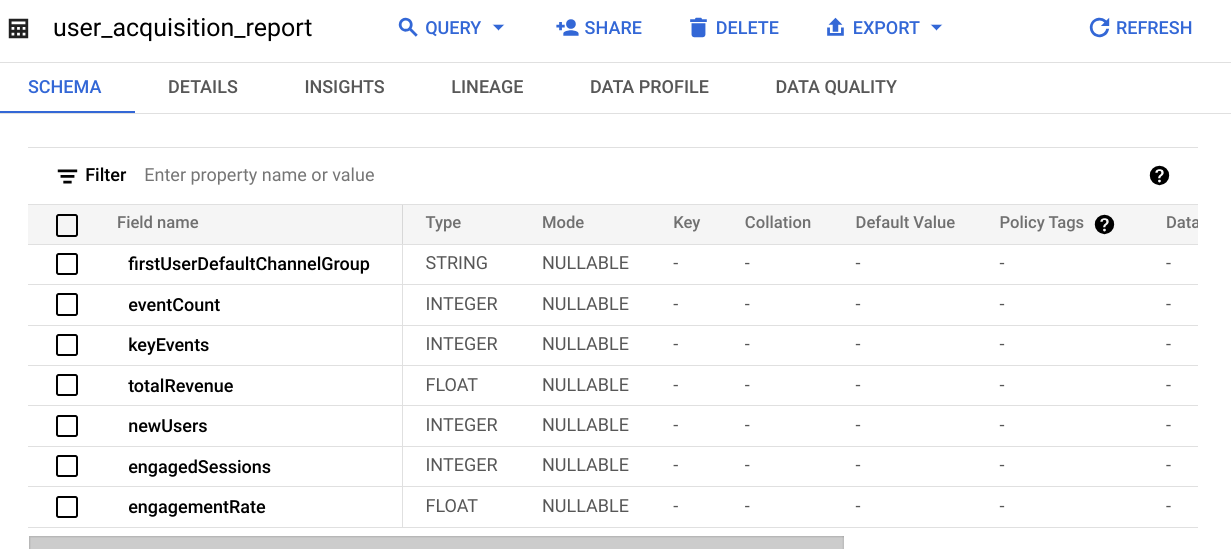
Cliquez sur Requête. Dans la requête suggérée, remplacez
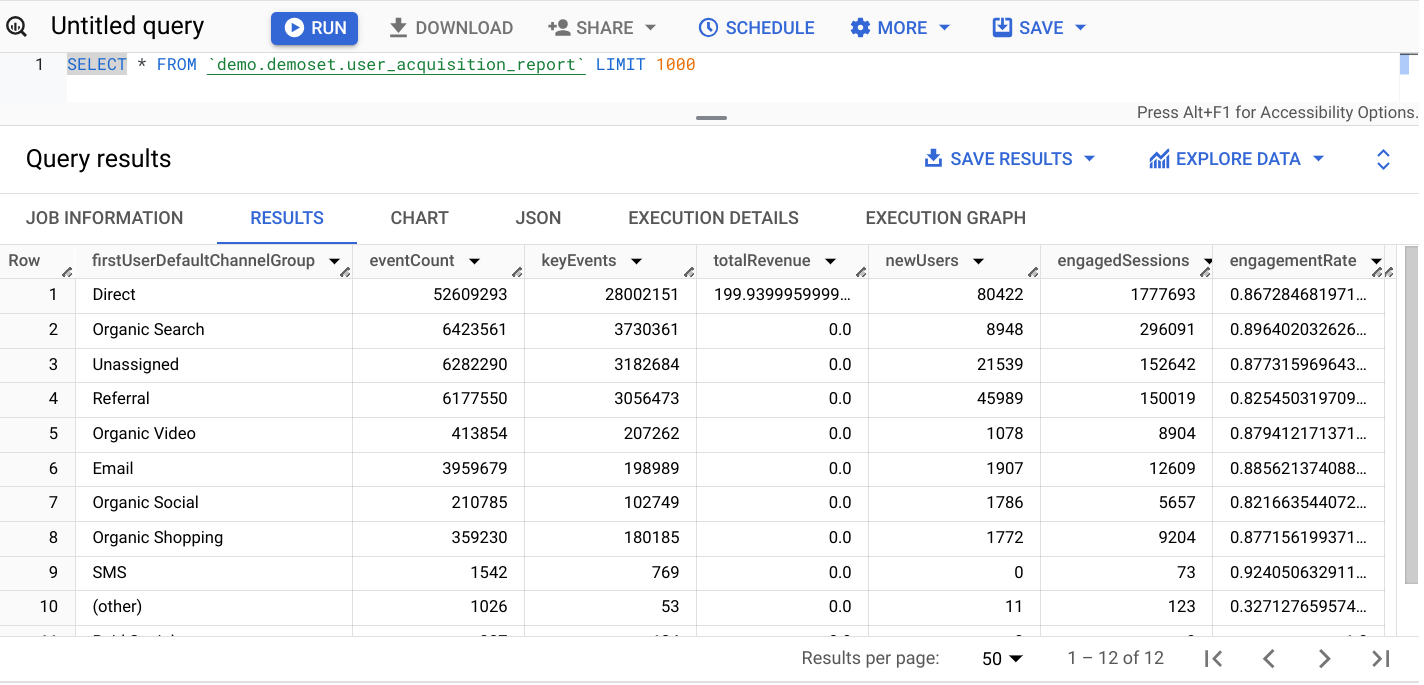
SELECT FROMparSELECT * FROMpour obtenir tous les champs du rapport, puis cliquez sur Exécuter la requête pour exécuter une requête sur la table externe.
La requête de l'exemple suivant génère un extrait de données dans le tableau pour toutes les colonnes :