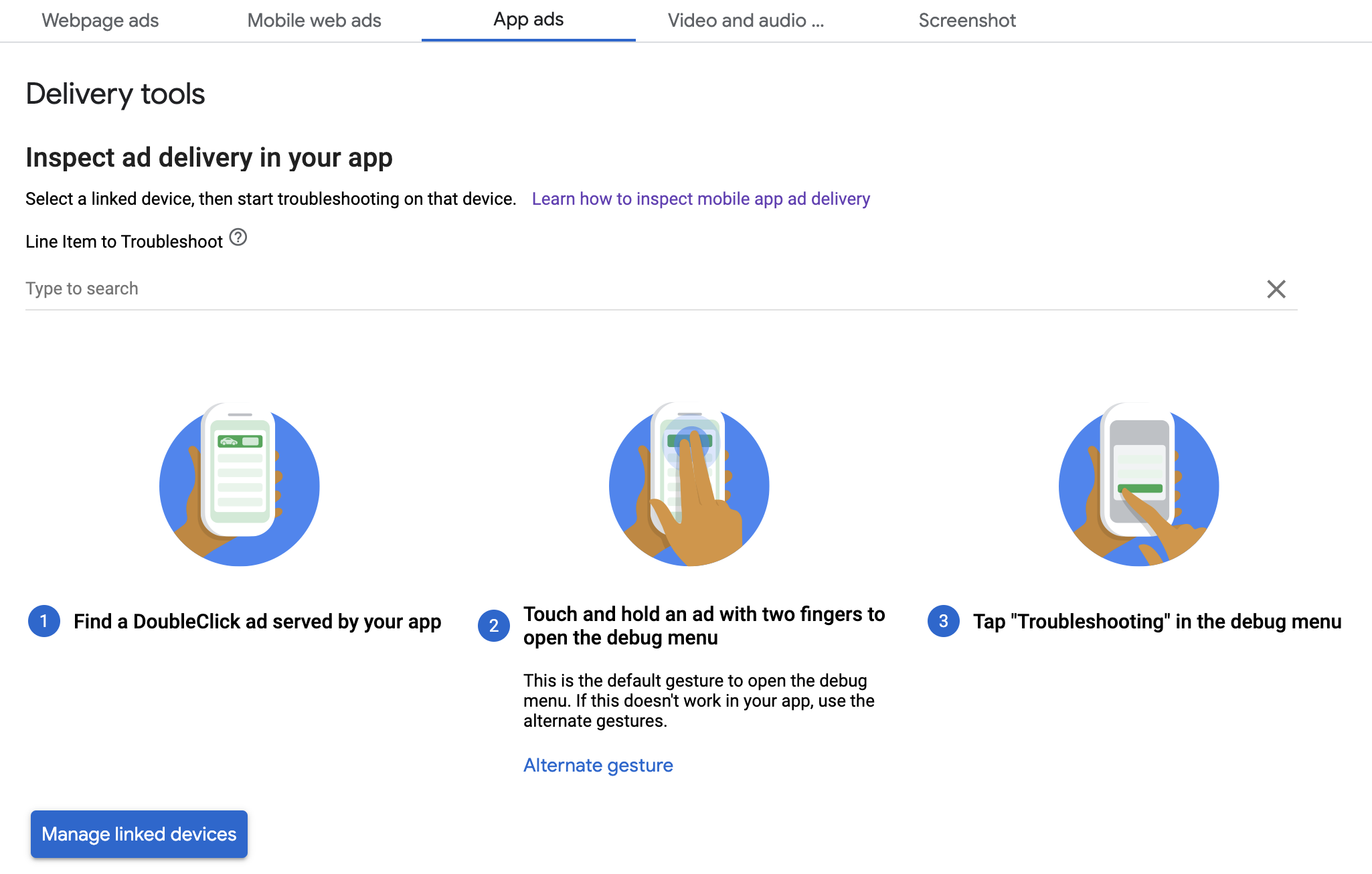

Bu kılavuzda, uygulama içi önizleme ve Yayın Denetleyici kullanılarak reklam yayınlama ile ilgili hataların nasıl ayıklanacağı gösterilmektedir.
Uygulama içi önizleme, kendi reklam öğelerinizin mobil uygulamanızda oluşturulmuş halini görmenizi sağlar. Bu önizleme, özellikle uygulamayla etkileşim kuran, benzersiz davranışa sahip veya oluşturma işlemlerinin bir kısmı için uygulamaya bağlı olan reklam öğeleri (yerel reklam öğeleri ve MRAID dahil) bulunan yayıncılar için yararlıdır.
Yayın denetleyicisi hangi reklamların yayınlandığına ilişkin bilgi verir. Beklenmedik reklamlar yayınlandığında nedenini öğrenmek için Delivery Inspector'ı kullanın.
Ön koşullar
- Google Mobile Ads SDK 7.13.1 veya sonraki bir sürümü
- Google Ad Manager hesabına erişim
- Başlayın bölümünü tamamlayın.
Uygulamanızı hazırlama
Hata ayıklama için SDK'nın hata ayıklama seçenekleri menüsüyle etkileşim gerekir. Menüyü açmak için önerilen yöntem, aşağıdaki işlevi uygulamanıza eklemek ve kullanıcı işlemine göre tetiklemektir:
Swift
@IBAction func openDebugOptions(sender: AnyObject) {
  // TODO: Replace YOUR_AD_UNIT_ID with your own ad unit ID.
  let debugOptionsViewController = DebugOptionsViewController(adUnitID: "YOUR_AD_UNIT_ID")
  self.present(debugOptionsViewController, animated: true, completion: nil)
}
Objective-C
- (IBAction)openDebugOptions:(id)sender {
  // TODO: Replace YOUR_AD_UNIT_ID with your own ad unit ID.
  GADDebugOptionsViewController *debugOptionsViewController =
      [GADDebugOptionsViewController debugOptionsViewControllerWithAdUnitID:@"YOUR_AD_UNIT_ID"];
  [self presentViewController:debugOptionsViewController animated:YES completion:nil];
}
Hata ayıklama seçenekleri menüsünü açmak için Ad Manager hesabınızdaki geçerli bir reklam birimi yeterlidir.
Hata ayıklama menüsü kapandığında bildirim alma
Hata ayıklama seçenekleri menüsünü programatik olarak açarken görünüm denetleyicisi kapatıldığında bildirim almak için GADDebugOptionsViewControllerDelegate uygulayabilirsiniz. Bunu yapmak için sınıfınızı temsilciye uygun hale getirin:
Swift
import GoogleMobileAds

class ViewController: UIViewController, GADDebugOptionsViewControllerDelegate {
}
Objective-C
@import GoogleMobileAds;

@interface ViewController : UIViewController <GADDebugOptionsViewControllerDelegate> {
}

@end
GADDebugOptionsViewController cihazınızda yetki verilmiş kullanıcıyı ayarlayın:
Swift
@IBAction func openDebugOptions(sender: AnyObject) {
  let debugOptionsViewController = GADDebugOptionsViewController(adUnitID: "YOUR_AD_UNIT_ID")
  debugOptionsViewController.delegate = self
  self.present(debugOptionsViewController, animated: true, completion: nil)
}
Objective-C
- (IBAction)openDebugOptions:(id)sender {
  GADDebugOptionsViewController *debugOptionsViewController =
      [GADDebugOptionsViewController debugOptionsViewControllerWithAdUnitID:@"YOUR_AD_UNIT_ID"];
  debugOptionsViewController.delegate = self;
  [self presentViewController:debugOptionsViewController animated:YES completion:nil];
}
Son olarak, temsilciyi uygulayın:
Swift
func debugOptionsViewControllerDidDismiss(controller: GADDebugOptionsViewController) {
  print("Debug options view controller dismissed.")
}
Objective-C
- (void)debugOptionsViewControllerDidDismiss:(GADDebugOptionsViewController *)controller {
  NSLog(@"Debug options view controller dismissed.");
}
Cihazınızı bağlama
Hata ayıklama seçenekleri menüsünü açma özelliğini ekledikten sonra uygulamanızı çalıştırın ve yukarıdaki işlevi tetikleyin. Aşağıdaki menü açılır:
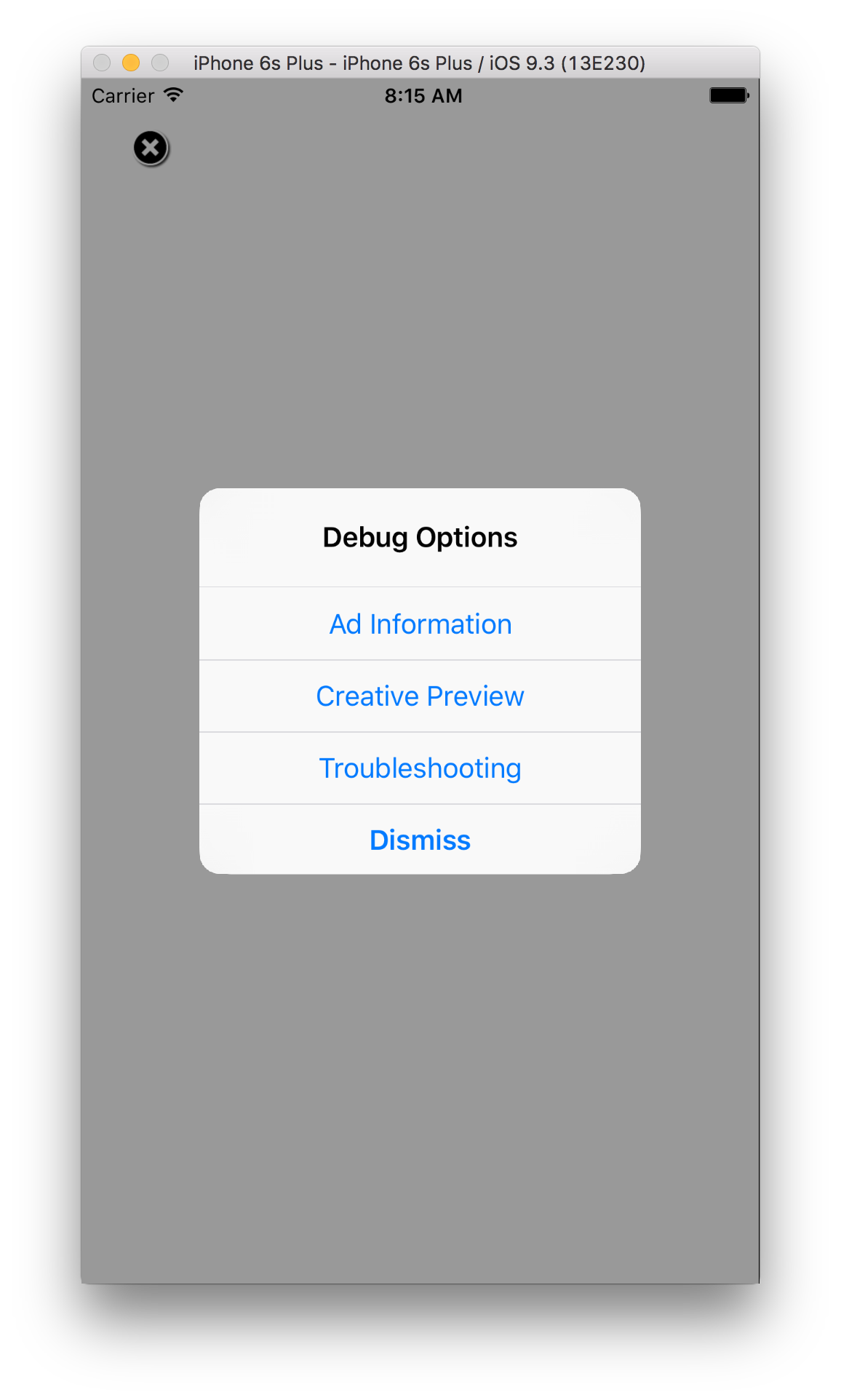
Cihazınızı bağlamak için Creative Preview'u seçin. Bir tarayıcı açılır ve Ad Manager'da oturum açmak için otomatik olarak tarayıcıya yönlendirilirsiniz. Başarıyla giriş yaptıktan sonra cihazınızı Ad Manager hesabınıza kaydetmek için adlandırın ve Doğrula'yı tıklayın.
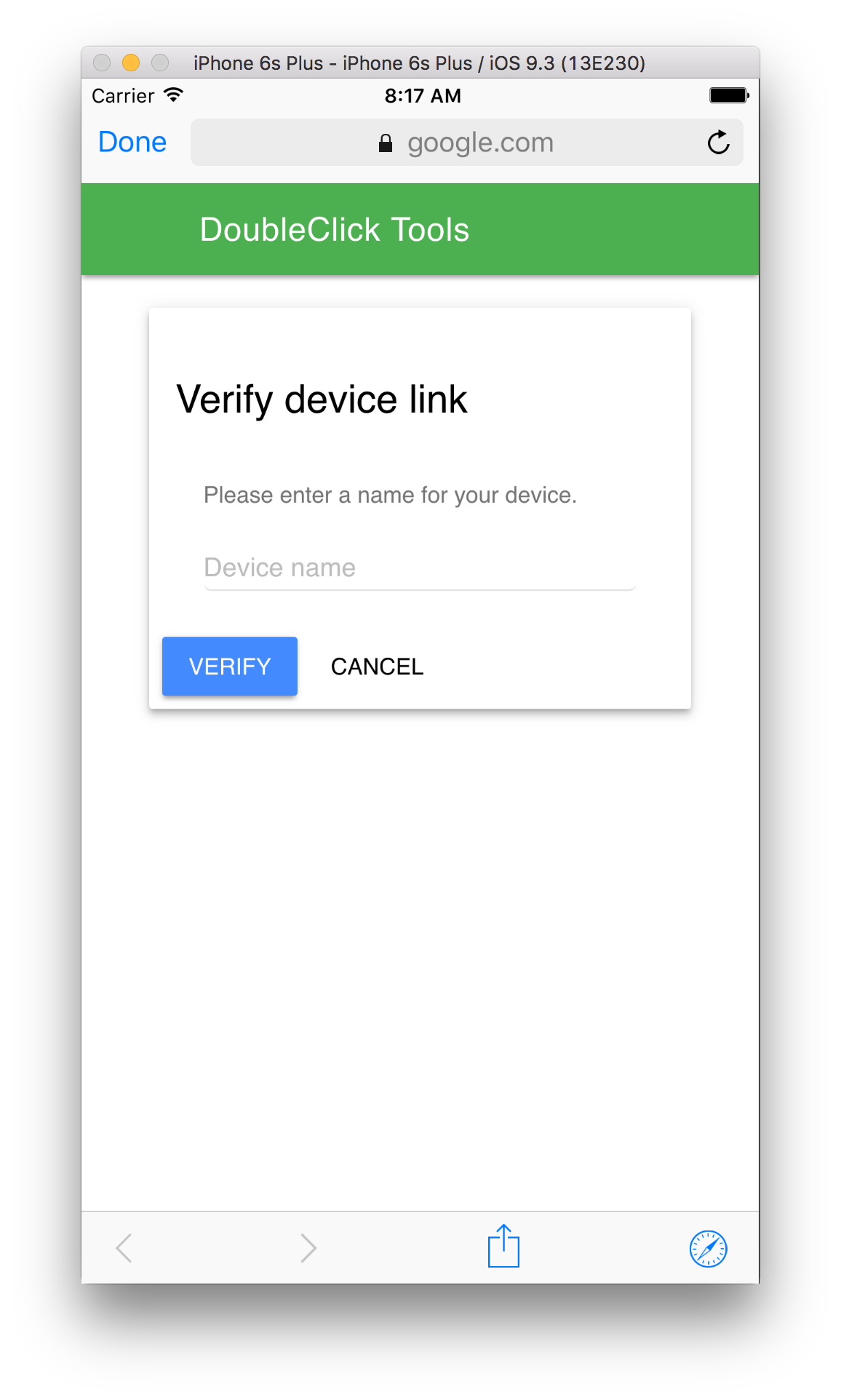
Cihazınızı başarıyla bağladınız. Bu noktada, bağlı cihazınızı Ad Manager ön ucunda görebilirsiniz. Ayrıca başkalarının cihazlarınıza erişmesine izin verebilirsiniz.
Uygulama içi önizleme
Bağlı cihazınıza reklam öğesi aktarma adımlarını uygulayın. Gönderilen reklam öğesinin, reklam öğesini görmek istediğiniz reklam alanını hedefleyen etkin bir satır öğesinin parçası olduğundan emin olun.
Ön uçtan bir reklam öğesi aktardıktan sonra cihazınızda hata ayıklama seçenekleri menüsünü tekrar tetikleyin ve Reklam Öğesi Önizleme'yi tekrar seçin. Bu adım, cihaz bağlantısının başarılı olduğunu doğrulamak ve hangi reklam öğesini gönderdiğinizle ilgili bazı bilgileri almak için SDK'nın Ad Manager'ı tekrar kontrol etmesine olanak tanır. Cihaz bağlama işlemi daha önce başarılı olduysa hata ayıklama menüsü hemen kapanır. Başarısız olursa hesabınızı tekrar bağlamanız istenir.
Son olarak, reklam öğenizi görmek için önizlemek istediğiniz alan için bir reklam yükleyin.
Delivery Inspector
Uygulamanızda sorun gidermek için Uygulamada sorun gidermeye başlama adımlarını uygulayın. Adımları başarıyla tamamlarsanız istek, Ad Manager ön ucunda gösterilir ve yayınlanan reklam hakkında daha fazla bilgi görüntüleyebilirsiniz.